
Сценарий
Създали сте шаблон за подпис и искате да приложите този подпис към избрана група потребители, които са групирани в списък в Salesforce.
ЗАБЕЛЕЖКА: Функцията за контакти в Salesforce е налична само в Pro плановете. За повече информация относно ценовите планове, вижте Ценови планове на Exclaimer.
Решение
Можете да свържете своя Salesforce акаунт с Exclaimer и да използвате правила за получатели, за да приложите своя подпис към списъка с потребители от Salesforce акаунта. Наличните списъци, синхронизирани от Salesforce, са: списъци с контакти, акаунти и възможности.
ЗАБЕЛЕЖКА: Това решение не може да бъде приложено при използване на клиентска инсталация на абонаменти за Google. Това е така, защото използва Правила за получатели, които не са налични за клиентска инсталация на Google.
За да конфигурирате и приложите подпис към списък в Salesforce:
- Влезте в своя акаунт в Exclaimer и от лентата с менюта отворете менюто Настройки, като изберете иконата на зъбно колело, след това изберете Интеграции.
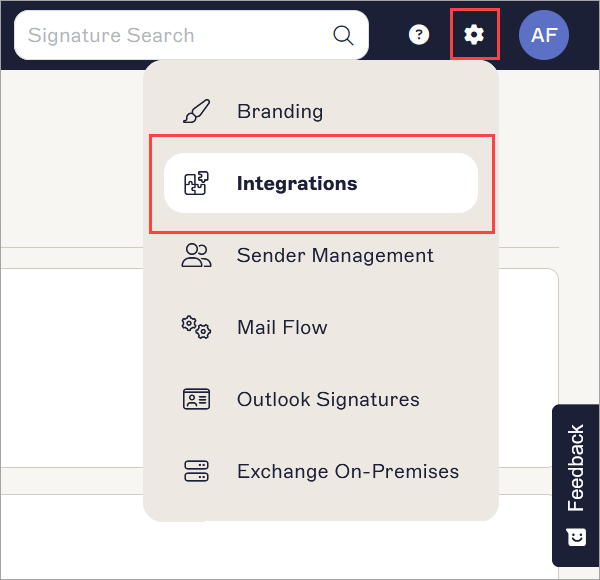
- Под Списъци в Salesforce, изберете Свържете се с Salesforce, за да свържете своя Salesforce акаунт. За повече информация относно конфигурирането на интеграцията на Exclaimer с Salesforce, вижте Списъци в Salesforce.
ЗАБЕЛЕЖКА: Списъците в Salesforce се синхронизират с Exclaimer на всеки 24 часа в 3:00 ч. GMT.
Бутона Свържете се с Salesforce се намира в секцията Списъци в Salesforce.
- От менюто изберете Подписи. Намерете подписа, който искате да конфигурирате, след това изберете Управление на правила.
- Изберете таба Получатели.
- Под Тип на получателя, изберете дали вашите получатели са Вътрешни, Външни или Всички получатели (вътрешни и външни).
ЗАБЕЛЕЖКА: Потребителите от вашия списък в Salesforce трябва да съвпадат с типа получатели, който изберете. Например, ако изберете Външни, но вашият списък в Salesforce съдържа потребители, които са Вътрешни, тези получатели няма да получат вашия подпис. За повече информация относно Правила за получатели, вижте Получатели на подписа. - Под Допълнителни включвания и изключения, изберете Добавяне на списък в Salesforce от секцията Включете списъци в Salesforce.
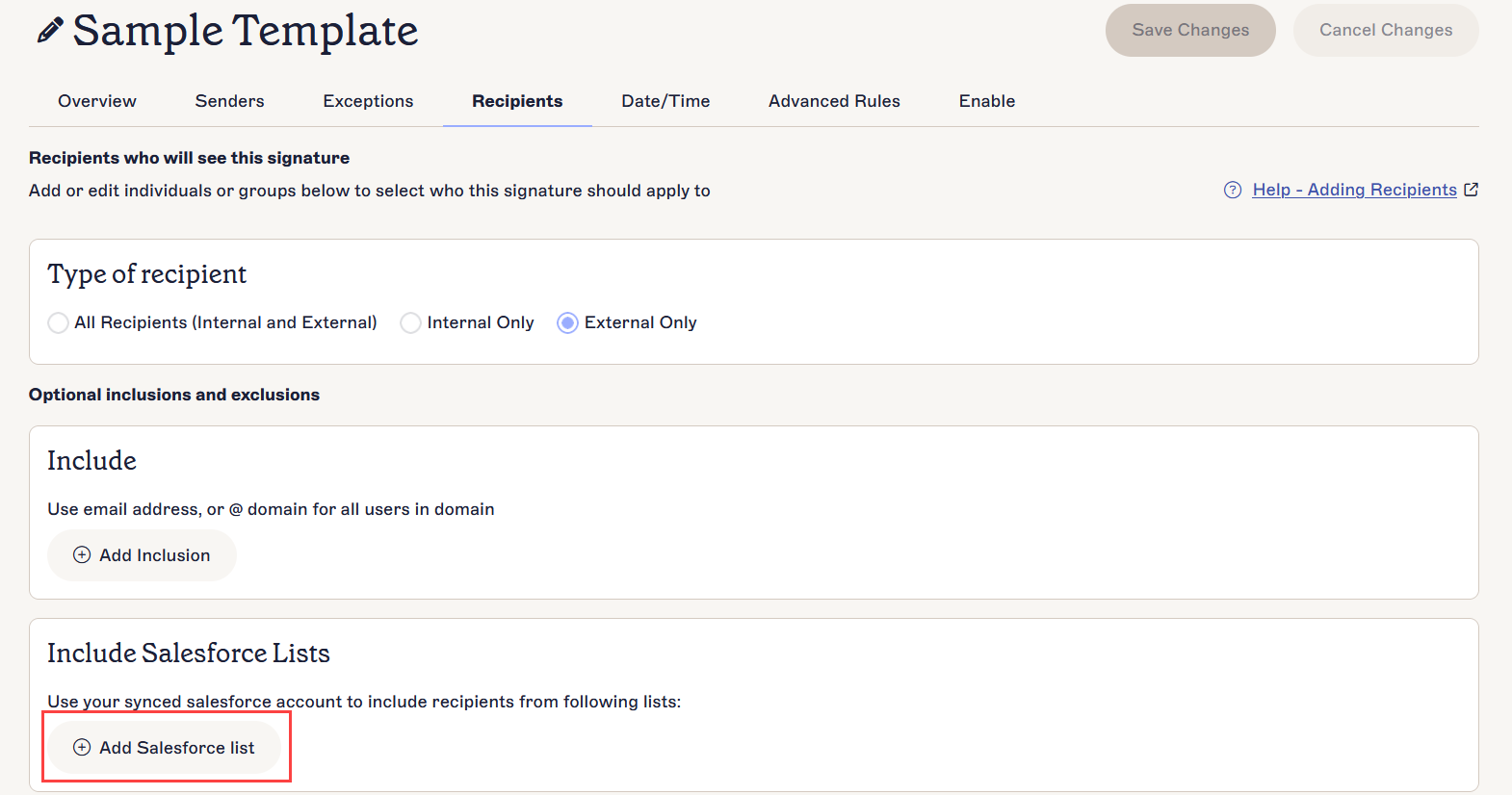
Бутона Добавяне на списък в Salesforce се намира в секцията Включете списъци в Salesforce.
- Добавете своя списък в Salesforce. За повече информация относно добавянето на списък в Salesforce, вижте Получатели на подписа.
- В банера за незапазени промени, изберете Запази, за да потвърдите вашите правила за получатели. Вашият подпис сега ще бъде приложен, когато получателят на имейла е включен в списъка ви в Salesforce.
Следващи стъпки: За клиентска инсталация на абонаменти за Microsoft 365, активирайте настройката Приложи настройки за получатели на клиентска страна.