
Описание
Тази опция позволява на организацията да синхронизира снимките на потребителите от Microsoft Entra ID (преди Azure AD) към Exclaimer. Това е полезно, ако организацията иска да използва същите снимки на потребителите в Exclaimer и в приложения на Microsoft, като Outlook или Teams.
Как да получите достъп
- Трябва да сте влезли като администратор на Exclaimer, за да получите достъп до функцията Активиране на снимки на потребители от Microsoft.
За да получите достъп до опцията Активиране на снимки на потребители от Microsoft:
- От лентата с инструменти изберете иконата на зъбно колело, за да отворите менюто Настройки, след което изберете Управление на податели.

- Навигирайте до секцията Активиране на снимки на потребители от Microsoft.
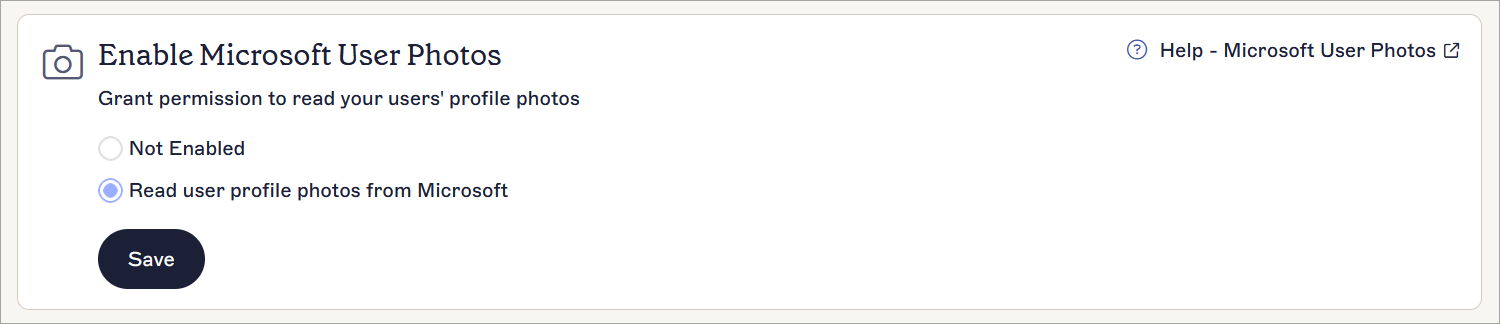
Активиране на снимки на потребители от Microsoft
За да активирате снимки на потребители от Microsoft:
Изберете подходящата опция според нуждите, след което изберете Запази, за да запазите направените промени:
-
Не е активирано: Изберете, за да деактивирате функцията.
Снимките на потребителите все още могат да се качват ръчно, вижте Снимки на потребители.
- Четене на снимки на потребителски профили от Microsoft: Изберете, за да синхронизирате миниатюрната снимка от Entra ID към Exclaimer.
Синхронизиране на снимки на потребители от Entra ID
Снимките на потребителите от Entra ID се синхронизират автоматично, когато функцията е активирана, и ще продължат да се синхронизират на всеки четири часа. Ако сте закупили абонамента си преди септември 2023 г., администраторът ще трябва да преавторизира синхронизацията с Entra. За повече информация вижте как да синхронизирате допълнителни потребителски атрибути.
Снимките, качени ръчно, ще имат приоритет пред тези, синхронизирани от Entra.
Exclaimer ще синхронизира снимката в оригиналния размер, в който е качена, до максимален размер 648x648. За да приложите собствен размер и други стилове, вижте Работа с елемента за подпис със снимка на потребител.
Преглед на снимки на потребители
Текущата снимка на всеки потребител може да бъде видяна в секцията Снимки на потребители.
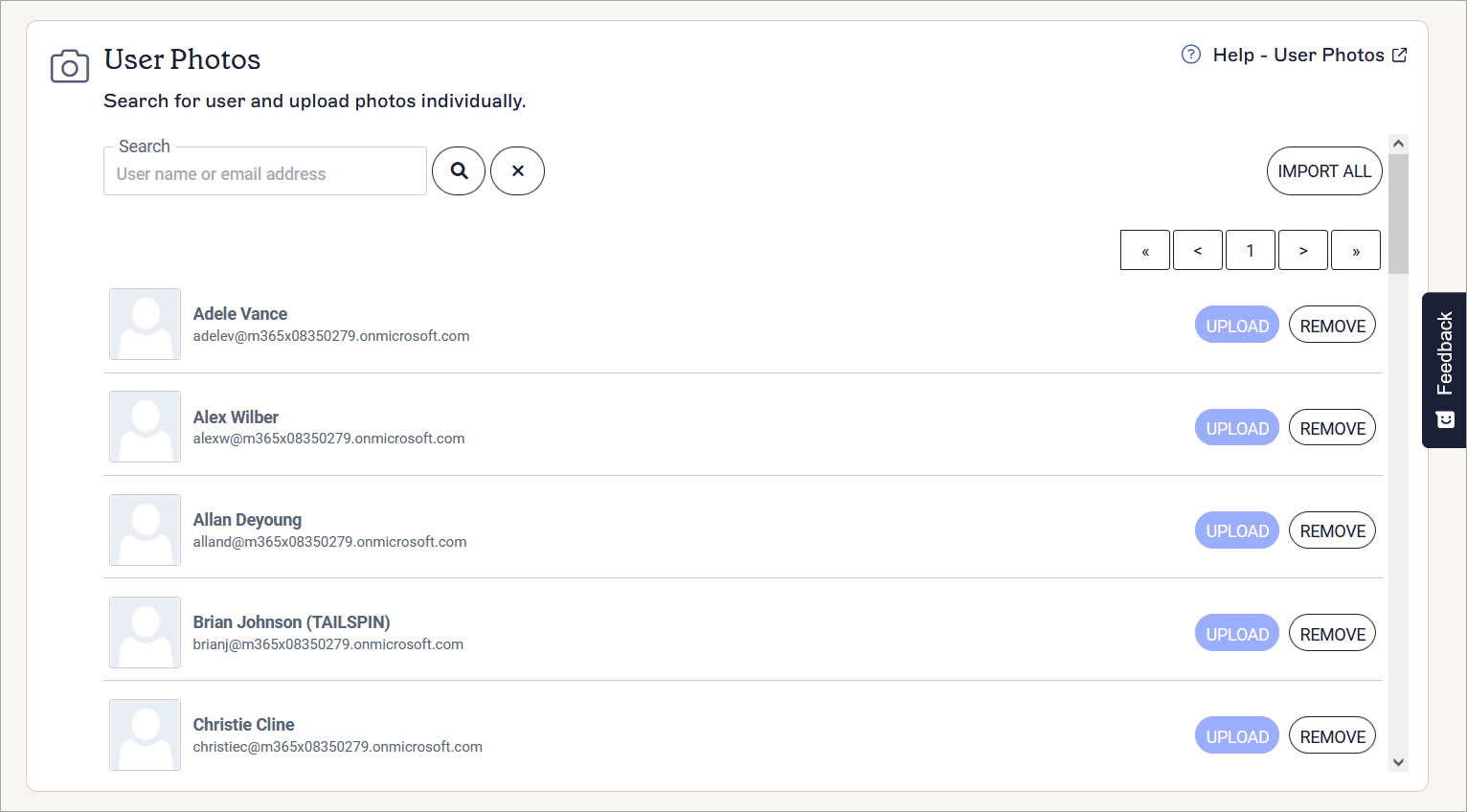
За да се предотврати възможността потребителите да променят профилните си снимки, администраторът трябва да използва PowerShell командата по-долу.
1. Отворете PowerShell.
2. Свържете се с Exchange Online, като изпълните следната PowerShell команда:
Заменете <youradminemail@yourdomain.com> с UPN на вашия глобален администраторски акаунт.
След това изпълнете някоя от необходимите команди по-долу.
За блокиране на всички потребители:
За блокиране на един потребител: