
Сценарий
Вече сте конфигурирали Exclaimer за подписи от страна на сървъра, но трябва да пренастроите конекторите и правилото за пощенския поток.
Решение
За да пренастроите конекторите и правилата за пощенския поток с Exclaimer, трябва да стартирате отново настройката на конектора за Microsoft 365. Можете да го направите като част от сесия за отстраняване на проблеми или ако сте премахнали определени настройки от Exchange Online и трябва да ги конфигурирате отново.
- Стартирайте отново настройката на конектора в момент, който минимизира потенциалното прекъсване на пощенския поток. Съветникът обикновено отнема по-малко от 10 минути за изпълнение. Въпреки това, трябва да предвидите до един час за пълното репликиране на промените в Microsoft 365.
- Ако сте направили промени в Идентифициране на съобщения за изпращане към Exclaimer Cloud правилото в центъра за администриране на Exchange, ще трябва ръчно да ги приложите отново след завършване на настройката.
За да актуализирате настройките на пощенския поток:
- Влезте в портала на Exclaimer (portal.exclaimer.com) и Стартирайте вашия абонамент.
- От лентата с инструменти изберете иконата на зъбно колело, след това изберете Mail Flow.

-
Навигирайте до секцията Connect to Microsoft 365.
ЗАДЪЛЖИТЕЛНО! Трябва да използвате вашите идентификационни данни на Глобален администратор на Microsoft 365, за да стартирате отново настройката на конектора. -
ИЛИ:
Изберете Send all email to Exclaimer, за да изпращате всички имейли на вашата компания към Exclaimer за обработка.
ИЛИ
В полето Test Group Name въведете името на (група с активирана поща), чиито потребителски имейли трябва да бъдат обработвани от Exclaimer.ЗАБЕЛЕЖКИ:
- Функцията за автоматично довършване ще завърши името на групата вместо вас (от списъка с всички групи, избрани по време на синхронизацията с AD); при необходимост можете да го редактирате.
- Ако посочите име на група, която все още не съществува във вашия Microsoft 365, групата автоматично ще бъде създадена като група за сигурност с активирана поща. Въпреки това, ще трябва да добавите членове към тази група в Microsoft 365 след завършване на настройката на Exclaimer.
- Моля, изберете само групи за сигурност с активирана поща, ако искате да изберете съществуваща група. За повече информация вижте Как да създадете група за сигурност с активирана поща.
- Exclaimer запазва настройката, включително използваното име на групата (ако е приложимо), от последното стартиране на съветника за настройка на конектора. Ако е избрана опцията за група и групата е била променена или премахната ръчно в правилото за пощенски поток Identify messages to send to Exclaimer Cloud в Exchange Online, уверете се, че сте направили необходимата промяна и тук. - Изберете Connect.
-
Влезте като Глобален администратор. Изберете необходимия Microsoft акаунт.
ЗАБЕЛЕЖКА: Могат да се използват идентификационните данни на всеки текущ Глобален администратор. Не е необходимо да използвате идентификационните данни, които са били използвани при първоначалната конфигурация на Exclaimer.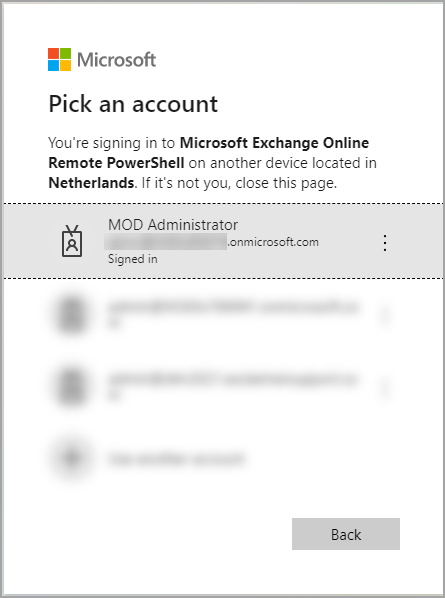
-
Това отваря прозореца Искани разрешения. Изберете Приеми. За повече информация относно използваните разрешения вижте Разрешения на приложението Exclaimer Microsoft 365.
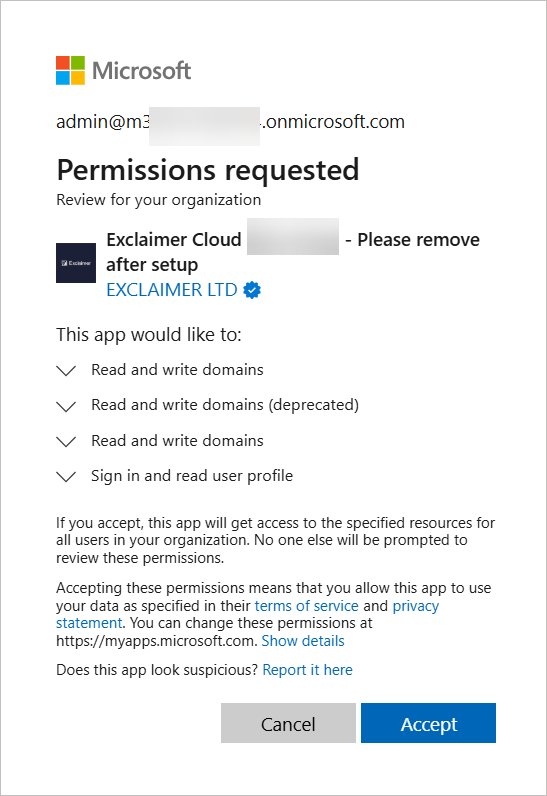
Показва се друг прозорец с Искани разрешения. За повече информация относно използваните разрешения вижте Разрешения на приложението Exclaimer Microsoft 365.
- Изберете Приеми.
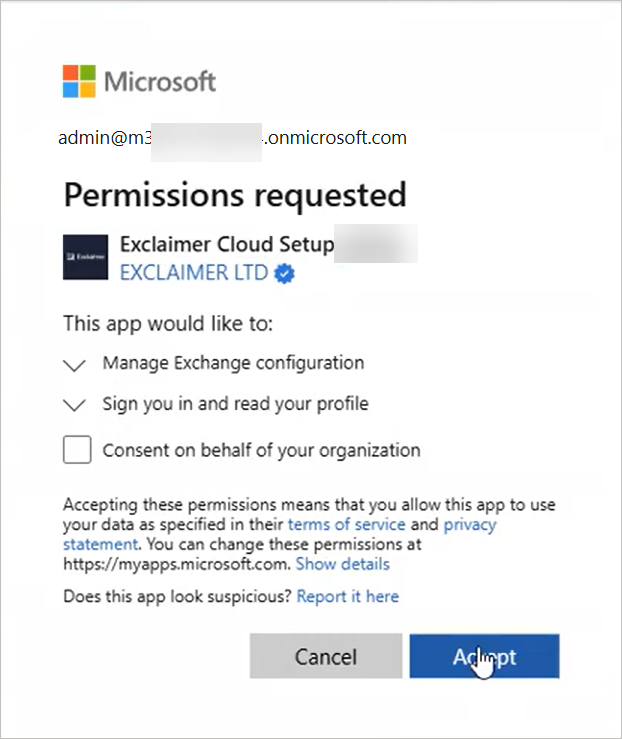
Сега ще започне процесът за повторно стартиране на конектори и правила за трансфер, за да се маршрутизират имейлите от Microsoft 365 към Exclaimer. Този процес може да отнеме известно време, което се показва с въртящ се индикатор.
Ако имате въпроси относно повторното стартиране на настройката на конектора или срещнете проблеми по време на процеса, моля Изпратете заявка, и нашият екип за поддръжка с удоволствие ще се свърже с вас и ще ви помогне.