
Сценарий
Вы настроили Exclaimer и синхронизировали данные из Google Workspace. Вы заметили, что некоторые данные пользователей, такие как должность, отсутствуют в ваших подписях.
Причина
Exclaimer для Google Workspace использует API Google для запроса данных для каждой учетной записи и требует, чтобы поле данных имело значение primary, установленное в true. 
Пример данных Organizations, показанных в формате запроса, с установленным primary в true.
Если это значение не установлено в true, данные не будут отображаться в Exclaimer. Некоторые сервисы, такие как OKTA, не устанавливают значение для атрибутов 'Organizations' автоматически.
Решение
Вы должны установить значение primary в true для данных Organization каждого затронутого пользователя. Это делается с помощью Directory API Google Workspace: сначала данные извлекаются с помощью запроса Get, затем значения изменяются с помощью запроса Update. Это можно сделать вручную в Google Workspace или запустить скрипт Powershell для массового обновления значений.
Выберите вариант ниже, чтобы просмотреть соответствующие инструкции:
Это решение необходимо повторить для каждого затронутого пользователя.
Чтобы изменить основное значение для данных организации:
- Перейдите на страницу Google Workspace Admin console - Directory API для запроса Get по следующей ссылке: https://developers.google.com/admin-sdk/directory/v1/reference/users/get.
- Выберите API в меню панели иконок, чтобы открыть панель APIs Explorer.
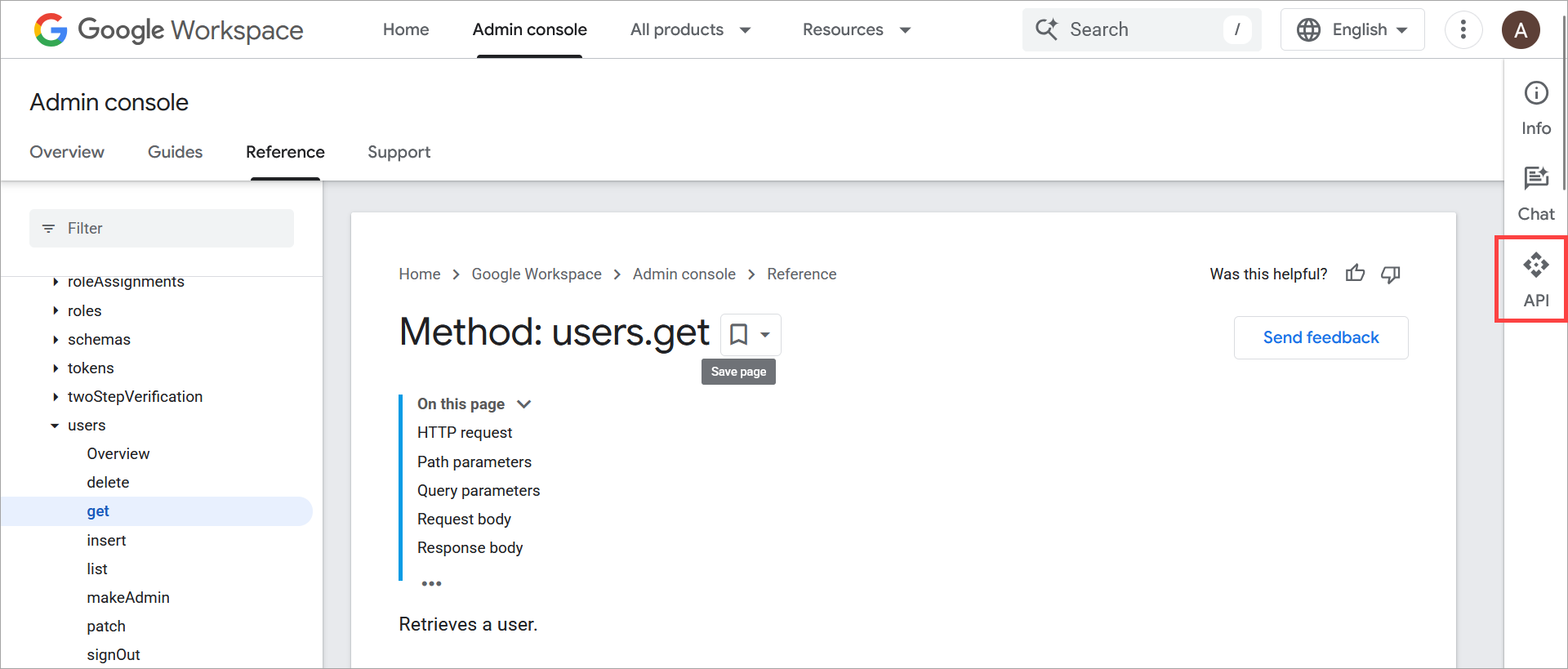
Выберите API в вертикальном меню панели.
- В разделе Request parameters введите адрес электронной почты пользователя для запроса в поле userKey .
- В выпадающем списке projection выберите full.
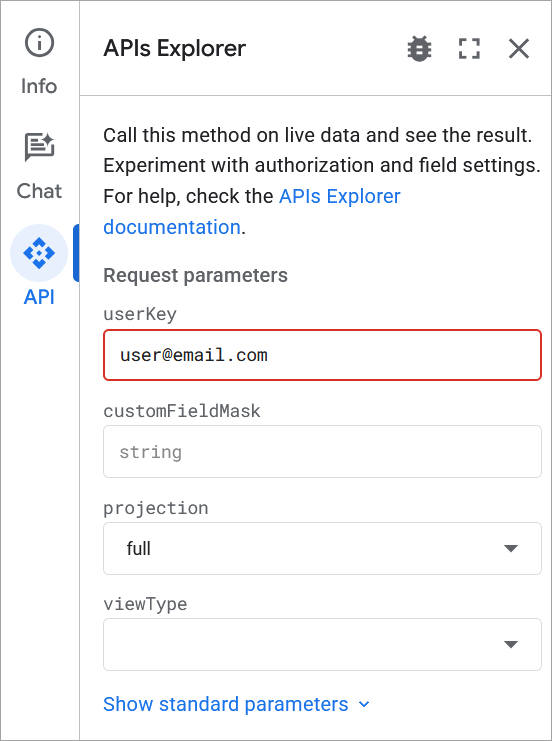
Пример заполненного запроса для тестового пользователя.
- Нажмите Execute. Возможно, потребуется прокрутить страницу.
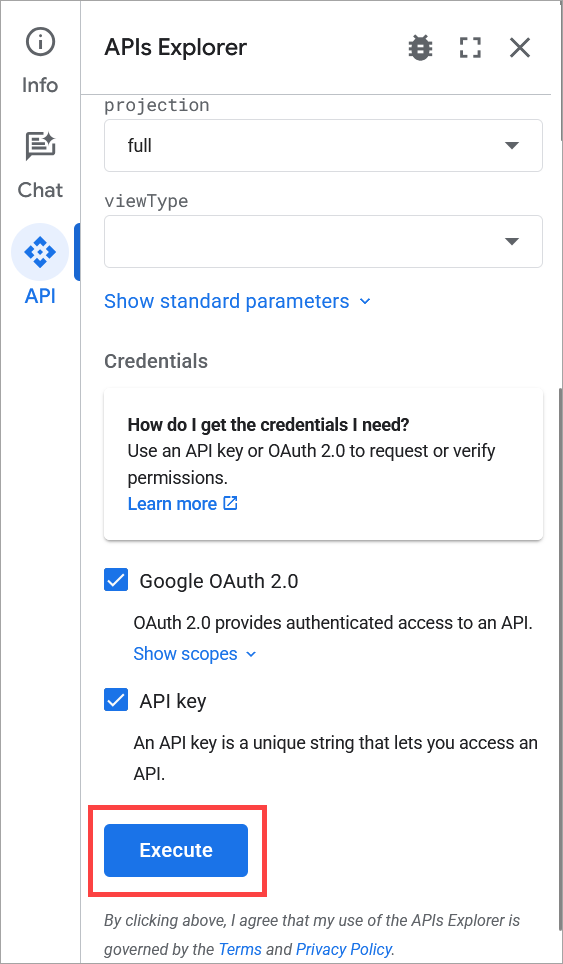
Кнопка Execute находится после полного содержимого панели.
- При появлении запроса войдите в аккаунт Google Workspace с необходимыми правами для аутентификации запроса.
- Скопируйте из результатов запроса полный параметр organizations, включая все вложенные параметры.
- Перейдите на страницу Directory API для запроса Update по следующей ссылке: https://developers.google.com/admin-sdk/directory/v1/reference/users/update
- Выберите API в панели иконок, чтобы открыть панель APIs Explorer.
- Введите адрес электронной почты того же пользователя, что и ранее, в поле userKey .
- В разделе Request body вставьте параметр, скопированный на шаге 7.
-
Введите следующий текст в качестве под-параметра:
"primary": "True"
ПРИМЕЧАНИЯ: Если значение primary уже присутствует, оно может выглядеть так:"primary": ""В этом случае добавьте True внутри кавычек.Убедитесь, что вы добавили запятую в нужном месте, если добавляете этот текст в список других под-параметров. Все под-параметры должны быть разделены запятой.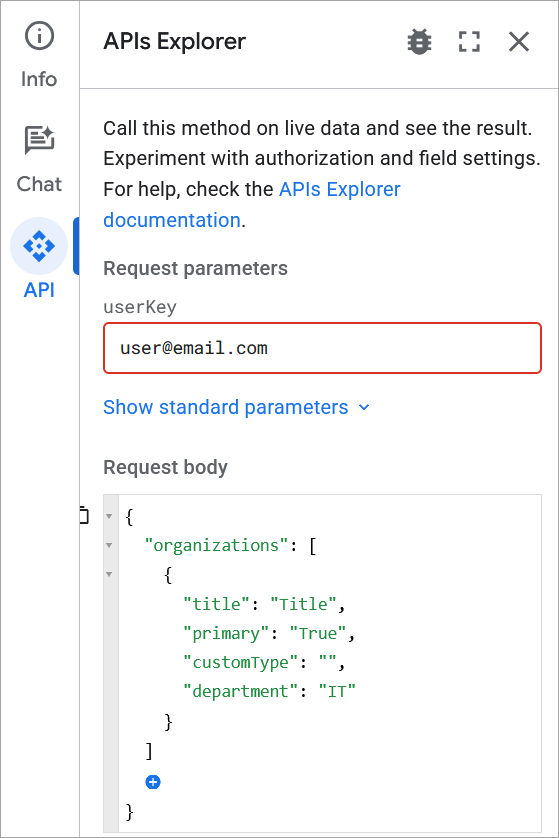
Пример завершенного запроса с данными организаций для того же пользователя, с обновленным значением primary, установленным в True.
- Выберите Выполнить. Возможно, потребуется прокрутить страницу.
- При появлении запроса войдите в учетную запись Google Workspace-Suite с ограниченной областью действия для аутентификации запроса и разрешите запрос на доступ.
- Повторите этот процесс для всех затронутых пользователей.
- Повторно синхронизируйте данные пользователей в Exclaimer.
Чтобы установить значение с помощью скрипта PowershellЭтот скрипт Powershell устанавливает значение primary в True для всех активных пользователей.
Чтобы изменить значение primary для данных организации:
- Откройте Windows Powershell.
- Выполните следующую команду:Set-ExecutionPolicy -Scope Process -ExecutionPolicy Bypass; Invoke-WebRequest -Uri "https://raw.githubusercontent.com/exclaimerltd/Internal-Support-Scripts/master/GoogleAPIFieldPrimary.ps1" -OutFile "$env:TEMP\GoogleAPIFieldPrimary.ps1"; & "$env:TEMP\GoogleAPIFieldPrimary.ps1"
- Следуйте инструкциям, предоставленным скриптом.
- Повторно синхронизируйте данные пользователей в Exclaimer.
ПРИМЕЧАНИЕ: Для пользователей OKTA возможно добавить атрибут Primary для вновь созданных пользователей в OKTA. Для получения дополнительной информации смотрите руководство стороннего разработчика по решению: https://support.bettercloud.com/s/article/Okta-to-G-Suite-Provisioning-bc88101 - Следуйте инструкциям, предоставленным скриптом.
- Выберите Выполнить. Возможно, потребуется прокрутить страницу.