
Сценарий
В некоторых случаях может потребоваться исключить определённые электронные письма из добавления серверной подписи. Например, в одной организации могут работать несколько компаний, что подразумевает наличие нескольких доменов. И по каким-то причинам ряд компаний внутри организации может быть не готов использовать Exclaimer. Поэтому нет смысла пропускать письмо через Exclaimer, если конкретный домен не готов к применению подписи.
Решение
Вопрос исключения письма из добавления подписи можно решить с помощью исключения в транспортном правиле Microsoft 365. Если условие исключения выполняется, правило не применяется, а значит письмо не будет перенаправлено в Exclaimer для добавления подписи.
Пожалуйста, нажмите на необходимые варианты ниже, чтобы ознакомиться с подробным описанием:
Чтобы создать исключение для определённых доменов получателей или адресов электронной почты:
учётные данные глобального администратора Microsoft 365
- Войдите в административный портал Exchange Online (https://admin.exchange.microsoft.com) под учетной записью администратора.
- С левой стороны нажмите Почтовый поток, затем выберите Правила.
С правой стороны выберите правило Определить сообщения для отправки в Exclaimer Cloud.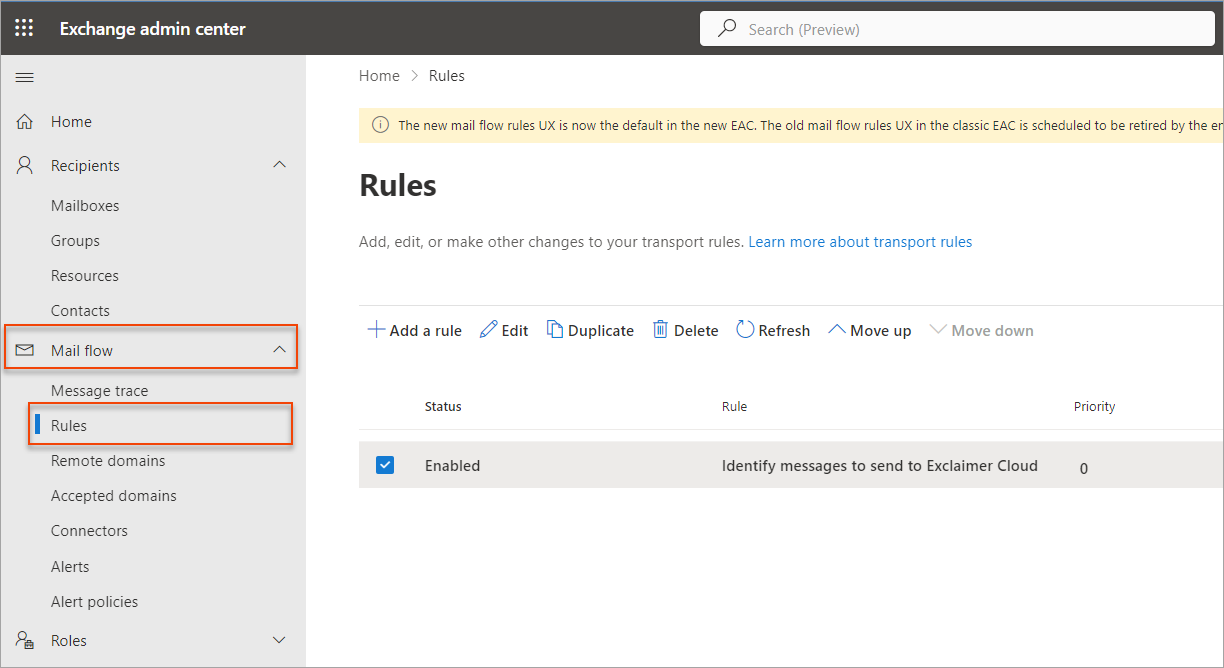
Панель свойств отображается справа.
- Нажмите Изменить условия правила.

- В разделе Кроме если нажмите +, чтобы добавить исключение.
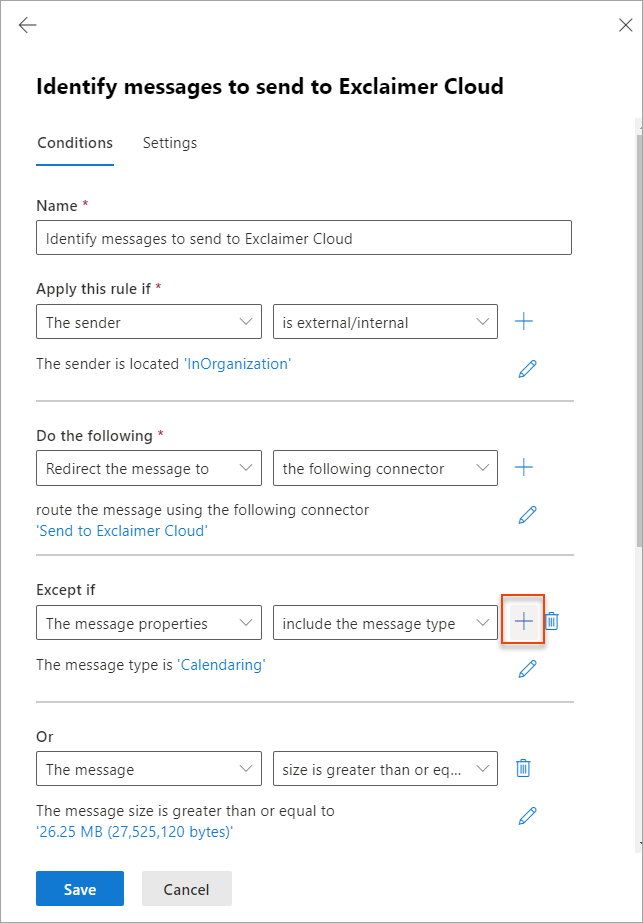
- Новая строка исключения добавлена внизу.

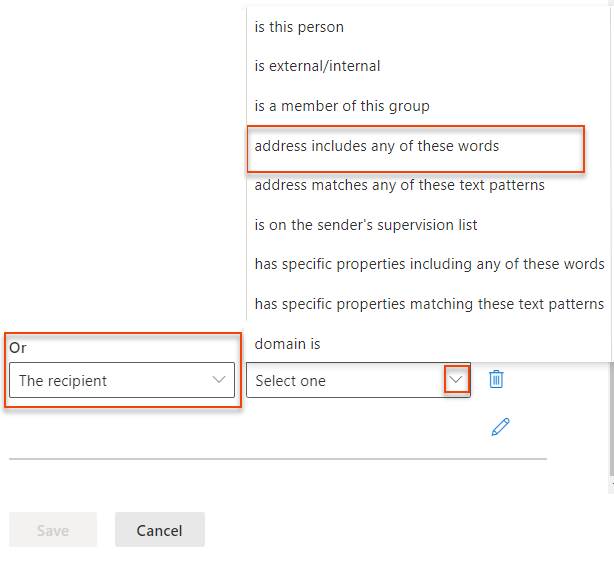
- В первом выпадающем списке выберите Получатель. Во втором выпадающем списке выберите адрес содержит любое из этих слов (доступен ряд параметров исключений, если необходимо предотвратить применение подписей в различных случаях).
-
Чтобы исключить сообщения, отправленные на определенный домен, выберите Получатель…адрес содержит любое из этих слов (доступен ряд параметров исключений, если необходимо предотвратить применение подписей в различных случаях).
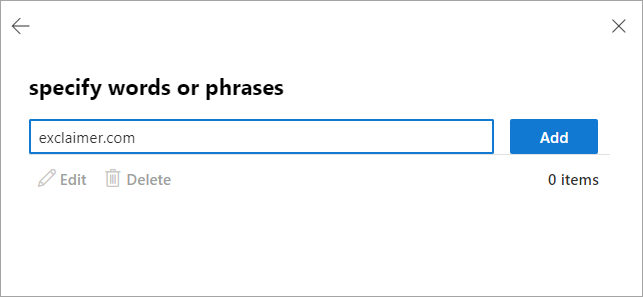
ПРИМЕЧАНИЕ: Чтобы исключить сообщения, отправленные ИЗ определенного домена, вместо этого можно использовать условия отправитель…. - В окне укажите слова или фразы введите домен, который хотите исключить. Например, exclaimer.com:
-
Нажмите Добавить, чтобы добавить указанное слово или фразу в список исключений.
В приведенном выше примере указана только часть домена (exclaimer.com), что означает, что все адреса электронной почты на указанном домене будут исключены. Кроме того, вы можете указать конкретный адрес электронной почты. Например: ПРИМЕЧАНИЕ: Если вы добавите несколько записей, сообщения будут исключены, если совпадает ЛЮБОЙ (а не ВСЕ) из них.
 - Нажмите ОК, когда все необходимые домены будут добавлены.
-
Нажмите Сохранить.
ВНИМАНИЕ! Изменения в транспортном правиле могут вступать в силу до одного часа.
Чтобы создать исключение для определённых ключевых слов в теме или теле письма:
- Войдите в административный портал Exchange Online (https://admin.exchange.microsoft.com) под учётной записью администратора.
- С левой стороны нажмите Почтовый поток, затем выберите Правила.
С правой стороны выберите правило Определять сообщения для отправки в Exclaimer Cloud.
Панель свойств отображается справа.
- Нажмите Изменить условия правила.
- В разделе Кроме если нажмите + для добавления исключения.
- Внизу добавится новая строка исключения.
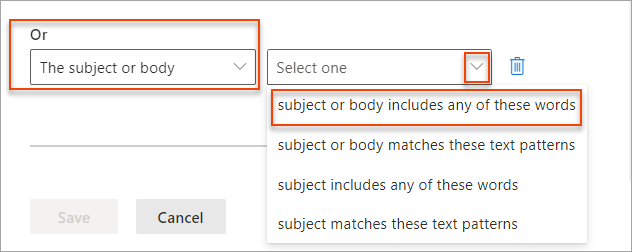
- Чтобы исключить сообщения, содержащие определённое ключевое слово или фразу, выберите Тема или тело … тема или тело содержит любое из этих слов (доступен ряд параметров исключений, если необходимо предотвратить применение подписей в разных случаях).
- В окне укажите слова или фразы введите ключевые слова или фразы, которые хотите исключить. Например, Exclaimer Ltd не несёт ответственности за содержание этого письма.
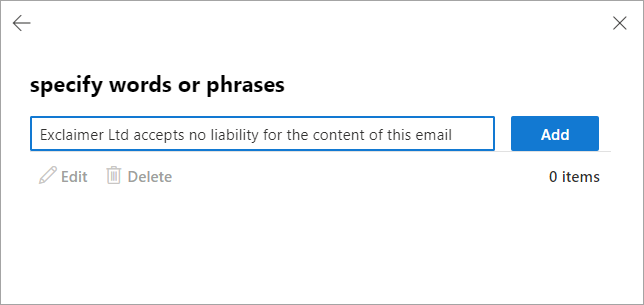
- После добавления всех необходимых ключевых слов или фраз нажмите Добавить.
-
Нажмите Сохранить.
ВНИМАНИЕ! Изменения в транспортном правиле могут вступать в силу до одного часа.
Чтобы создать исключение для конкретных отправителей (учетная запись пользователя):
Учетные данные глобального администратора Microsoft 365
- Войдите в административный портал Exchange Online (https://admin.exchange.microsoft.com) под учетной записью администратора.
- С левой стороны нажмите Почтовый поток, затем выберите Правила.
С правой стороны выберите правило Определить сообщения для отправки в Exclaimer Cloud.
Панель свойств отобразится справа.
- Нажмите Изменить условия правила.
- В разделе Кроме если нажмите +, чтобы добавить исключение.
- Внизу добавится новая строка исключения.
- В первом выпадающем списке выберите Отправитель. Во втором выпадающем списке выберите является этим человеком.
Пример:
- В окне выбрать участников найдите и выберите пользователей, которых вы хотите исключить из отправки их писем в Exclaimer.
- Выбранные учетные записи пользователей появятся в верхней части окна выбора участников. Нажмите Сохранить.
-
Нажмите Сохранить.
ВНИМАНИЕ! Изменения в транспортном правиле могут вступать в силу до одного часа.
Чтобы создать исключение для конкретных отправителей (адрес электронной почты):
Учетные данные глобального администратора Microsoft 365
- Войдите в административный портал Exchange Online (https://admin.exchange.microsoft.com) под учетной записью администратора.
- С левой стороны нажмите Почтовый поток, затем выберите Правила.
С правой стороны выберите правило Определить сообщения для отправки в Exclaimer Cloud.
Панель свойств отобразится справа.
- Нажмите Изменить условия правила.
- В разделе Кроме если найдите запись
Или 'отправитель' 'адрес соответствует любому из этих текстовых шаблонов'. Нажмите на значок карандаша для редактирования.
Пример:
- В окне указать слова или фразы в списке уже будет значение "<>" или "<>". Пожалуйста, не удаляйте его.
Пример:
- Введите адрес электронной почты, для которого вы хотите заблокировать отправку писем в Exclaimer. Нажмите Добавить.
- Повторите для всех дополнительных адресов электронной почты. После завершения списка нажмите Сохранить.
-
Нажмите Сохранить.
ВНИМАНИЕ! Изменения в транспортном правиле могут вступать в силу до одного часа.