
Сценарий
Вы хотите создать подпись и применить её к пользователям на основе атрибутов пользователя в Microsoft Entra ID (ранее Azure AD) или Google Directory. Например, ко всем пользователям определённого отдела или находящимся в определённом офисе.
Решение
Вы можете использовать расширенные запросы в правилах отправителя для подписи, чтобы определить конкретные атрибуты отправителя из Entra ID или Google Directory. Подпись применяется только к отправителям, у которых есть выбранные атрибуты. Вы можете добавить до 10 заданных условий, которые атрибуты отправителя должны иметь или не иметь.
- Войдите в свою учетную запись Exclaimer и в боковом меню выберите Подписи.
- На вкладке Все подписи найдите свою подпись и выберите Управление правилами.
Откроется экран управления.
- Выберите вкладку Отправители.

Вкладка Отправители содержит параметры для управления тем, кто может отправлять вашу подпись.
- Выберите переключатель Конкретные отправители или группы в моей организации. Это активирует параметры правил отправителей.
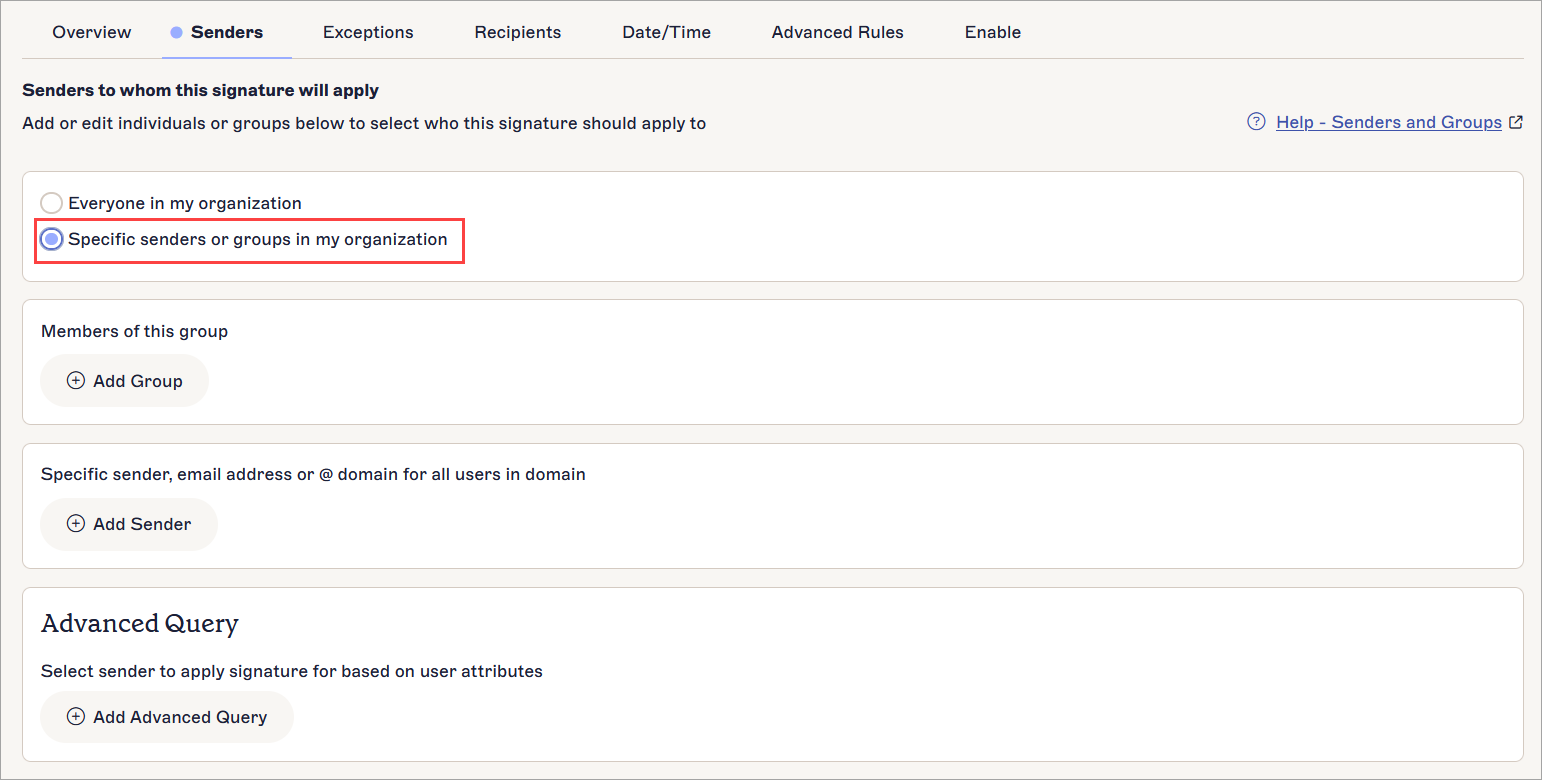
Параметры конкретных отправителей отключены, пока вы не выберете переключатель.
- Выберите
 Добавить расширенный запрос.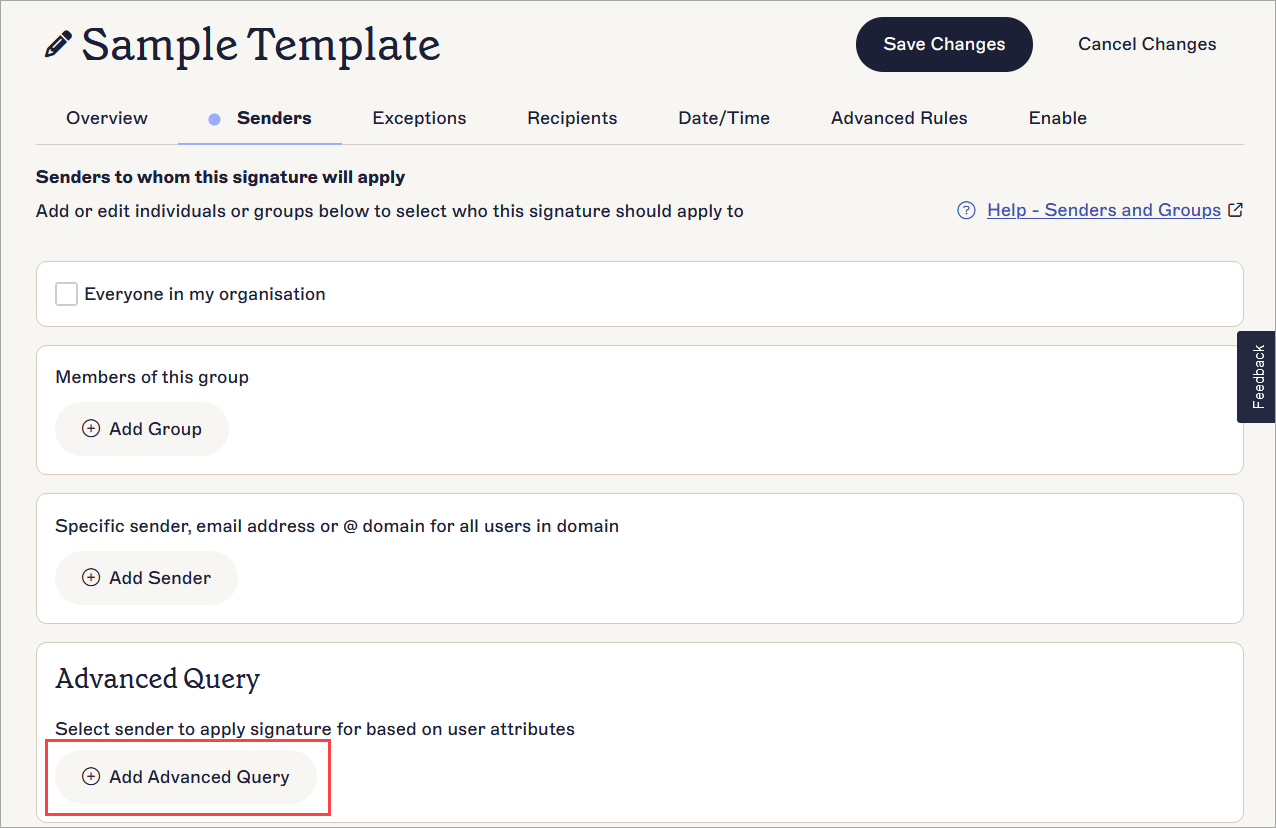
Выберите Добавить расширенный запрос.
Откроется окно Расширенный запрос.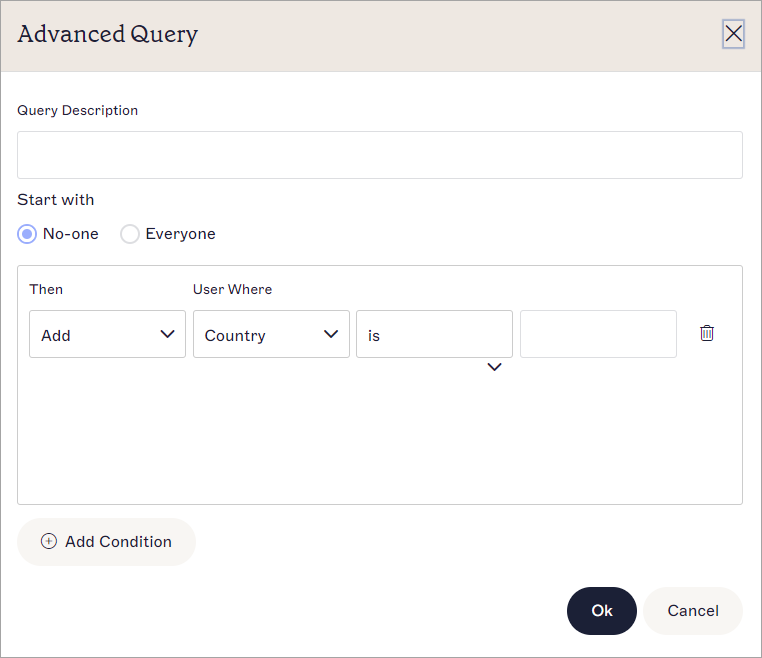
Окно Расширенного запроса.
- В поле Описание запроса введите текст для названия вашего запроса. Это описание будет отображаться на вкладке Отправители для идентификации созданных вами расширенных запросов.
- В разделе Начать с выберите одно из:
Никого, чтобы начать запрос без пользователей и добавлять подходящих пользователей
или
Всех, чтобы начать запрос со всеми пользователями и удалять подходящих пользователей.
- В выпадающем списке Затем выберите Добавить или Удалить, чтобы указать, включать ли пользователей, соответствующих вашим условиям, или исключать их.
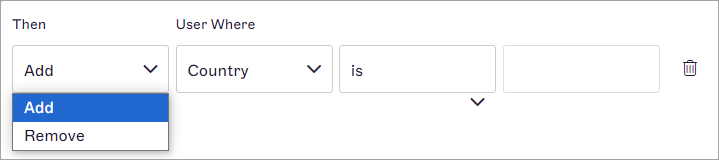
Выпадающий список Затем выбирает, добавлять или удалять пользователей, соответствующих запросу по атрибутам.
- В выпадающем списке Пользователь, где выберите поле атрибута пользователя для проверки данных.
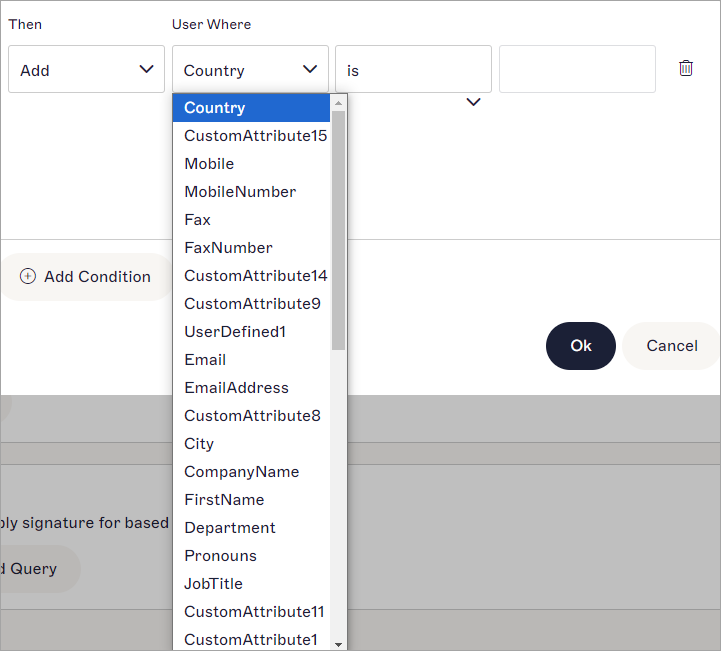
Выпадающий список Пользователь, где содержит атрибуты пользователя для запроса.
- В выпадающем списке условий выберите один из следующих вариантов, чтобы задать, как проверяются данные вашего атрибута:
равно — данные атрибута должны полностью совпадать с следующим текстом.
содержит — данные атрибута должны содержать следующий текст где-либо внутри.
начинается с — данные атрибута должны начинаться с следующего текста.
заканчивается на — данные атрибута должны заканчиваться следующим текстом.
не равно — данные атрибута не должны совпадать с следующим текстом.
не содержит — данные атрибута не должны содержать следующий текст нигде внутри.
не начинается с — данные атрибута не должны начинаться с следующего текста.
не заканчивается на — данные атрибута не должны заканчиваться следующим текстом.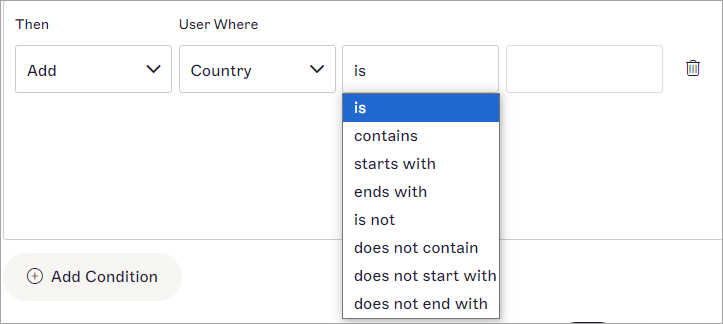
Этот выпадающий список содержит варианты для настройки проверки данных вашего атрибута.
-
В пустом текстовом поле введите ваш текст. Это поле не чувствительно к регистру.
ПРИМЕЧАНИЕ: Ваш запрос использует опции и текст для поиска пользователей, соответствующих критериям, и либо добавляет их, либо исключает как отправителей.
Некоторые примеры запросов:
Начать с: Никого, затем: Добавить > Пользователя, где: Должность > содержит > Sales добавит в отправители только пользователей, у которых в должности встречается слово Sales.
Начать с: Всех, затем: Удалить > Пользователя, где: Электронная почта > заканчивается на > example.com добавит всех в отправители, кроме пользователей, чьи адреса электронной почты заканчиваются на example.com.
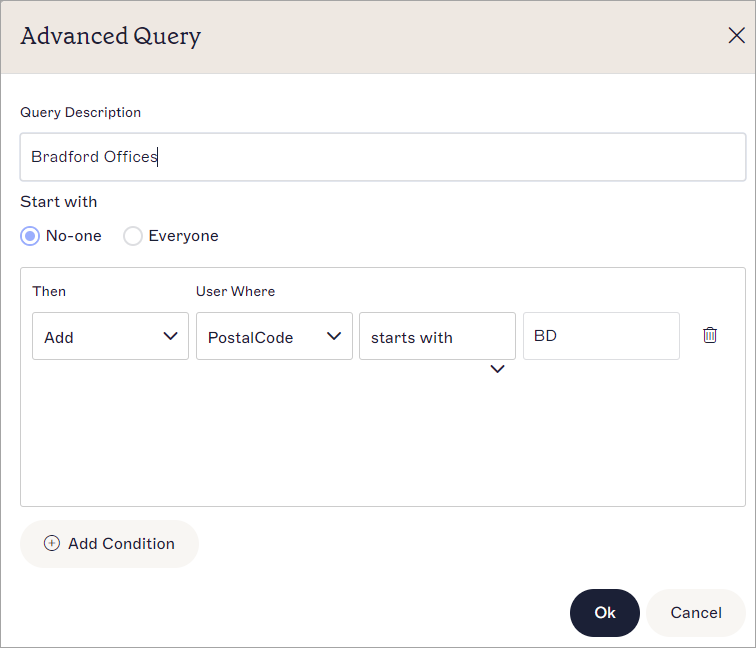
Завершённый запрос. В качестве примера этот запрос добавляет только пользователей, чей почтовый индекс начинается с BD. -
Чтобы добавить ещё одну строку запроса, выберите Добавить условие. Максимальное количество условий — десять.
ПРИМЕЧАНИЕ: Условия обрабатываются последовательно. Если условия конфликтуют, приоритет имеет условие, расположенное выше в списке. - Чтобы удалить строку запроса, выберите значок корзины
 .
.
-
Выберите ОК, чтобы сохранить запрос и вернуться на вкладку Отправители. Ваш запрос отображается с его описанием.
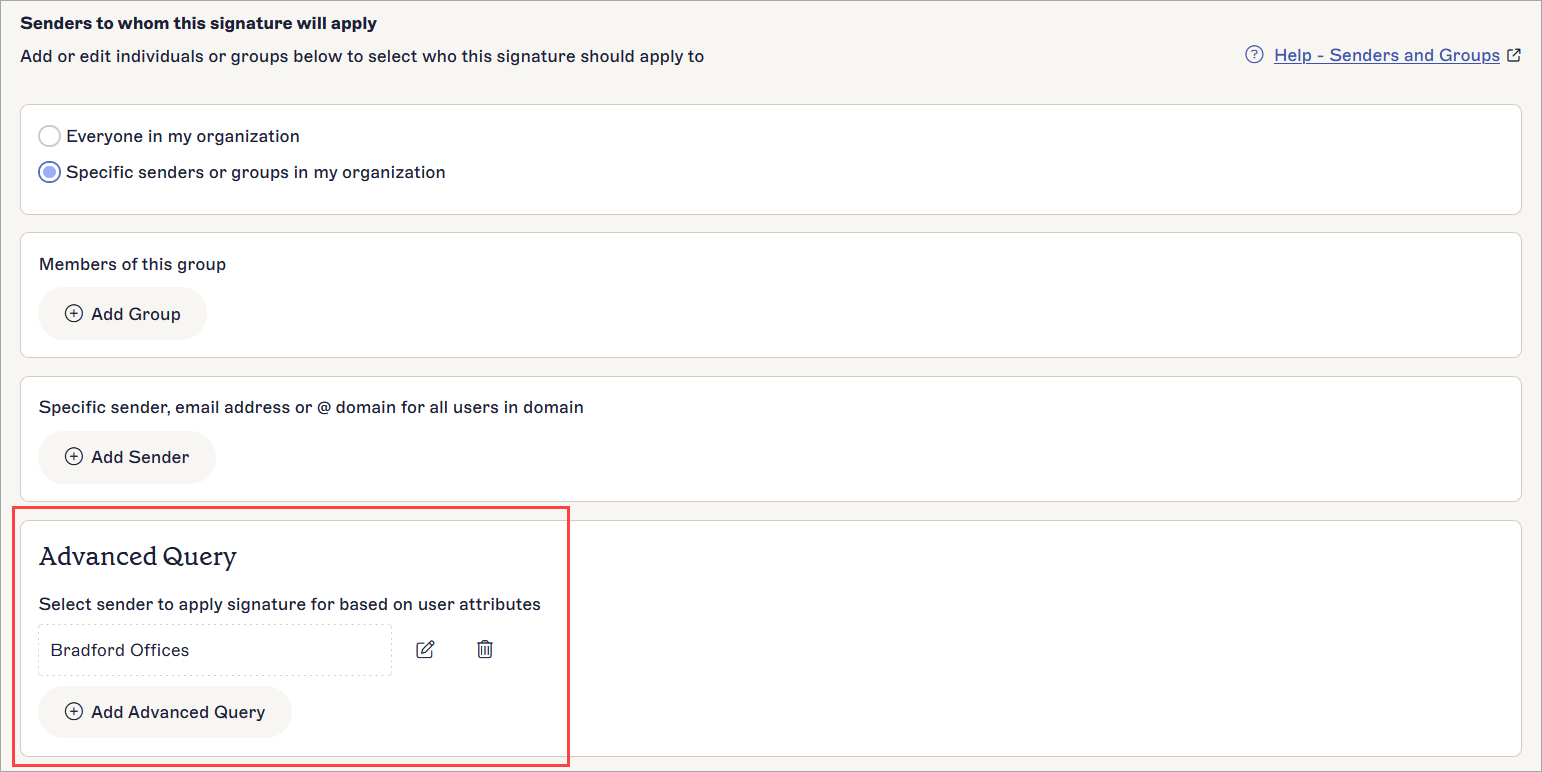
Активный расширенный запрос.ПРИМЕЧАНИЕ: Выберите значок карандаша для редактирования расширенного запроса. Выберите значок корзины для удаления расширенного запроса.
 - В баннере с несохранёнными изменениями выберите Сохранить. Когда вы отправляете электронное письмо с этой подписью, она будет применяться только к пользователям с атрибутами пользователя, которые соответствуют правилам, установленным в условии(ях) вашего расширенного запроса.