
Сценарий
Вы используете Exclaimer и хотите вручную запросить участников группы в Entra ID (ранее Azure AD), которые синхронизируются с Exclaimer.
Решение
Выполните следующие шаги, чтобы использовать инструмент Graph Explorer для просмотра данных участников группы, которые в настоящее время хранятся в Entra:
ВНИМАНИЕ! Для выполнения описанных ниже шагов вам потребуются:
Учетные данные глобального администратора Office 365
- Перейдите к Microsoft Graph Explorer (https://developer.microsoft.com/en-us/graph/graph-explorer)
- Нажмите Войти и выполните вход с помощью учетной записи глобального администратора Office 365.
- Если появится запрос, примите разрешения:
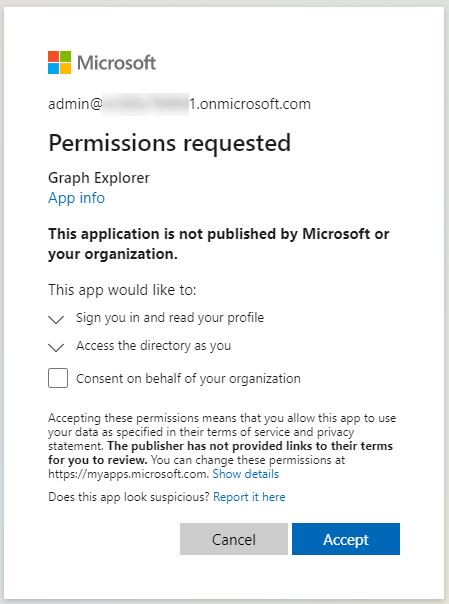
- Отобразится экран Microsoft Graph Explorer.
- Измените API с V1 на Beta:

-
В поле запроса введите следующее:
https://graph.microsoft.com/v1.0/groups?$select=id,displayname
Например:
-
Нажмите Выполнить запрос.
На странице результатов отображается вывод, похожий на этот:
{
"@odata.context": "https://graph.microsoft.com/v1.0/$metadata#groups(id,displayName)",
"value": [
{
"id": "035fe18c-7427-40cb-8a4c-371b15a58d6f",
"displayName": "sg-Operations"
},
{
"id": "0638c5e9-1424-4da6-9538-a4f8ea8799ac",
"displayName": "Mark 8 Project Team"
},
..... - Найдите нужную группу и скопируйте ID, отображаемый над названием группы.
-
Обновите адрес запроса, чтобы он соответствовал следующему:
https://graph.microsoft.com/v1.0/groups/<Здесь ID группы>/members?$select=displayName -
Нажмите Выполнить запрос.
На странице результатов отображается вывод, похожий на этот:
{
"@odata.context": "https://graph.microsoft.com/v1.0/$metadata#directoryObjects(displayName)",
"value": [
{
"@odata.type": "#microsoft.graph.user",
"displayName": "David Milward"
},
{
"@odata.type": "#microsoft.graph.orgContact",
"displayName": "Anthony Skilton"
}
]
} - Просмотрите вывод, чтобы подтвердить наличие пользователя, или скопируйте содержимое вывода в текстовый файл и отправьте его в службу поддержки Exclaimer для помощи в устранении возможных проблем.