
Сценарий
Команда поддержки рекомендовала вам предоставить файл HAR для дальнейшего анализа возникшей проблемы.
Дополнительная информация: Файлы HAR содержат конфиденциальные данные, включая содержимое страницы, загруженное во время записи, и ваши куки. Это может позволить любому, у кого есть файл HAR, выдавать себя за вашу учетную запись и получить всю информацию, которую вы вводили во время записи (это могут быть личные данные, пароли, номера кредитных карт и так далее).
Решение
Вы можете создать файл HAR с помощью различных браузеров — пожалуйста, нажмите на нужный вариант ниже, чтобы ознакомиться с подробным описанием:
Internet Explorer
Создание файла HAR в Internet Explorer
Следующие шаги применимы как для Windows, так и для macOS.
- Откройте браузер и перейдите на страницу, где возникает проблема.
- Нажмите клавишу [F12] на клавиатуре.
- Выберите вкладку Сеть.
- Выберите
 чтобы очистить все существующие записи.
- Повторите действия и попытайтесь воспроизвести проблему.
- Выберите Сохранить. Назовите файл с расширением .har.
- Ответьте на ваш запрос в службу поддержки, прикрепив этот файл.
Safari
Создание файла HAR в Safari
Предварительное условие: Перед началом создания файла HAR убедитесь, что у вас есть доступ к меню Разработка в Safari.
Для получения дополнительной информации смотрите Использование инструментов разработчика в меню Разработка в Safari на Mac.
Для получения дополнительной информации смотрите Использование инструментов разработчика в меню Разработка в Safari на Mac.
- В меню Разработка выберите Показать веб-инспектор.
- Выберите вкладку Сеть.
- Выберите опцию Сохранять журнал.

- Повторите действия и попытайтесь воспроизвести проблему.
- Выберите Экспорт (справа на вкладке Сеть) и сохраните файл HAR.
- Ответьте на ваш запрос в службу поддержки, прикрепив этот файл.
Chrome
Создание файла HAR в Chrome
Следующие шаги применимы как для Windows, так и для macOS.
- Откройте браузер и перейдите на страницу, вызывающую проблему.
- Выберите вертикальное многоточие (
 ), затем выберите Дополнительные инструменты > Инструменты разработчика.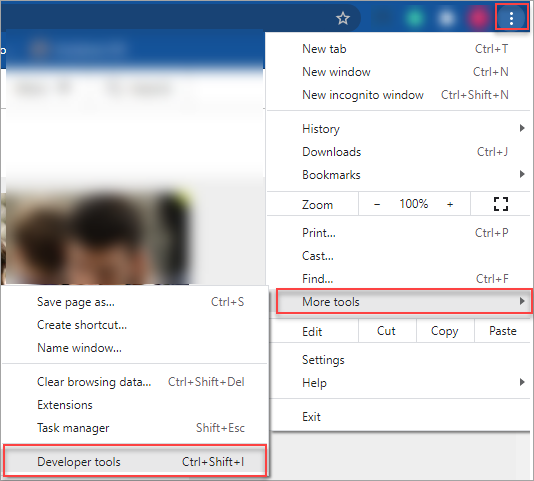
- Выберите вкладку Сеть.
- Выберите Запись (
 ) в левом верхнем углу вкладки.
Убедитесь, что она красная. Если она серая, нажмите на неё один раз, чтобы начать запись.
- Выберите опцию Сохранять журнал.
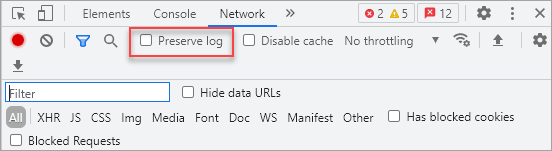
- Повторите действия и попытайтесь воспроизвести проблему. Сетевые запросы будут записаны.
- Выберите Скачать и сохраните файл на вашем компьютере — Сохранить как HAR с содержимым.
- Ответьте на ваш запрос в службу поддержки, прикрепив этот файл.
Firefox
Создание файла HAR в Firefox
Следующие шаги применимы как для Windows, так и для macOS.
- Откройте браузер и перейдите на страницу, вызывающую проблему.
- В меню Firefox (3 параллельные линии) выберите Веб-разработчик > Сеть.
- Выберите вкладку Сеть.
- В настройках выберите опцию Сохранять логи.
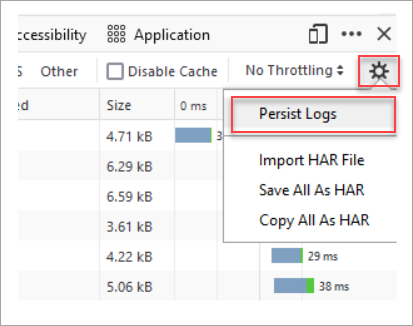
- Повторите действия и попытайтесь воспроизвести проблему. Сетевые запросы будут автоматически записываться при выполнении действия.
- После воспроизведения проблемы щёлкните правой кнопкой мыши в любом месте под столбцом Файл и выберите Сохранить всё как HAR.
- Ответьте на ваш запрос в службу поддержки, прикрепив этот файл.
Edge
Создание файла HAR в Edge
- Откройте браузер и перейдите на страницу, вызывающую проблему.
- Нажмите клавишу [F12] на клавиатуре.
- В инструментах разработчика выберите вкладку Сеть, затем выберите Сохранять журнал.
- Проверьте кнопку Запись (
 ) в левом верхнем углу вкладки.
Убедитесь, что она красная. Если она серая, нажмите на неё один раз, чтобы начать запись.
- Повторите действия и попытайтесь воспроизвести проблему. Сетевые запросы будут записаны.
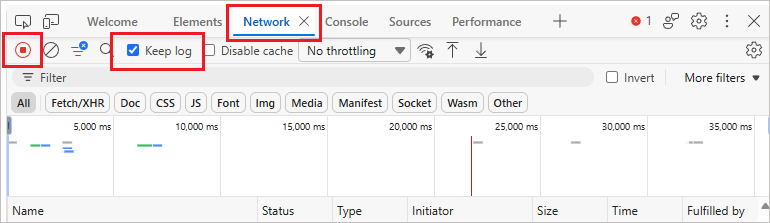
- Выберите Экспорт и сохраните файл .har на вашем компьютере.

- Ответьте на ваш запрос в службу поддержки, прикрепив этот файл.
Новый Outlook
Создание файла HAR в Новом Outlook
- Закройте Новый Outlook, если он уже открыт.
- Откройте диалоговое окно Выполнить через меню Windows (или нажмите [Windows + R]).
-
Введите следующую команду и нажмите [Enter]:
olk.exe --devtools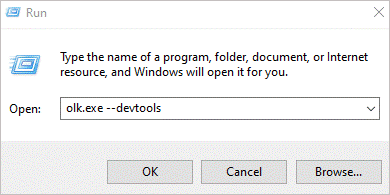
Это откроет Новый Outlook с включёнными инструментами разработчика.
- В инструментах разработчика выберите вкладку Сеть, затем выберите Сохранять журнал.
- Проверьте кнопку Запись () в левом верхнем углу вкладки.
Убедитесь, что она красная. Если она серая, нажмите на неё один раз, чтобы начать запись.
- Повторите действия и попытайтесь воспроизвести проблему. Сетевые запросы будут записаны.
- Выберите Экспорт и сохраните файл .har на вашем компьютере.
- Ответьте на ваш запрос в службу поддержки, прикрепив этот файл.