
Сценарий
Вы настроили Exclaimer и обнаружили, что содержимое электронной почты, такое как кнопки голосования, задачи и контакты, использующие формат Transport Neutral Encapsulation Format (TNEF), отсутствует в полученных письмах.
Причина
Transport Neutral Encapsulation Format (TNEF) — это проприетарный формат, созданный Microsoft для поддержки некоторых специфичных функций Outlook. Другие почтовые клиенты могут не поддерживать TNEF, что может вызывать проблемы с совместимостью или отображением при неправильной настройке.
По умолчанию письма, покидающие среду Microsoft 365, конвертируются в стандартный формат электронной почты (EML) вместо TNEF, чтобы избежать таких проблем.
Поскольку задачи, кнопки голосования и контакты хранятся как свойства MAPI, инкапсулированные в формате Transport Neutral Encapsulation Format (TNEF), они удаляются Exchange при выходе письма из Microsoft 365 на пути к Exclaimer, так как не поддерживаются в формате EML.
Решение
Чтобы решить эту проблему, необходимо создать внутренний удалённый домен и установить для него параметр TNEF в значение True:
Вы можете выполнить любой из описанных ниже вариантов — пожалуйста, нажмите на нужный вариант, чтобы ознакомиться с подробным описанием:
-
Установите модуль Exchange Online Powershell.
Для этого:
- Откройте Windows Powershell и выполните эту команду от имени администратора:Install-Module -Name ExchangeOnlineManagement- Подтвердите установку этого модуля Powershell.
ПРИМЕЧАНИЕ: Для дополнительных вариантов установки смотрите ExchangeOnlineManagement.
-
Подключитесь к Exchange Online Powershell.
Выполните эту команду:Connect-ExchangeOnline -UserPrincipalName <UserName- Где UserName — имя пользователя вашей учётной записи глобального администратора.
-
Выполните эту команду:
New-RemoteDomain -DomainName "domain.com" -Name <DisplayName- Где DomainName должен быть доменом, с которого вы отправляете почту. DisplayName может быть любым — рекомендуем использовать «internal».
-
Выполните эту команду:
Set-RemoteDomain -Identity "DisplayName" -TNEFenabled $true - Повторите этот процесс для каждого внутреннего домена, с которого вы отправляете почту.
- Перейдите по адресу https://admin.exchange.microsoft.com/#/remotedomains
- Войдите, используя учетные данные глобального администратора.
- Нажмите Добавить удаленный домен.
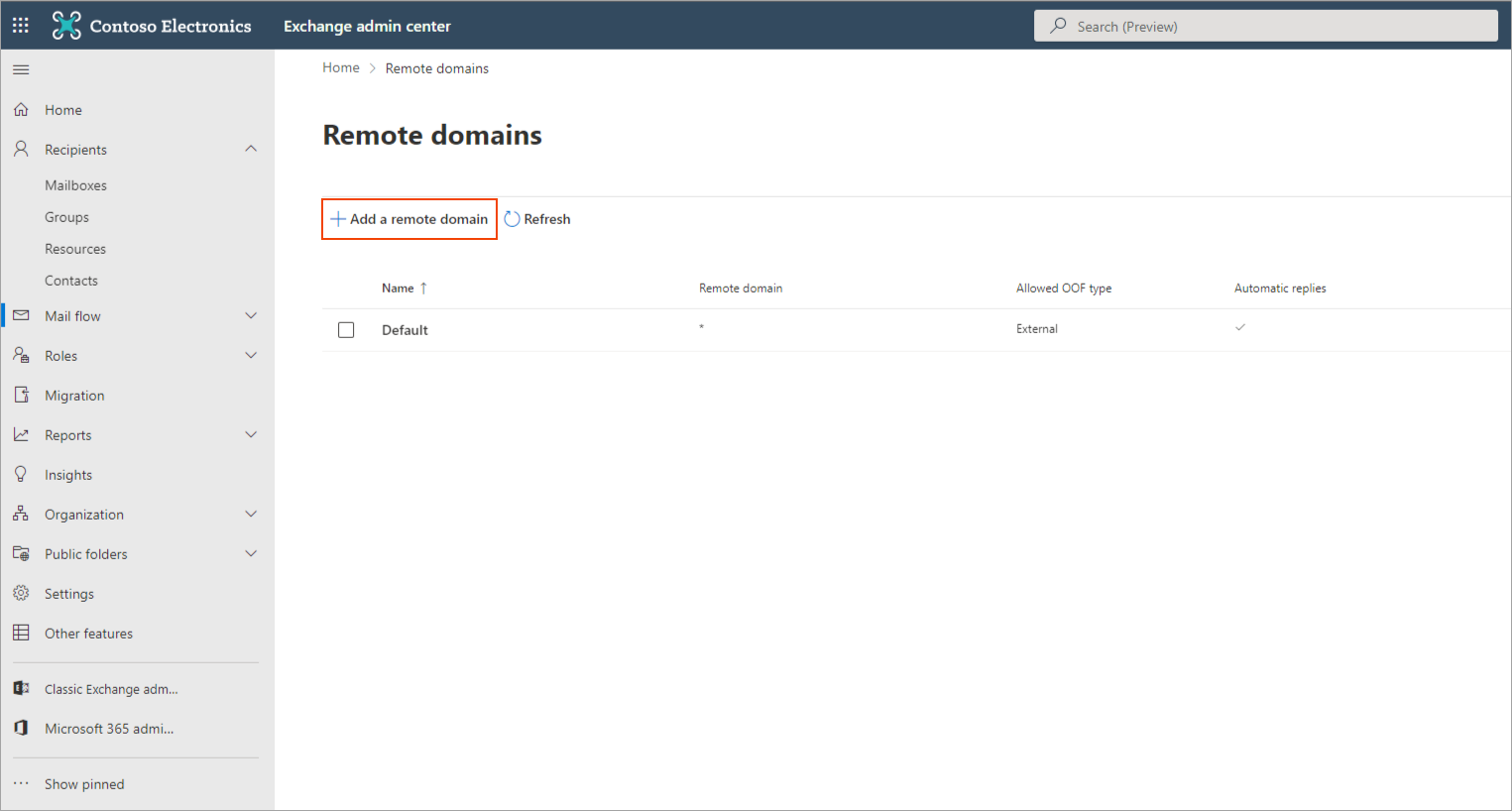
Отобразится экран Новый удаленный домен.
- В поле Имя введите имя домена. В этом примере мы ввели «Internal».
- В поле Удаленный домен введите имя вашего внутреннего домена. В этом примере мы ввели «Internaldomain.com».
Пример: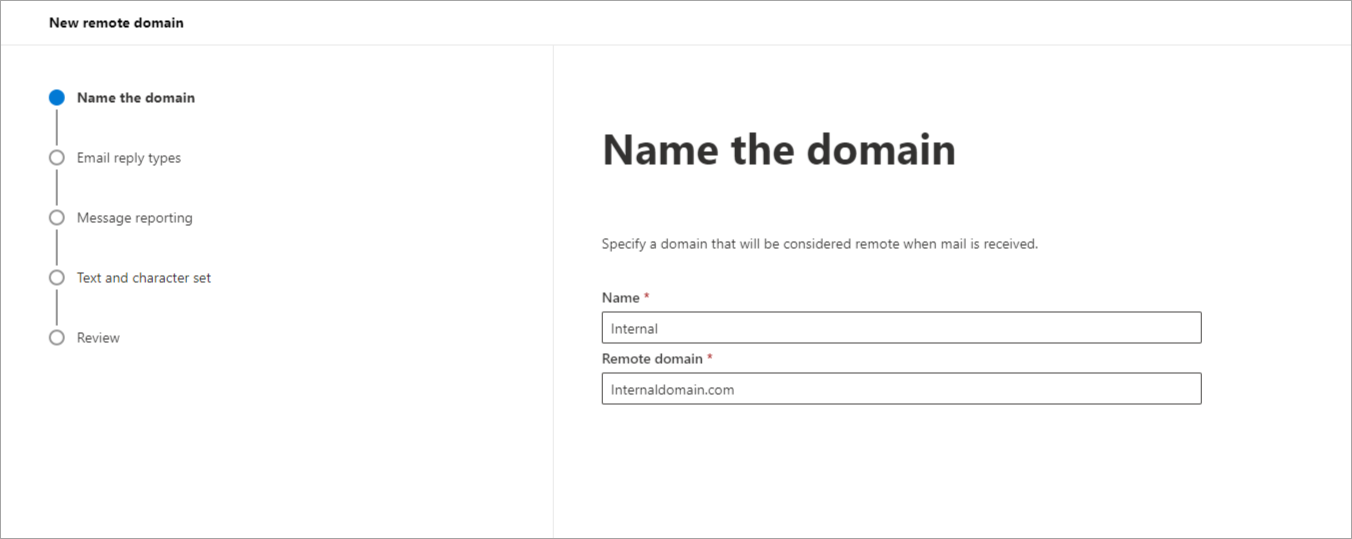
- Нажмите Далее, чтобы продолжить.
- В разделе Типы автоматических ответов «Вне офиса» выберите Разрешить только внешние автоматические ответы «Вне офиса».
- В разделе Автоматические ответы выберите Разрешить автоматические ответы и Разрешить автоматическую пересылку.
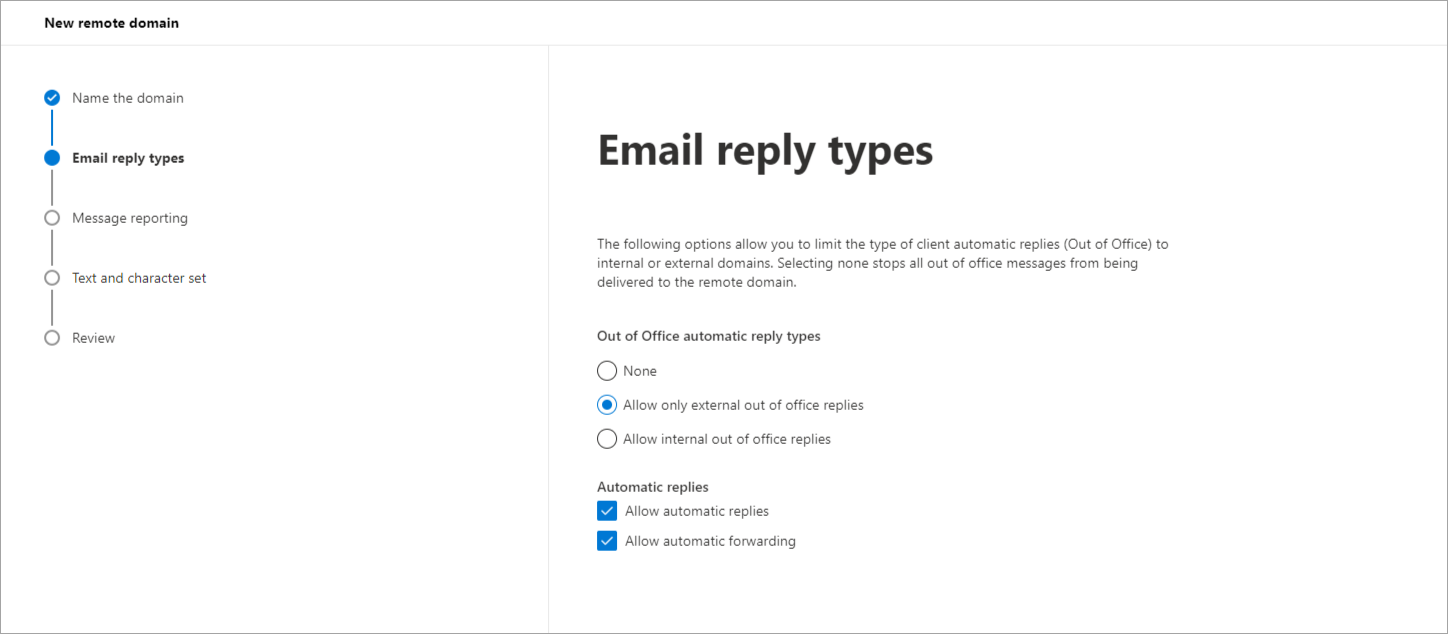
- Нажмите Далее, чтобы продолжить.
- В разделе Отчеты о сообщениях выберите Разрешить отчеты о доставке и Разрешить отчеты о недоставке.
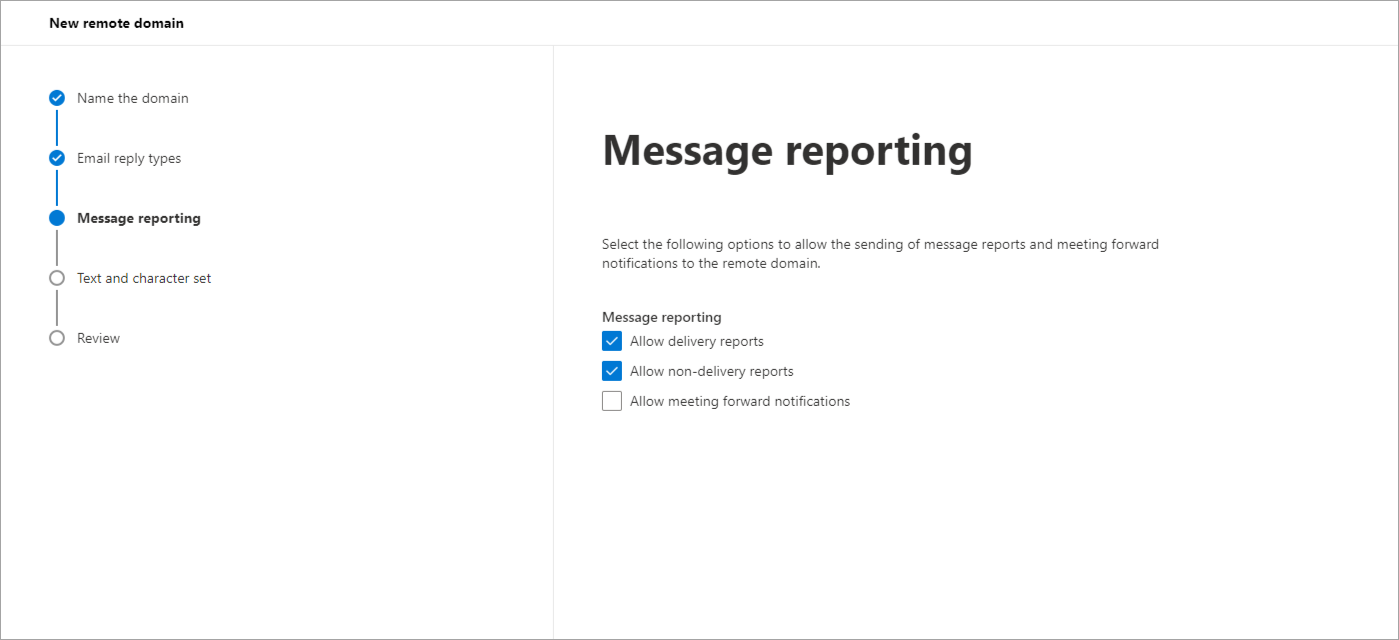
- Нажмите Далее, чтобы продолжить.
- В разделе Использовать формат с расширенным текстом выберите Всегда.
- В раскрывающемся списке Набор символов MIME выберите Unicode (UTF-8).
- В раскрывающемся списке Набор символов без MIME выберите Unicode (UTF-8).
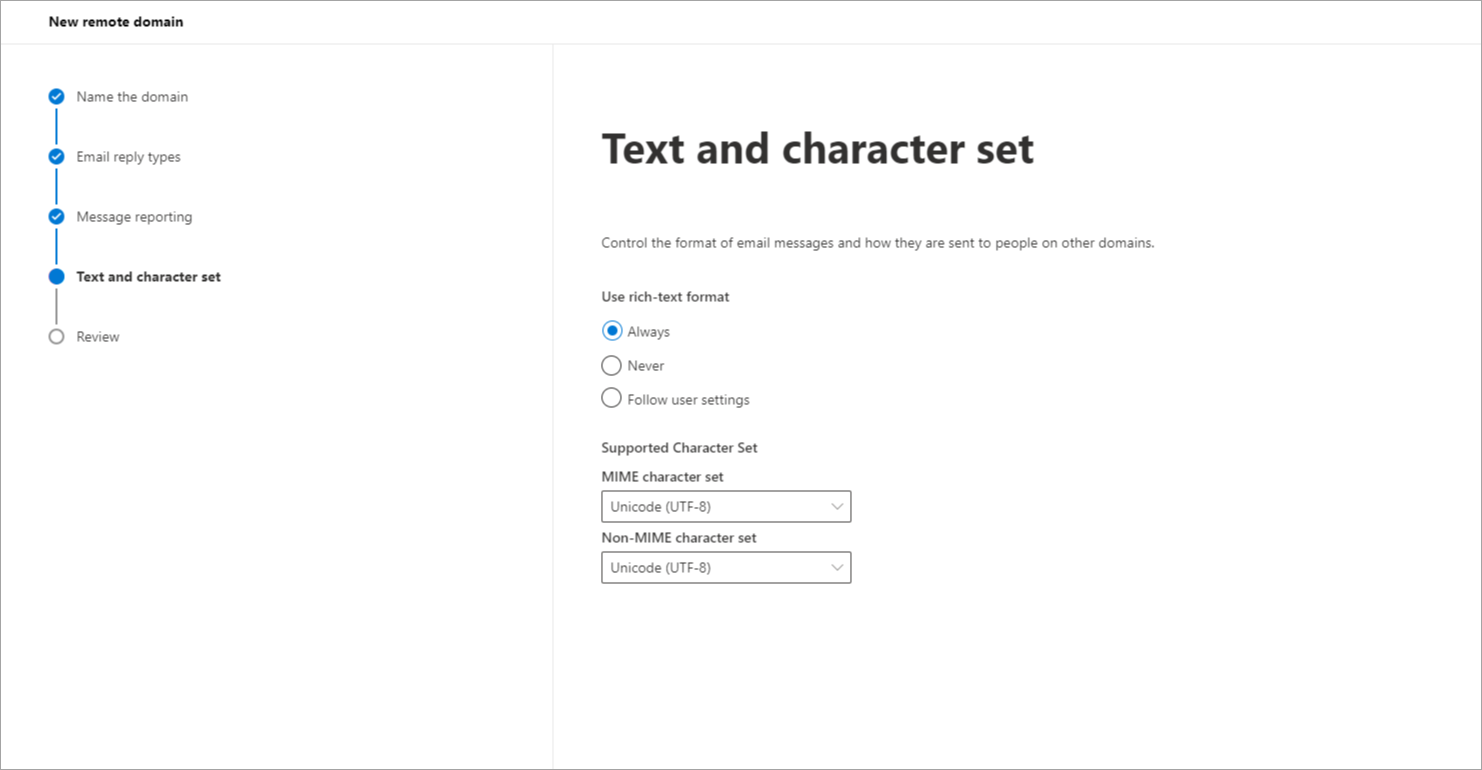
- Нажмите Далее, чтобы продолжить.
- Теперь проверьте выбранные настройки.
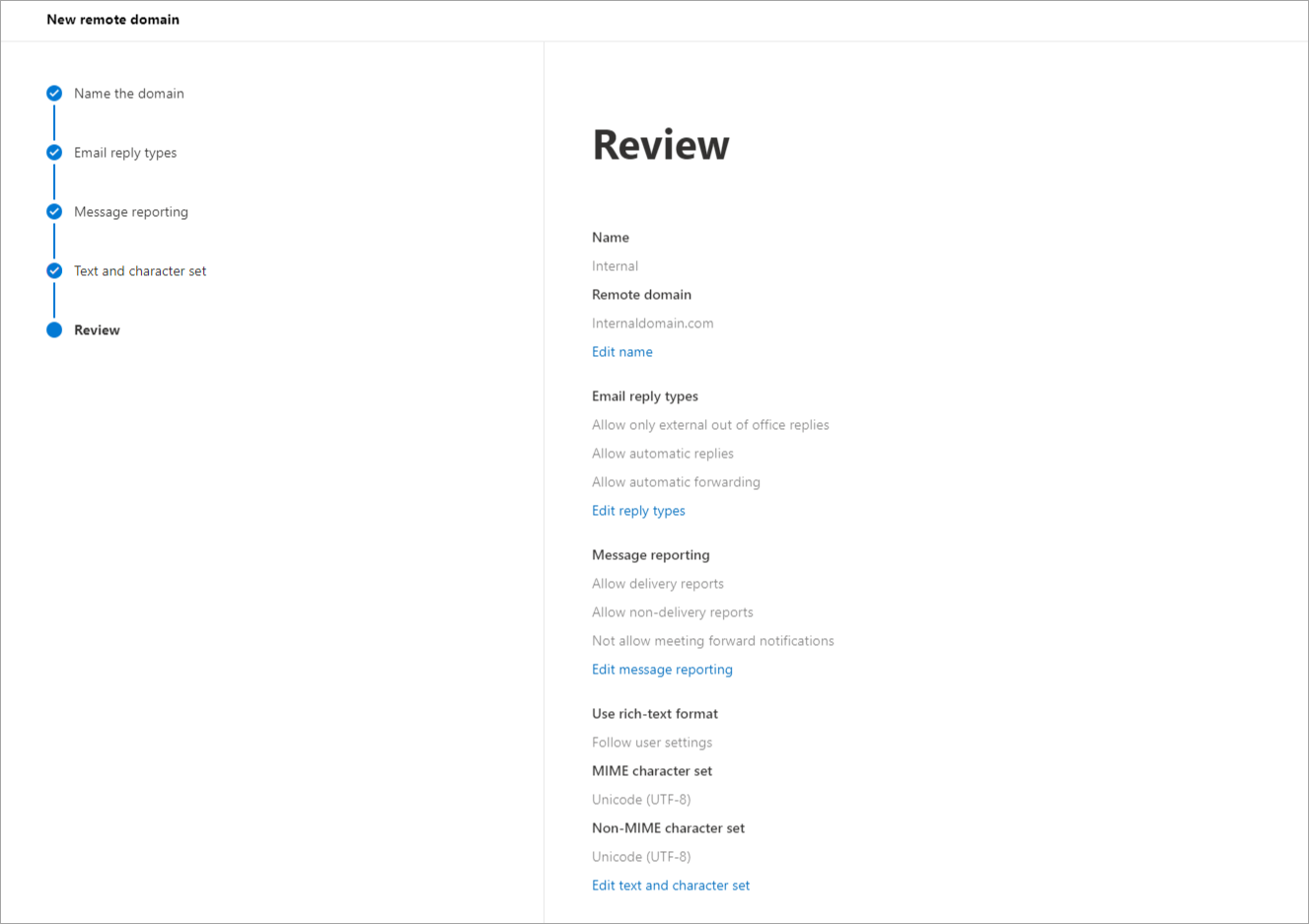
- Нажмите Сохранить, чтобы сохранить настройки.
Появится сообщение о том, что новый удаленный домен успешно создан.
- Повторите этот процесс для каждого внутреннего домена, с которого вы отправляете сообщения.