
Сценарий
Вы хотите узнать, поддерживает ли Exclaimer функцию восстановления сообщений в Microsoft Outlook.
Решение
ЗАМЕТКИ:
Функция восстановления сообщений доступна, если как отправитель, так и получатель имеют учетную запись электронной почты Microsoft 365 для работы или учебы в одной организации.
Сообщения, отправленные на или с учетной записи Hotmail, Gmail или .live.com, не могут быть восстановлены.
Функция восстановления сообщений недоступна в Outlook для Mac.
Для получения дополнительной информации смотрите Восстановление сообщения электронной почты Outlook.
Функция восстановления сообщений доступна, если как отправитель, так и получатель имеют учетную запись электронной почты Microsoft 365 для работы или учебы в одной организации.
Сообщения, отправленные на или с учетной записи Hotmail, Gmail или .live.com, не могут быть восстановлены.
Функция восстановления сообщений недоступна в Outlook для Mac.
Для получения дополнительной информации смотрите Восстановление сообщения электронной почты Outlook.
Да, Exclaimer поддерживает использование функции восстановления сообщений; однако есть некоторые ограничения, о которых вам следует знать:
- Восстановление сообщений использует свойство интерфейса программирования приложений обмена сообщениями (MAPI) с именем SearchKey, чтобы правильно идентифицировать сообщение в почтовом ящике получателя.
Microsoft Exchange использует свойство SearchKey для нескольких целей; однако электронное письмо, маршрутизируемое через коннектор, вероятно, изменит это свойство. Если электронное письмо маршрутизируется через коннектор, то восстановление сообщения, скорее всего, не удастся, так как оно не может определить правильное сообщение для восстановления.
Exclaimer подтвердил с Microsoft, что они не могут изменить это поведение. Поскольку решения Exclaimer и многих других поставщиков Серверной стороны используют коннекторы, мы рекомендуем использовать Клиентские подписи в организациях, где функция восстановления сообщений является важной.
Чтобы максимизировать ваши шансы на успешное восстановление сообщений, когда электронные письма отправляются через коннекторы:
- Проверьте, установлено ли значение 'TNEFenabled' на 'true' для 'default' удаленного домена. Если это не 'true', мы рекомендуем установить 'TNEFenabled' для внутренних доменов. Для получения дополнительной информации смотрите Формат нейтральной инкапсуляции транспортных данных (TNEF).
- Создайте два правила транспортировки: одно для остановки маршрутизации сообщений восстановления через Exclaimer и другое для остановки маршрутизации отчетов о восстановлении сообщений Microsoft 365 через Exclaimer.
Выберите вариант ниже, чтобы просмотреть соответствующие инструкции:
Вариант 1: Запустите скрипт PowerShell, чтобы остановить маршрутизацию сообщений восстановления через ExclaimerЧтобы запустить скрипт PowerShell для остановки маршрутизации сообщений восстановления через Exclaimer:
1. Откройте Windows PowerShell от имени администратора.
2. Выполните следующую команду:Set-ExecutionPolicy -Scope Process -ExecutionPolicy Bypass; Invoke-WebRequest -Uri "https://raw.githubusercontent.com/exclaimerltd/Internal-Support-Scripts/master/messageRecallFix.ps1" -OutFile "$env:TEMP\messageRecallFix.ps1"; & "$env:TEMP\messageRecallFix.ps1"Вариант 2: Вручную создайте правила транспортировки, чтобы остановить маршрутизацию сообщений восстановления через ExclaimerЧтобы вручную создать правила транспортировки для остановки маршрутизации сообщений восстановления через Exclaimer:
2. В боковом меню выберите Почтовый поток, затем выберите Правила.
1. Откройте центр администрирования Exchange.
3. Создайте правило транспортировки 1.
Для правила транспортировки 1 установите следующие условия:
Примените это правило, если
'x-ms-exchange-recallreportgenerated' заголовок содержит ''true' или 'false''
Сделайте следующее
установите заголовок сообщения 'X-ExclaimerHostedSignatures-MessageProcessed' со значением 'true'.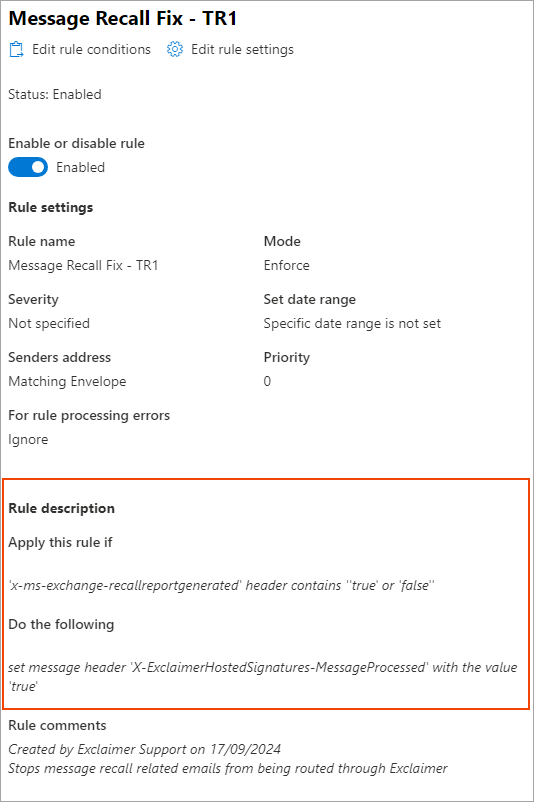
Описание правила для правила транспортировки 2.
4. Создайте правило транспортировки 2.
Для правила транспортировки 2 установите следующие условия:
Примените это правило, если
'X-MS-Exchange-Generated-Message-Source' заголовок содержит ''Transport Message Recall Routing Agent''
Сделайте следующее
установите заголовок сообщения 'X-ExclaimerHostedSignatures-MessageProcessed' со значением 'true'.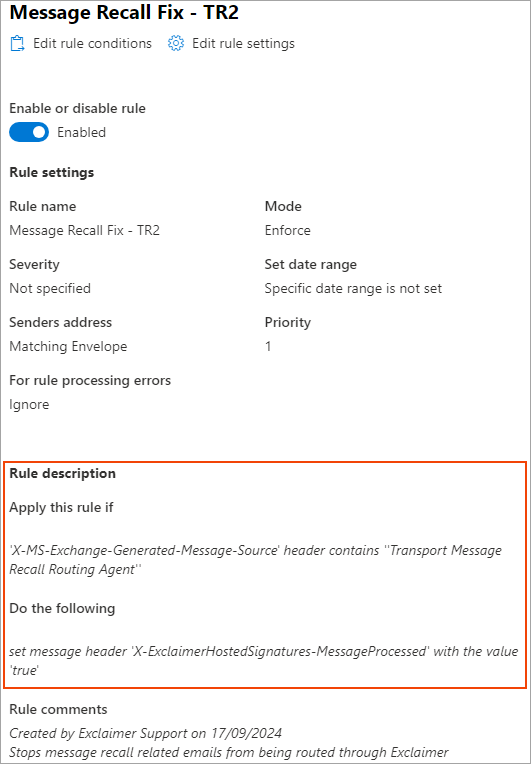
Описание правила для правила транспортировки 2.
5. Убедитесь, что оба правила транспортировки имеют более высокий приоритет (низкий номер приоритета) по сравнению с правилом Идентифицировать сообщения для отправки в Exclaimer Cloud.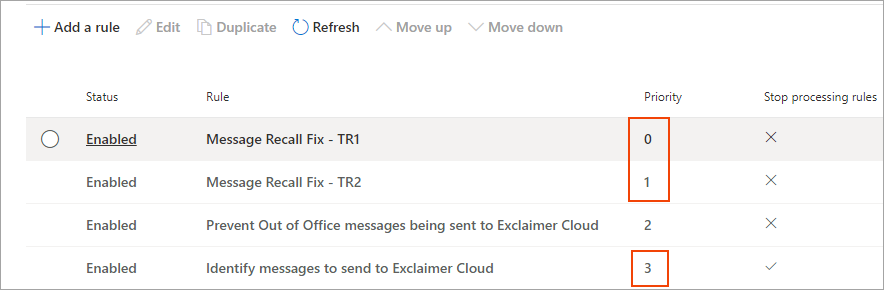
Убедитесь, что оба правила транспортировки имеют более высокий приоритет (низкий номер приоритета) по сравнению с правилом Идентифицировать сообщения для отправки в Exclaimer Cloud.
- Проверьте, установлено ли значение 'TNEFenabled' на 'true' для 'default' удаленного домена. Если это не 'true', мы рекомендуем установить 'TNEFenabled' для внутренних доменов. Для получения дополнительной информации смотрите Формат нейтральной инкапсуляции транспортных данных (TNEF).
- Восстановление сообщений требует, чтобы как отправитель, так и получатель имели учетную запись электронной почты Microsoft 365 или Microsoft Exchange в одной организации. Это означает, что сообщение восстановления не будет работать, если вы отправляете электронные письма внешним адресатам, например, вашим клиентам или личным учетным записям электронной почты, таким как Gmail, Yahoo и так далее.
- Если получатель уже прочитал сообщение электронной почты, восстановление не сработает, как задумано. В этом случае получатель будет уведомлен о том, что отправитель хотел восстановить сообщение.
- Как сообщение восстановления, так и электронное письмо, которое нужно восстановить, должны находиться в одной папке в почтовом ящике получателя.
- Вы не можете восстановить сообщение, защищенное Azure Information Protection.
Для получения дополнительной информации смотрите документацию Microsoft по восстановлению сообщений.