
Сценарий
Вы настроили Exclaimer для вашей аренды Microsoft 365. Когда вы отправляете электронное письмо через сервер Exclaimer, письмо отклоняется.
В некоторых случаях вы видите трассировку письма с похожим сообщением:
Причина
Эта проблема возникает в определенных случаях, когда в конверте сообщения не указан отправитель. Если отправитель отсутствует, Exclaimer не может определить, к какой аренде направлять письмо обратно. Из-за ограничений, наложенных Microsoft, Exclaimer не может принимать письма без адреса отправителя.
Решение
Решение этой проблемы зависит от различных сценариев — некоторые из них приведены ниже:
Существуют настройки для списков рассылки и групп безопасности с поддержкой электронной почты, которые определяют, куда должны доставляться отчёты о недоставке для писем, отправленных группе. Эти настройки влияют на адрес отправителя в письме.
Эти настройки включают:
- ReportToOriginatorEnabled
- ReportToManagerEnabled
Для правильной маршрутизации письма, отправленного группе через Exclaimer, свойство ReportToOriginatorEnabled должно быть установлено в значение True.
Если ReportToManagerEnabled установлено в True, письмо всё равно будет маршрутизироваться корректно; однако подпись будет применена для менеджера отправителя, поэтому ReportToManagerEnabled следует установить в False.
ПРИМЕЧАНИЕ: По умолчанию группа, созданная в Exchange Online, будет иметь ReportToOriginatorEnabled, установленное в True.
Если группа синхронизируется из Active Directory, установите ReportToOriginatorEnabled в true:
- Откройте Active Directory Users and Computers.
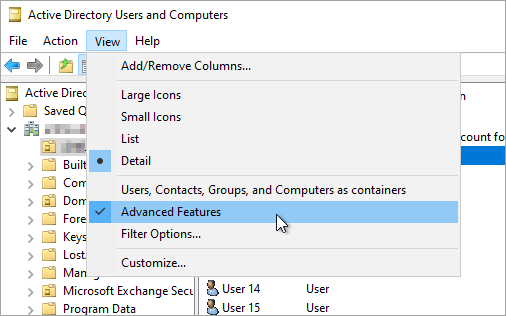
- Перейдите в меню View и выберите Advanced Features.
- Перейдите к группе в вашем каталоге.
- Откройте свойства группы (можно щёлкнуть правой кнопкой мыши по Свойствам или дважды щёлкнуть по группе).
- Откройте вкладку Attribute Editor.
- Прокрутите вниз до reportToOriginator.
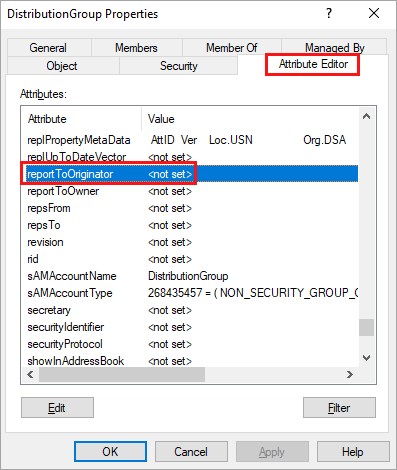
- Выберите Edit.
- Установите значение True.
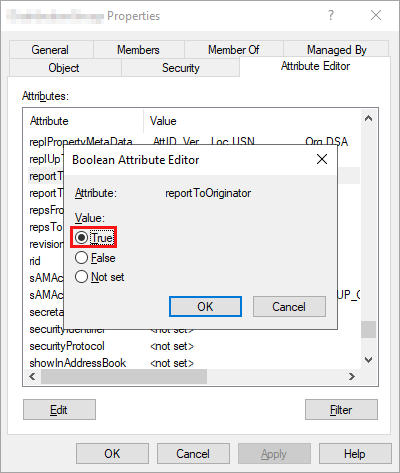
- В окне Boolean Attribute Editor нажмите OK.
- В окне Свойств нажмите OK.
• Эти изменения вступят в силу только после того, как локальный домен Active Directory будет синхронизирован и реплицирован в Microsoft 365.
• Если вы не видите reportToOriginator в списке атрибутов, проверьте, что
- Параметр «Показывать только атрибуты с значениями» не выбран в фильтрах (Filter > Show only attributes that have values)
- Схема Active Directory была расширена атрибутами Exchange. Для получения дополнительной информации смотрите Могу ли я расширить схему Active Directory, чтобы включить атрибуты Exchange?
Если группа существует только в Microsoft 365 (не синхронизируется из Active Directory), установите ReportToOriginatorEnabled в true с помощью PowerShell
Для выполнения этого процесса вам потребуются учетные данные глобального администратора Microsoft 365.
Установите модуль Exchange Online PowerShell V2:
-
Откройте Windows PowerShell и выполните эту команду от имени администратора:
Install-Module -Name ExchangeOnlineManagement - Подтвердите, что хотите установить этот модуль PowerShell.
ПРИМЕЧАНИЕ: Для дополнительных вариантов установки смотрите ExchangeOnlineManagement.
Подключение к Exchange Online:
-
Выполните эту команду:
Connect-ExchangeOnline -UserPrincipalName "UPN" -ShowProgress $trueПри появлении запроса введите ваш пароль (и код проверки многофакторной аутентификации, если требуется).
Чтобы проверить свойство ReportToOriginatorEnabled для конкретной группы:
-
Выполните следующую команду:
Get-DistributionGroup "Адрес электронной почты группы" | fl ReportToOriginatorEnabledГде "Адрес электронной почты группы" заменяется на адрес электронной почты соответствующей группы
-
Если возвращаемое значение False, выполните эту команду, чтобы изменить его на True:
Set-DistributionGroup "Адрес электронной почты группы" -ReportToOriginatorEnabled $true
Где "Адрес электронной почты группы" заменяется на адрес электронной почты соответствующей группы
Если вы видите ошибку, указывающую, что группа не должна отправлять отчеты и менеджеру, и инициатору, как показано ниже:
Set-DistributionGroup: Ex9A45AC|Microsoft.Exchange.Data.DataValidationException|Группа "Название группы" не должна отправлять отчеты и
менеджеру, и инициатору. Пожалуйста, установите "ReportToManagerEnabled" или "ReportToOriginatorEnabled" в значение false.
Вам нужно сначала установить ReportToManagerEnabled в false с помощью этой команды:
Где "Адрес электронной почты группы" заменяется на адрес электронной почты соответствующей группы
Затем установите ReportToOriginatorEnabled в true, как указано выше.
СОВЕТ! Чтобы быстро установить ReportToOriginatorEnabled в true для всех групп, выполните эти две команды:
В Exchange Online есть настройка, которая может привести к отсутствию адреса отправителя в письмах, отправленных отдельному пользователю. Эта настройка называется JournalingReportNdrTo и может вызывать эту проблему, даже если в вашей организации не настроены правила журналирования.
Настройка JournalingReportNdrTo предназначена для указания почтового ящика, в который будут доставляться отчёты о недоставке (NDR), если журналирование сообщений не удалось.
По данным Microsoft, «Любая почта, отправленная на почтовый ящик JournalingReportNdrTo, не будет журналироваться и не будет учитывать настройки транспортных и почтовых правил. Рекомендуется создать отдельный почтовый ящик для настройки JournalingReportNdrTo или указать внешний адрес».
Команда поддержки Exclaimer обнаружила, что эта настройка часто конфигурируется так, чтобы администратор получал эти отчёты о недоставке журналирования; однако это противоречит лучшим практикам и приведёт к проблемам с доставкой почты.
Чтобы назначить отдельный почтовый ящик получателем сообщений отчётов о недоставке журналирования:
ПРИМЕЧАНИЯ: Описанные ниже шаги следует применять даже если журналирование сообщений не включено; шаги подходят как для графического интерфейса, так и для PowerShell — выберите метод, который вам удобнее:
Для выполнения этого процесса вам потребуются учётные данные глобального администратора Microsoft 365.
Чтобы настроить параметр JournalingReportNdrTo через портал Microsoft Purview (GUI):
-
Откройте страницу настроек в портале Microsoft Compliance по этой ссылке. Войдите как глобальный администратор.
ПРИМЕЧАНИЕ: Чтобы перейти на страницу настроек вручную, войдите в портал соответствия Microsoft Purview как глобальный администратор. Перейдите в раздел Решения > Управление жизненным циклом данных > Exchange Legacy > Правила журналирования. Выберите гиперссылку Настройки в первом информационном блоке. - В разделе Отправлять отчёты о недоставке журналирования на: выберите Заменить.
- Введите адрес электронной почты для отдельного почтового ящика, который будет получать отчёты о недоставке журналирования.
Чтобы настроить параметр JournalingReportNdrTo с помощью PowerShell:
Установите модуль Exchange Online PowerShell V2:
-
Откройте Windows PowerShell и выполните эту команду от имени администратора:
Install-Module -Name ExchangeOnlineManagement - Подтвердите установку этого модуля PowerShell.
ПРИМЕЧАНИЕ: Для дополнительных вариантов установки смотрите ExchangeOnlineManagement.
Подключение к Exchange Online:
Выполните эту команду:
Чтобы проверить настройку JournalingReportNdrTo:
Выполните следующую команду:
Выполните следующую команду:
Если вы настроили Exclaimer до определённого времени, возможно, ваши уведомления о нерабочем времени (автоматические ответы) не доставляются. Чтобы решить эту проблему, вы можете сделать одно из следующего:
-
Вариант 1 (рекомендуется): Создайте новое правило транспорта в дополнение к уже существующим правилам транспорта Exclaimer. Новое правило гарантирует, что Exclaimer не будет обрабатывать письма с уведомлениями «Вне офиса».
-
Вариант 2: Повторно запустите настройку коннектора: настройка коннектора Microsoft 365 автоматически создаст правило транспорта.
Смотрите, как вы можете повторно запустить настройку коннектора Microsoft 365. Также обратите внимание, что изменения могут вступать в силу в течение нескольких часов.
- Если вы повторно запустите настройку коннектора, все существующие правила транспорта Exclaimer будут удалены в процессе.
- Если вы создадите новое правило транспорта, существующие правила транспорта Exclaimer не будут удалены в процессе.
Чтобы создать новое правило транспорта:
Чтобы создать новое правило транспорта в Центре администрирования Exchange (GUI):
Для выполнения этого процесса вам нужны учетные данные глобального администратора Microsoft 365.
- Войдите в административный портал Exchange Online (https://admin.exchange.microsoft.com) под учетной записью администратора.
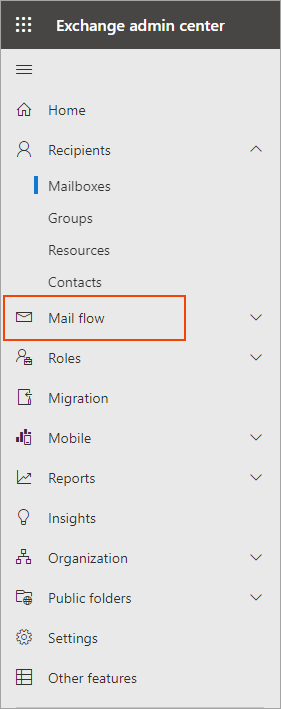
- В меню навигации слева выберите Почтовый поток, затем выберите Правила:
- В правой панели выберите выпадающее меню + Добавить правило (плюс) и выберите Создать новое правило...
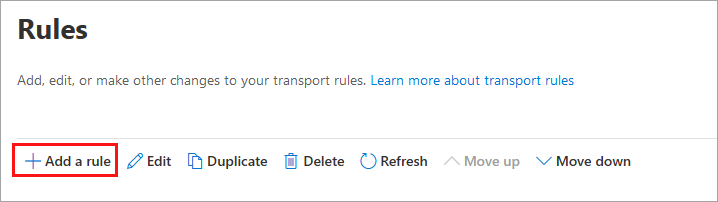
Откроется окно новое правило.
- В поле Имя введите Запретить отправку сообщений "Вне офиса" в Exclaimer Cloud.
- В выпадающем списке Применить это правило, если... выберите Свойства сообщения..., затем выберите включают тип сообщения.
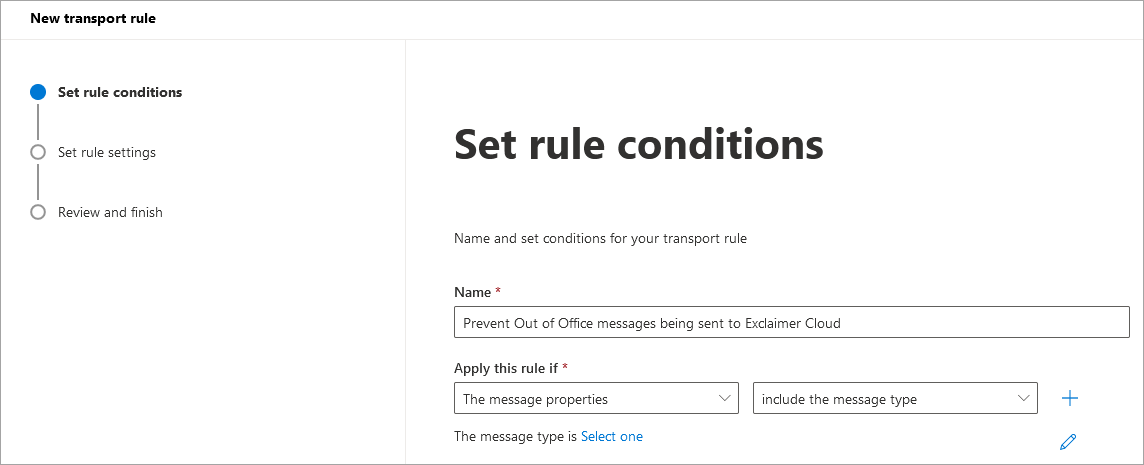
- Для выбора типа сообщения укажите Автоматический ответ.
- Нажмите Сохранить.
- В выпадающем списке Выполнить следующие действия... выберите Изменить свойства сообщения..., затем выберите установить заголовок сообщения.
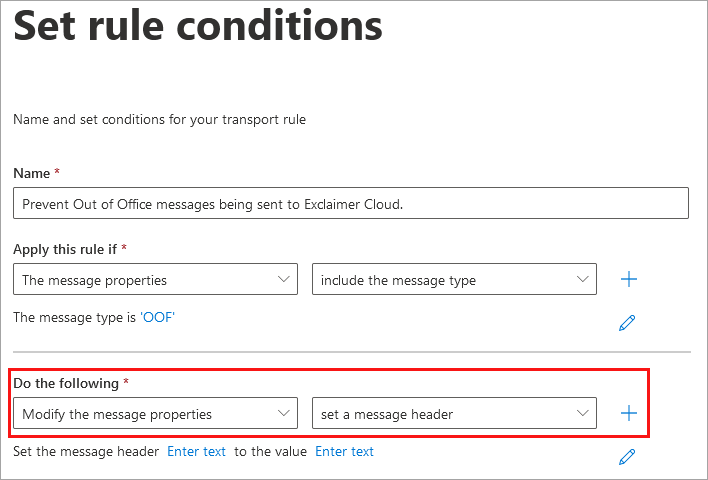
- Установите заголовок сообщения в значение X-ExclaimerHostedSignatures-MessageProcessed.
- Теперь установите значение true.

- Нажмите Далее.
- Отметьте опцию Активировать это правило.
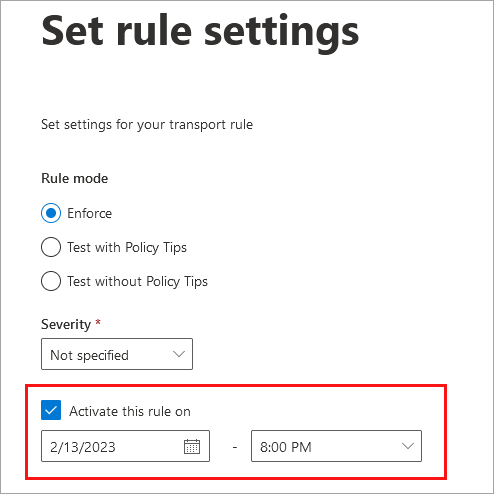
- Нажмите Далее.
- Нажмите Готово, чтобы сохранить внесённые изменения.
Новое правило теперь будет отображаться в списке правил.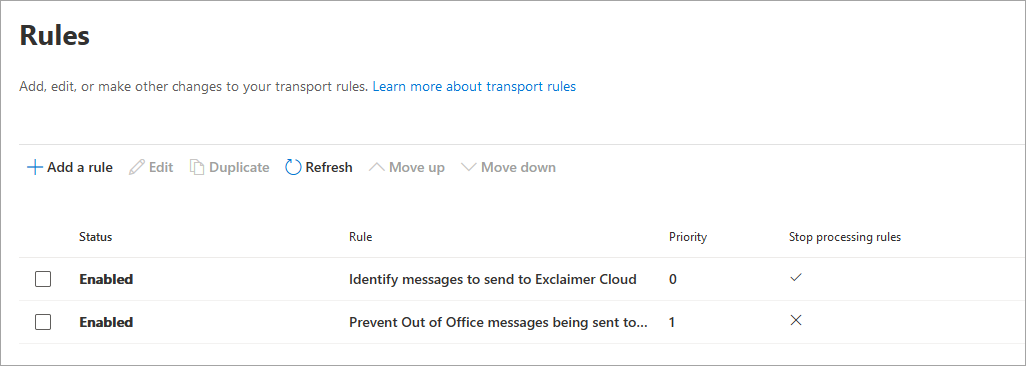
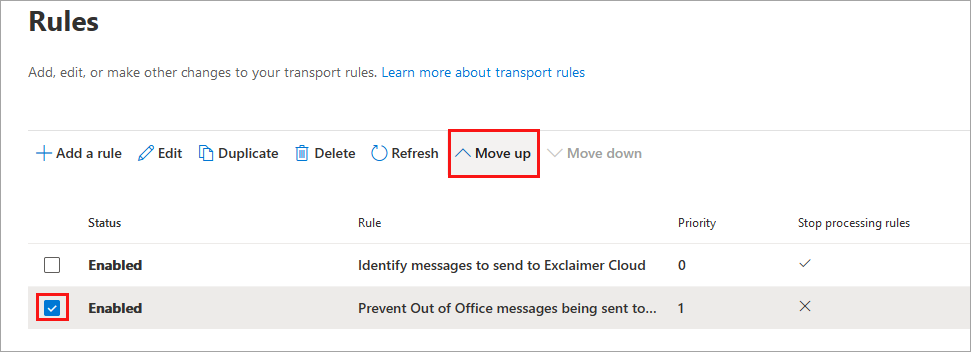
- Выберите новое правило, затем выберите Переместить вверх, чтобы приоритет был ниже, чем у правила Определить сообщения для отправки в Exclaimer Cloud.
Правила теперь расположены в правильном порядке: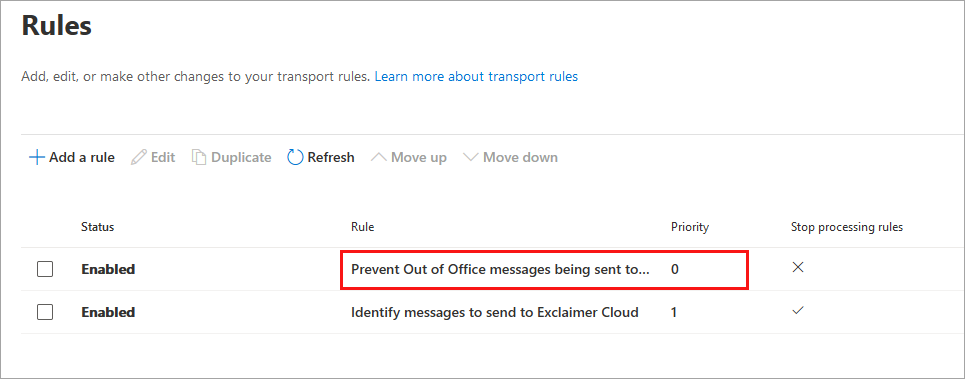
ПРИМЕЧАНИЕ: Изменения могут вступать в силу в течение нескольких часов.
Чтобы создать новое правило транспорта с помощью PowerShell:
Установите модуль Exchange Online PowerShell V2:
-
Откройте Windows PowerShell и выполните эту команду от имени администратора:
Install-Module -Name ExchangeOnlineManagement - Подтвердите, что хотите установить этот модуль PowerShell.
ПРИМЕЧАНИЕ: Для дополнительных вариантов установки смотрите ExchangeOnlineManagement.
Подключитесь к Exchange Online:
-
Выполните эту команду:
Connect-ExchangeOnline -UserPrincipalName "UPN" -ShowProgress $true - При появлении запроса введите ваш пароль (и код проверки многофакторной аутентификации, если требуется).
Создайте правило транспорта:
-
Выполните эту команду:
New-TransportRule -Name "Prevent Out of Office messages being sent to Exclaimer Cloud" -MessageTypeMatches OOF -enabled $true -SetHeaderName "X-ExclaimerHostedSignatures-MessageProcessed" -SetHeaderValue "true" -Priority 0
Если вы не уверены и нуждаетесь в помощи, мы рекомендуем загрузить копию NDR с выводом скрипта и создать заявку в службу поддержки.
Чтобы запустить скрипт:
-
Откройте Windows PowerShell и выполните следующую команду от имени администратора:
Set-ExecutionPolicy -Scope Process -ExecutionPolicy Bypass; Invoke-WebRequest -Uri "https://github.com/exclaimerltd/Internal-Support-Scripts/raw/master/ExchangeOnlineExclaimerCheck.ps1" -OutFile "$env:TEMP\ExchangeOnlineExclaimerCheck.ps1"; & "$env:TEMP\ExchangeOnlineExclaimerCheck.ps1"
Этот скрипт создаст файл (C:\Temp\ExchangeOnlineExclaimerCheck.txt), который позволит команде поддержки увидеть, как в настоящее время настроен ваш почтовый поток.
Прикрепите этот файл при создании заявки в службу поддержки.