Сценарий
Когда вы просматриваете электронное письмо в почтовом клиенте (например, Outlook, Gmail, Apple Mail и так далее), URL (например, адрес электронной почты или веб-сайт) отображается синим цветом и подчёркнут.

Причина
Существует несколько причин, по которым может возникнуть эта проблема:
- Гиперссылка была добавлена неправильно через кнопку Добавить гиперссылку (Свойства текста > Добавить гиперссылку).
- Некоторые почтовые клиенты задают форматирование текста, который выглядит как гиперссылка. Почтовые клиенты добавляют синий цвет и подчёркивают текст. В таких случаях мало что можно сделать.
Решение
Ниже приведены некоторые варианты, которые помогут вам решить эту проблему — хотя некоторые почтовые клиенты могут игнорировать эти настройки и всё равно подчёркивать гиперссылку.
Пожалуйста, нажмите на нужный вариант из списка ниже, чтобы ознакомиться с подробным описанием:
Пожалуйста, убедитесь, что любая ссылка, которую вы добавляете в подпись электронной почты, добавлена через кнопку Добавить гиперссылку.
Чтобы добавить гиперссылку:
- В шаблоне подписи выберите текст (объект), который становится синим в предварительном просмотре.
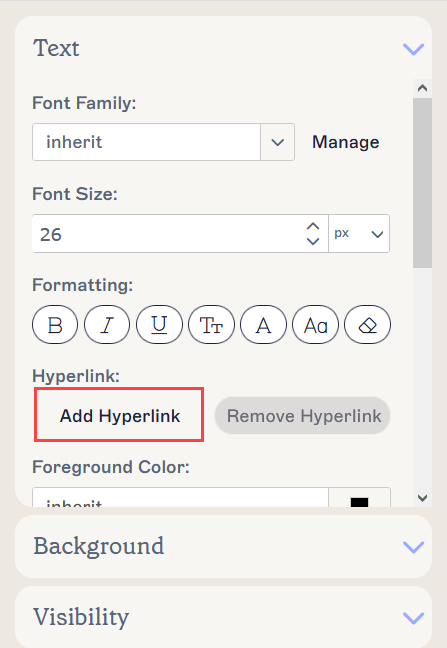
- В правой панели свойств разверните раздел Текст, нажмите Добавить гиперссылку.
Откроется окно Гиперссылка: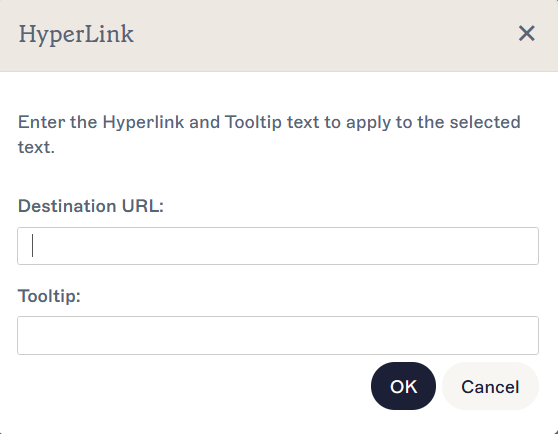
- В поле URL назначения введите Унифицированный идентификатор ресурса (URI), за которым следует требуемый Унифицированный указатель ресурса (URL). Например:
Для веб-сайтов: https://site.domain.com
Для адресов электронной почты: mailto:emailaddress@domain.com
Для телефонных или мобильных номеров: tel:0123456890
Если URL является полем, используйте фигурные скобки ({ }) для вызова списка полей и выберите нужный вариант. Например, tel:{Telephone} для использования поля Телефон.
- В поле Подсказка введите текст подсказки, который будет отображаться при наведении мыши.
- Нажмите ОК, чтобы сохранить внесённые изменения.
Эти новые изменения переопределят настройки по умолчанию в почтовом клиенте.
В панели свойств убедитесь, что форматирование и цвет выбранного текста корректны.
Чтобы проверить форматирование:
- В шаблоне подписи выберите текст (объект), который подчеркнут в предварительном просмотре.
- В правой части панели свойств разверните раздел Текст.
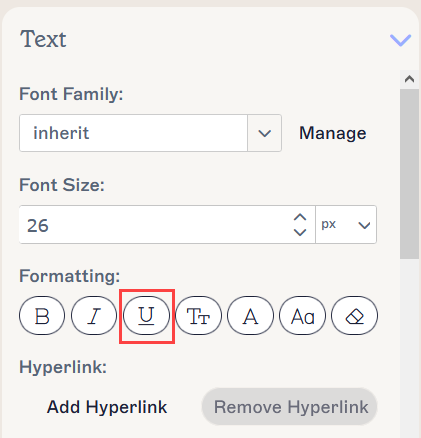
- В разделе Форматирование убедитесь, что U не выбрана.
Чтобы проверить цвет переднего плана:
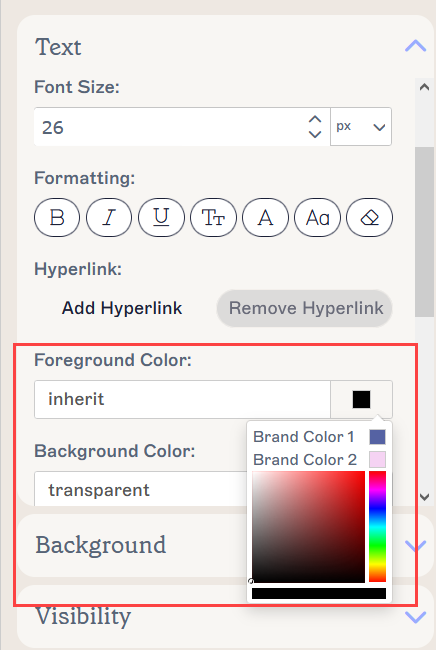
- В шаблоне подписи выберите текст (объект), который синий в предварительном просмотре.
- В правой части панели свойств разверните раздел Текст.
- В разделе Цвет переднего плана выберите наследовать или цвет по вашему выбору.