
Сценарий
Вы используете Exclaimer Client-Side для создания подписей, видимых пользователям Microsoft Outlook, и хотите отключить функцию роуминговых подписей Outlook.
Решение
Exclaimer выпустил обновление для Exclaimer Signature Update Agent, которое автоматически установит ключ реестра, чтобы предотвратить обновление почтового ящика Microsoft, но вы также можете отключить эту функцию вручную.
Если у вас есть Exclaimer, то вам необходимо обновить Exclaimer Signature Update Agent до последней версии, чтобы он мог автоматически отключить функцию роуминговых подписей Microsoft Outlook. Если это невозможно, вы также можете отключить эту функцию вручную.
Пожалуйста, нажмите ниже, чтобы узнать, как вручную отключить функцию роуминговых подписей Microsoft Outlook:
Чтобы глобально отключить функцию роуминговых подписей Outlook:
-
Откройте окно Powershell.
ПРИМЕЧАНИЕ: Если вы еще не установили, пожалуйста, установите модуль ExchangeOnlineManagement Powershell. Для этого требуется Powershell версии 5 или выше. Выполните следующую команду:
install-module ExchangeOnlineManagement -
Подключитесь к Exchange Online, выполнив следующую команду:
Connect-ExchangeOnline -
Выполните следующие команды, чтобы отключить роуминговые подписи:
Set-OrganizationConfig -PostponeRoamingSignaturesUntilLater $trueПРИМЕЧАНИЕ:
$true: Роуминговые подписи временно отключены для Outlook в вебе и нового Outlook для Windows. Когда роуминговые подписи отключены, администраторы могут использовать параметры, специфичные для подписей, такие как SignatureHtml, AutoAddSignature, AutoAddSignatureOnReply, и т.д. в cmdlet Set-MailboxMessageConfiguration для настройки электронных подписей.
Для Windows настройка реестра для отключения роуминговых подписей продолжит работать.
Чтобы вручную отключить функцию перемещающихся подписей Outlook:
- Запустите RegEdit (Редактор реестра).
-
Перейдите к HKEY_CURRENT_USER\Software\Microsoft\Office\16.0\Outlook\Setup\
Пример: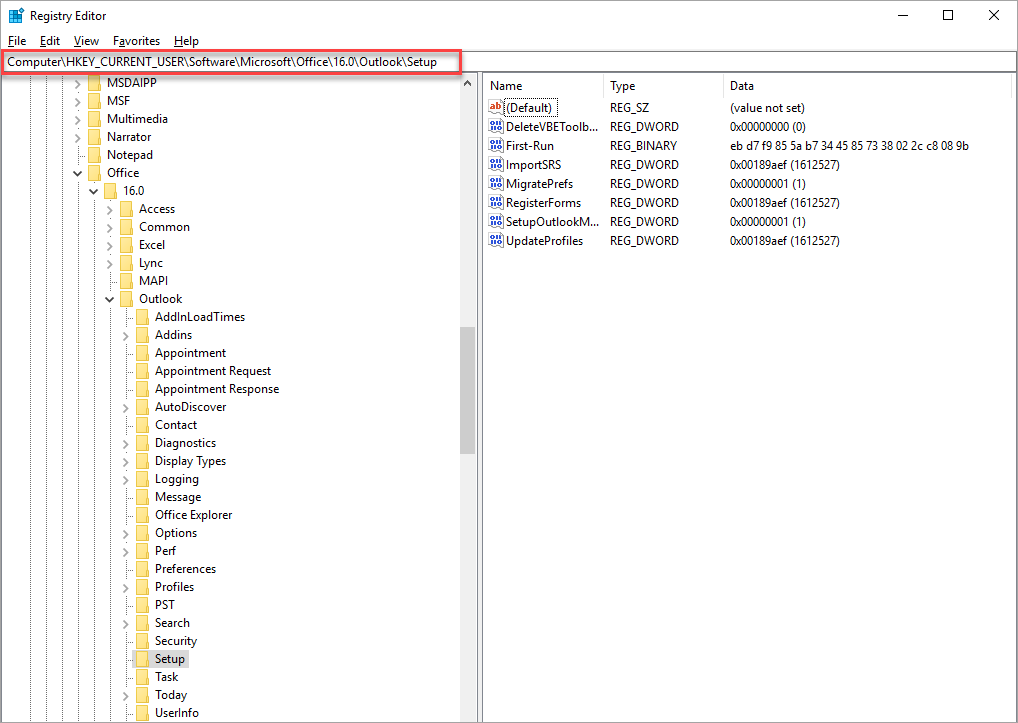
- Щелкните правой кнопкой мыши в любом месте правой панели, выберите Создать, затем выберите DWORD (32-битное) значение.
Пример: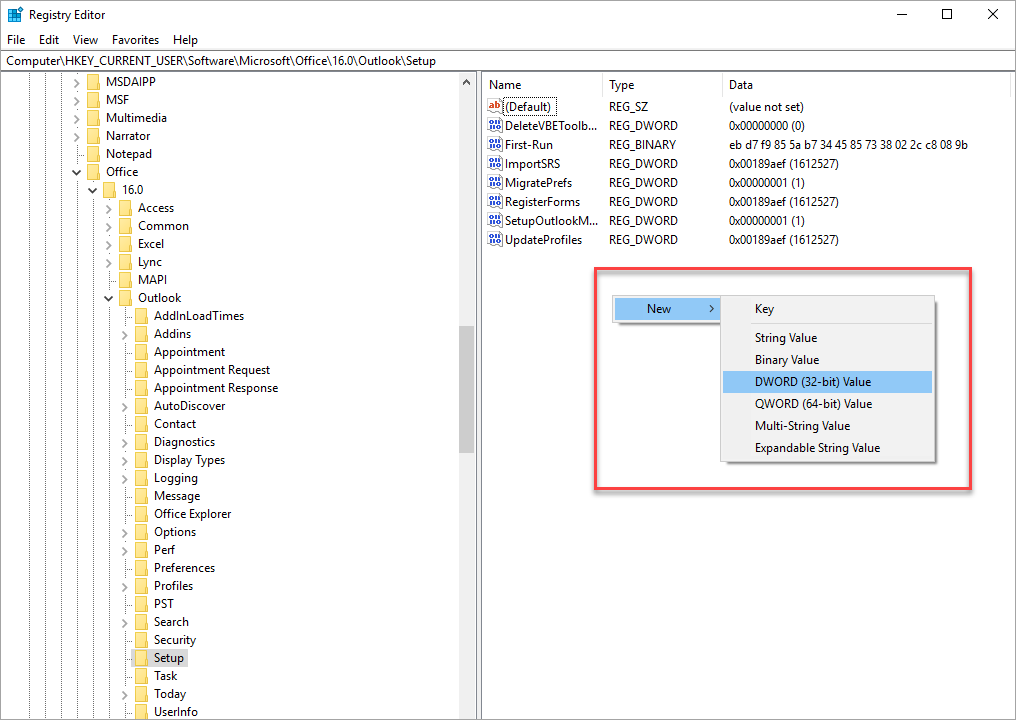
- Введите имя DWORD как DisableRoamingSignaturesTemporaryToggle и нажмите [Enter].
Пример: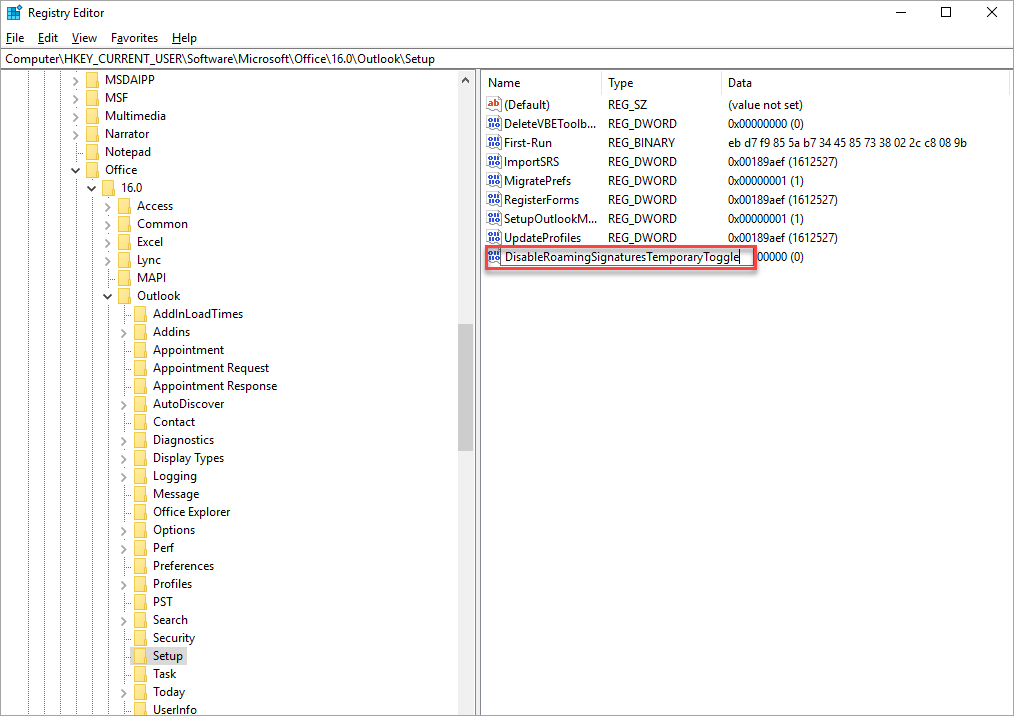
- Чтобы изменить значение, щелкните правой кнопкой мыши по DisableRoamingSignaturesTemporaryToggle и выберите Изменить или дважды щелкните по DisableRoamingSignaturesTemporaryToggle.
Появится окно Изменение DWORD (32-битного) значения: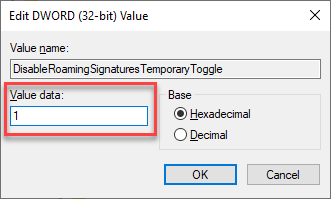
- В поле Значение введите 1.
- Выберите ОК, чтобы сохранить изменения и закрыть окно.
- Перезапустите Outlook, чтобы изменения вступили в силу.
Чтобы отключить функцию перемещаемых подписей Outlook через групповую политику:
- Войдите в контроллер домена.
- Откройте Управление групповыми политиками.
Пример: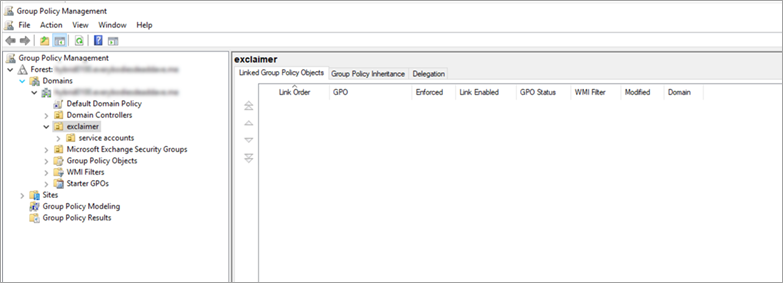
- Щелкните правой кнопкой мыши по организационной единице домена и выберите Создать объект групповой политики в этом домене и связать его здесь....
Пример: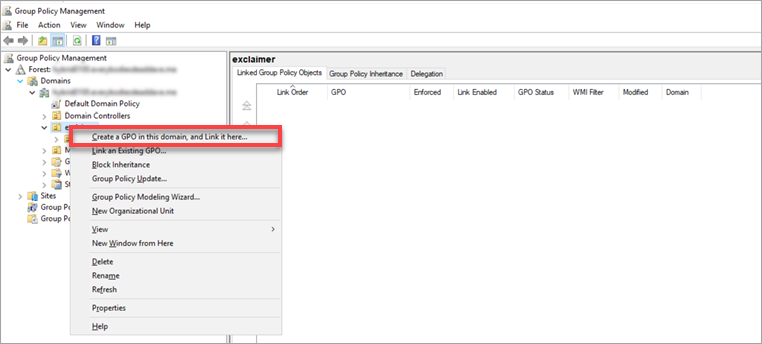
Откроется окно Новый объект групповой политики.
Пример: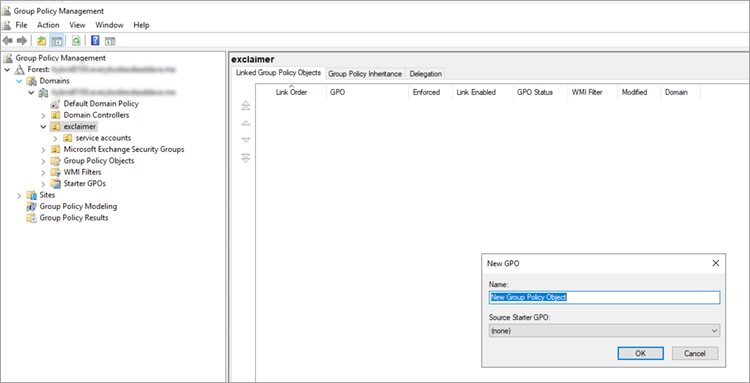
- В поле Имя введите название нового объекта: DisableOutlookRoamingSignature.
- Нажмите ОК, чтобы сохранить изменения; либо выберите Отмена, чтобы закрыть окно без создания нового объекта.
- Щелкните правой кнопкой мыши по новому объекту и выберите Изменить.
Пример: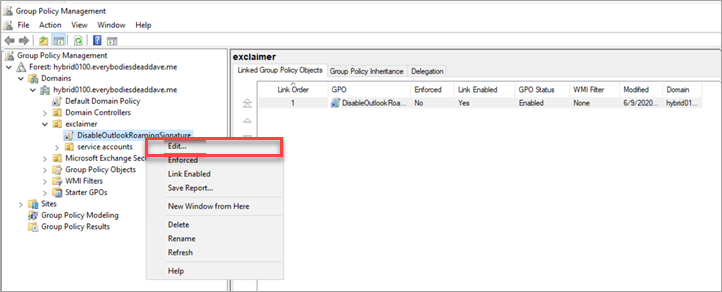
- Теперь в Редакторе управления групповыми политиками выберите Конфигурация пользователя, затем Предпочтения, выберите Настройки Windows и затем Реестр.
Пример: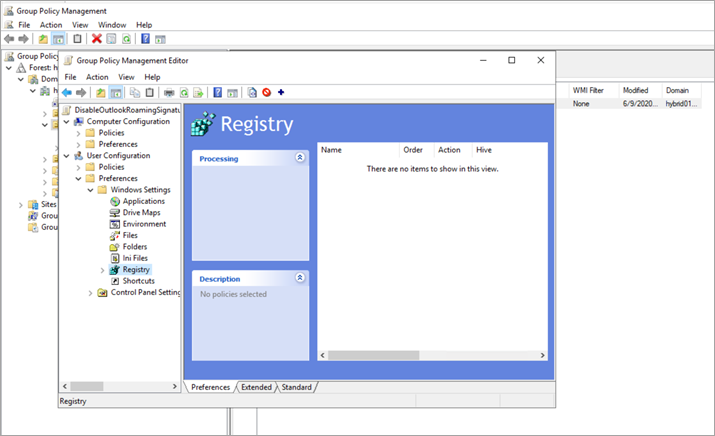
- Щелкните правой кнопкой мыши по Реестр, выберите Создать, затем выберите Элемент реестра, чтобы создать новый элемент реестра.
Пример: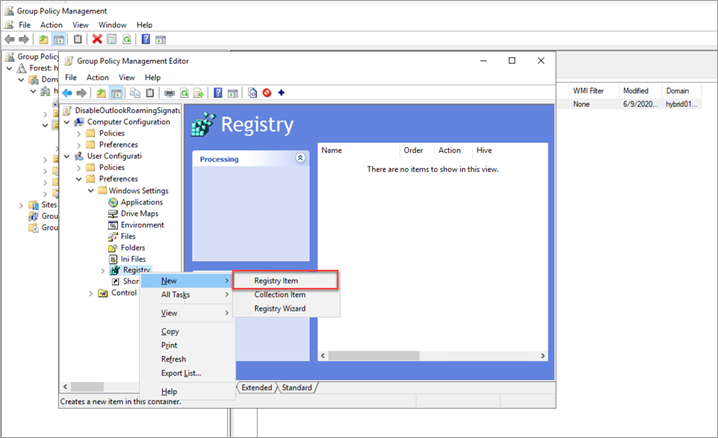
-
Введите следующие параметры:
Действие: Обновить
Раздел: HKEY_CURRENT_USER
Путь ключа: Software\Microsoft\Office\16.0\Outlook\Setup\
Имя значения: DisableRoamingSignaturesTemporaryToggle
Тип значения: REG_DWORD
Данные значения: 1
Пример: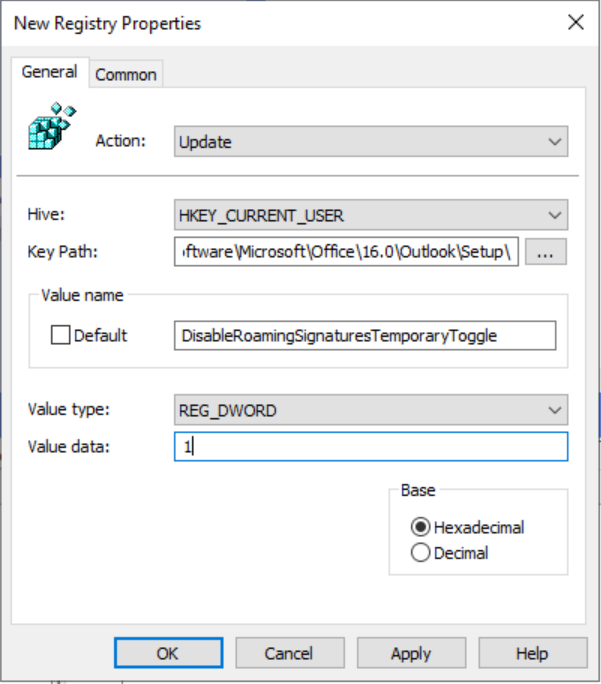
- Нажмите Применить, затем ОК, чтобы сохранить изменения и закрыть окно.
- Нажмите Отмена, чтобы закрыть окно без сохранения изменений.