Сценарий
Если вы используете Exclaimer в гибридной среде с централизованным потоком почты, вы можете обнаружить, что электронные письма не маршрутизируются так, как ожидалось, и происходит один из следующих сценариев:
- Электронные письма маршрутизируются в интернет вместо использования гибридного коннектора после возврата из Exclaimer.
- Электронные письма не направляются в Exclaimer для применения подписей; вместо этого они направляются в локальную среду.
Что такое централизованный почтовый транспорт?
"С централизованным почтовым транспортом вы можете направлять всю почту из почтовых ящиков в организации Exchange Online через локальную организацию перед их доставкой в Интернет. Точно так же входящие интернет-сообщения будут направляться в локальную организацию перед доставкой любому получателю Exchange Online."
Цитата от Microsoft - Параметры транспорта в гибридных развертываниях Exchange
Решение
Учетные данные глобального администратора Microsoft 365
В настоящее время гибридный коннектор отправки установлен на применение ко всем сообщениям на уровне коннектора и обычно выглядит примерно так же, как следующий коннектор:
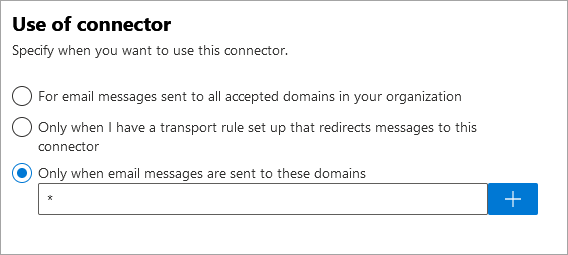
Цель этого решения - изменить настройку коннектора так, чтобы он использовал правило транспорта с более низким приоритетом, чем правило транспорта Exclaimer, тем самым гарантируя применение подписей до маршрутизации сообщений в локальную среду.
Пожалуйста, выполните следующие шаги для повторной настройки гибридного коннектора отправки:
- Войдите в портал администратора Exchange Online (https://admin.exchange.microsoft.com) как администратор.
Отобразится центр администрирования Exchange.
- В левом меню навигации выберите Почтовый поток, затем выберите Коннекторы.
- Повторно настройте гибридный коннектор отправки на применение Только когда у меня есть настроенное правило транспорта, перенаправляющее сообщения на этот коннектор.
Пример: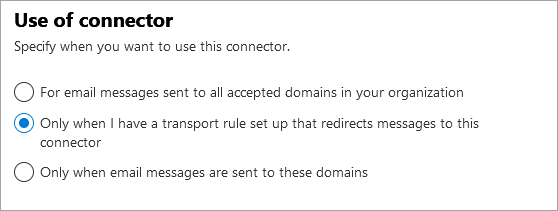
- Оставьте все остальные настройки коннектора без изменений и сохраните коннектор.
- В Центре администрирования Exchange, на вкладке Почтовый поток, выберите Правила.
- Нажмите Добавить правило (кнопка +), затем выберите Создать новое правило.
- Дайте правилу имя - например: Отправить внутри организации.
Пример: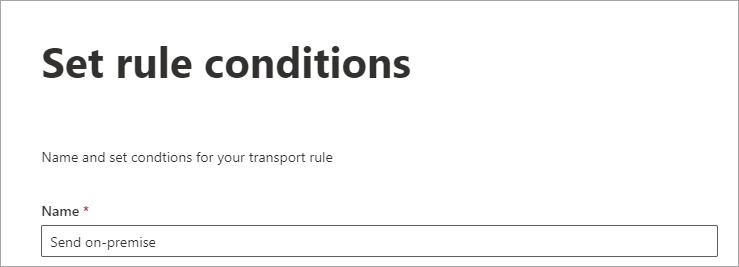
- В разделе Применить это правило, если выберите Отправитель. В соседнем окне выберите внешний/внутренний. В разделе Отправитель находится выберите В организации.
- Нажмите Сохранить.
Это гарантирует, что все электронные письма, отправленные из вашего облачного сервиса Microsoft 365, будут направляться через коннектор.
Пример: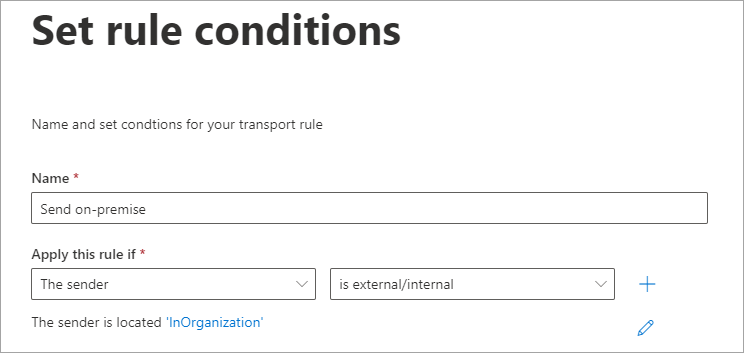
Теперь добавьте действие, которое гласит Перенаправить сообщения на следующий коннектор и выберите ваш гибридный коннектор отправки.
- В разделе Выполнить следующее выберите Перенаправить сообщения на. В соседнем окне выберите следующий коннектор. В разделе выбрать коннектор выберите Выберите ваш гибридный коннектор.
- Нажмите Сохранить.
Пример: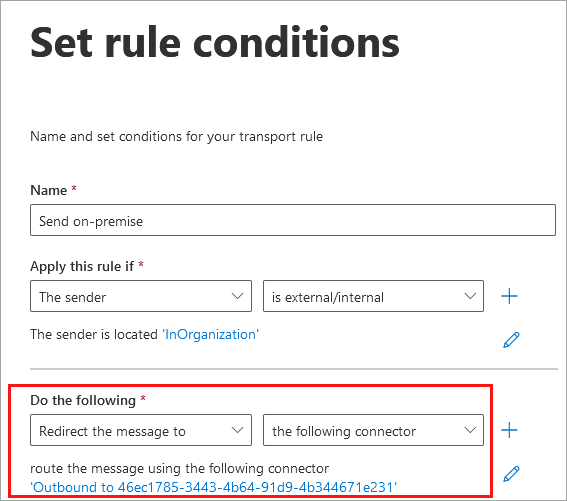
- Нажмите +, чтобы добавить действие.
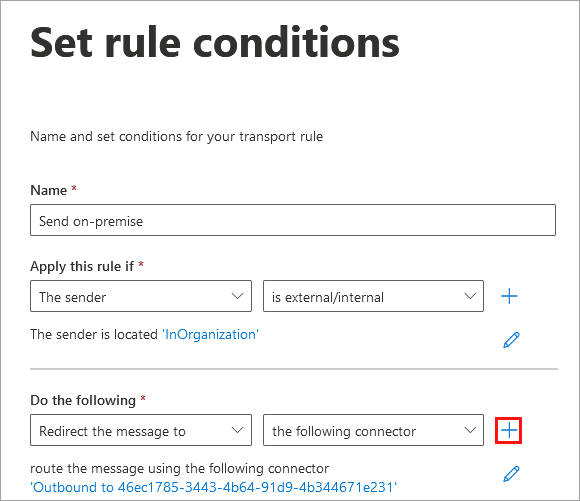
- В разделе Добавить выберите Изменить свойства сообщения. В соседнем окне выберите установить заголовок сообщения.
- Нажмите Ввести текст и установите заголовок сообщения на что-то, например, 'x-sentonpremise' и установите значение на 'True'.
- Нажмите Сохранить.
Пример: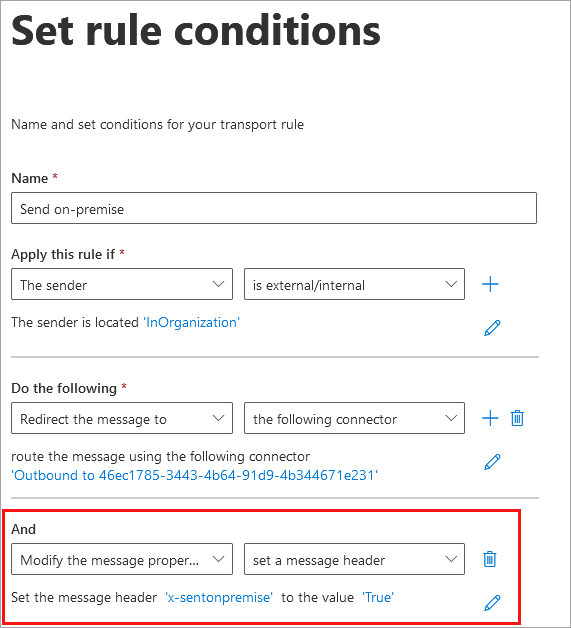
Теперь добавьте исключение для 'Заголовка сообщения', который 'Соответствует этим текстовым шаблонам' и установите это правило также для текста 'x-sentonpremise' и значения 'True'.
- В разделе Кроме случаев, если выберите Заголовки сообщений.... В соседнем окне выберите соответствует этим текстовым шаблонам.
- Нажмите Ввести текст и установите заголовок сообщения на что-то, например, 'x-sentonpremise' и установите значение на 'True'.
- Нажмите Сохранить.
Пример: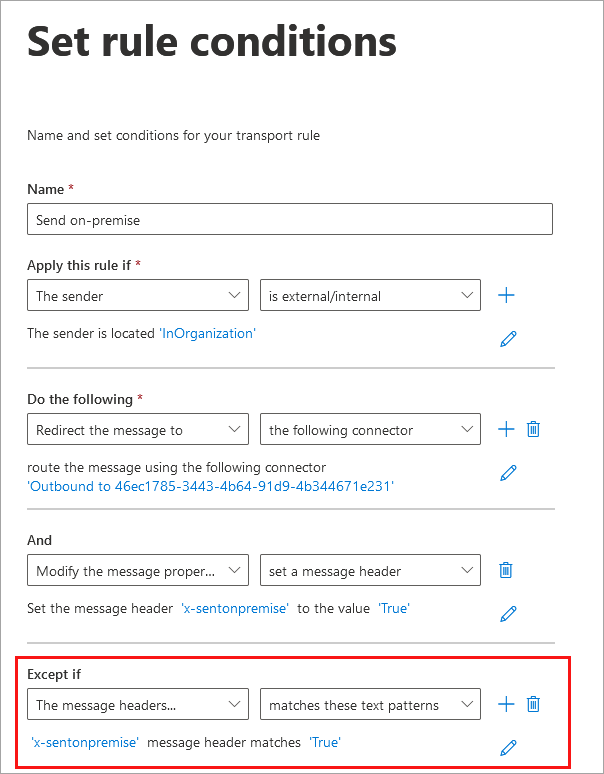
Это сочетание добавления заголовка и установки его как исключения означает, что если письмо вернется в ваш Microsoft 365, оно не будет снова перенаправлено на коннектор, предотвращая петли с почтой.
- Нажмите Далее, чтобы установить параметры нового транспортного правила.
- По мере необходимости заполните параметры и нажмите Далее.
- Проверьте и завершите создание нового транспортного правила.
По умолчанию оно отключено, пока вы не включите его на странице Правила.
- Вы увидите новое транспортное правило в списке правил с приоритетом 2. Правило Exclaimer с названием Идентифицировать сообщения для отправки в Exclaimer Cloud перемещено на приоритет 1.
Настройка вашего Microsoft 365 завершена.
ПРИМЕЧАНИЕ: Пожалуйста, дайте до одного часа на репликацию изменений потока электронной почты в Microsoft 365.
Последний шаг этого процесса - вернуться в портал Exclaimer, чтобы убедиться, что электронные письма направляются в Microsoft 365 после применения подписи:
- Войдите в портал Exclaimer (portal.exclaimer.com) и запустите вашу подписку.
- На левой панели нажмите Configuration, затем выберите Manage Mail Flow.
- На правой панели, под Mail Routing Domain, находятся соответствующие параметры.
- В поле Domain Name введите имя домена .omnicrosoft.com - его можно найти в списке доменов в Центре администрирования Microsoft 365. Этот параметр важен, и неправильный домен может привести к проблемам с почтовым потоком.
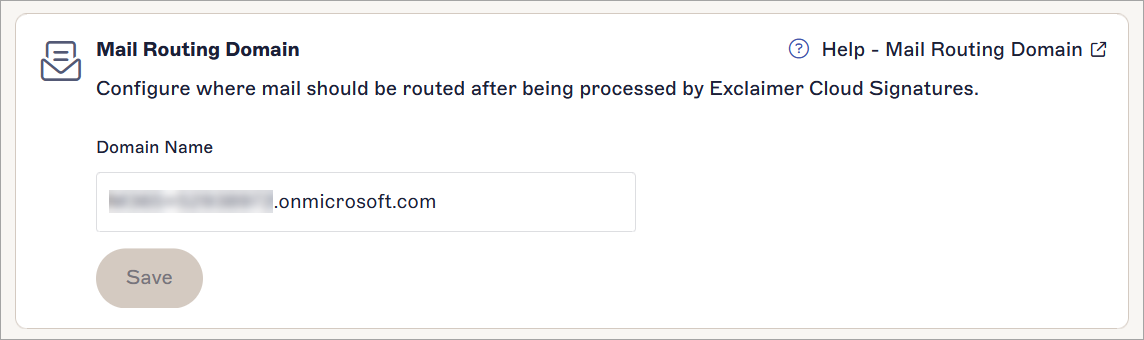
- Нажмите SAVE, чтобы сохранить внесенные изменения.
Настройка завершена.
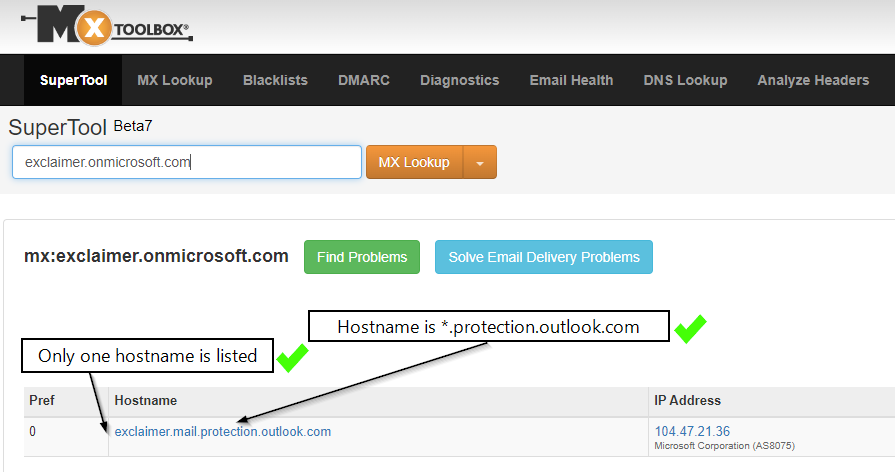
ПРИМЕЧАНИЯ: MX-запись для имени домена (в настройках почтового маршрута) должна указывать на один сервер Exchange Online для вашего арендатора Microsoft 365.
- Чтобы проверить MX-запись для вашего собственного имени домена, используйте инструмент DNS-поиска, такой как MXToolbox.
Пример с доменом Exclaimer: