
Сценарий
Чтобы сократить платный трафик, необходимо направлять на серверы Exclaimer только те электронные письма пользователей, которым требуется подпись.
По умолчанию, после завершения настройки на стороне сервера, система будет направлять электронные письма «всех пользователей» на обработку в Exclaimer.
Решение
Выберите необходимые параметры из списка ниже, чтобы ознакомиться с подробным описанием:
Чтобы ограничить маршрутизацию писем пользователей на серверы Exclaimer, вы можете изменить правило потока почты в Exchange Online, чтобы отправлять письмо в Exclaimer только если отправитель принадлежит к группе в Microsoft 365.
Чтобы направлять почту определенных пользователей в Exclaimer:
- Войдите в административный портал Exchange Online (https://admin.exchange.microsoft.com) как глобальный администратор.
Отобразится центр администрирования Exchange.
- В меню навигации слева выберите Почтовый поток, затем выберите Правила.
- В разделе Правила выберите правило Определить сообщения для отправки в Exclaimer Cloud.
Подробности отобразятся в правой панели.
- Выберите Изменить условия правила.
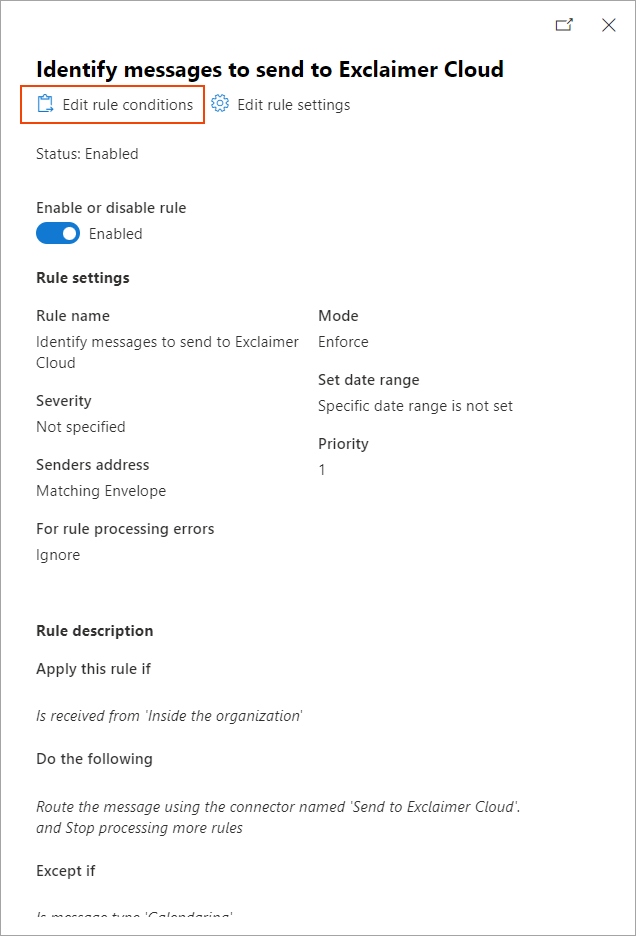
Выберите Изменить условия правила.
- Выберите + (Добавить условие), чтобы добавить еще одно условие.
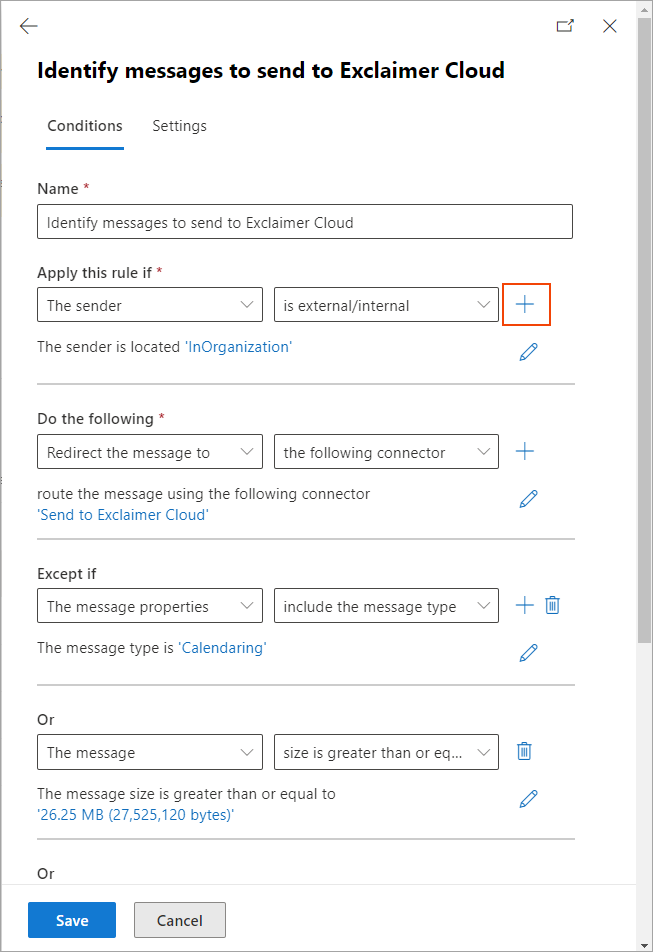
Выберите +, чтобы добавить еще одно условие.
- Отсюда вы можете:
Вариант 1 – Включить группу пользователей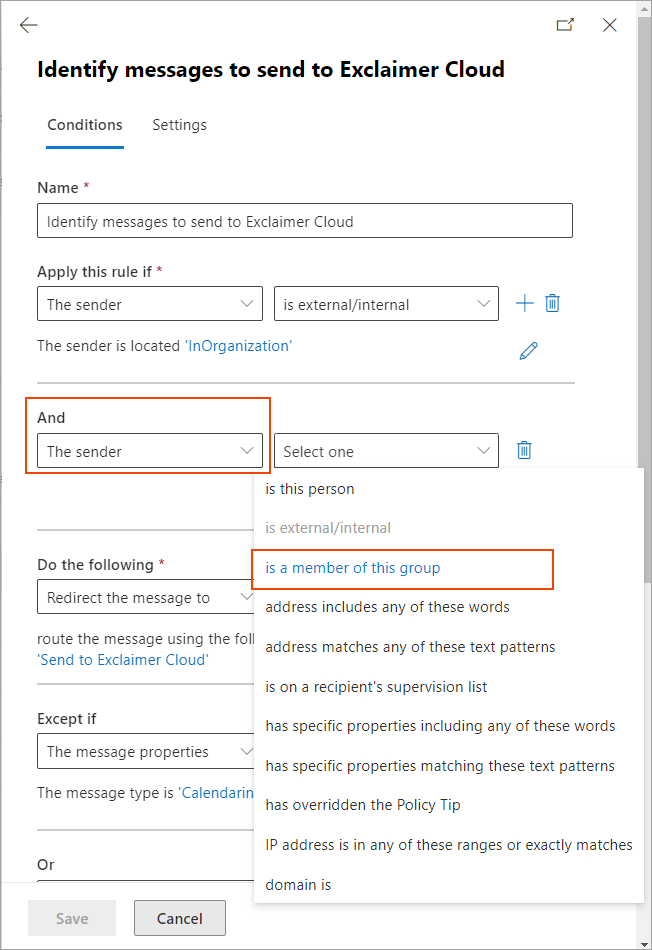
Пример изображения для включения группы пользователей.
Вариант 2 – Исключить группу пользователей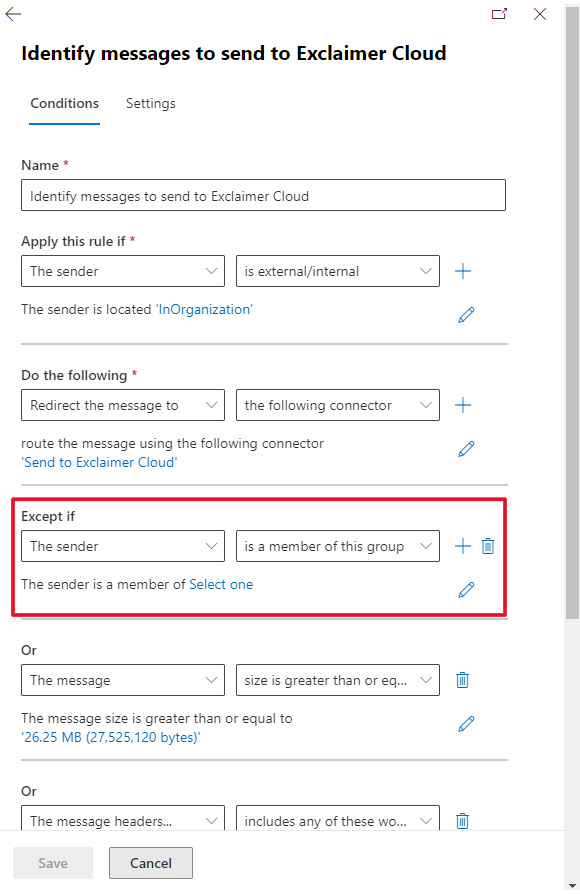
Пример изображения для исключения группы пользователей.
Вариант 3 – Исключить конкретного пользователя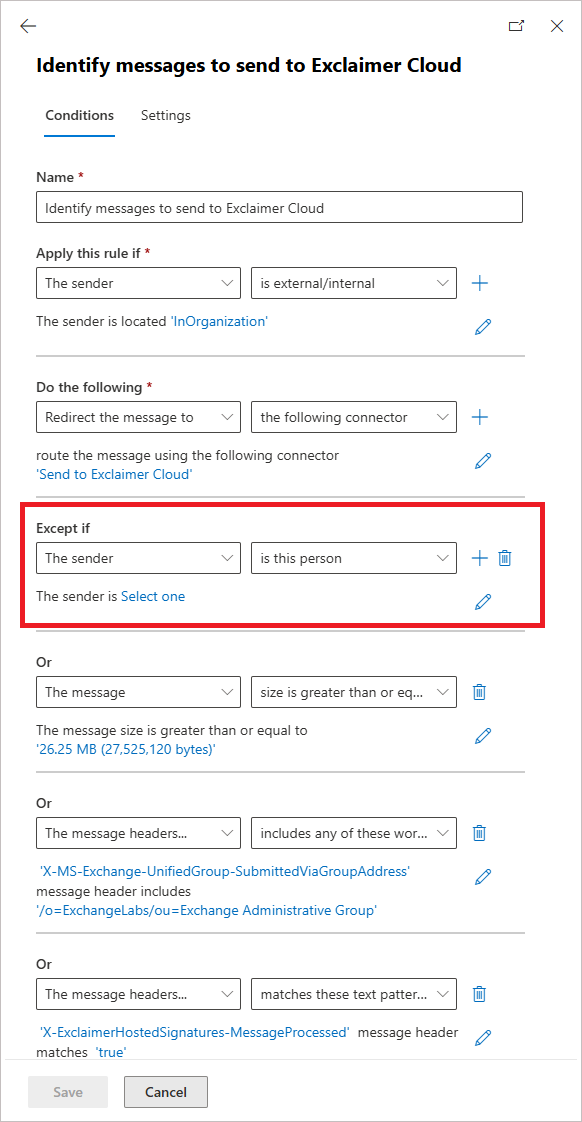
Пример изображения для исключения конкретного пользователя.
-
В панели Выбор участников выберите группу, которую вы хотите включить или исключить.
ПРИМЕЧАНИЕ: возможно указать только группу безопасности с почтовой поддержкой или группу рассылки.
Вы также можете указать группу, к которой применяется правило почтового потока при настройке коннектора. Это можно сделать либо при запуске серверной настройки, либо выполнив ручную синхронизацию данных. -
Выберите СОХРАНИТЬ, чтобы сохранить внесённые изменения.
ВНИМАНИЕ! Любые изменения в правиле почтового потока могут занять до одного часа для полного распространения в Microsoft 365.
Если у вас возникнут проблемы при попытке изменить правила почтового потока, пожалуйста, свяжитесь с нашей службой поддержки, и мы с радостью поможем.
Чтобы перенаправить электронную почту конкретных пользователей в Exclaimer:
- Войдите в Консоль администратора Google Workspace. Отобразится экран консоли администратора.
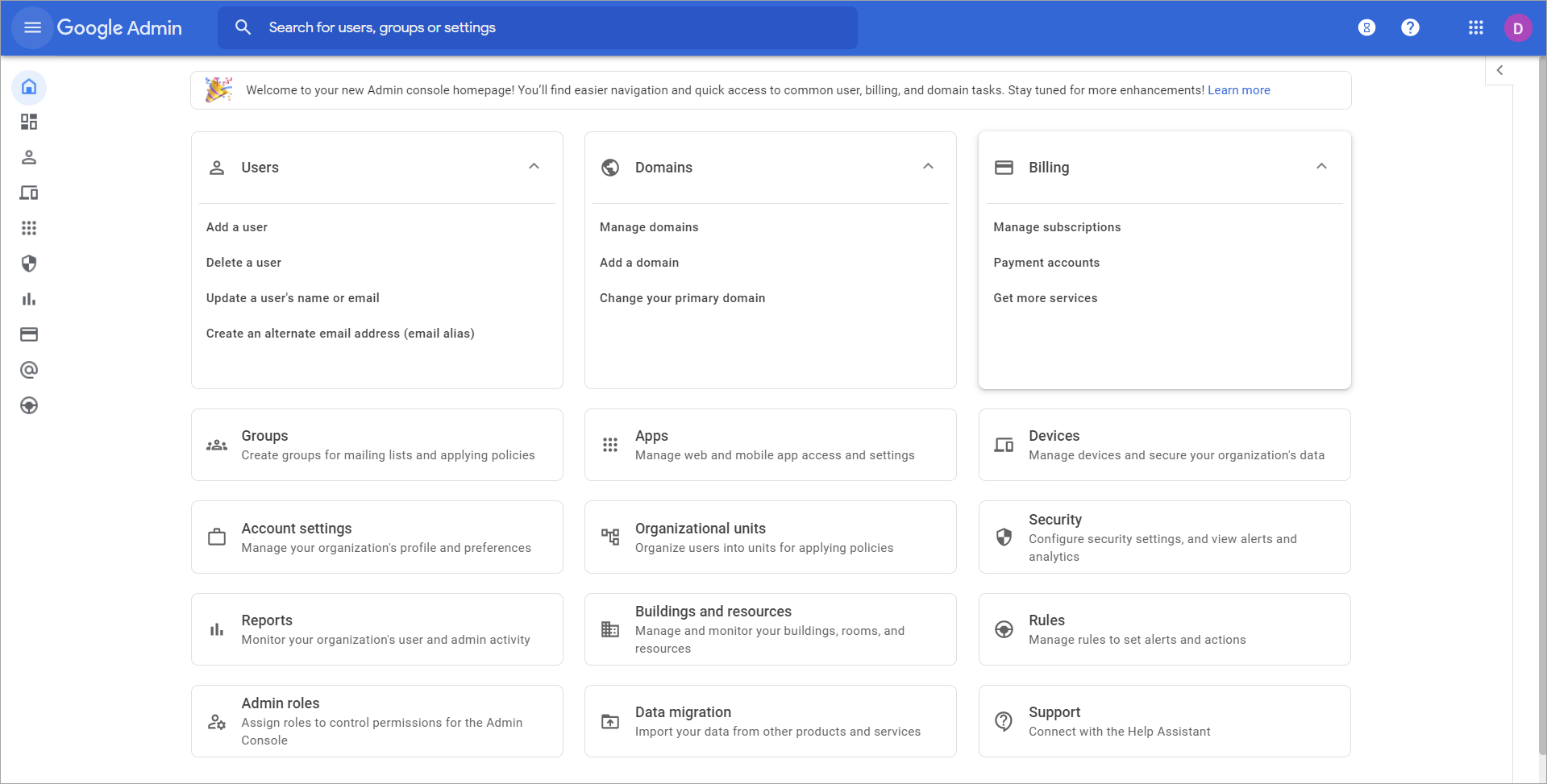
Экран консоли администратора.
- Выберите Приложения в консоли администратора Google Workspace.
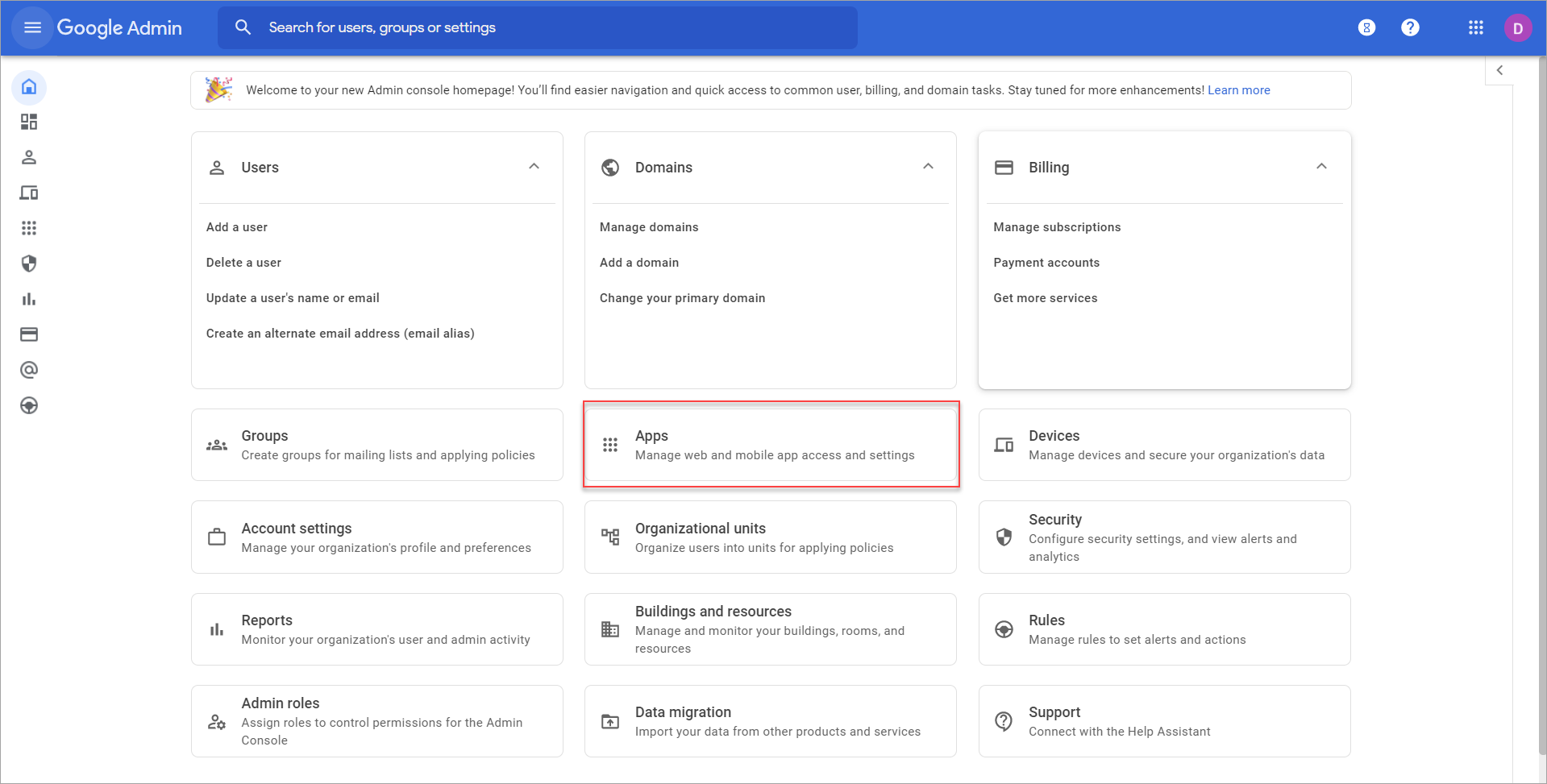
Выберите Приложения.
-
Выберите Google Workspace.
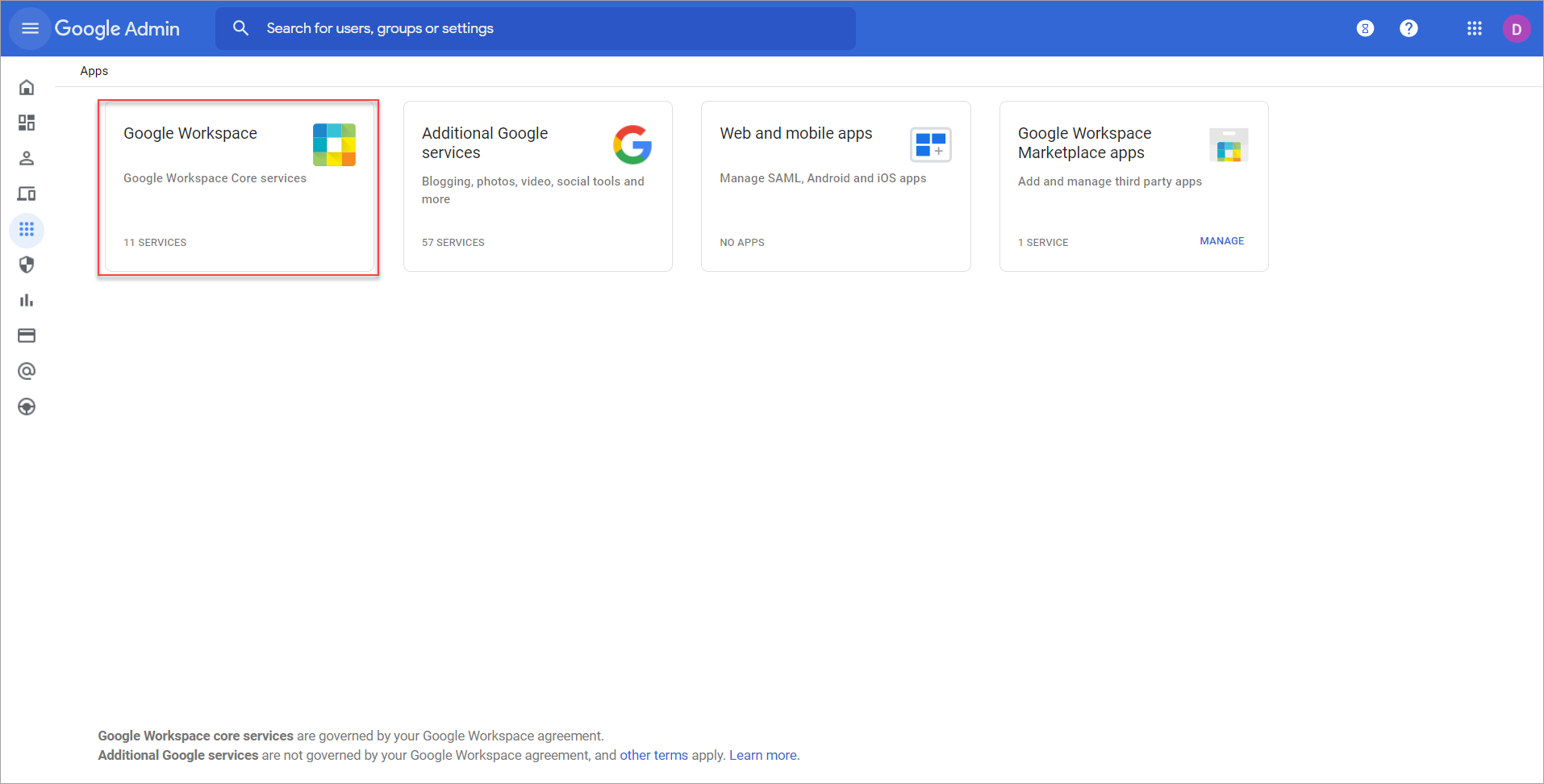
Выберите Google Workspace.
Отобразится список всех приложений Google Workspace.
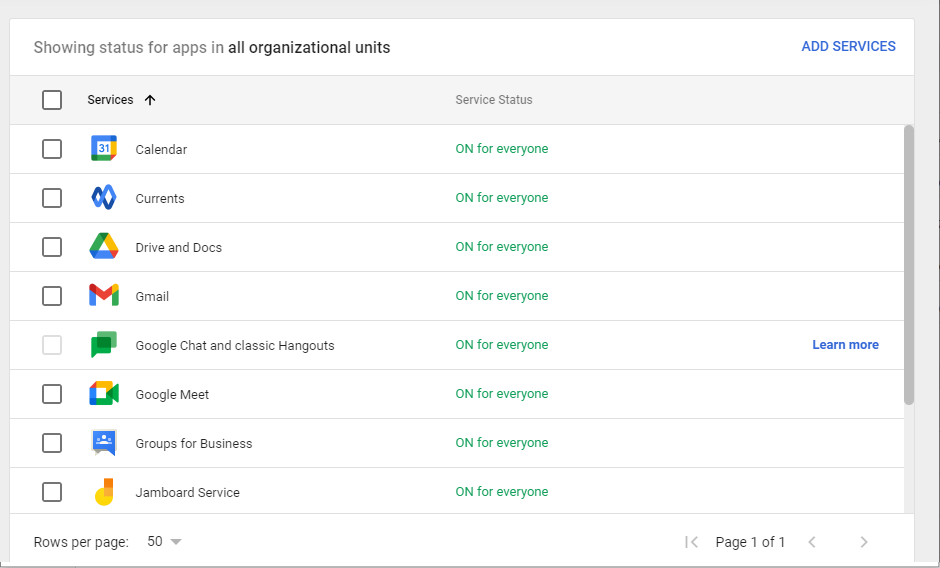
Отображается список приложений Google Workspace. -
Нажмите Gmail (нажмите в любом месте строки — не выбирайте флажок), чтобы отобразить настройки.
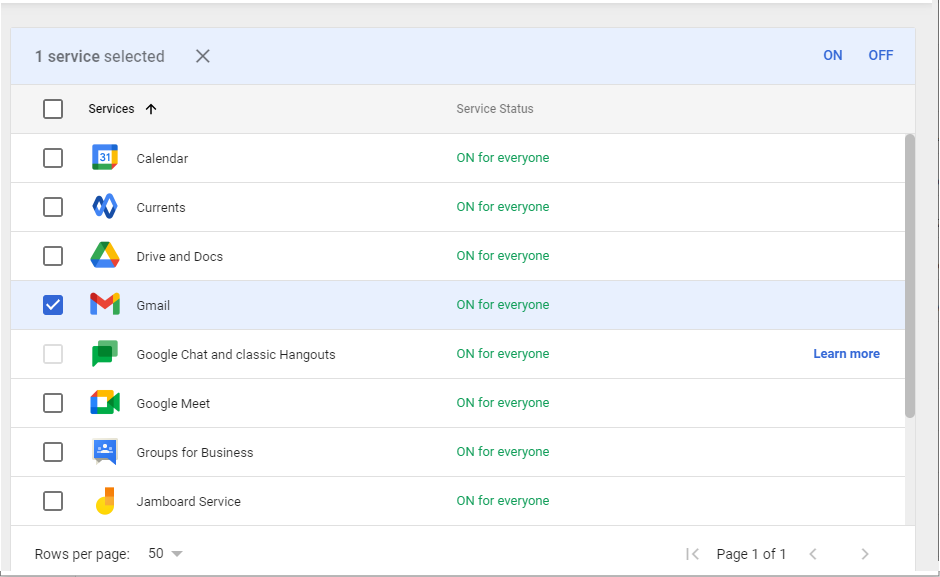
Нажмите Gmail.
-
В списке всех настроек Gmail выберите Соответствие требованиям.
ПРИМЕЧАНИЕ: Предполагается, что вы уже настроили соответствие содержимого. Если нет, смотрите как настроить правило соответствия содержимого Exclaimer. - Прокрутите вниз до раздела Соответствие содержимого.
Вы увидите отображённое настроенное соответствие содержимого.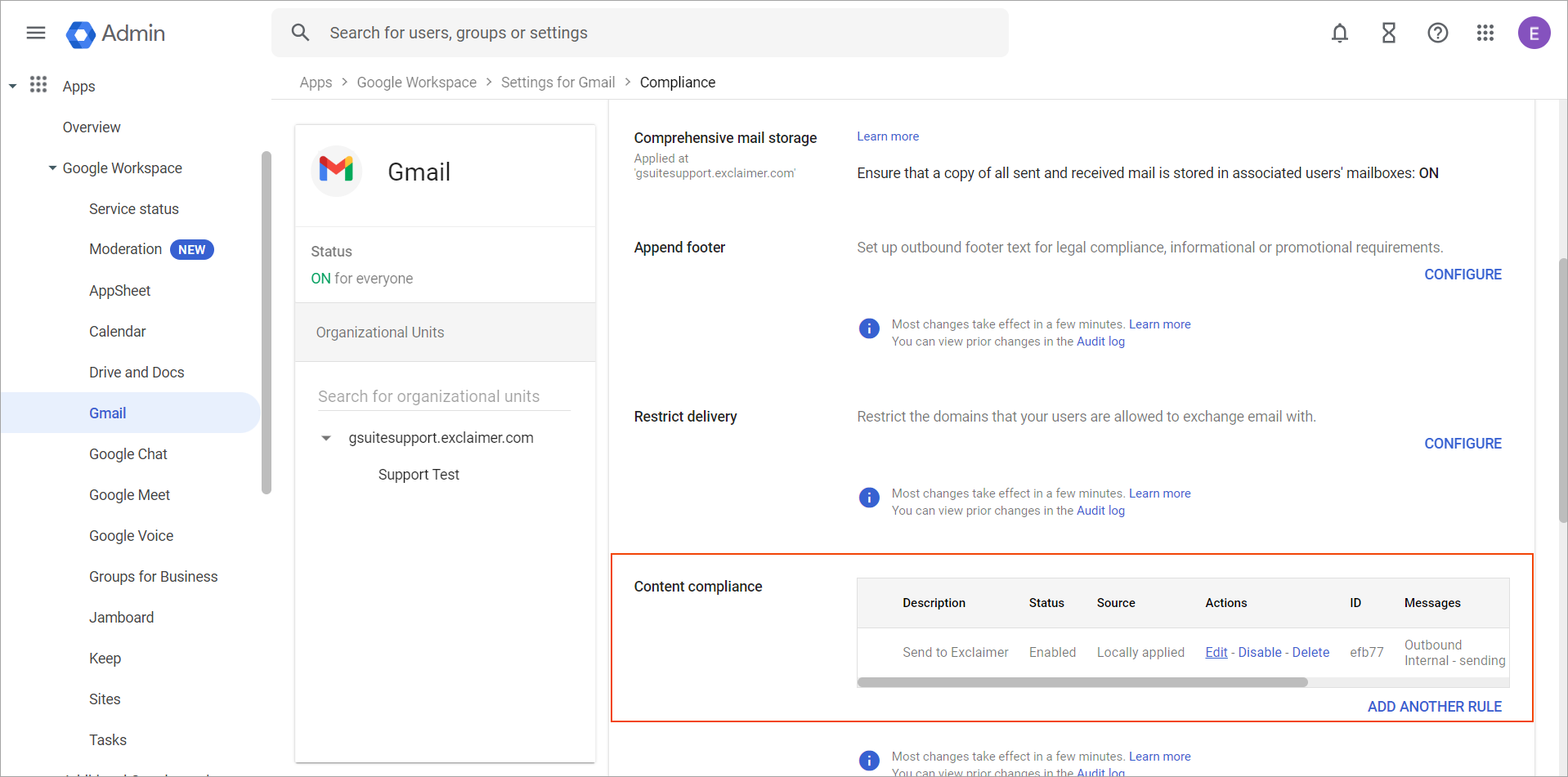
Прокрутите вниз до Соответствия содержимого
- Найдите правило соответствия содержимого, настроенное для Exclaimer, затем выберите Изменить.
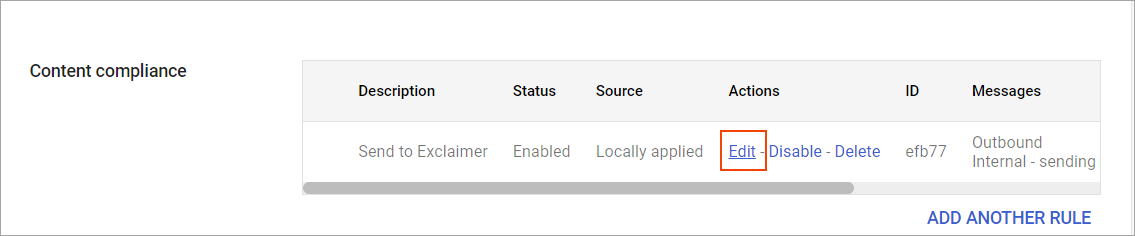
Выберите Изменить в правиле соответствия содержимого, настроенном для Exclaimer.
Отобразится окно Изменить настройки.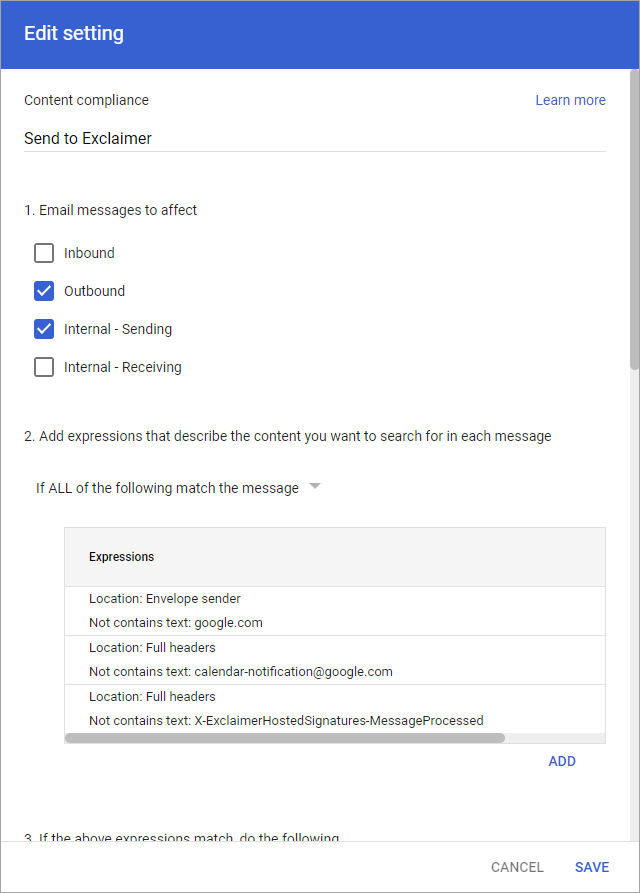
Окно Изменить настройки.
- Прокрутите вниз в окне Изменить настройки и выберите Показать параметры.
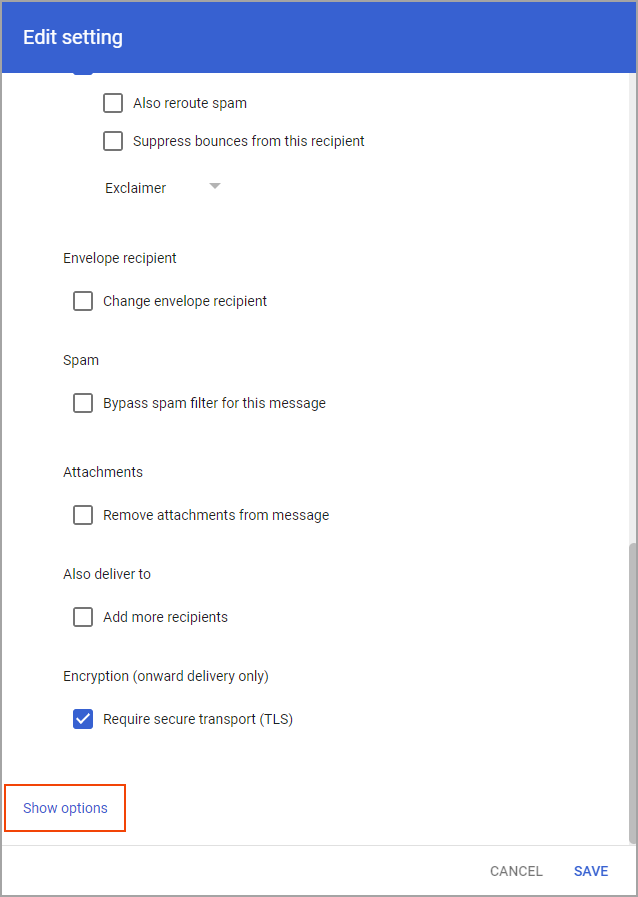
Выберите Показать параметры.
- Прокрутите вниз до Фильтр конверта и выберите Влиять только на определённых отправителей конверта.
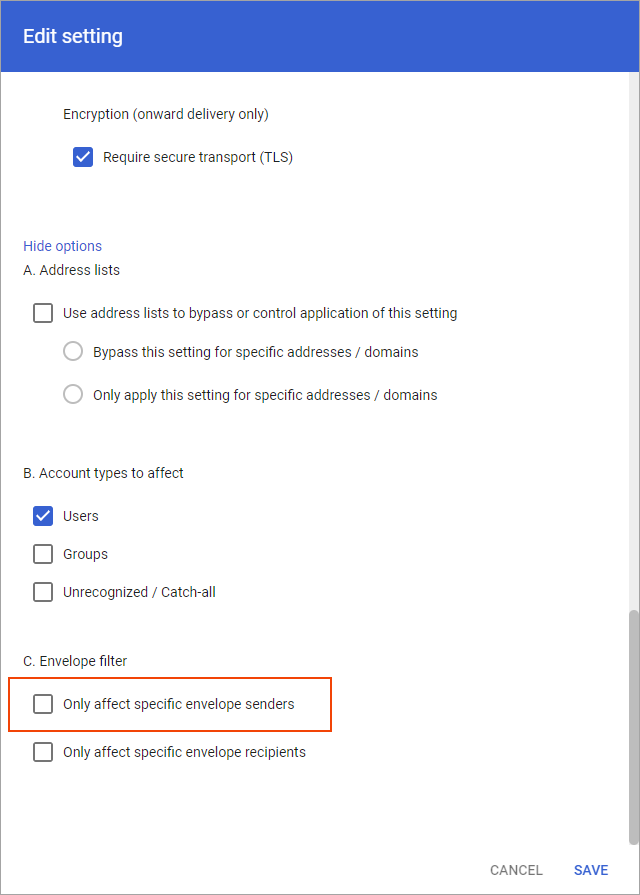
Выберите Влиять только на определённых отправителей конверта.
- В выпадающем списке Членство в группе (только отправленные письма) выберите опцию Членство в группе (только отправленные письма).
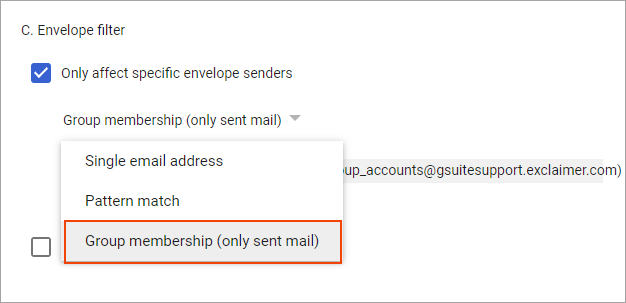
Выберите Членство в группе (только отправленные письма).
- Выберите опцию Выбрать группы.
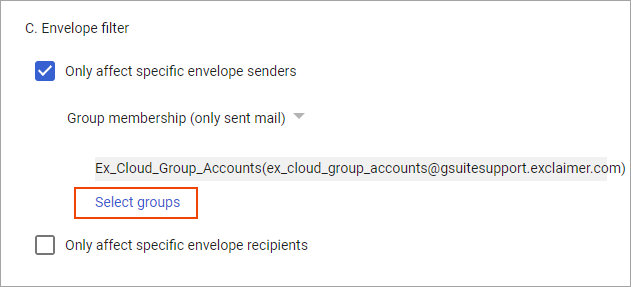
Выберите группы.
Откроется окно Выбрать группы.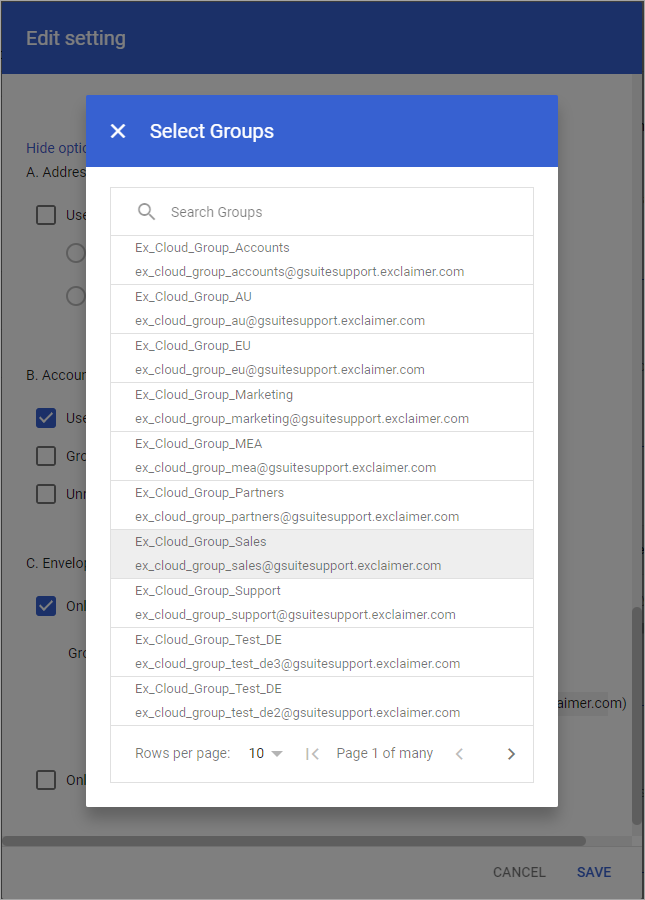
Окно Выбрать группы.
- Выберите конкретную группу, которая содержит пользователей, которых вы хотите направить в Exclaimer.
- Нажмите СОХРАНИТЬ, чтобы сохранить новые настройки.