
Описание
В качестве реселлера ваша учетная запись Exclaimer предоставляет возможность управлять всеми активными подписками ваших клиентов Exclaimer в одном месте.
Когда вы входите в портал Exclaimer, вы видите список всех подписок ваших клиентов, а также действия для их индивидуального управления. Вы также можете добавлять новые подписки и просматривать предыдущие.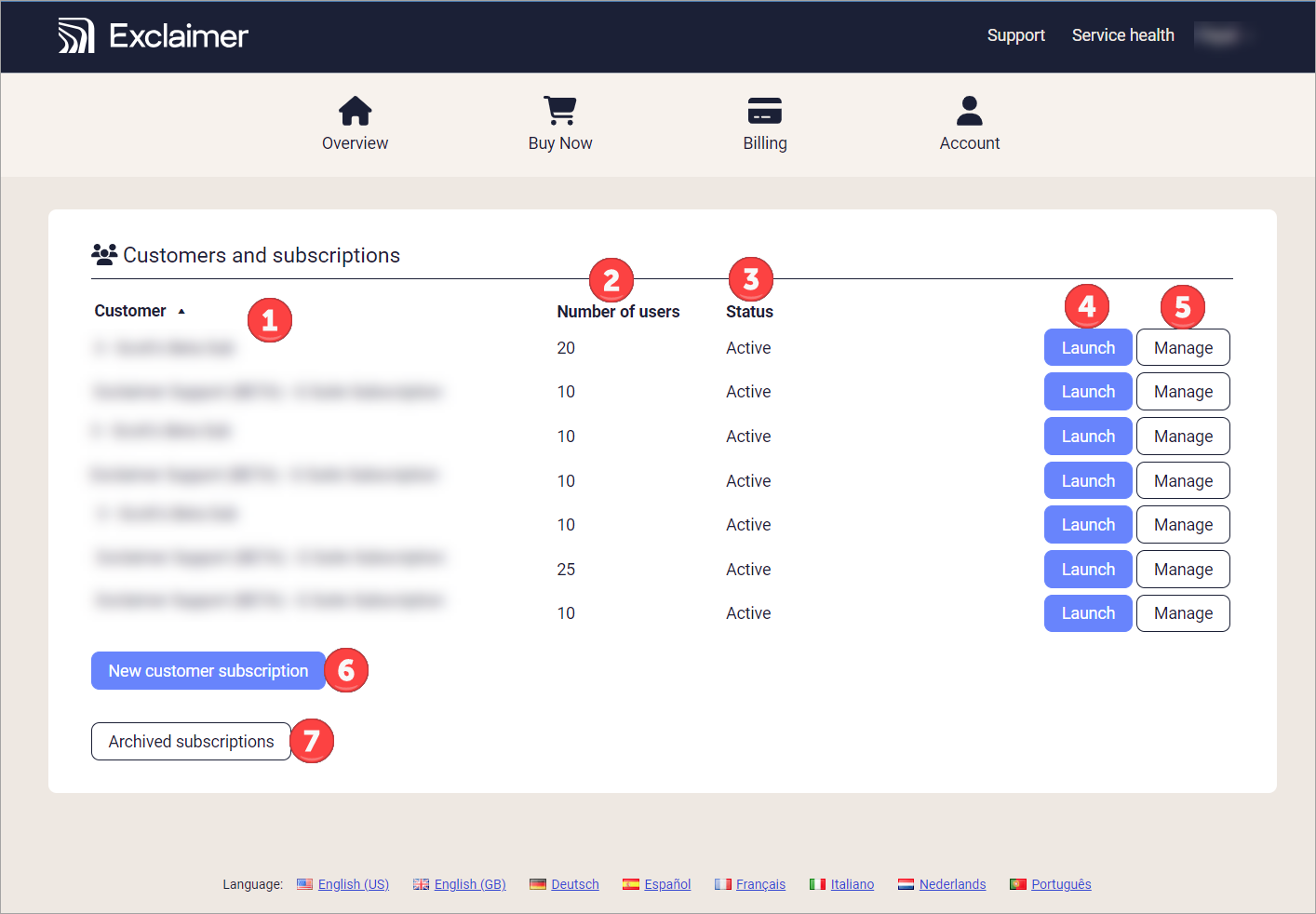
Пример экрана, отображающего список клиентов реселлера и их соответствующих подписок. Каждый номер соответствует разному разделу или функции. Каждый из них описан в следующей таблице.
В следующей таблице описаны функции, доступные на вкладке Обзор:
|
Клиент |
Имя клиента, введённое при создании подписки. |
|
Количество пользователей |
Количество пользователей в этой подписке. |
|
Статус |
Статус этой подписки. |
|
Запуск |
Выберите для запуска этой подписки. Это откроет Домашнюю страницу. |
|
Управление |
Выберите для открытия экрана Управление. Это позволяет:
Полное руководство по управлению подпиской см. в статье Управление вашей подпиской. |
|
Новая подписка клиента |
Выберите, чтобы добавить новую подписку клиента к вашей учетной записи. Следуйте инструкциям в разделе Добавление новой подписки клиента этой статьи. |
 Архивные подписки Архивные подписки
|
Выберите, чтобы просмотреть детали ранее завершенных подписок клиентов. Истекшие подписки остаются видимыми в течение 90 дней. |


Чтобы добавить новую подписку клиента в вашу учетную запись, выполните следующие инструкции:
Чтобы добавить новую подписку клиента:
- Выберите Новая подписка клиента.
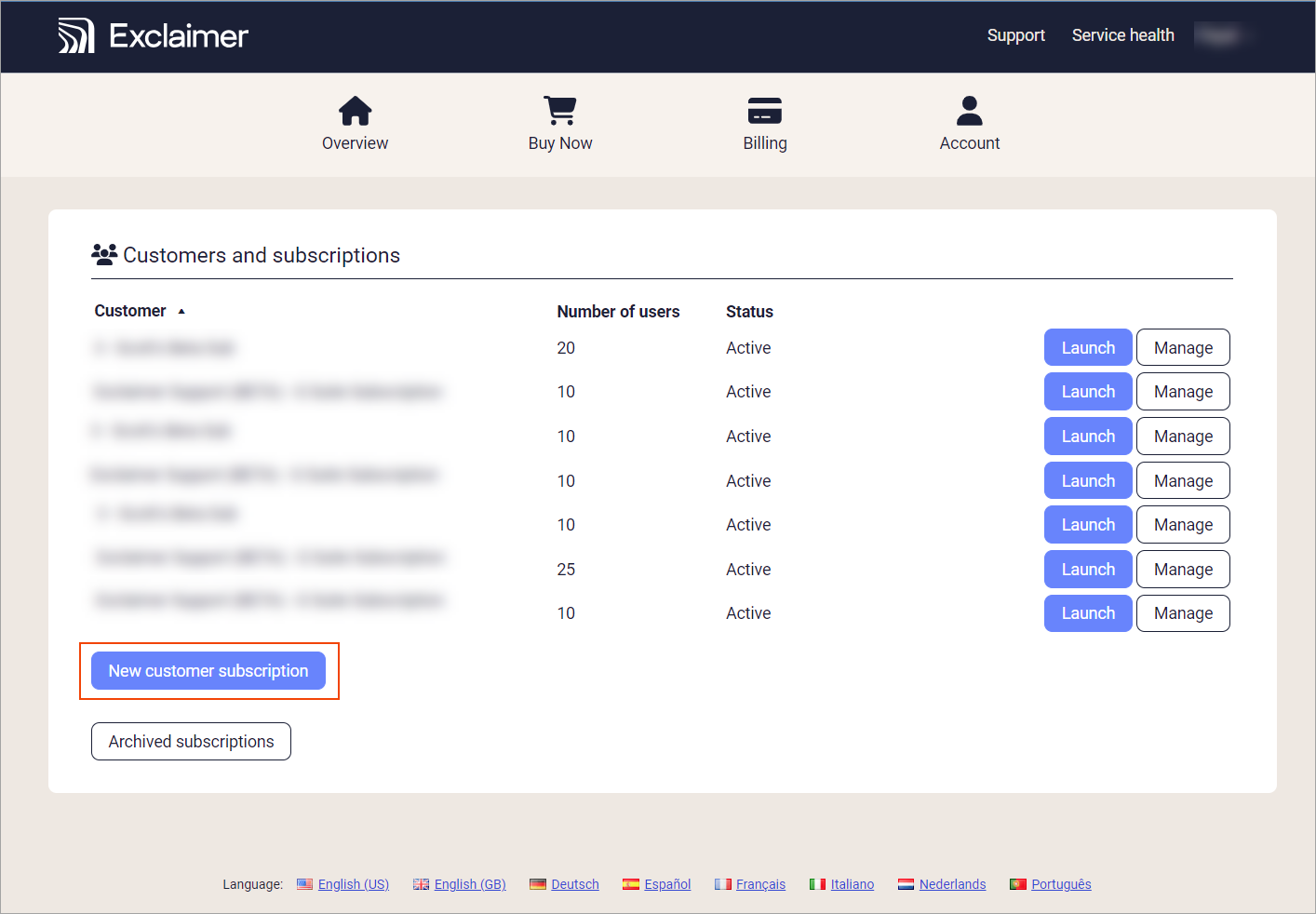
Выберите Новая подписка клиента.
Откроется окно Новая подписка клиента.
- В разделе Продукт выберите переключатель Подписи для Office 365 или Подписи для G Suite.
- В выпадающем списке Регион хостинга выберите регион, в котором находится клиент.
- В поле Название компании клиента введите название компании клиента.
- В поле Количество пользователей введите общее количество пользователей в организации клиента.
- ИЛИ:
Если клиент будет самостоятельно использовать Exclaimer для работы с подписями и другими функциями Exclaimer, установите флажок Разрешить клиентам редактировать подписи?. Это откроет дополнительные поля.
ИЛИ
Если вы будете управлять подписями клиента и другими функциями Exclaimer, а клиент не будет иметь доступ к Exclaimer, перейдите к шагу 9.
- Если вы установили флажок на шаге 6: в поле Имя контактного лица клиента введите имя клиента.
- Если вы установили флажок на шаге 6: в поле Адрес электронной почты клиента введите адрес электронной почты клиента.
- Установите флажок Я прочитал и согласен с условиями.
- Нажмите Создать.
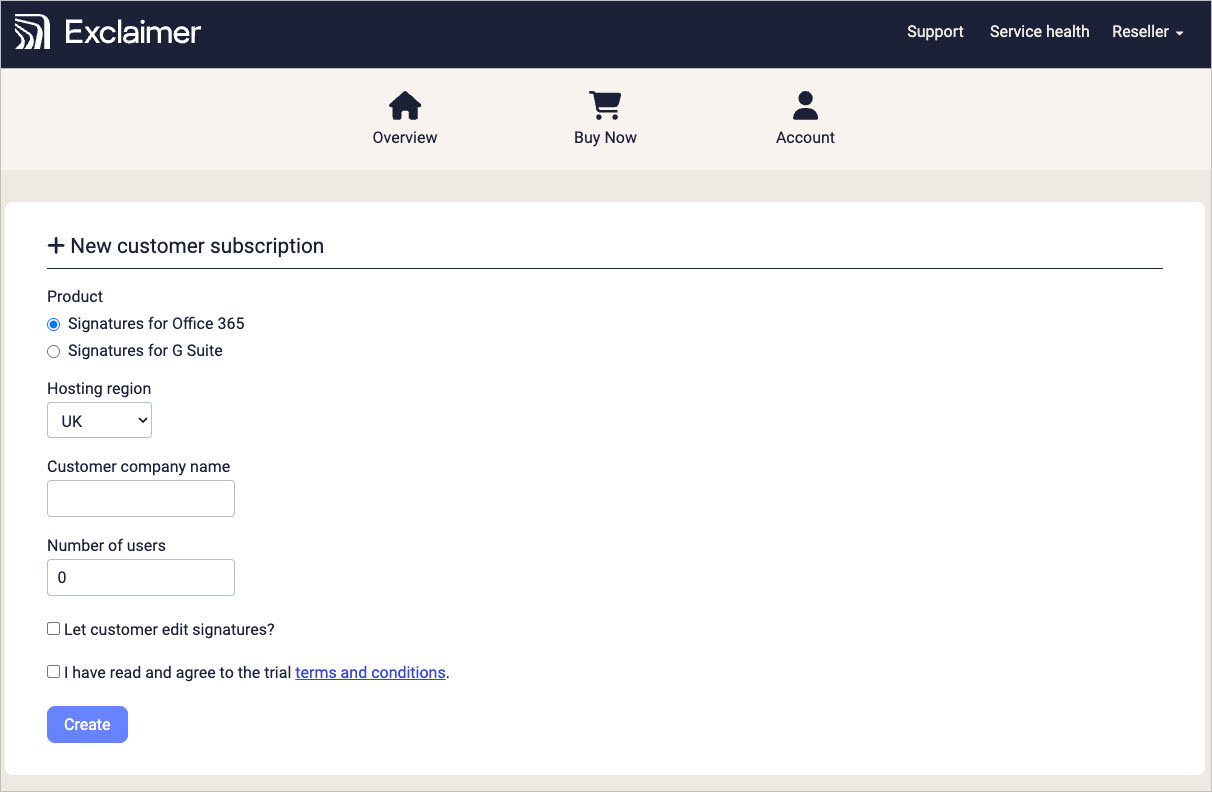
Заполните поля по необходимости, затем нажмите Создать.
• Клиент получает автоматическое приглашение по электронной почте для использования Подписей для Microsoft 365 / Google Workspace. Клиент должен перейти по ссылке в письме, ввести свои контактные данные и создать надежный пароль. Имя пользователя клиента будет его адресом электронной почты.
• 14-дневный пробный период начинается автоматически после создания подписки. Клиенты могут управлять своими подписями только через пользовательский интерфейс. У них нет доступа к выставлению счетов. Выставление счетов осуществляется через вашу учетную запись Exclaimer.