
Сценарий
Вы хотите настроить Exclaimer для Exchange On-Premises, но у вас нет Entra ID или подписки Microsoft 365.
Решение
Если у вас нет подписки, вы можете создать бесплатную учетную запись и создать тенант. Для получения дополнительной информации смотрите документацию Microsoft по созданию тенанта.
Шаг 1: Создайте бесплатный тенант Entra ID
Чтобы создать бесплатный тенант Entra ID:
- Войдите в портал Azure вашей организации.
- В меню портала Azure выберите Microsoft Entra ID.
- Перейдите в раздел Entra ID > Обзор > Управление тенантами.
- Выберите Создать.
- На вкладке Основы выберите тип тенанта, который хотите создать. Вы можете выбрать один из двух доступных вариантов: Azure Active Directory или Azure Active Directory (B2C).
- Нажмите Далее: Конфигурация, чтобы перейти на вкладку Конфигурация.
- В поле Название организации введите название вашей организации.
-
В поле Начальное доменное имя введите префикс вашего доменного имени.
ПРИМЕЧАНИЕ: Для получения дополнительной информации смотрите Где я могу найти мое доменное имя .onmicrosoft.com? - В раскрывающемся списке Страна/Регион выберите вашу страну/регион.
- Нажмите Далее: Проверка + создание, чтобы проверить введенную информацию. Если все верно, выберите Создать.
Шаг 2: Настройте Microsoft Entra Connect (ранее Azure AD Connect) для использования тенанта
После создания арендатора необходимо настроить Microsoft Entra Connect, чтобы ваши подписи стали видны в портале Entra. Арендатор, которого вы создали, автоматически получает права глобального администратора.
Выполните следующие шаги для настройки Microsoft Entra Connect с использованием арендатора:
- Скачайте Entra Connect.
-
Установите Entra Connect.
ПРИМЕЧАНИЕ: Это должно быть установлено на сервере Windows Server 2012 или новее, присоединённом к домену.
Для полного списка требований смотрите Требования для Entra Connect. - Подключите Entra Connect к вашему новому арендатору.
- Выберите флажок Продолжить без сопоставления всех суффиксов UPN с проверенными доменами.
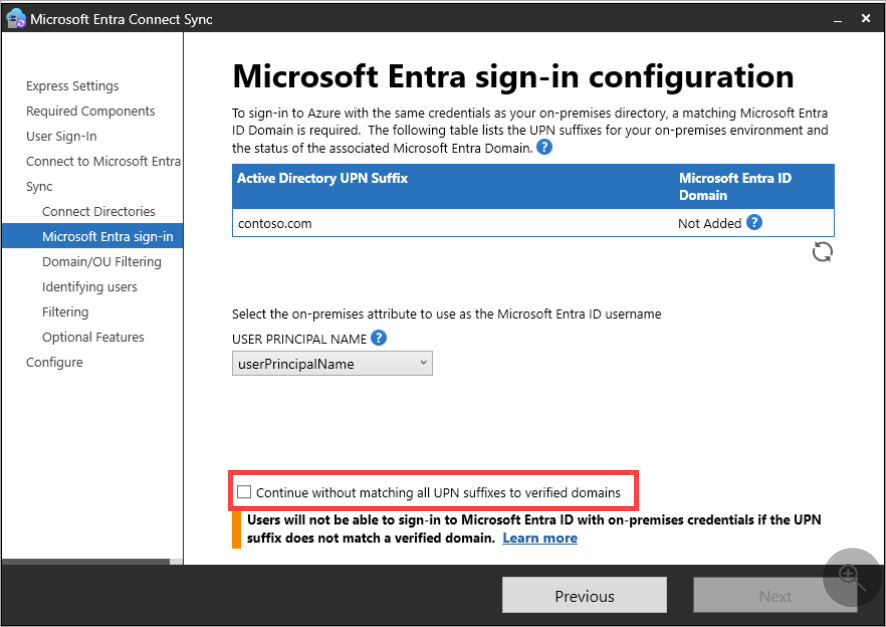
- Завершите настройку и дождитесь синхронизации данных.
- Выберите Выход, чтобы закрыть мастер.
Теперь ваши подписи будут видны в портале Entra, и вы готовы использовать Exchange On-Premises.
ПРИМЕЧАНИЕ: Если вам нужны атрибуты, выходящие за рамки Стандартных атрибутов (перечисленных здесь), включите функцию расширений каталога в Entra Connect (ранее Azure AD Connect). Для получения дополнительной информации смотрите Включение и настройка расширений каталога в Microsoft Entra Connect.