
Сценарий
При использовании Exclaimer с решениями сторонней безопасности (например, Mimecast; Proofpoint; Barracuda; Reflexion и так далее) вы можете столкнуться с тем, что электронные письма не маршрутизируются так, как вы хотите, или к ним не применяется подпись.
Следующий список смарт-хостов или решений безопасности известен как совместимый с Exclaimer - Подписи для Microsoft 365:
- Fusemail (известно, что Exclaimer работает с Fusemail SecureSMART Suite, но не может использоваться с Fusemail Hosted Exchange.)
- Proofpoint
- Symantec Cloud
- Mimecast
- Barracuda (см. Как настроить автоматические ответы Office 365 для исходящих сообщений. Настройка За исключением если является исключением для транспортного правила, управляющего исходящим коннектором Barracuda.)
Если ваш выбранный смарт-хост или служба безопасности электронной почты не указаны выше, это не означает, что их нельзя использовать с Exclaimer - Подписи для Microsoft 365.
Решение
Отправитель > Microsoft 365 > Exclaimer > Microsoft 365 > решение сторонней безопасности > Получатель.
В приведённом ниже примере используется Mimecast, но вы можете следовать тем же шагам для других смарт-хостов или систем сторонней безопасности.
В настоящее время коннектор настроен на применение ко всем сообщениям на уровне коннектора и, вероятно, выглядит примерно так, как показано ниже.
Пример:
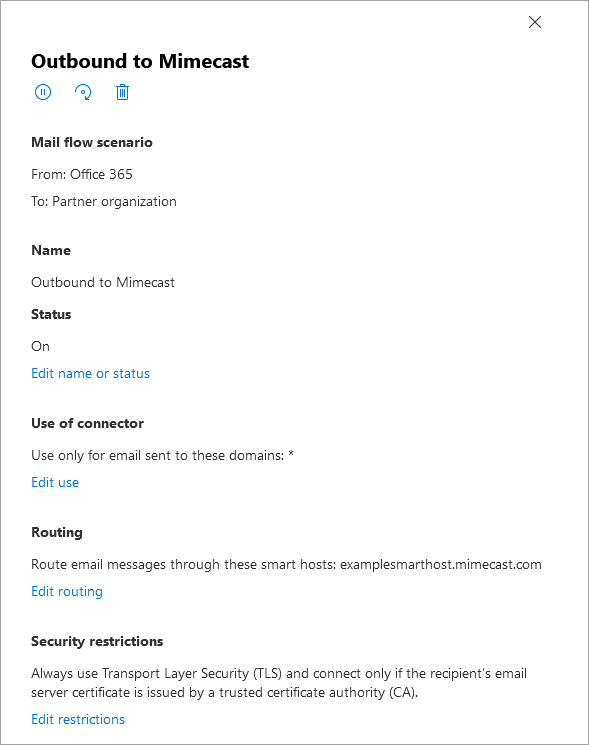
Пример коннектора, в данном случае показывающий Mimecast.
Вышеуказанная настройка показывает правильный SMTP-адрес для смарт-хоста Mimecast, но эта настройка обходит транспортные правила Microsoft 365.
Цель этого решения — изменить настройку коннектора так, чтобы он использовал транспортное правило с более низким приоритетом, чем транспортное правило Exclaimer; таким образом, обеспечивая применение подписей до того, как сообщения будут проверены решением сторонней безопасности.
Пожалуйста, выполните следующие шаги для перенастройки вашего коннектора:
- Войдите в центр администрирования Exchange как глобальный администратор.
- Выберите Почтовый поток, затем выберите Коннекторы.
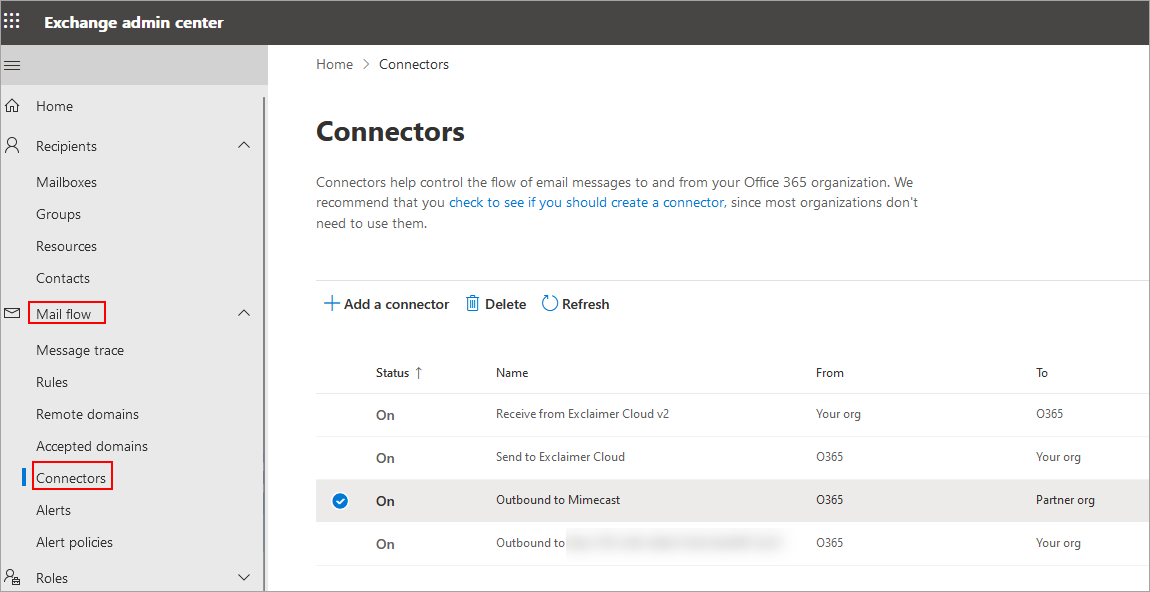
Выберите Коннекторы. - Выберите исходящий коннектор.
- В разделе Использование коннектора нажмите Изменить использование.
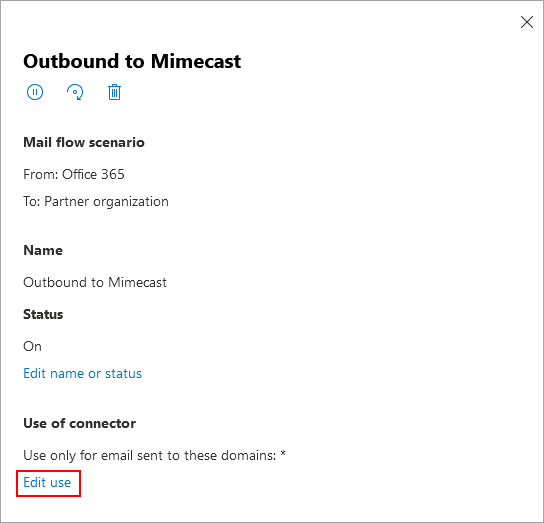
Выберите Изменить использование.
- Выберите Только когда у меня настроено правило транспорта, перенаправляющее сообщения на этот коннектор.
- Нажмите Далее.
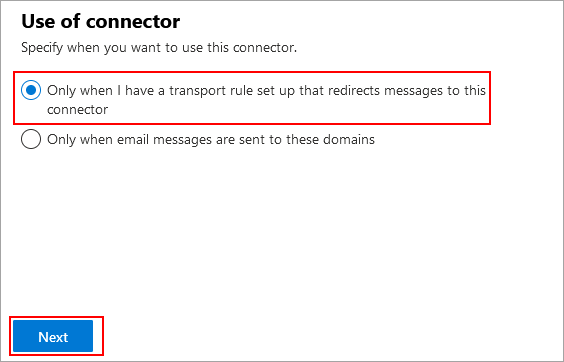
Выберите Далее.
- При необходимости введите адрес электронной почты.
- Нажмите Проверить.
Дождитесь завершения процесса проверки.
- После завершения нажмите Сохранить.
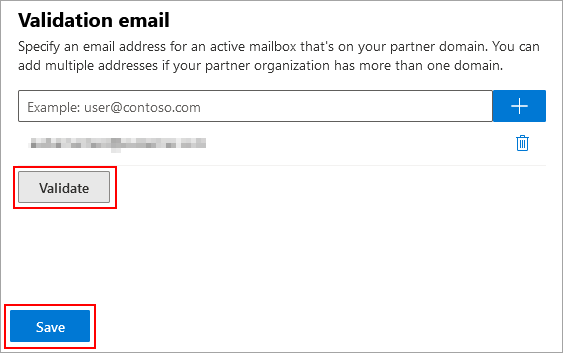
Выберите Сохранить.
- В центре администрирования, в разделе почтовый поток, выберите правила.
- Нажмите кнопку + (плюс), чтобы добавить новое правило.
Пример: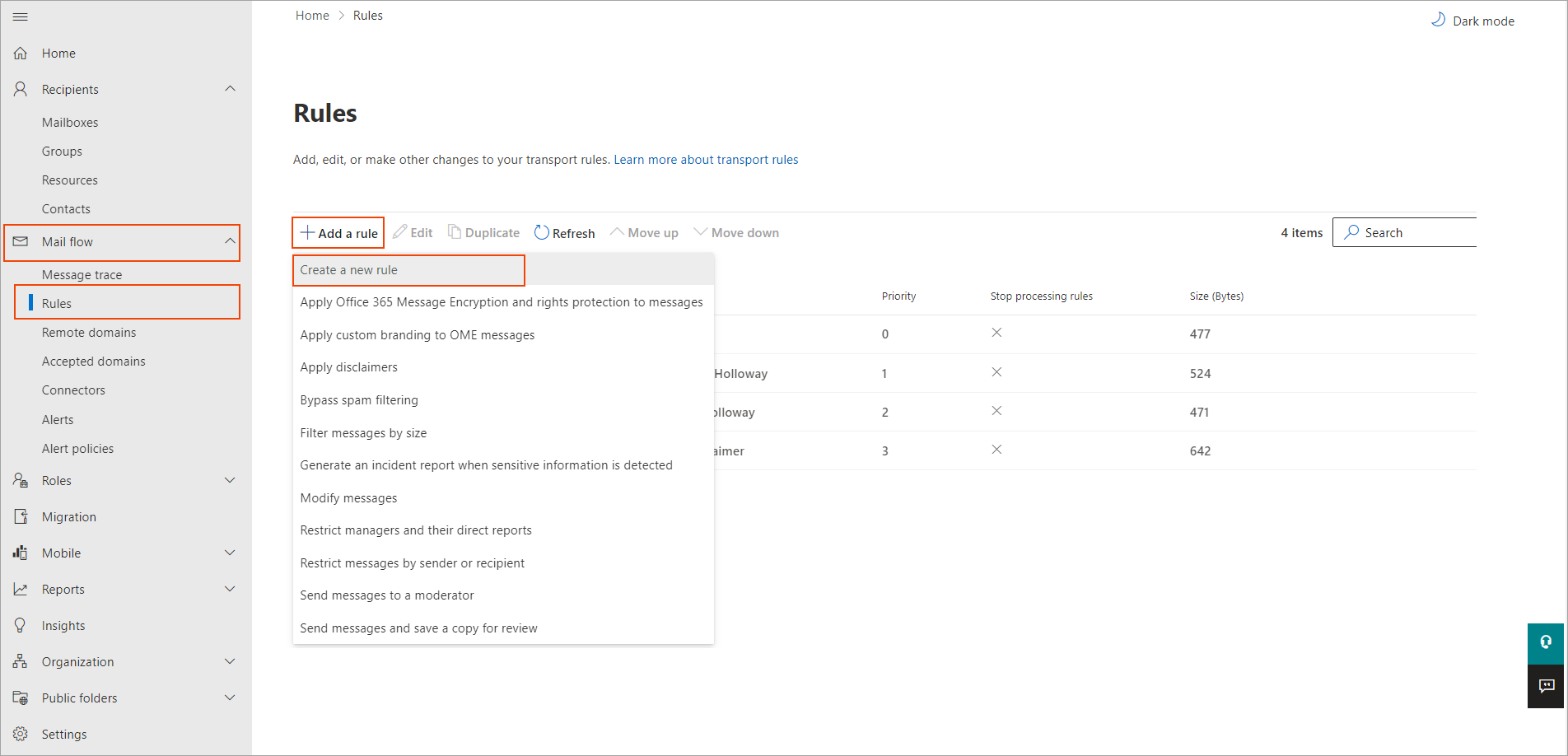
Выберите плюс, чтобы добавить правило.
- Дайте правилу имя; пример: Отправить в Mimecast.
Пример: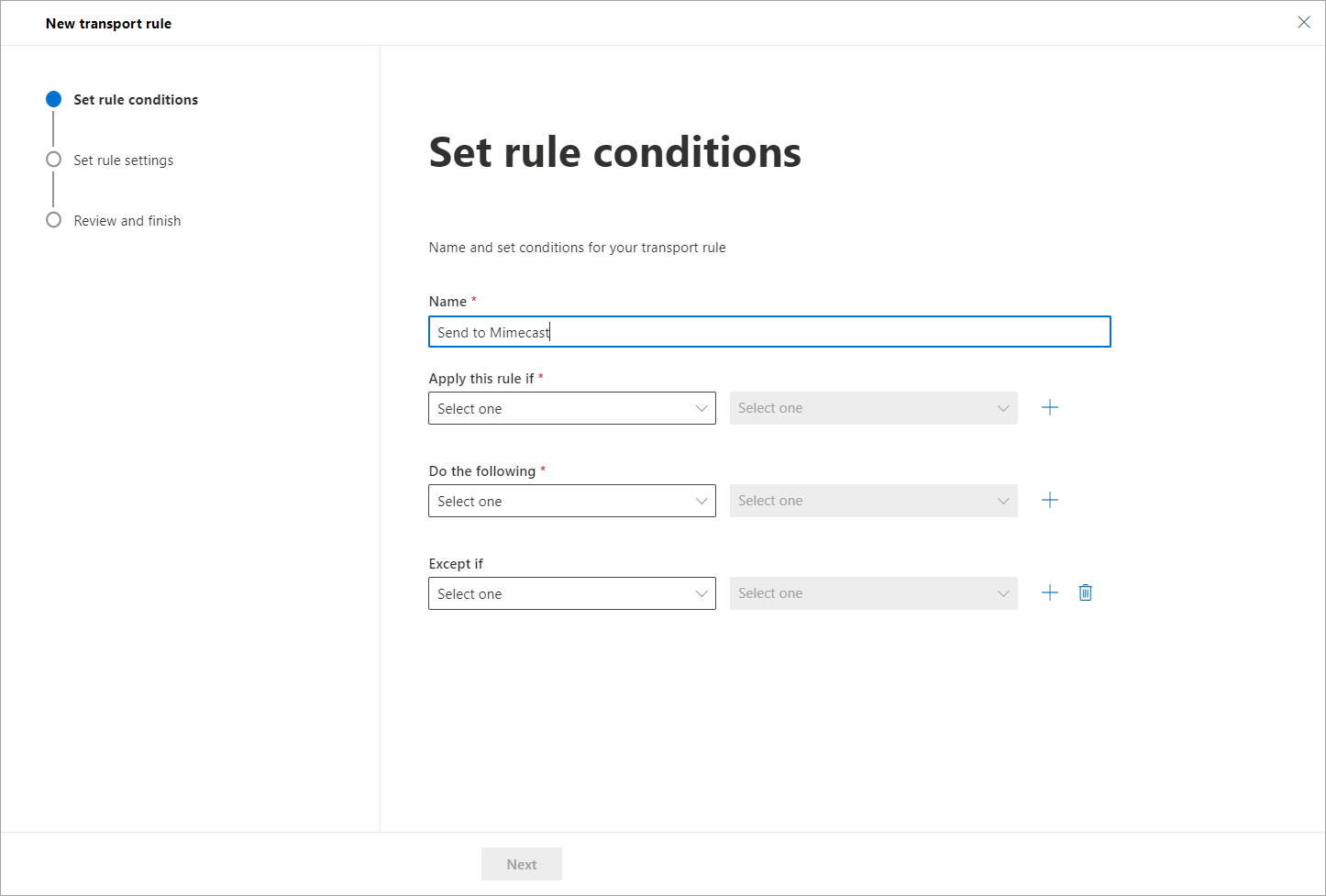
Назовите ваше правило.
- В выпадающем списке Применить это правило, если выберите Отправитель. В соседнем выпадающем списке выберите внешний/внутренний.
Пример: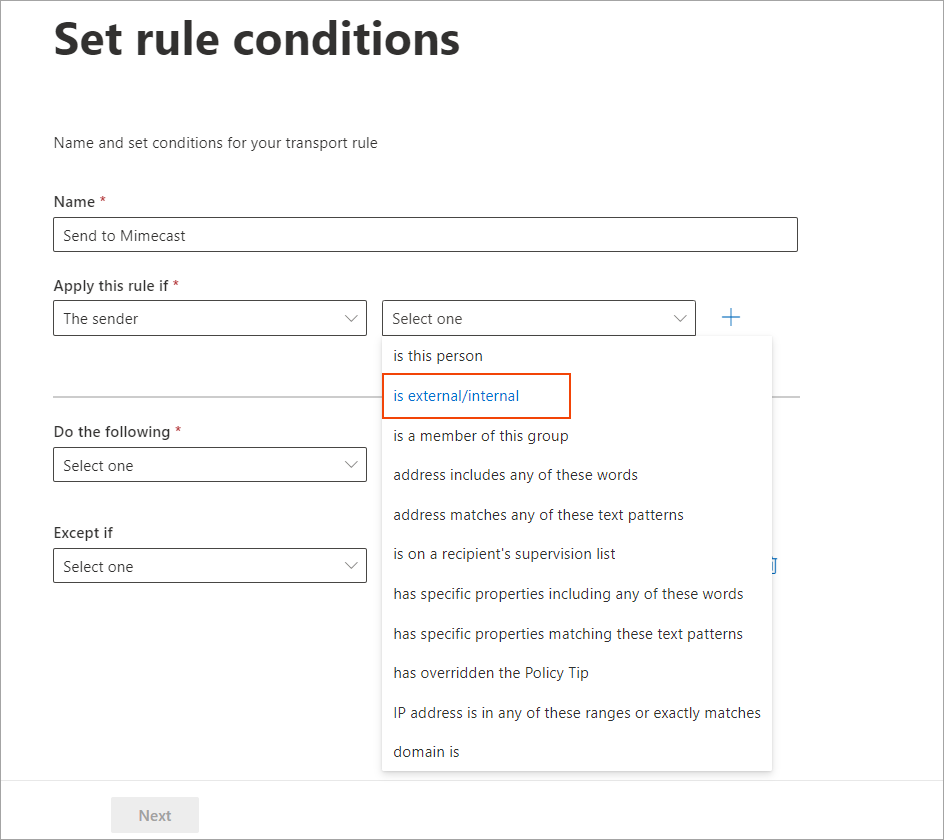
Выберите соответствующие параметры из выпадающих списков.
- В выпадающем списке выберите расположение отправителя выберите Внутри организации. Это обеспечит маршрутизацию всех писем, отправленных из вашей подписки Microsoft 365, через коннектор.
Пример: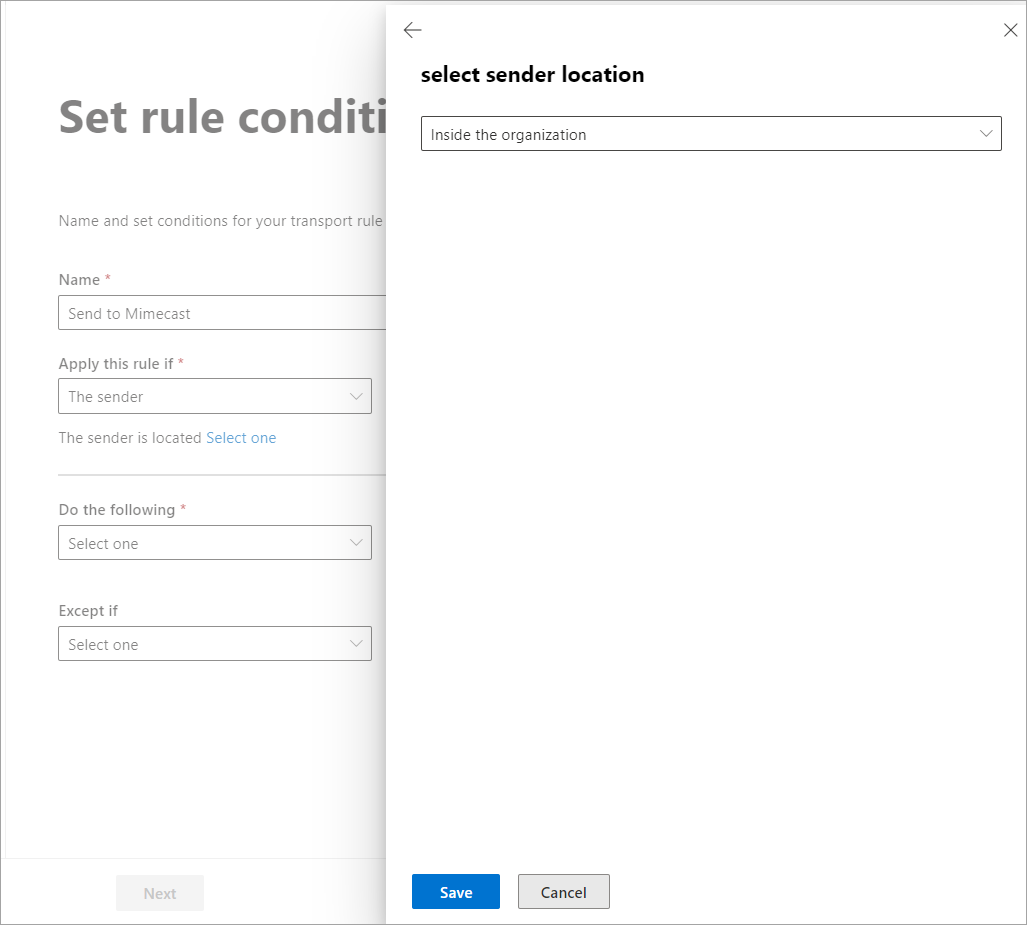
Выберите Внутри организации.
- Нажмите Сохранить, чтобы сохранить внесённые изменения.
Изменения отображаются в окне Задать условия правила.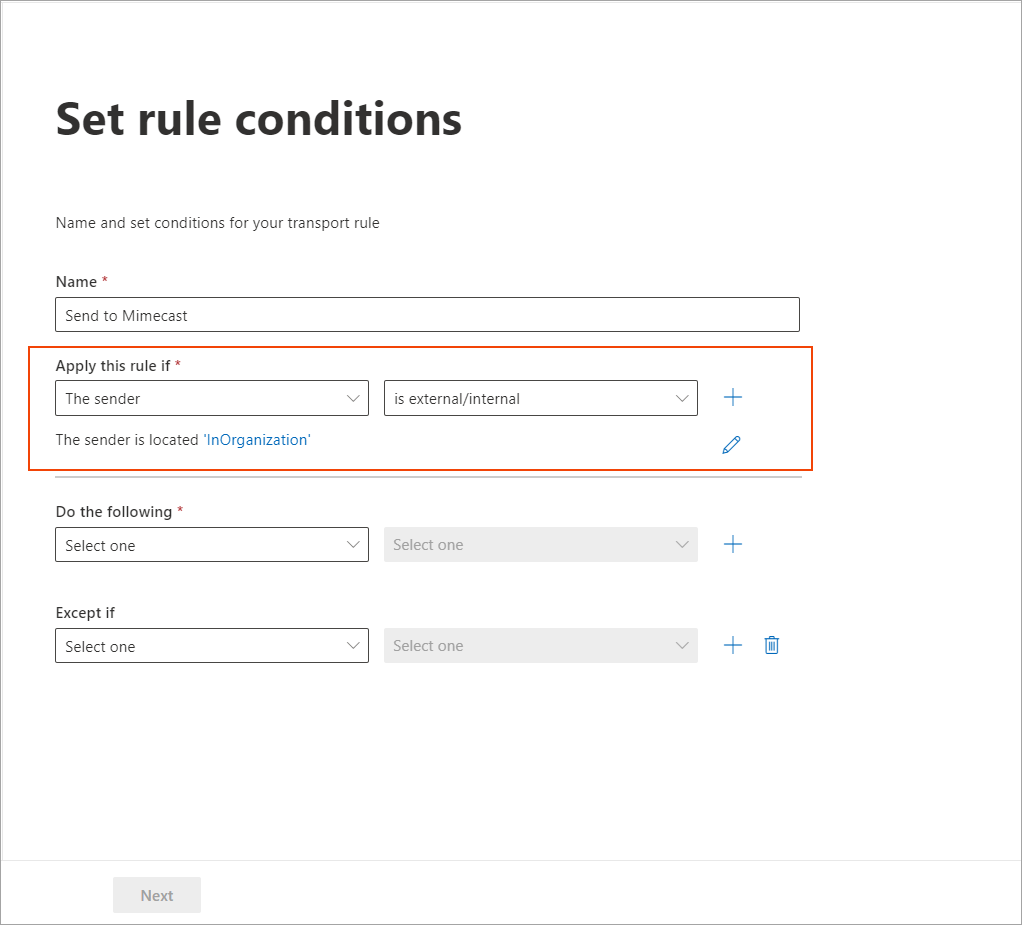
Окно Задать условия правила.
- Нажмите + (Добавить условие), чтобы добавить ещё одно условие.
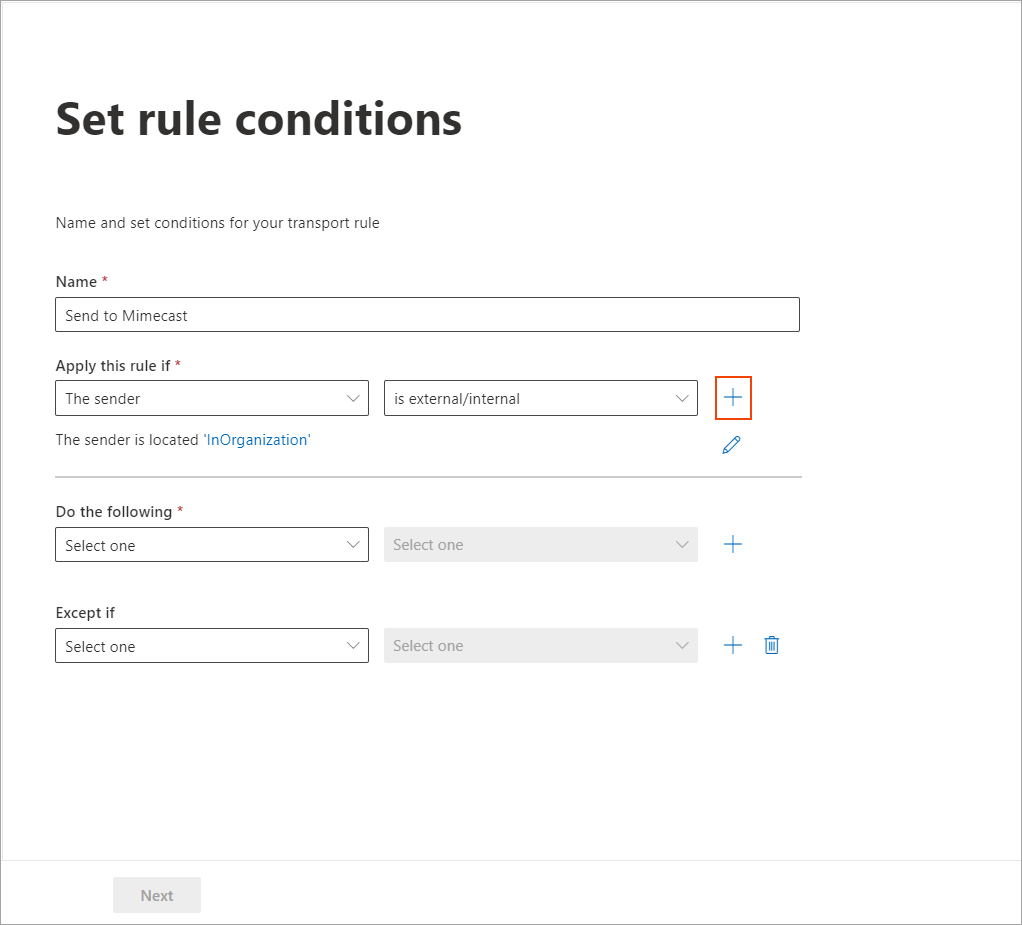
Выберите плюс, чтобы добавить ещё одно условие.
- В выпадающем списке И выберите Получатель. В соседнем выпадающем списке выберите внешний/внутренний. В выпадающем списке выберите расположение получателя выберите Вне организации.
Это обеспечит, что ваши внутренние письма, отправленные из вашей подписки Microsoft 365, не будут маршрутизироваться через коннектор и предотвратит почтовые циклы.
- Нажмите Сохранить, чтобы сохранить внесённые изменения.
Изменения отображаются в окне Задать условия правила.
Окно Задать условия правила.
- Теперь в выпадающем списке Выполнить следующее выберите действие, которое содержит Перенаправить сообщение на.
- В соседнем выпадающем списке выберите следующий коннектор.
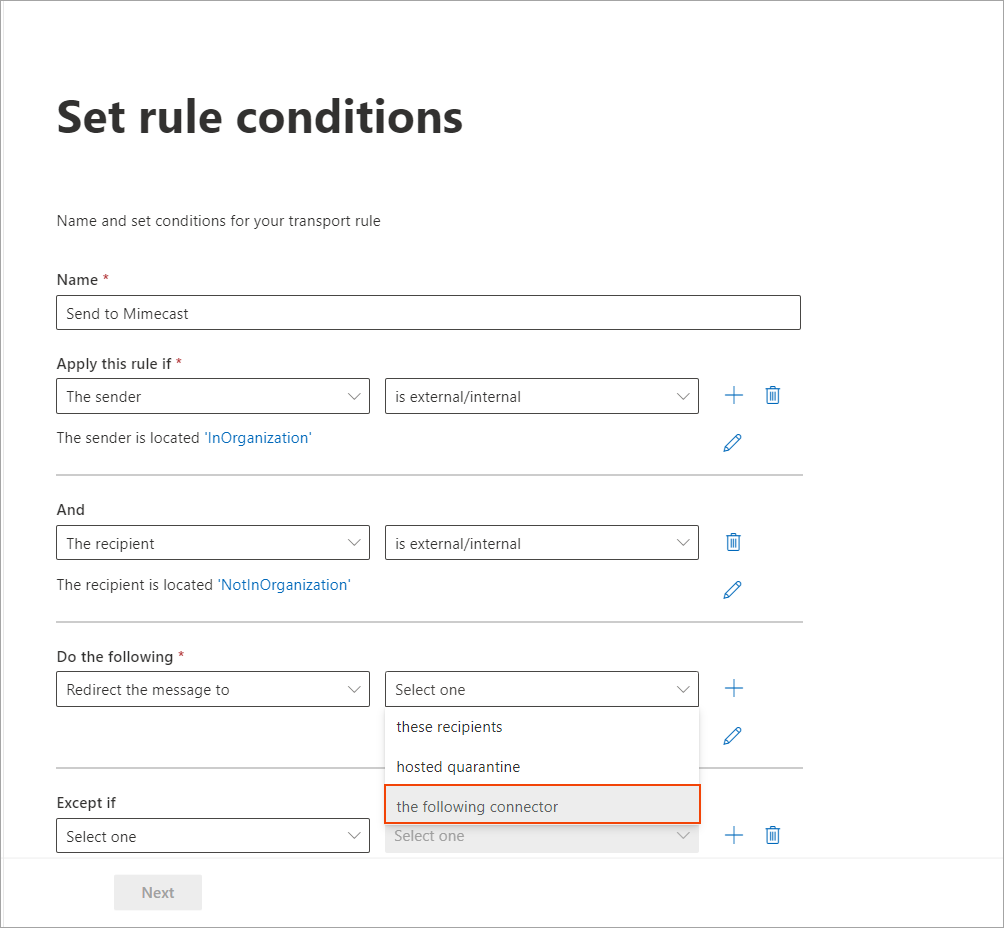
Выберите соответствующие параметры из выпадающих списков.
- В выпадающем списке выберите коннектор выберите ваш сторонний коннектор безопасности.
- Нажмите Далее.
- Следующий шаг, Настройка параметров правила, становится доступным.
Отметьте опцию Активировать это правило и выберите подходящее время для активации правила.
Пример: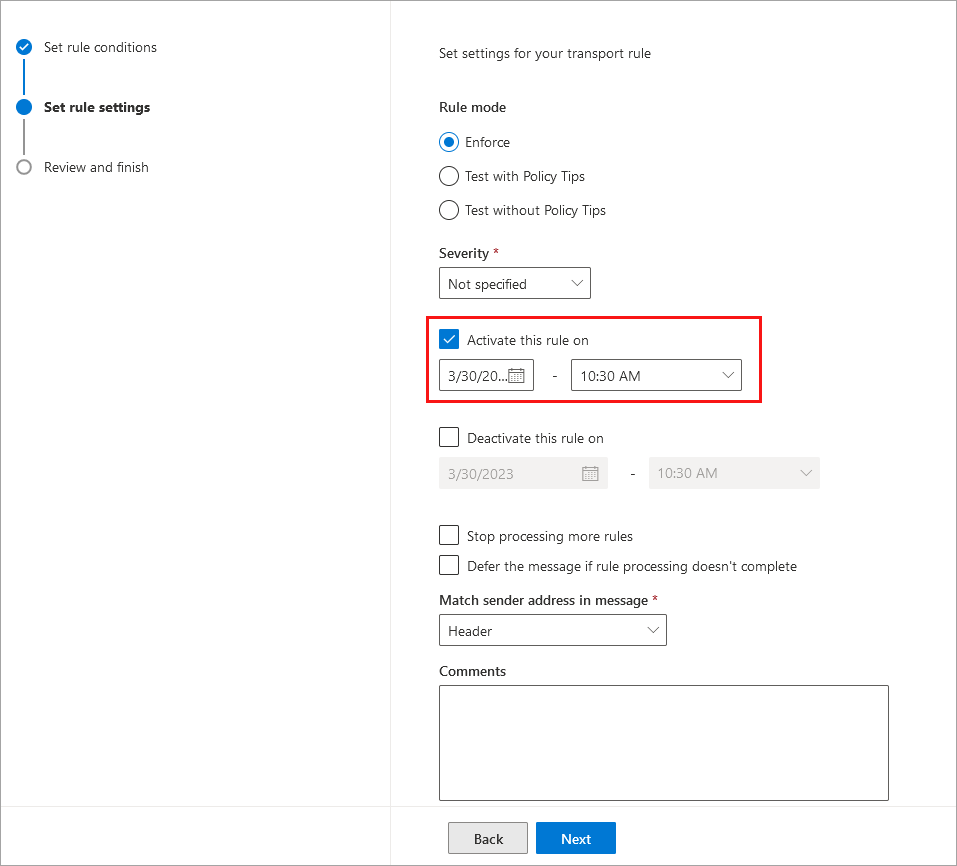
Отметьте флажок и установите время.
- Нажмите Далее.
- Нажмите Готово. Новое правило потока почты будет отображаться в списке правил с наименьшим приоритетом (чем больше число, тем ниже приоритет).
Вы также увидите правило Exclaimer под названием Определять сообщения для отправки в Exclaimer Cloud — это правило обычно имеет приоритет 1.
Пример: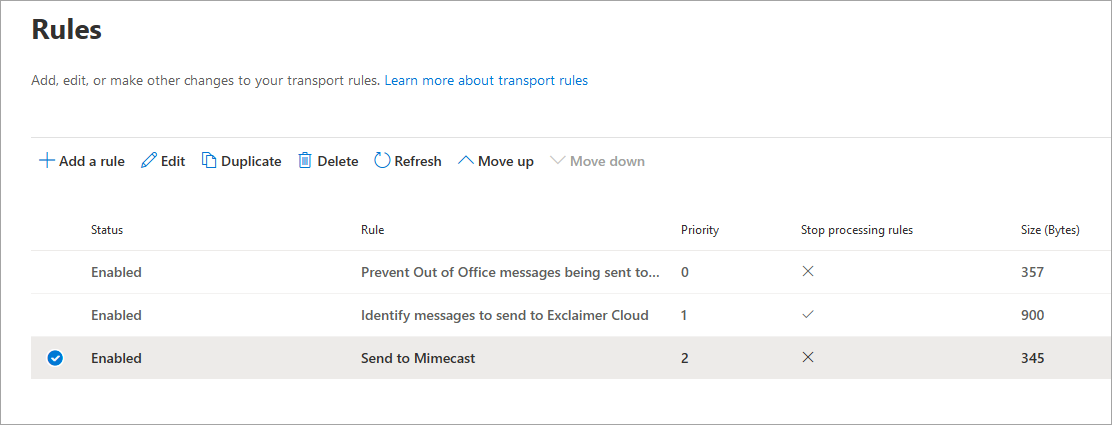
Правила в списке.
- В списке правил убедитесь, что напротив правила Определять сообщения для отправки в Exclaimer Cloud стоит галочка для Остановить обработку правил.
Пример: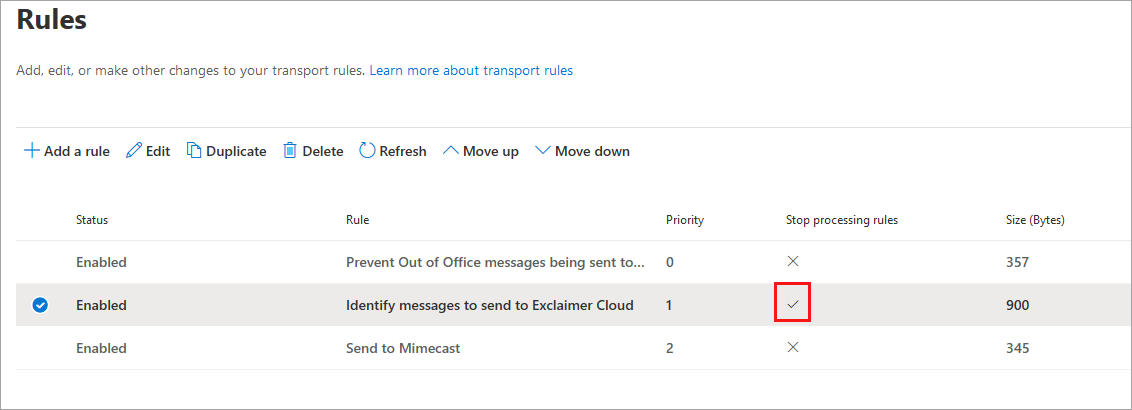
Убедитесь, что рядом с правилом стоит галочка.
- Если галочка отсутствует, выберите правило Определять сообщения для отправки в Exclaimer Cloud.
Правило Определять сообщения для отправки в Exclaimer Cloud отображается в правой панели.
- Нажмите Изменить условия правила.
- Нажмите Настройки.
- Установите флажок Остановить обработку других правил.
- Нажмите Сохранить.
Пример: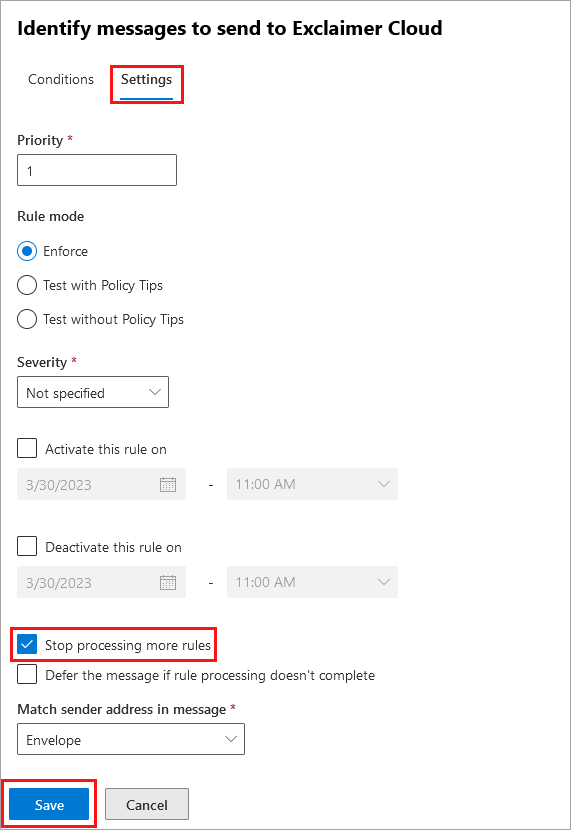
Убедитесь, что выбраны правильные параметры.
Последним шагом этого процесса является возврат в портал Exclaimer, чтобы убедиться, что электронные письма направляются в Microsoft 365 после применения подписи:
- Войдите в портал Exclaimer (portal.exclaimer.com) и запустите вашу подписку.
- Выберите значок шестерёнки в верхней панели, чтобы открыть меню Настройки, затем выберите Почтовый поток.
- В правой панели, в разделе Домен маршрутизации почты, находятся соответствующие параметры.
В поле Имя домена введите доменное имя .omnicrosoft.com — его можно найти в списке доменов в Центре администрирования Microsoft 365. Этот параметр важен, и неправильный домен может привести к проблемам с почтовым трафиком.
Пример:
Введите домен.
-
В баннере с несохранёнными изменениями выберите Сохранить.
Настройка теперь завершена.ПРИМЕЧАНИЯ: MX-запись для имени домена (в настройках маршрутизации почты) должна указывать на один сервер Exchange Online для вашей аренды Microsoft 365.
- Чтобы проверить MX-запись для вашего доменного имени, используйте инструмент DNS-поиска, например MXToolbox.
Пример с доменом Exclaimer: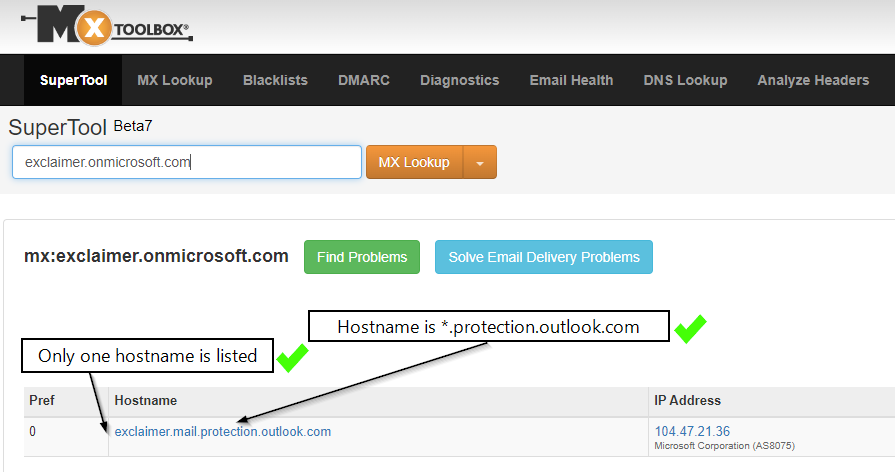
Пример с доменом Exclaimer.
Настройка теперь завершена. При отправке тестового письма вы сможете увидеть (по заголовкам сообщения), что письмо маршрутизируется из Microsoft 365 в Exclaimer, затем из Exclaimer обратно в Microsoft 365 и из Microsoft 365 в Mimecast — как и ожидалось.