Сценарий
При использовании Exclaimer с решением по безопасности стороннего поставщика (например, Mimecast; Proofpoint; Barracuda; Reflexion и т. д.) вы можете обнаружить, что электронные письма не маршрутизируются так, как вам хотелось бы, или не имеют примененной подписи.
Следующий список умных хостов или решений по безопасности известен как работающий при использовании Exclaimer - подписи для Microsoft 365:
- Fusemail (известно, что Exclaimer работает с Fusemail SecureSMART Suite, но не может использоваться с Fusemail Hosted Exchange.)
- Proofpoint
- Symantec Cloud
- Mimecast
- Barracuda (см. Как настроить автоматические ответы на исходящие сообщения Office 365. Настройка Кроме если является исключением из правила транспорта, управляющего исходящим коннектором Barracuda.)
Если ваш выбранный умный хост или служба безопасности электронной почты не указаны выше, это не означает, что их нельзя использовать при использовании Exclaimer - подписи для Microsoft 365.
Решение
Отправитель > Microsoft 365 > Exclaimer > Microsoft 365 > решение по безопасности стороннего поставщика > Получатель.
В приведенном ниже примере мы используем Mimecast, но вы можете следовать тем же шагам для других умных хостов или систем безопасности сторонних поставщиков.
В настоящее время коннектор настроен на применение ко всем сообщениям на уровне коннектора и, вероятно, будет выглядеть примерно так же, как и следующий коннектор.
Пример:
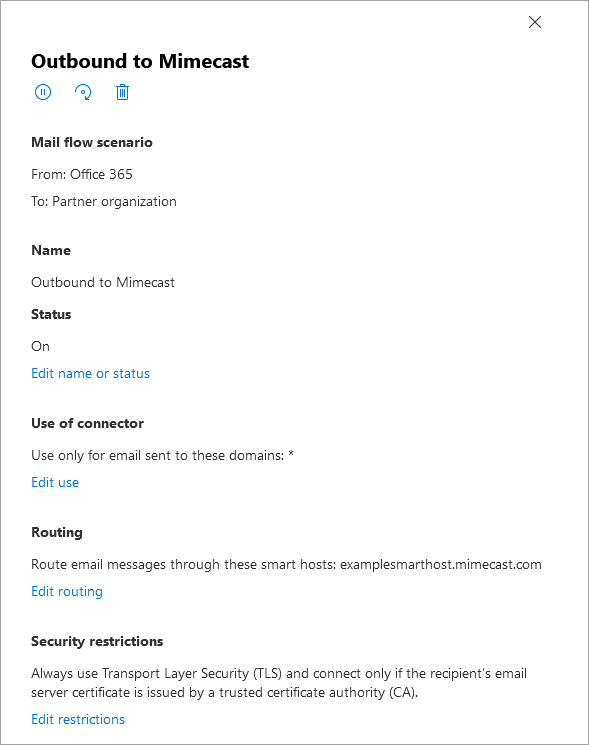
В приведенной выше настройке указан правильный SMTP-адрес для умного хоста Mimecast, но эта настройка обходит правила транспорта Microsoft 365.
Цель этого решения - изменить настройку коннектора так, чтобы он использовал правило транспорта с более низким приоритетом, чем правило транспорта Exclaimer; таким образом, обеспечивая применение подписей до того, как сообщения будут отсканированы сторонним решением по безопасности.
Пожалуйста, следуйте указанным ниже шагам для повторной настройки вашего коннектора:
- Войдите в центр администрирования Exchange от имени глобального администратора.
- Выберите раздел Почтовый поток, затем выберите Коннекторы.
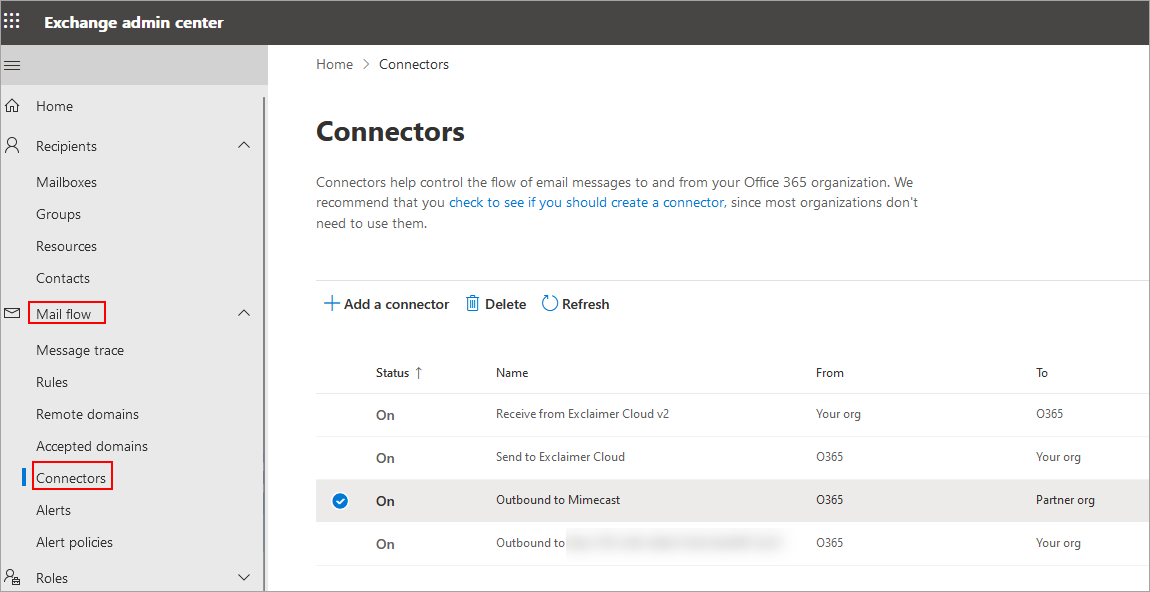
- Выберите исходящий коннектор.
- В разделе Использование коннектора нажмите Изменить использование.
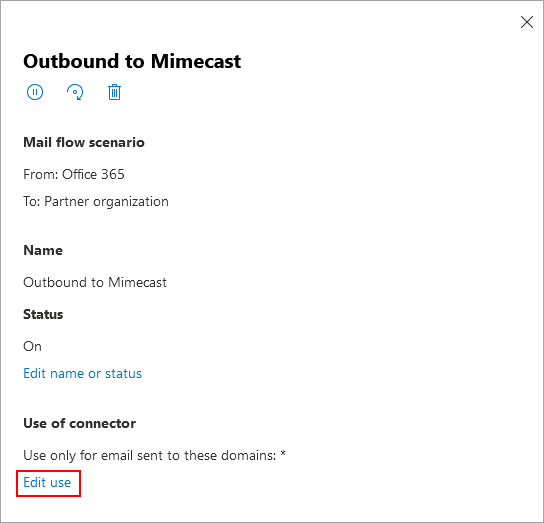
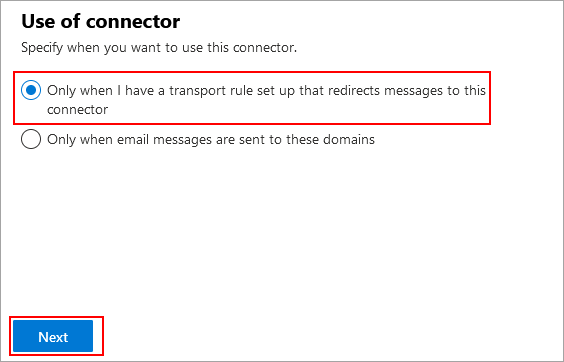
- Выберите Только когда у меня настроено правило транспорта, перенаправляющее сообщения на этот коннектор.
- Нажмите Далее.
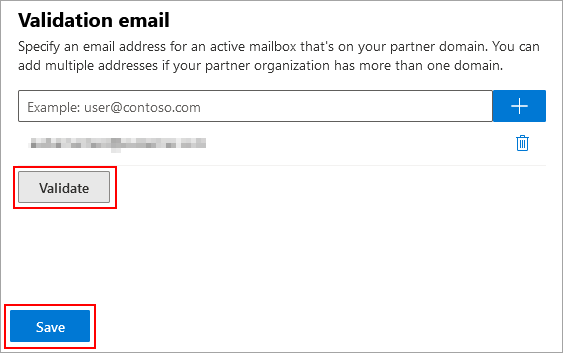
- При необходимости введите адрес электронной почты.
- Нажмите Проверить.
Дождитесь завершения процесса проверки.
- По завершении нажмите Сохранить.
- В центре администрирования, в разделе почтовый поток, выберите правила.
- Нажмите кнопку + (плюс) для добавления нового правила.
Пример: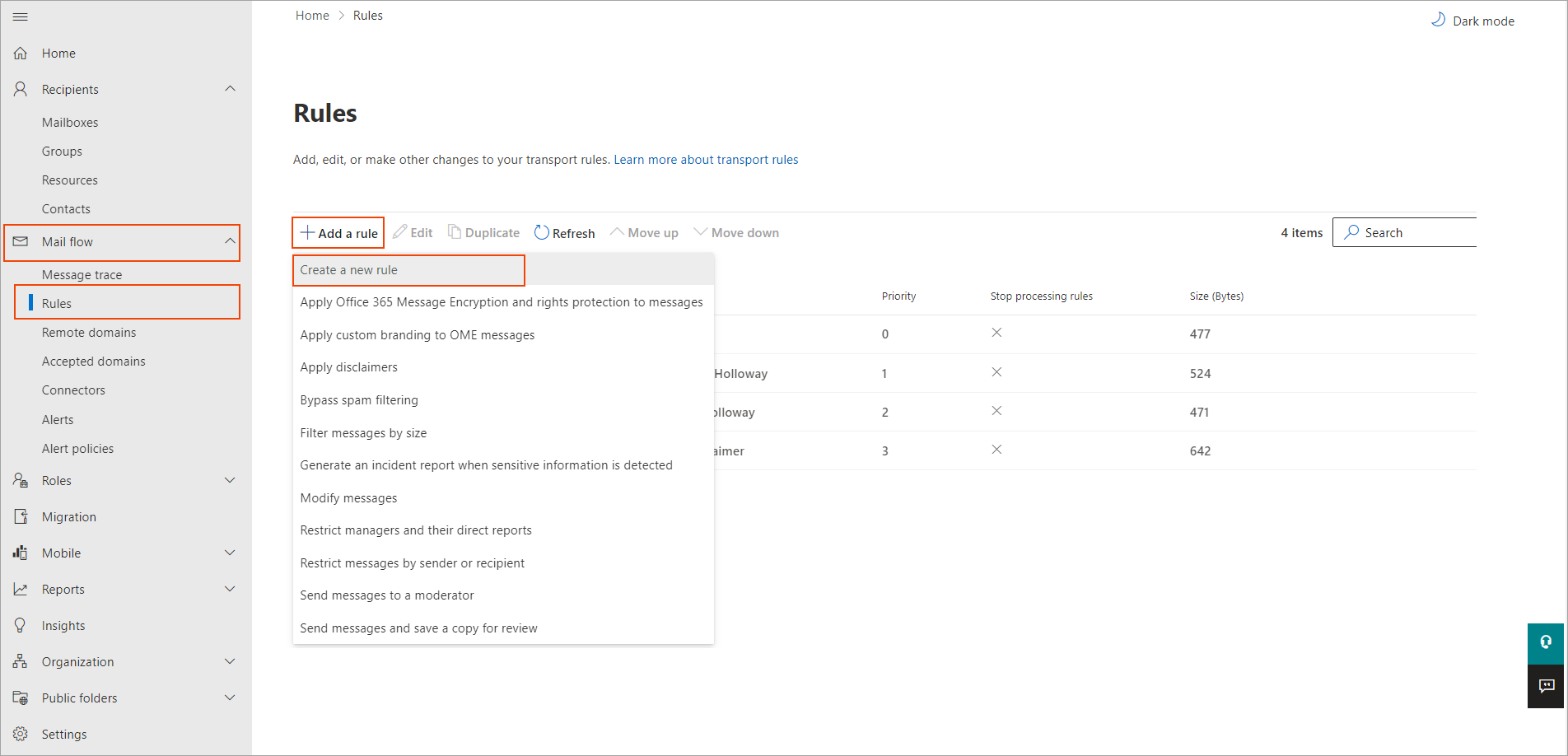
- Дайте правилу имя; пример: Отправить в Mimecast.
Пример: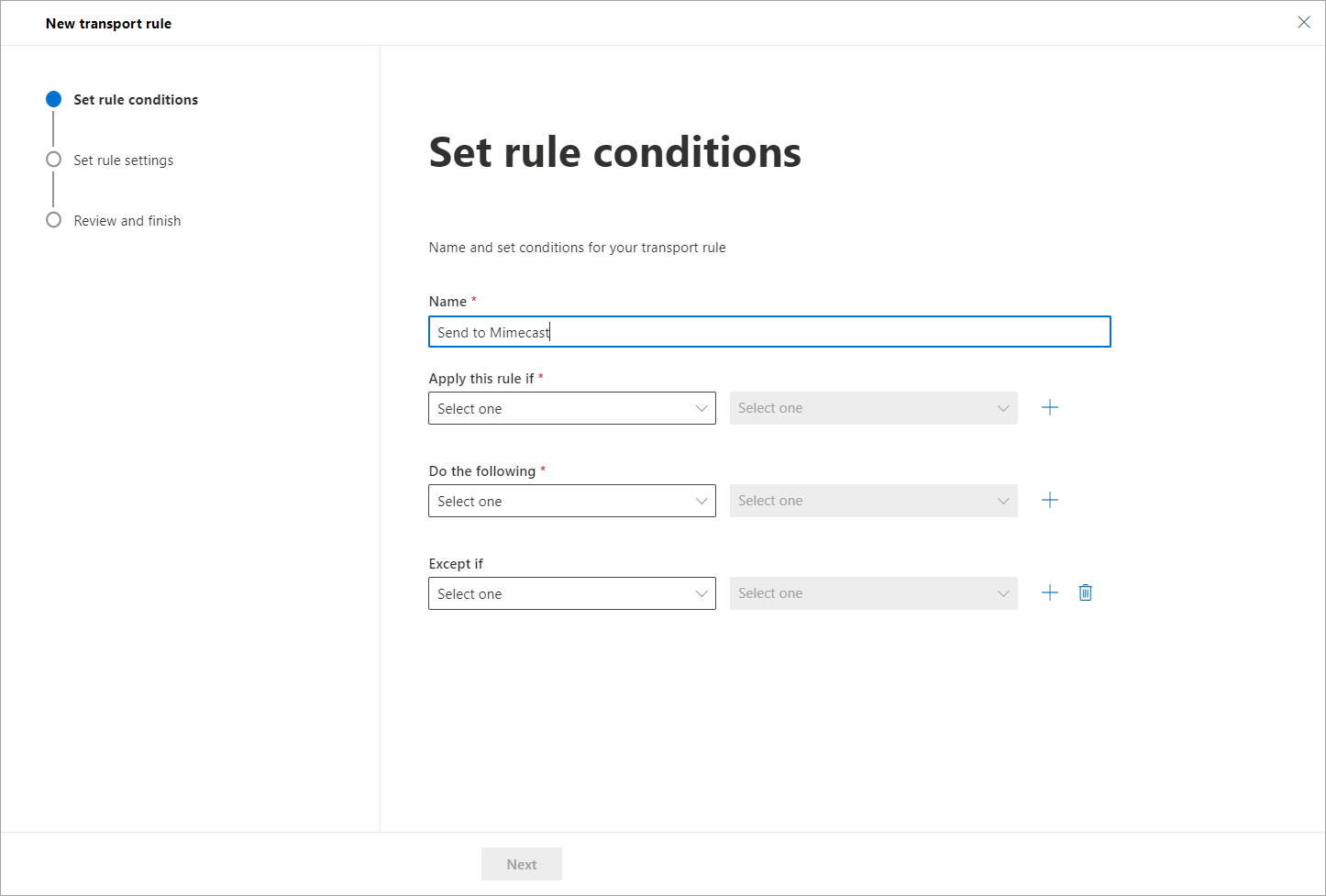
- Из выпадающего списка Применить это правило, если выберите Отправитель. Из смежного списка выберите внешний/внутренний.
Пример: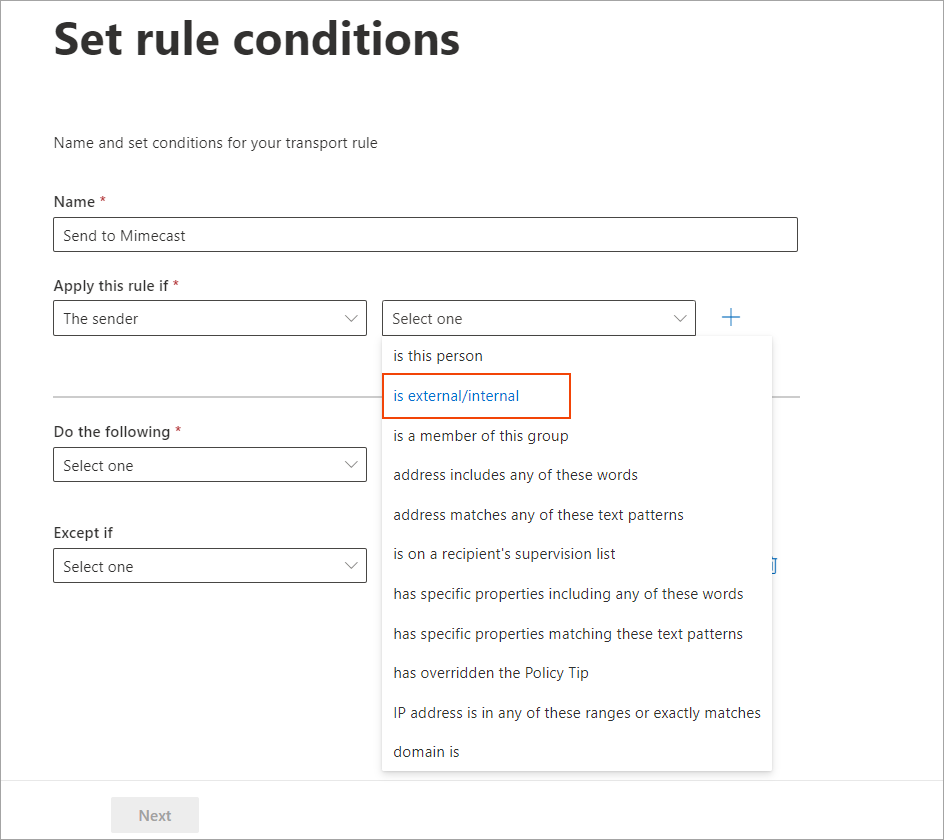
- Из выпадающего списка выбрать местоположение отправителя выберите Внутри организации. Это гарантирует, что все электронные письма, отправленные из вашей деятельности в Microsoft 365, будут направлены через коннектор.
Пример: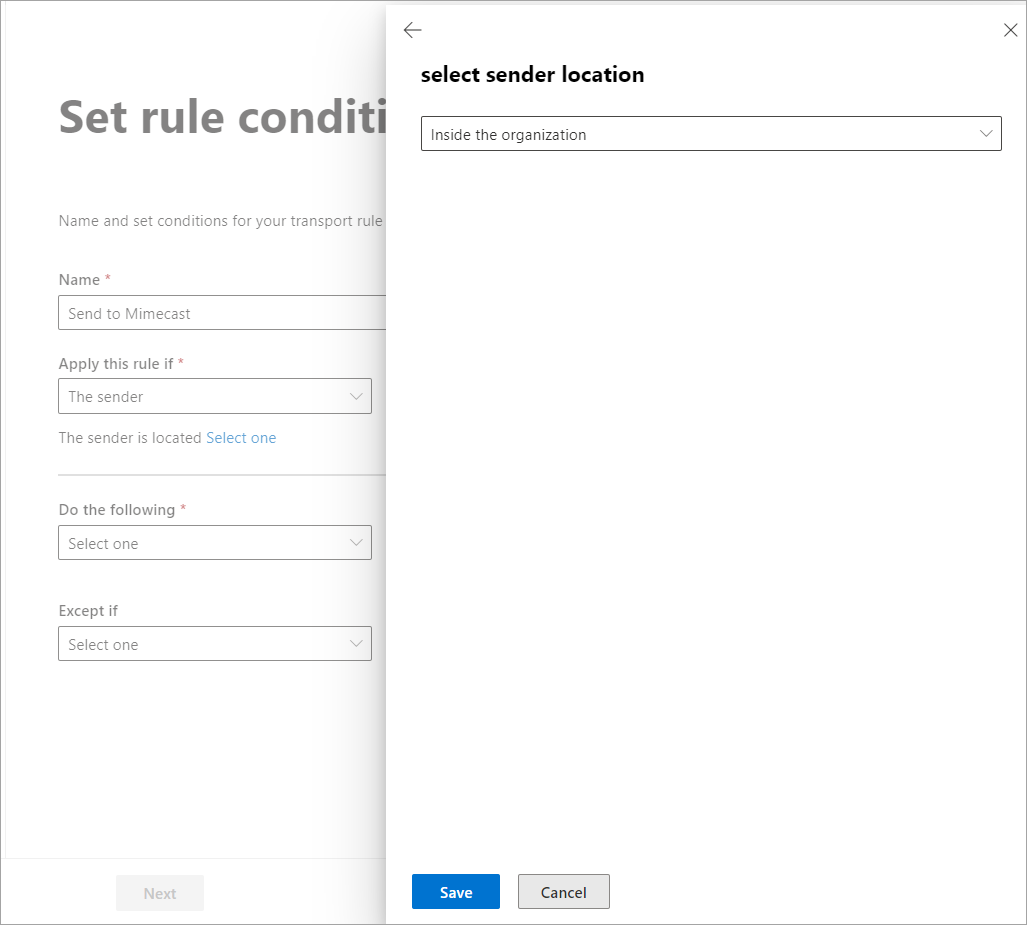
- Нажмите Сохранить, чтобы сохранить внесенные изменения.
Изменения отобразятся в окне Установить условия правила.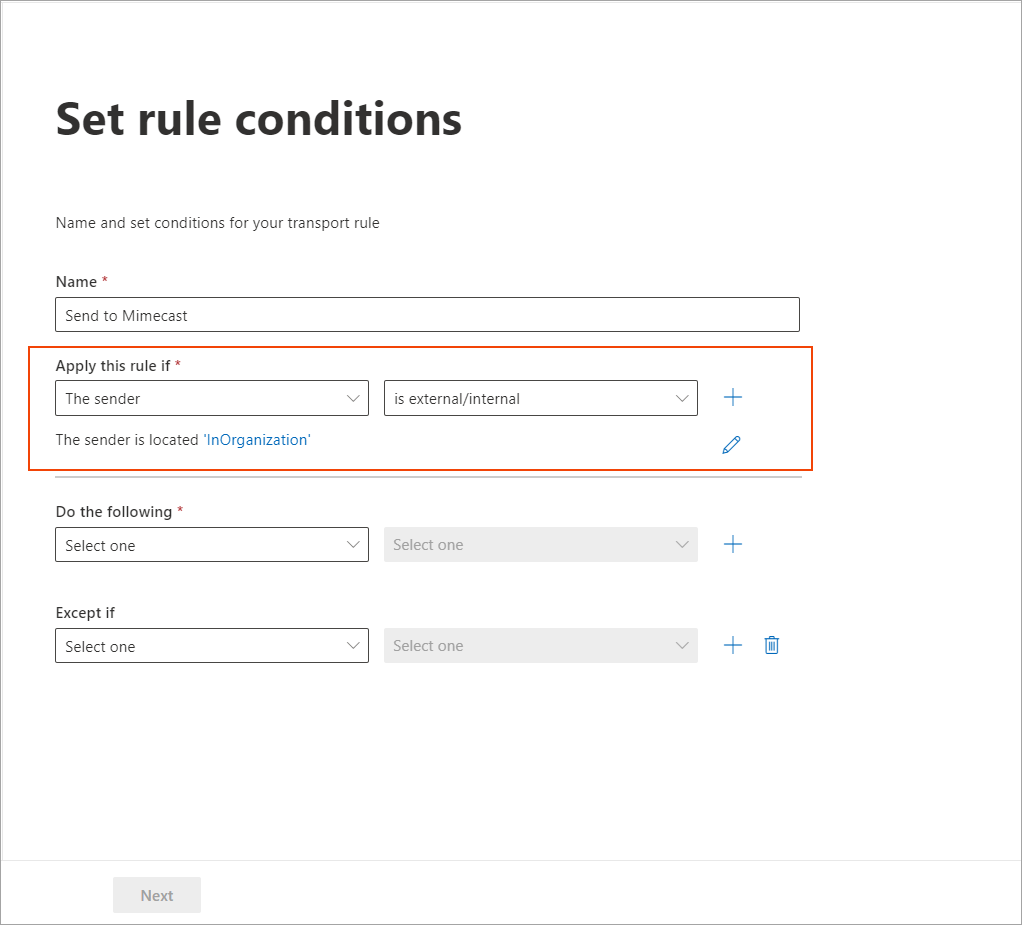
- Нажмите + (Добавить условие), чтобы добавить еще одно условие.
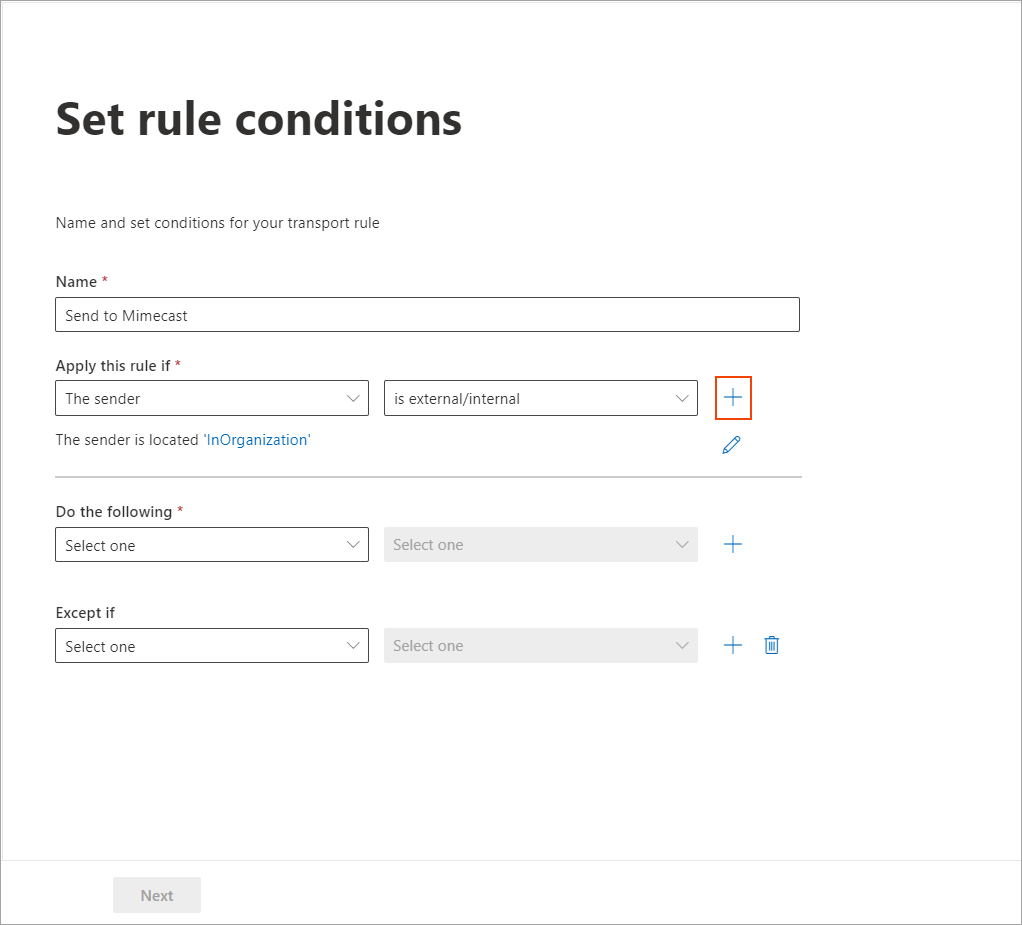
- Из выпадающего списка И выберите Получатель. Из смежного списка выберите внешний/внутренний. Из выпадающего списка выбрать местоположение получателя выберите Вне организации.
Это гарантирует, что ваши внутренние электронные письма, отправленные из вашей деятельности в Microsoft 365, не будут направлены через коннектор и предотвратит зацикливание писем.
- Нажмите Сохранить, чтобы сохранить внесенные изменения.
Изменения отобразятся в окне Установить условия правила.
- Теперь из выпадающего списка Выполнить следующее выберите действие Перенаправить сообщение на.
- Из смежного списка выберите и выберите следующий коннектор.
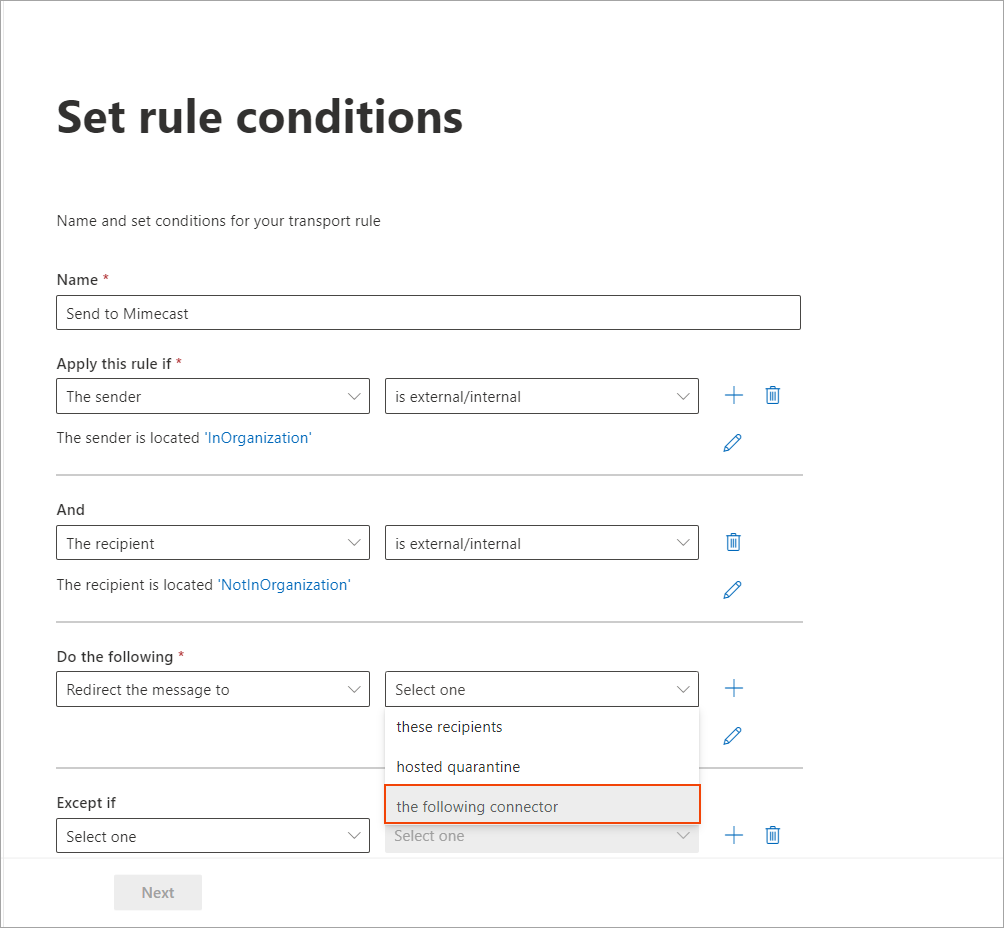
- Из выпадающего списка выбрать коннектор выберите ваш сторонний коннектор безопасности.
- Нажмите Далее.
- Следующий шаг, Настроить параметры правила, активен.
- Установите флажок Активировать это правило и выберите подходящее время для активации правила.
Пример: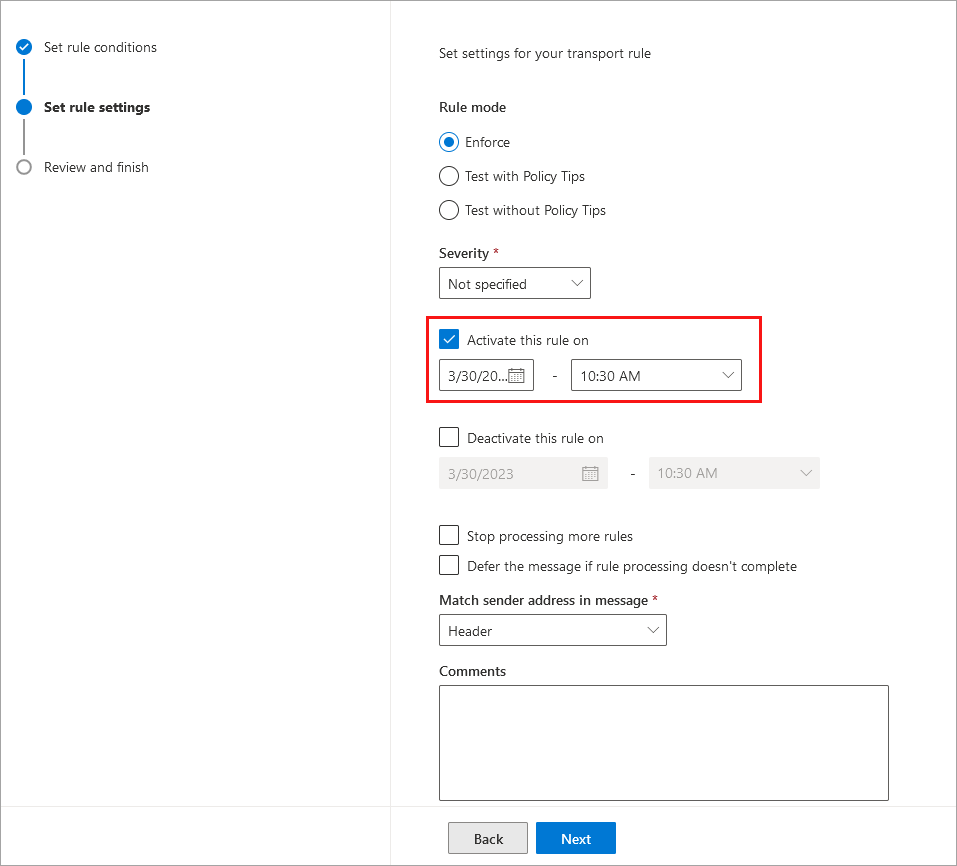
- Нажмите Далее.
-
Нажмите Готово. Новое правило почтового потока будет отображено в списке правил с наименьшим приоритетом (чем больше число, тем ниже приоритет).
Вы также увидите правило Exclaimer с названием Идентифицировать сообщения для отправки в Exclaimer Cloud - это правило обычно имеет приоритет 1.
Пример: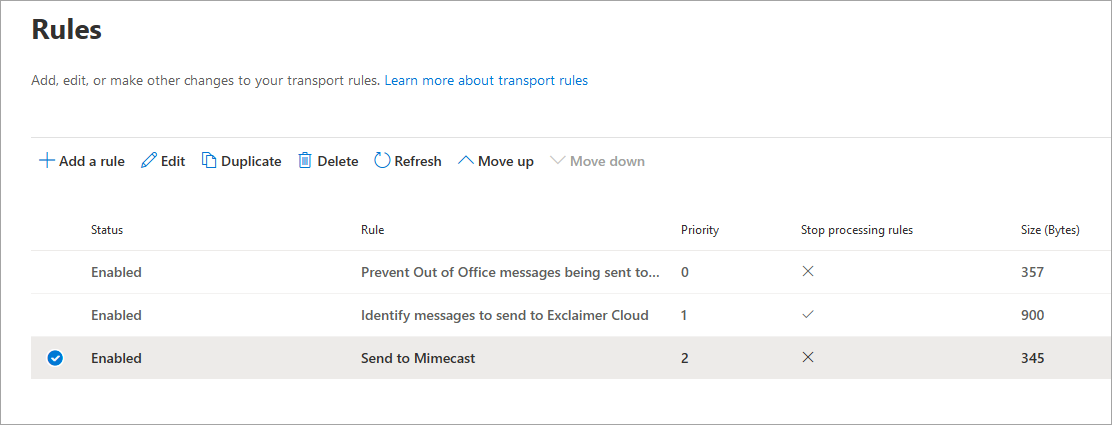
-
В списке правил убедитесь, что против правила Identify messages to send to Exclaimer Cloud в разделе Stop processing rules стоит галочка.
Пример: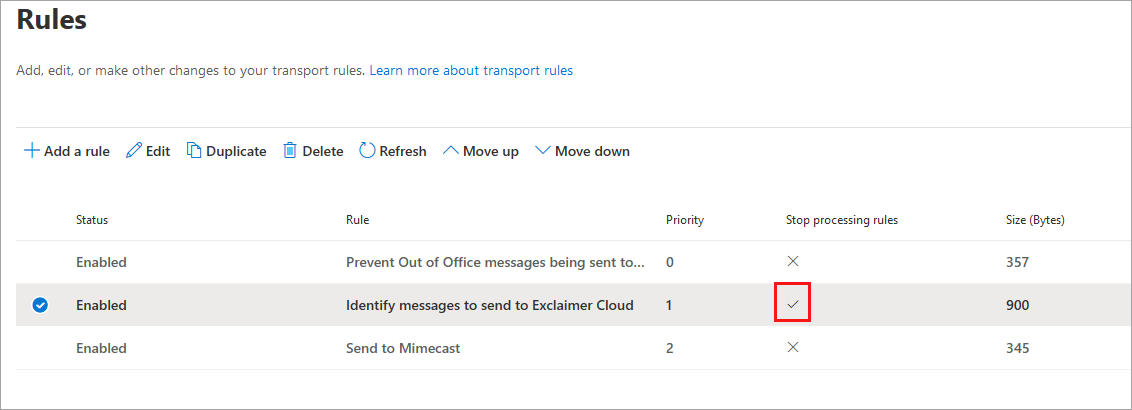
Если ее нет,
- Выберите правило Identify messages to send to Exclaimer Cloud.
Правило Identify messages to send to Exclaimer Cloud отображается в правой панели.
- Нажмите Изменить условия правила.
- Нажмите Настройки.
- Поставьте галочку напротив опции Stop processing more rules.
- Нажмите Сохранить.
Пример: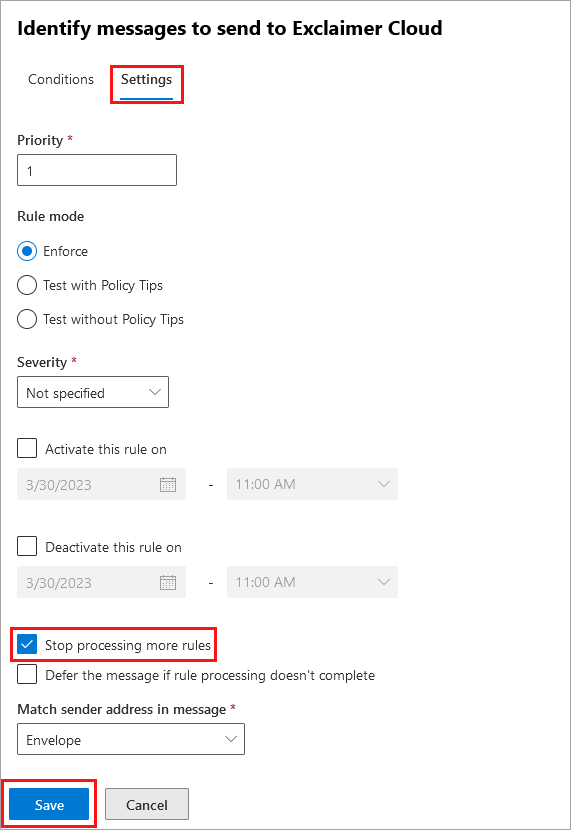
Последний шаг этого процесса - вернуться в портал Exclaimer, чтобы убедиться, что электронные письма маршрутизируются в Microsoft 365 после применения подписи:
- Войдите в портал Exclaimer (portal.exclaimer.com) и Запустите вашу подписку.
- Выберите значок шестеренки в верхней панели, чтобы открыть меню Настройки, затем выберите Почтовый поток.
- В правой панели, под Домен маршрутизации почты, находятся соответствующие параметры.
- В Имя домена введите имя домена .omnicrosoft.com - его можно найти в списке доменов в Центре администрирования Microsoft 365. Эта настройка важна, и неправильный домен может вызвать проблемы с почтовым потоком.
Пример:
- Нажмите СОХРАНИТЬ , чтобы сохранить внесенные изменения.
Настройка завершена.
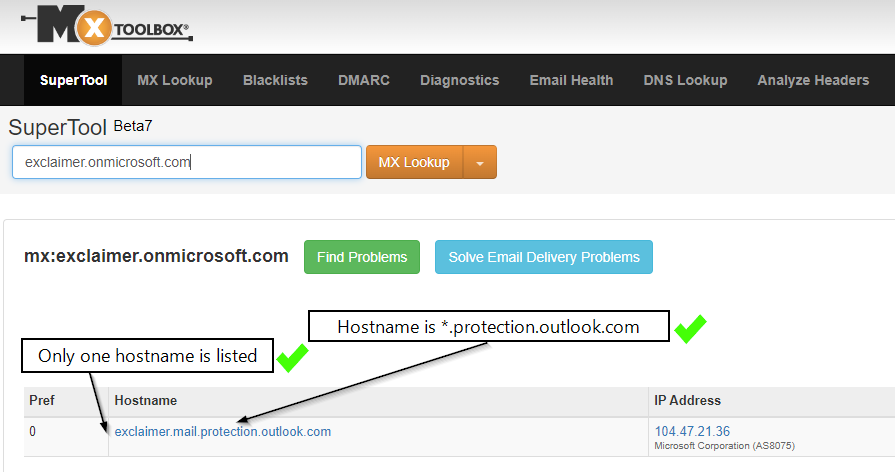
ПРИМЕЧАНИЕ: MX-запись для имени домена (в настройках маршрутизации почты) должна указывать на один сервер Exchange Online для вашего арендатора Microsoft 365.Настройка завершена. При отправке тестового письма вы сможете видеть (из заголовков сообщения), что письмо маршрутизируется из Microsoft 365 в Exclaimer, затем из Exclaimer обратно в Microsoft 365 и из Microsoft 365 в Mimecast - как ожидалось.
- Чтобы проверить MX-запись для вашего собственного имени домена, используйте инструмент DNS-поиска, такой как MXToolbox.
Пример с доменом Exclaimer: