
Описание
Позвольте вашей команде поддержки входить в портал Exclaimer Managed Service Provider (MSP) Connect с использованием их собственных учетных записей Microsoft. Используйте группу безопасности Microsoft Entra ID, которой вы управляете, для контроля доступа. Это устраняет необходимость делиться входом exclaimer@msp-domain.com.
Предварительные требования
Перед началом убедитесь, что у вас есть:
• Специальная учетная запись exclaimer@msp-domain.com, уже настроенная для портала MSP Connect.
• Группа безопасности Microsoft Entra ID в вашем собственном тенанте, содержащая людей, которым нужен доступ.
• Идентификатор объекта (Object ID) этой группы в формате GUID.
• Одноразовое согласие администратора тенанта на разрешение GroupMember.Read.All, предоставленное при первоначальной настройке учетной записи exclaimer@msp-domain.com.
Учетная запись и ее разрешения настраиваются во время подключения. Для требований Exclaimer смотрите Требования к выделенной учетной записи Microsoft для портала Exclaimer MSP Connect.
Как работает вход команды
До сих пор все в MSP, кому нужен был портал, использовали один общий логин: exclaimer@msp-domain.com. Это удобно для одного человека. Но становится неудобно, когда у вас есть команда поддержки, и некоторые MSP не хотят, чтобы сотрудники использовали общий логин.
С входом для команды вы регистрируете одну группу безопасности Microsoft Entra ID.
Члены этой группы входят на msp.exclaimer.net со своей собственной учетной записью Microsoft. Затем они могут получить доступ к странице Ваши подписки и управлять всеми подписками, а также запускать их.
Вы управляете членством в группе в своем собственном арендаторе Entra ID. Обновлять членство в Exclaimer не нужно.
Когда член команды входит в систему, Exclaimer проверяет, принадлежит ли он зарегистрированной группе. Exclaimer не синхронизирует группу и не запускает фоновые задачи. Exclaimer также не создает, не хранит и не перезаписывает учетные записи пользователей или роли для людей в группе.
Что получают члены команды
Члены группы получают следующие роли в интерфейсе Exclaimer на время своей сессии в любой подписке, в которую они вошли:
- Администратор
- Редактор
- Аналитик
- Дизайнер
- Аудитор
- Менеджер пользователей
- Финансы
Вход для команды не включает роль Владелец, которая остается отдельной. Роли определяются членством в группе. Если у кого-то уже есть учетная запись Exclaimer, Exclaimer игнорирует роли в этой учетной записи, пока человек принадлежит группе Entra ID.
Что остается без изменений
Учетная запись exclaimer@msp-domain.com:
- Получает ваш API-ключ.
- Получает счета и служебную переписку.
- Всегда может войти в систему, даже если вы удалите зарегистрированную группу.
Чтобы предоставить одному контактному лицу клиента доступ к одной подписке, продолжайте использовать Аккаунт > Управление пользователями в интерфейсе Exclaimer или API добавления пользователя подписки.
Рекомендуется создать группу безопасности специально для доступа к Exclaimer. Выделенная группа упрощает контроль и отслеживание того, кто имеет доступ.
Избегайте широких групп, таких как Все, Весь персонал или Все пользователи. Все участники зарегистрированной группы получают полный доступ ко всем подпискам.
Как создать группу безопасности
- Войдите в центр администрирования Microsoft Entra.
- Выберите Entra ID > Группы > Все группы.
- Нажмите Новая группа.
- В разделе Тип группы выберите Безопасность.
- Введите Имя группы, например Exclaimer Admins, и при желании добавьте описание.
- Добавьте людей, которым нужен доступ.
- Нажмите Создать.
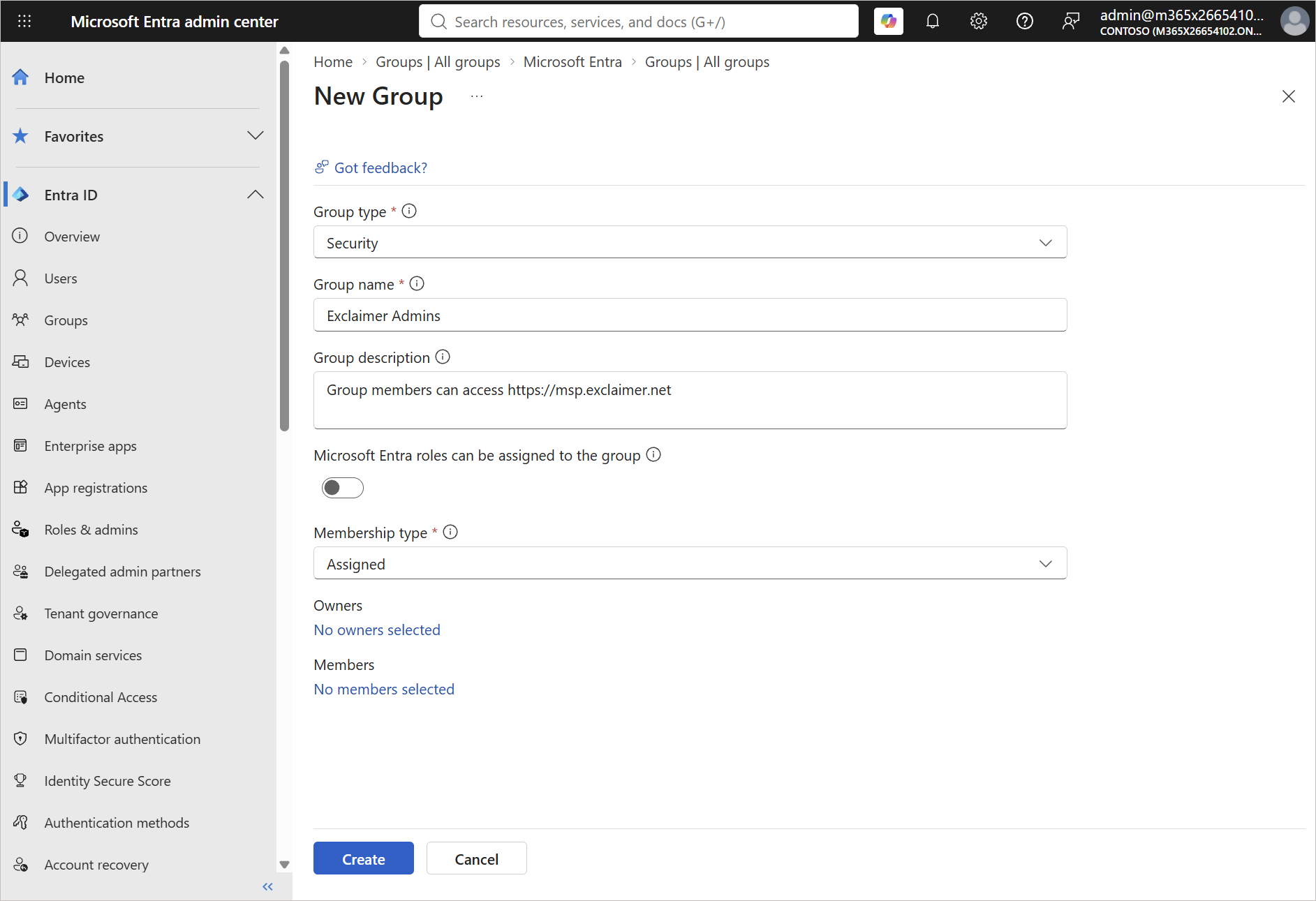
Центр администрирования Entra Новая группа страница с отображением Тип группы: Безопасность и именем группы.
Как найти Object ID
- В центре администрирования Microsoft Entra выберите Entra ID > Группы > Все группы.
- Выберите вашу группу.
-
На странице Обзор скопируйте Object ID.
Object ID — это GUID в формате: xxxxxxxx-xxxx-xxxx-xxxx-xxxxxxxxxxxx
ВАЖНО! Не используйте имя группы или ваш Tenant ID.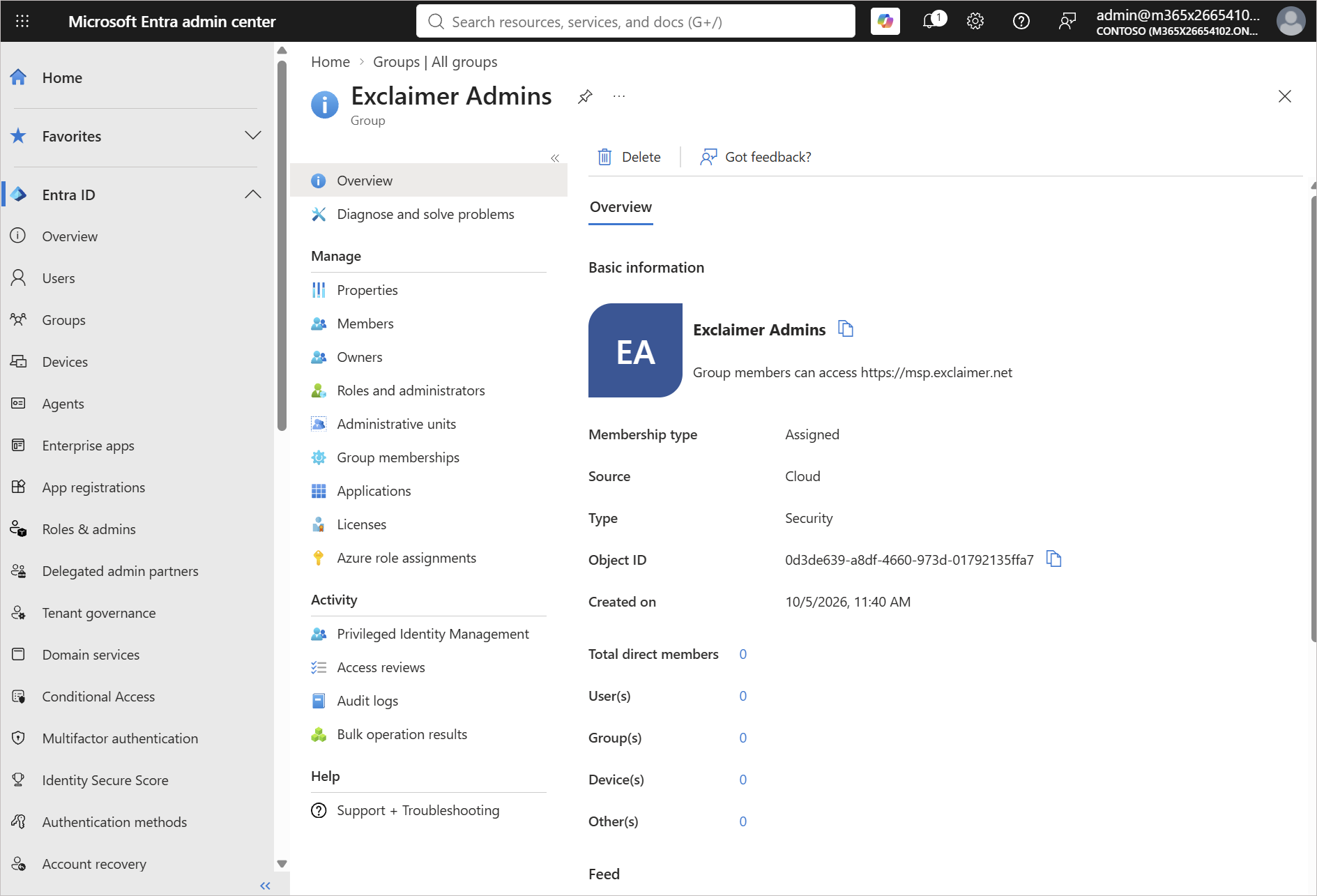
Страница Обзор группы в центре администрирования Entra с выделенным Object ID.
Чтобы зарегистрировать вашу группу:
- Перейдите на msp.exclaimer.net.
- Войдите, используя exclaimer@msp-domain.com.
- В левом нижнем углу страницы Ваши подписки выберите значок шестерёнки. Откроется окно группы входа команды через Entra ID.
- В поле Идентификатор объекта группы безопасности Entra ID вставьте Object ID. Кнопка Проверить группу станет доступна, когда значение будет в правильном формате GUID.
- Нажмите Проверить группу. Exclaimer выполнит поиск группы в вашем арендаторе и отобразит имя группы, ID группы, количество участников и результат проверки Guardrail.
- Убедитесь, что имя группы и количество участников указаны правильно.
- Выберите Подтвердить и включить.
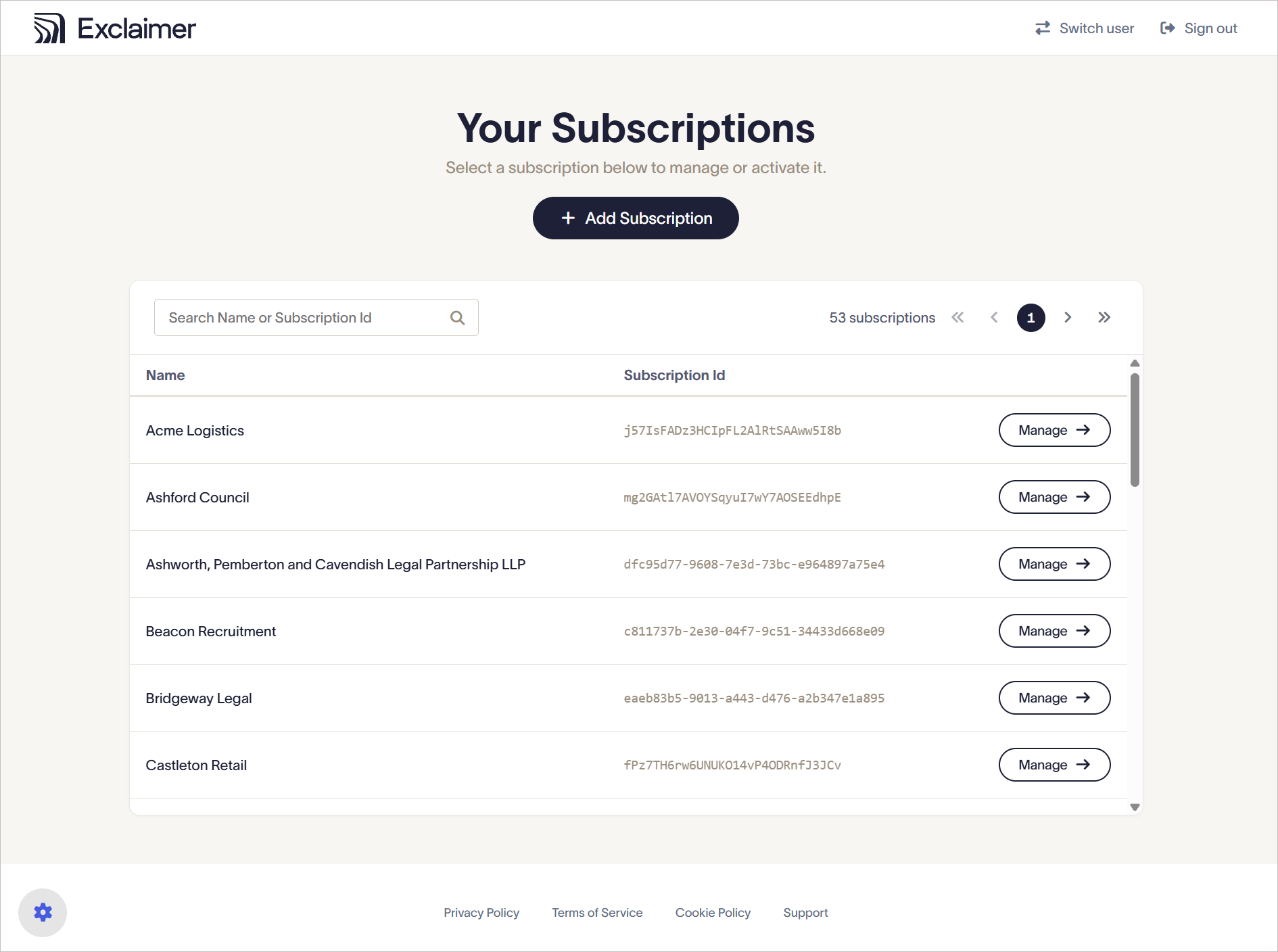
Страница Ваши подписки, выполнен вход как exclaimer@msp-domain.com, значок шестерёнки в левом нижнем углу выделен.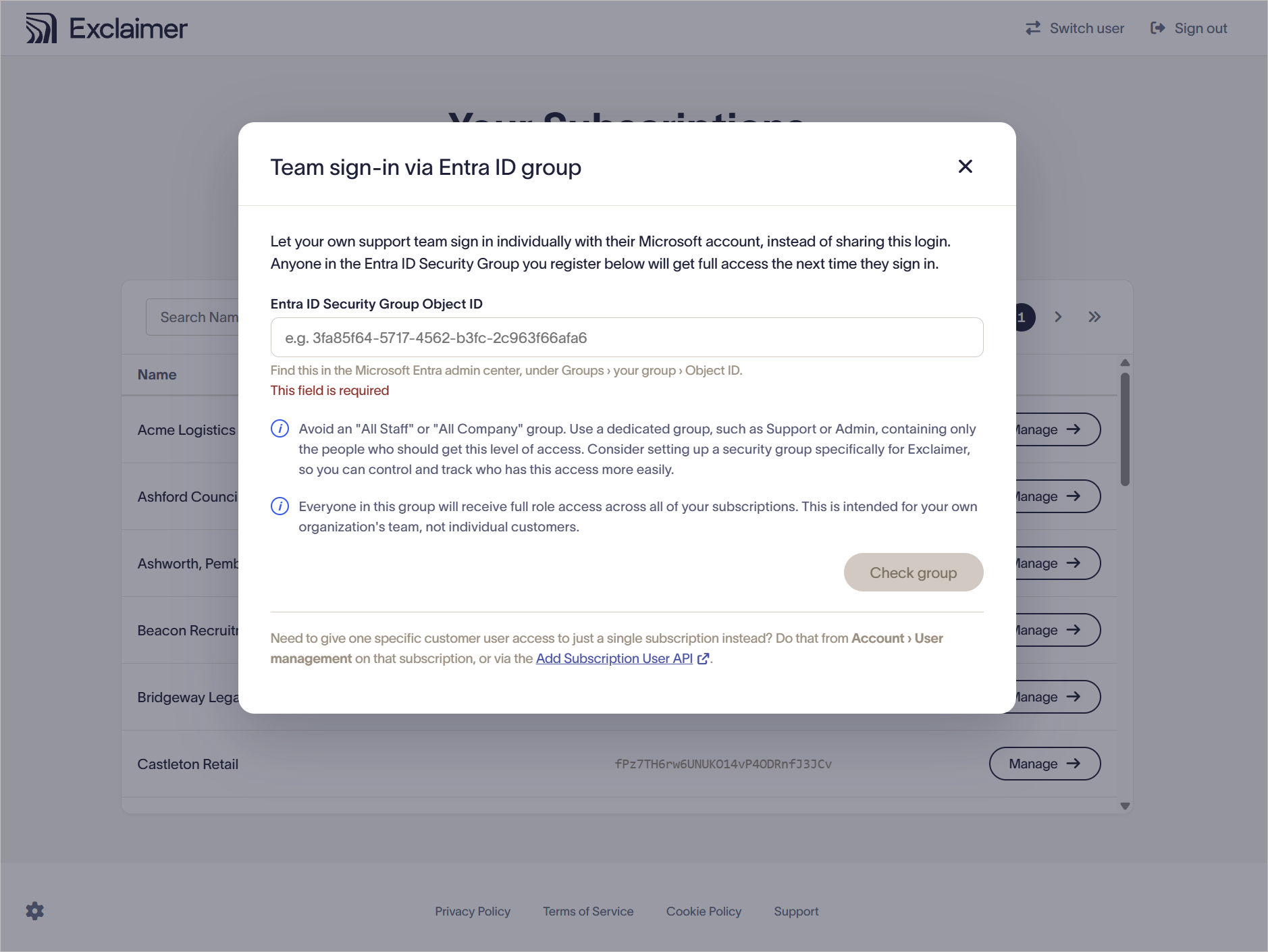
Окно группы входа команды через Entra ID в пустом состоянии.
Выше показано окно группы входа команды через Entra ID в пустом состоянии: пример GUID в поле, две информационные заметки, кнопка Проверить группу неактивна, и сноска внизу с указанием Аккаунт > Управление пользователями и API добавления пользователя подписки.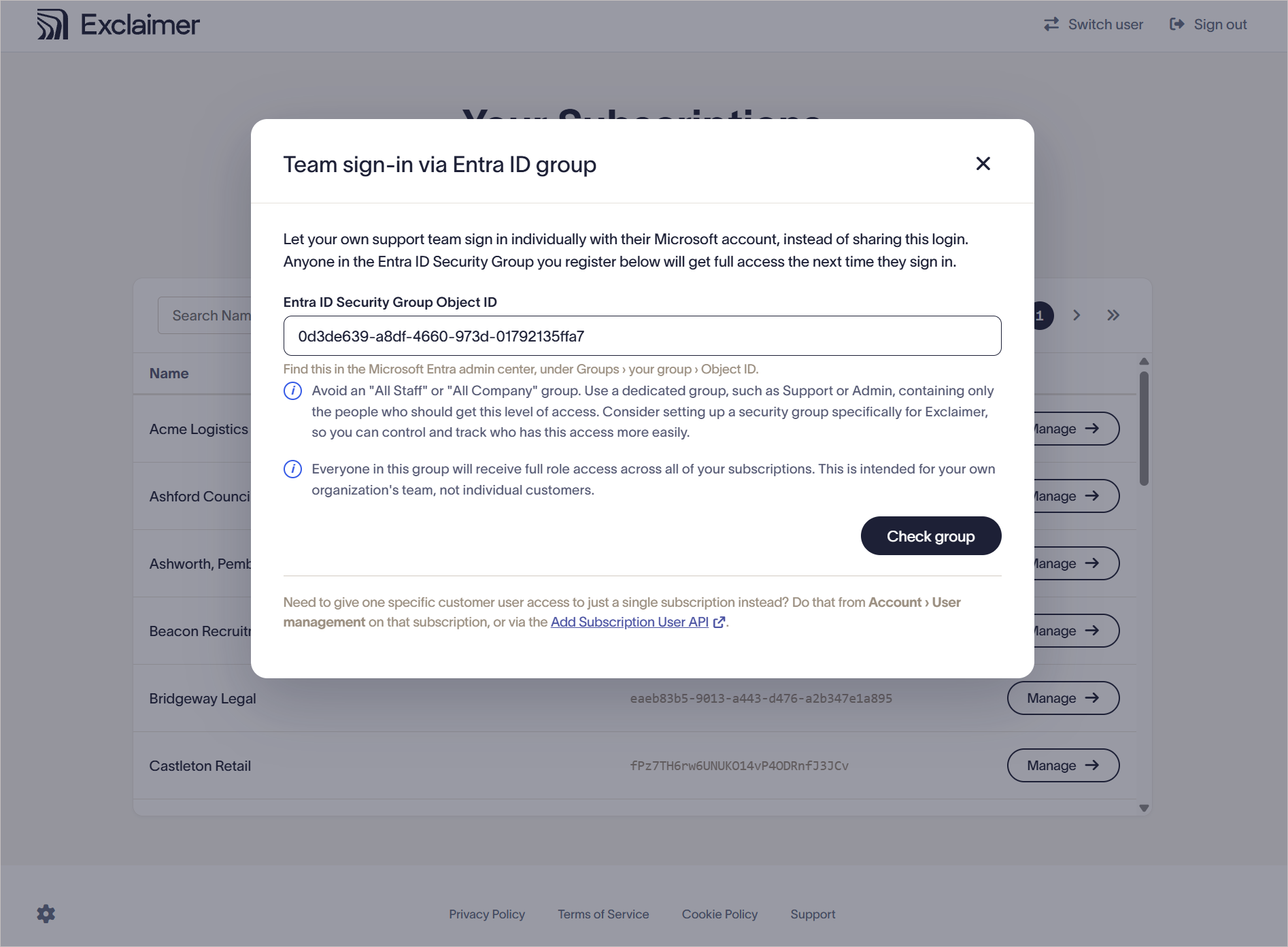
Окно группы входа команды через Entra ID с введённым действительным GUID и активной кнопкой Проверить группу.
Вход команды теперь включён, и члены группы смогут получить доступ к порталу при следующем входе.
Проверка ограничений помогает выявить потенциально неподходящую группу до того, как вы включите вход в систему для команды.
| Результат | Когда вы это видите | Что делать |
| Выглядит разумно (зелёный) | В группе менее 20 участников, и её название не похоже на общекорпоративную группу. | Выберите Подтвердить и включить. |
| Рекомендуется проверить | В группе 20 или более участников, или в её названии содержатся слова Everyone, All Staff или All Users. | Проверьте, что у вас правильная группа. Если да, вы всё равно можете выбрать Подтвердить и включить. |
ПРИМЕЧАНИЕ: Проверка ограничений даёт рекомендацию. Она не препятствует регистрации группы.
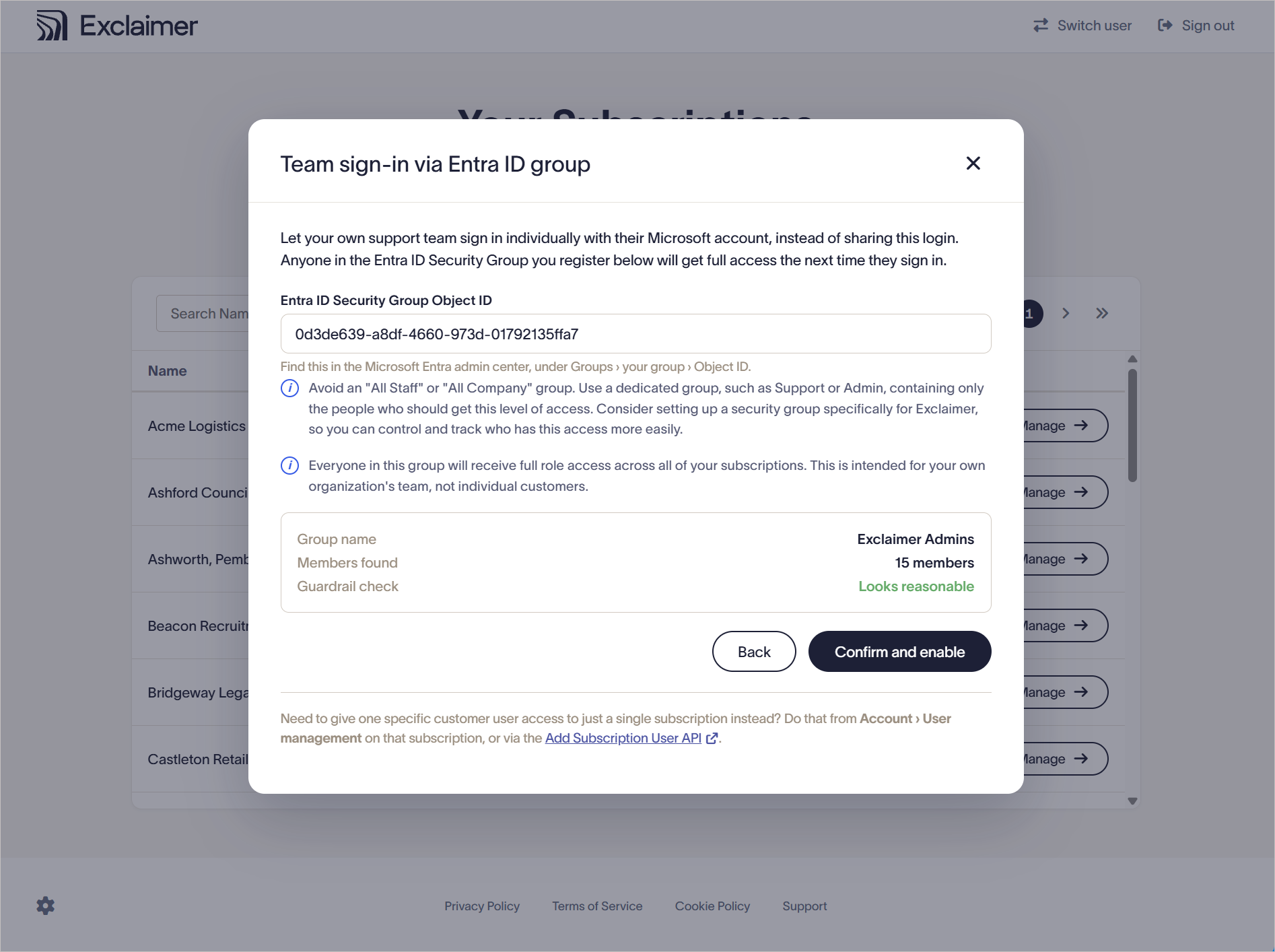
Результат проверки для небольшой группы: название группы Exclaimer Admins, 15 участников, зелёный статус Выглядит разумно, доступна кнопка Подтвердить и включить
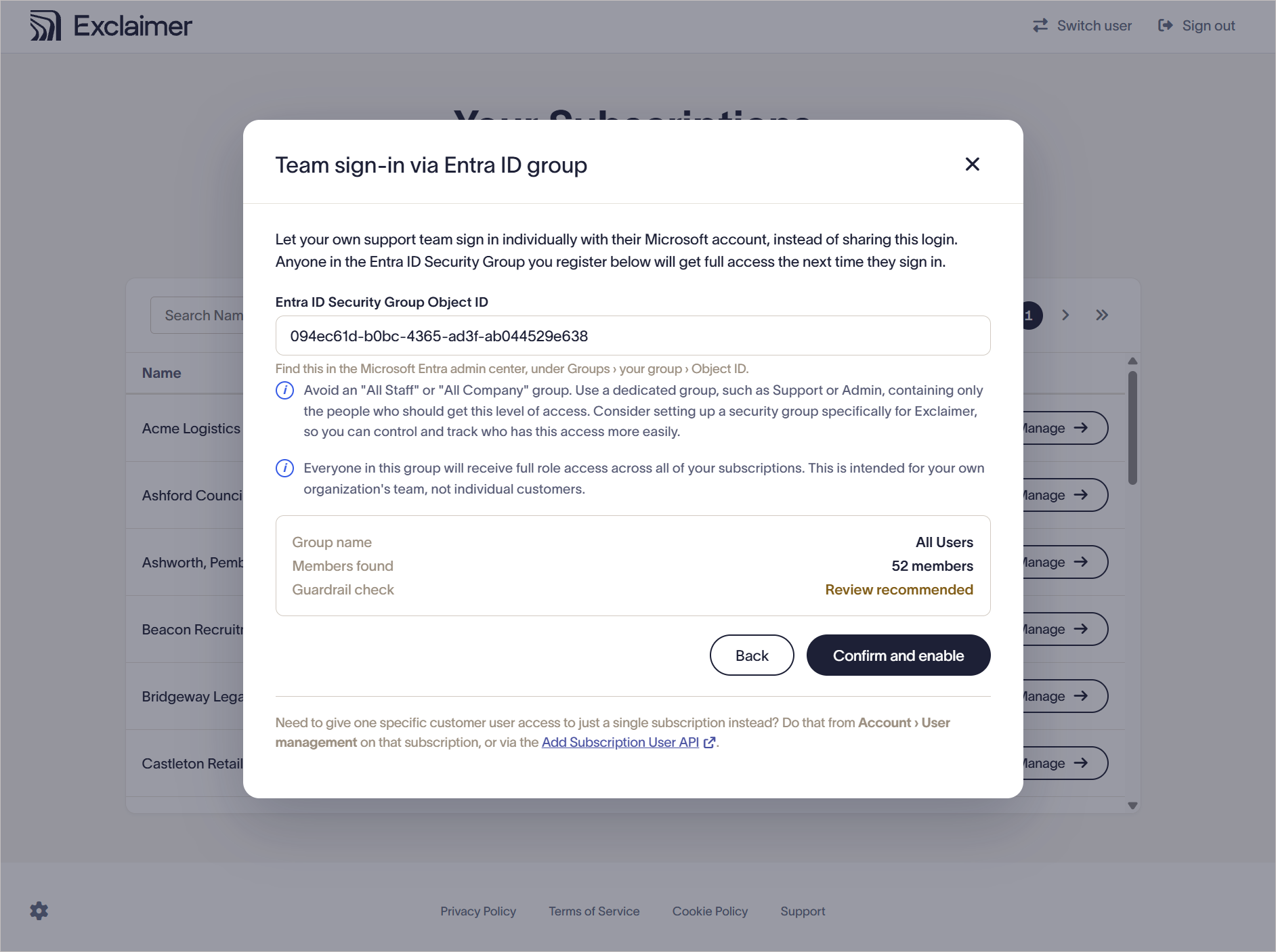
Результат проверки для большой группы: название группы All Users, 52 участника, предупреждение Рекомендуется проверить, кнопка Подтвердить и включить всё ещё доступна.
Управляйте участниками команды напрямую в Entra ID.
Предоставить кому-то доступ
Добавьте человека в зарегистрированную группу. Он сможет войти при следующей попытке.
Удалить доступ у кого-то
Удалите человека из зарегистрированной группы.
Он сможет завершить текущую сессию, но не сможет войти снова.
Когда кто-то покидает вашу организацию, следуйте стандартному процессу увольнения. Отключение его учётной записи Microsoft 365 предотвращает вход в систему.
Вы можете зарегистрировать только одну группу за раз.
- Войдите в msp.exclaimer.net с помощью exclaimer@msp-domain.com.
- Выберите значок шестерёнки.
- Замените существующий Object ID на Object ID новой группы.
- Выберите Проверить группу.
- Просмотрите результат.
-
Выберите Подтвердить и включить. Новая группа заменит старую.
Участники старой группы, которые не входят в новую, смогут завершить текущую сессию, но не смогут войти снова.
- Войдите на msp.exclaimer.net с помощью exclaimer@msp-domain.com.
- Выберите значок шестерёнки.
-
Выберите Удалить.
Exclaimer очищает Object ID, закрывает окно и отключает вход команды.
Члены команды больше не могут войти. Учетная запись exclaimer@msp-domain.com не затрагивается.
Вы можете зарегистрировать группу снова в любое время.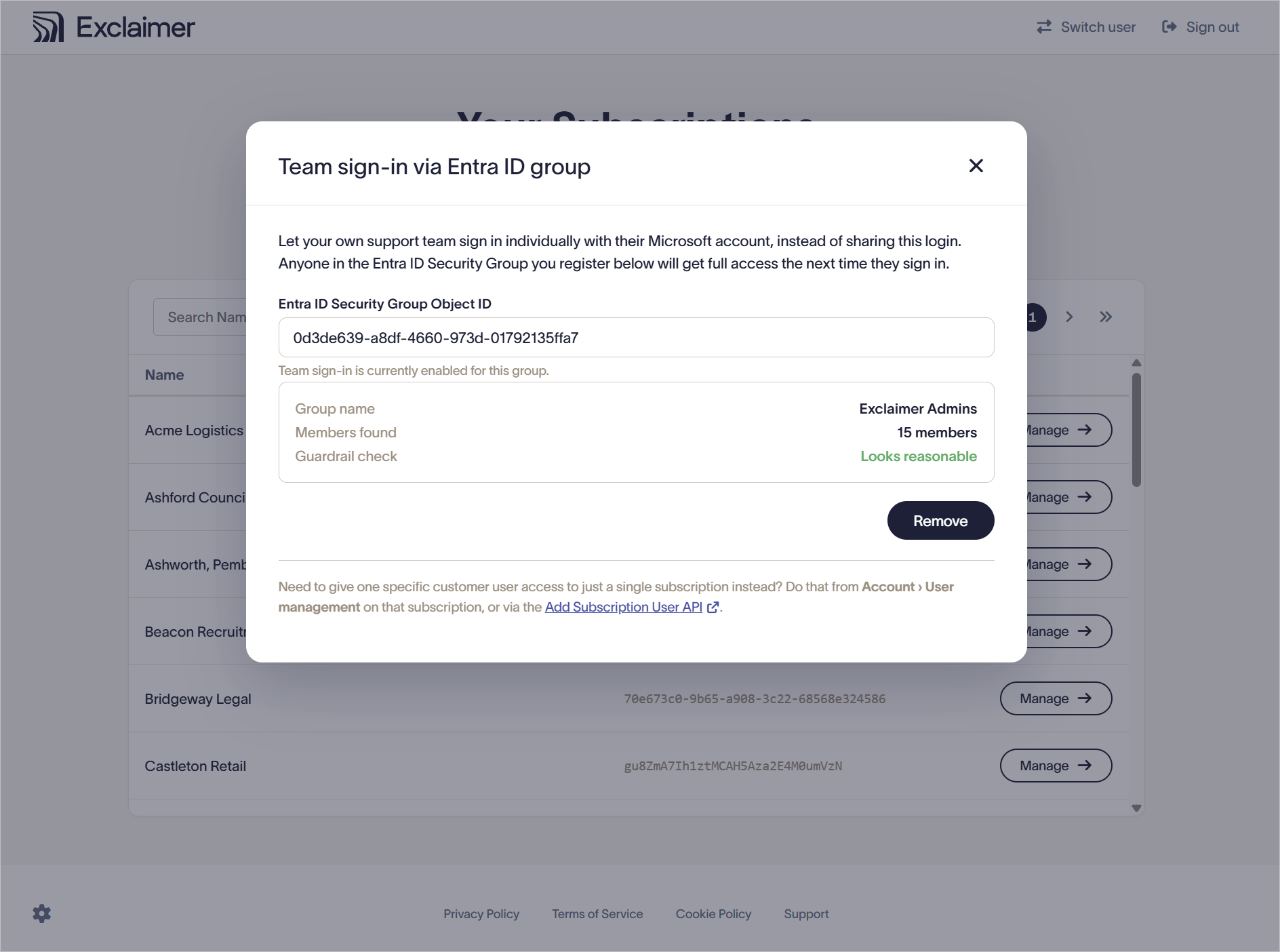
Окно входа команды с сохранённым Object ID и кнопкой Удалить.
Для входа команды требуется одно дополнительное разрешение Microsoft Graph поверх перечисленных в Требования к выделенной учетной записи Microsoft для портала Exclaimer MSP Connect: GroupMember.Read.All (делегированное).
Это наименее привилегированное разрешение Microsoft для чтения членства в группе.
Администратор арендатора предоставляет согласие один раз при первоначальной настройке учетной записи. Exclaimer использует это разрешение для:
- Чтения имени группы и количества участников при регистрации группы.
- Проверки принадлежности пользователя к зарегистрированной группе при входе.
Exclaimer не может ничего изменить в вашем арендаторе. Он не может читать почтовые ящики, календари, файлы или данные Teams. Учетная запись exclaimer@msp-domain.com не требует роли администратора.
| Проблема | Вероятная причина | Что делать |
| Я не вижу значок шестерёнки | Вы вошли под учетной записью члена команды. | Войдите с помощью exclaimer@msp-domain.com. Только эта учетная запись может настраивать вход команды. |
| Группа выделена серым | Значение не является допустимым Object ID. | Скопируйте Object ID со страницы обзора группы в Entra. Не используйте имя группы или ваш Tenant ID. |
| Член команды получает отказ в доступе |
Он не входит в зарегистрированную группу или вошёл с учетной записью вне вашего арендатора. | Проверьте его членство в Entra. Попросите войти с его собственной рабочей учетной записью. |
| Роли члена команды не соответствуют ожиданиям | Роли задаются членством в группе. Роли в существующей учетной записи игнорируются. | Чтобы ограничить количество ролей для одного человека, исключите его из группы и предоставьте доступ через Учетная запись > Управление пользователями или API Добавить пользователя подписки. |