
Описание
Вы можете использовать Workday Reports as a Service (RaaS) для интеграции Workday с Exclaimer через Bindbee.
RaaS публикует настраиваемый отчет Workday в виде защищенного веб-сервиса. Bindbee подключается к отчету, сопоставляет поля и синхронизирует данные с Exclaimer.
Exclaimer использует Bindbee в качестве платформы интеграции для подключения Workday RaaS. Во время настройки вы можете видеть URL-адреса Bindbee, запросы аутентификации или окна подключения.
Эта интеграция доступна для подписок Exclaimer, использующих Microsoft 365 и Google Workspace.
Настройка Workday RaaS для интеграции с Exclaimer (Workday RaaS)
Выполните следующие шаги, чтобы настроить Workday RaaS перед подключением к Exclaimer:
Перед началом убедитесь, что у вас есть:
• Разрешение на создание настраиваемых отчетов в Workday.
• Разрешение на создание пользователей интеграционной системы (ISU).
• Разрешение на создание и управление группами безопасности.
• Доступ к настройке политик безопасности домена.
• Доступ к подписке Exclaimer.
Чтобы создать системного пользователя интеграции в Workday:
-
Перейдите в Workday.
ПРИМЕЧАНИЕ: У вас должен быть доступ администратора в Workday. URL-адреса Workday различаются в зависимости от организации, поэтому используйте ссылку для входа, специфичную для вашей компании. Если у вас нет доступа или вы не уверены, как действовать, свяжитесь с администратором Workday. -
В строке поиска введите Create integration system user.
Откроется окно Create Integration System User.
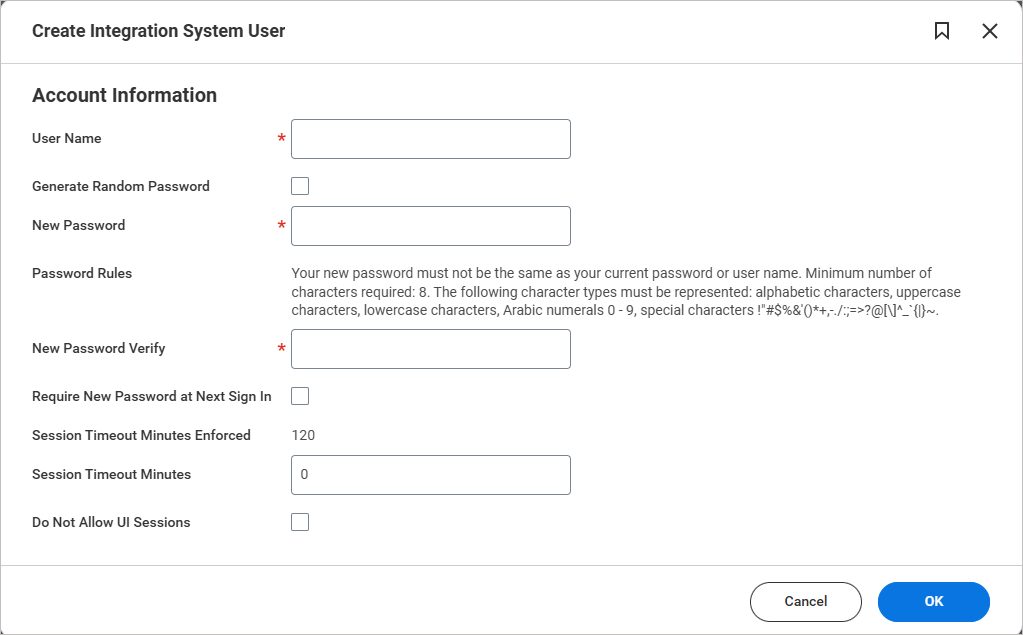
Окно Create Integration System User.
- В поле User Name введите уникальное имя пользователя.
-
В поле Password введите пароль.
ПРИМЕЧАНИЕ:
Ваш новый пароль не может совпадать с текущим паролем или именем пользователя.
• Пароль должен содержать не менее 8 символов.
• Пароль должен включать сочетание следующих типов символов:
• Алфавитные символы (буквы)
• Заглавные буквы (A–Z)
• Строчные буквы (a–z)
• Цифры (0–9)
• Специальные символы, такие как: !"#$%&'()*+,-./:;=>?@[\]^_{|}~` -
Оставьте все остальные поля пустыми.
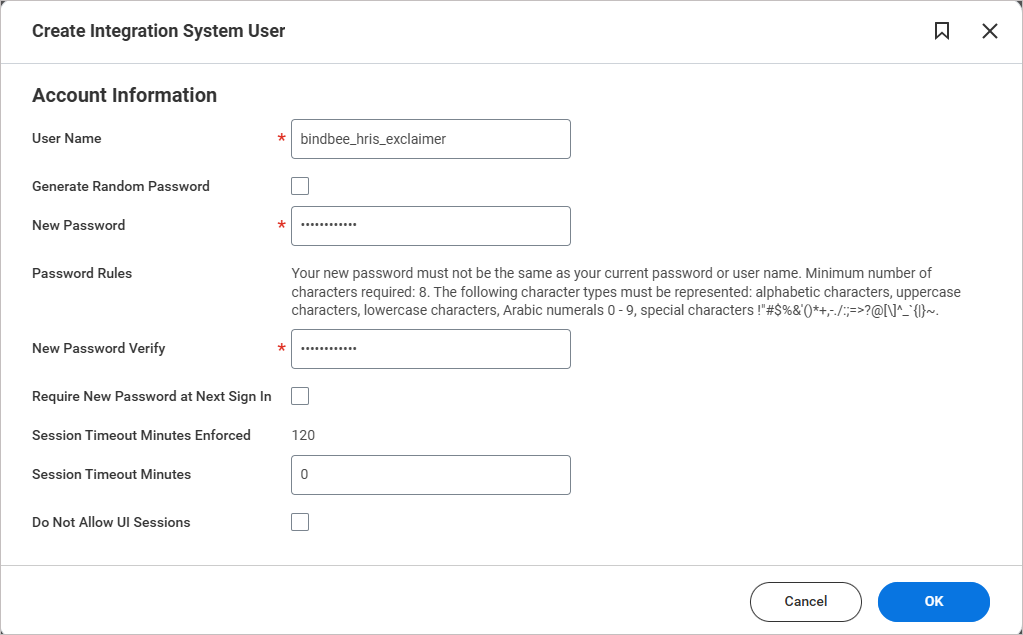
Пример изображения окна Create Integration System User. Введите имя пользователя и пароль. Оставьте все остальные поля пустыми.
- Выберите OK.
-
Проверьте нового системного пользователя. Выберите Done.
СОВЕТ! Надёжно сохраните эти учетные данные. Они понадобятся для интеграции.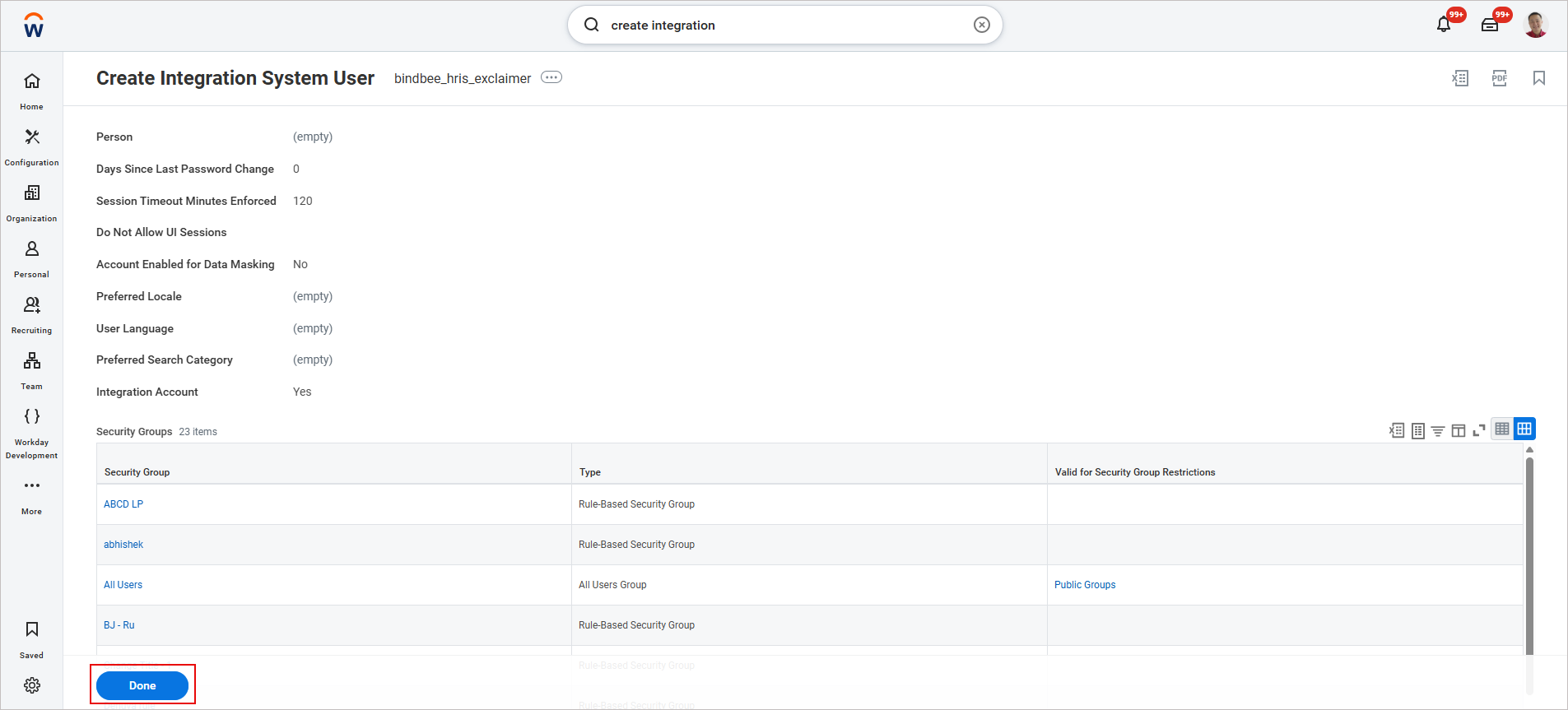
Пример изображения окна Create Integration System User. Проверьте созданного системного пользователя, затем выберите Done.
Учетные записи, используемые системными пользователями и интеграциями, обычно настраиваются с паролями без срока действия и должны быть ограничены администраторами безопасности.
Чтобы предотвратить истечение срока действия пароля:
- В строке поиска введите Maintain Password Rules.
Откроется окно Maintain Password Rules.
-
В разделе System Users exempt from password expiration добавьте созданного вами системного пользователя интеграции (ISU).
Чтобы добавить ранее созданного системного пользователя интеграции:
- Выберите значок меню заметок.
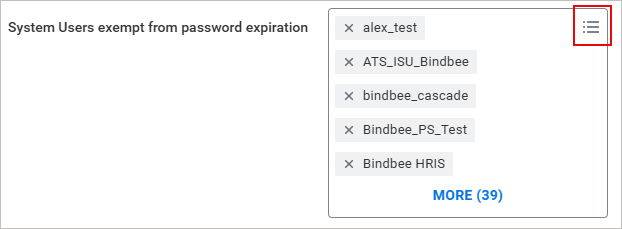
Чтобы добавить системного пользователя интеграции, выберите три горизонтальные линии.
-
Отобразится поле ввода для поиска. Введите имя нового системного пользователя и нажмите [Enter].
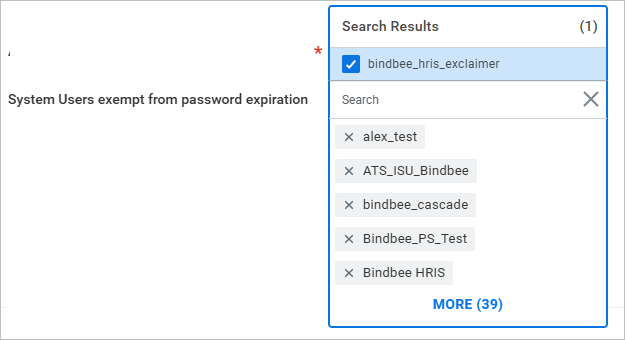
В поле поиска введите имя нового системного пользователя.
Добавленный пользователь теперь появится в списке.
- Выберите значок меню заметок.
- Выберите OK, затем выберите Done.
Чтобы создать группу безопасности для управления разрешениями, необходимыми для интеграции:
- В строке поиска введите Create Security Group.
Откроется окно Create Security Group.
- В раскрывающемся списке Type of Tenanted Security Group выберите Integration System Security Group (Unconstrained).
-
В поле Name введите имя для новой группы безопасности.
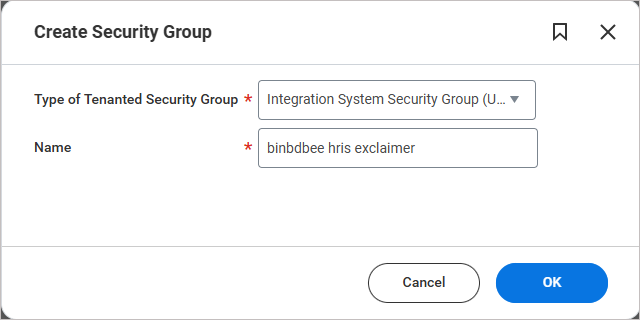
Пример изображения окна Create Security Group.
СОВЕТ! Вы можете использовать любое имя, но для согласованности рекомендуется использовать имя, совпадающее с именем системного пользователя интеграции. - Выберите OK.
Откроется окно Edit Integration System Security Group (Unconstrained).
- В разделе Integration System Users добавьте ранее созданного системного пользователя интеграции.
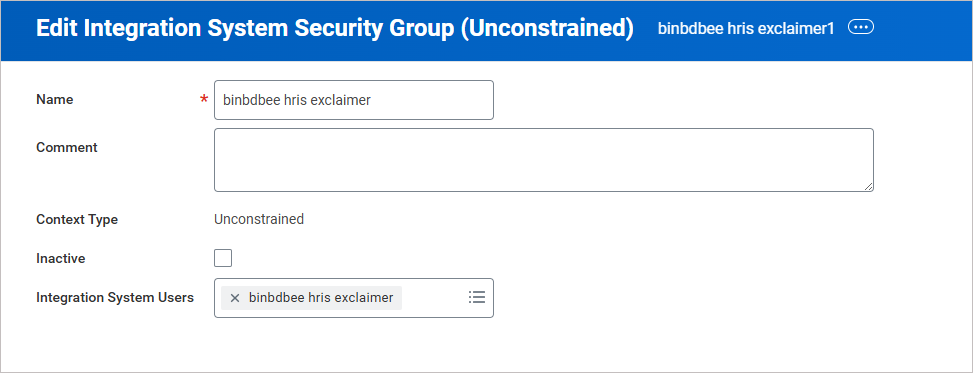
Пример изображения окна Edit Integration System Security Group (Unconstrained).
- Выберите OK, затем выберите Done.
Чтобы применить и активировать ожидающие изменения политики безопасности:
- В строке поиска введите Activate Pending Security Policy Changes.
Откроется окно Activate Pending Security Policy Changes.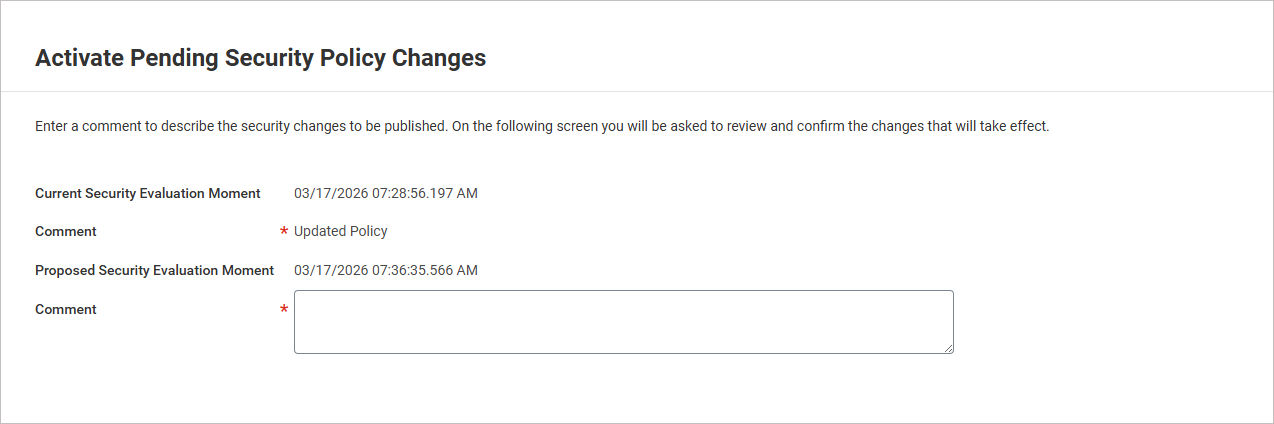
Пример изображения окна Activate Pending Security Policy Changes.
- В поле Comment введите комментарий, описывающий изменения.
Например: "Интеграция Exclaimer: обновлена политика безопасности"
- Нажмите OK.
- Установите флажок Confirm, чтобы подтвердить все изменения политики безопасности.
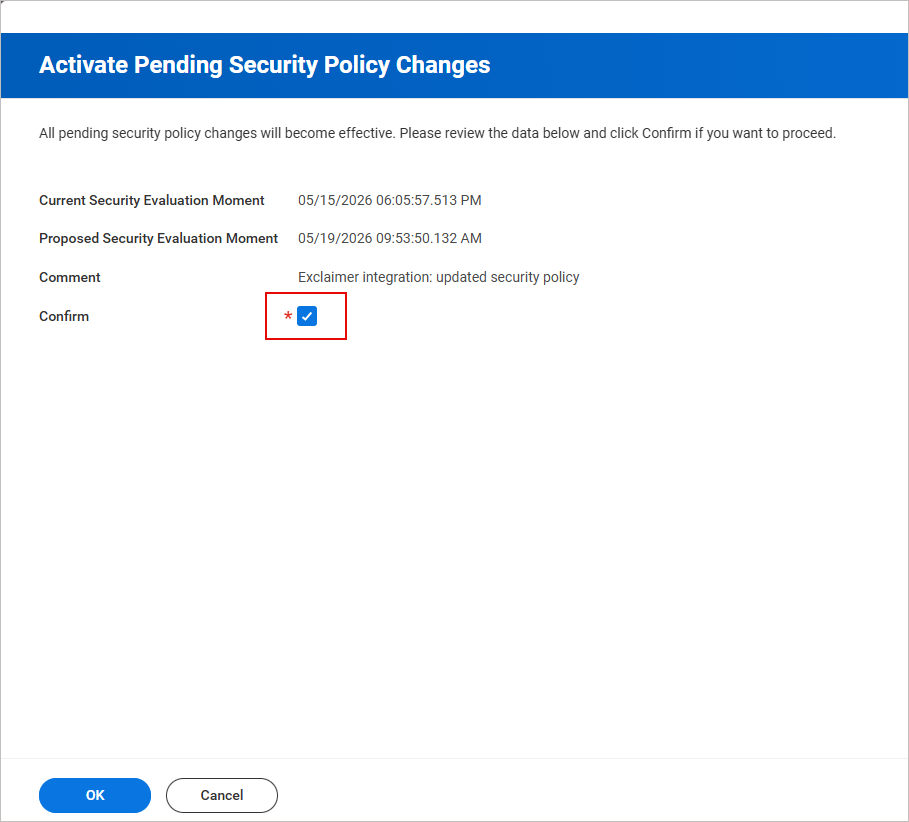
Пример изображения с опцией установки флажка Confirm.
- Нажмите OK.
Чтобы назначить минимальные права только для чтения, необходимые Exclaimer для получения данных сотрудников:
- В строке поиска введите Поддерживать разрешения для группы безопасности.
Отобразится окно Поддерживать разрешения для группы безопасности.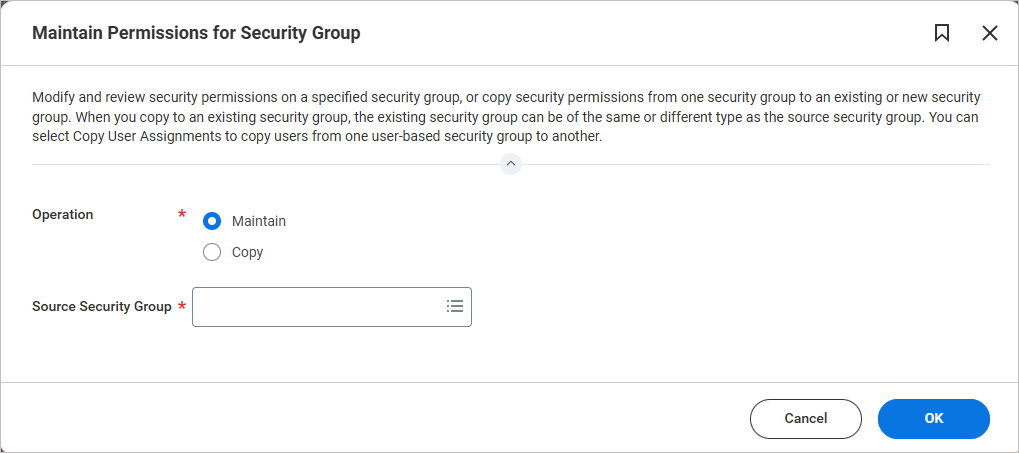
Пример изображения, показывающего окно Поддерживать разрешения для группы безопасности.
- В поле Исходная группа безопасности введите имя созданной вами группы безопасности.
- Выберите ОК.
- Нажмите на значок + , чтобы добавить пустую строку разрешений.
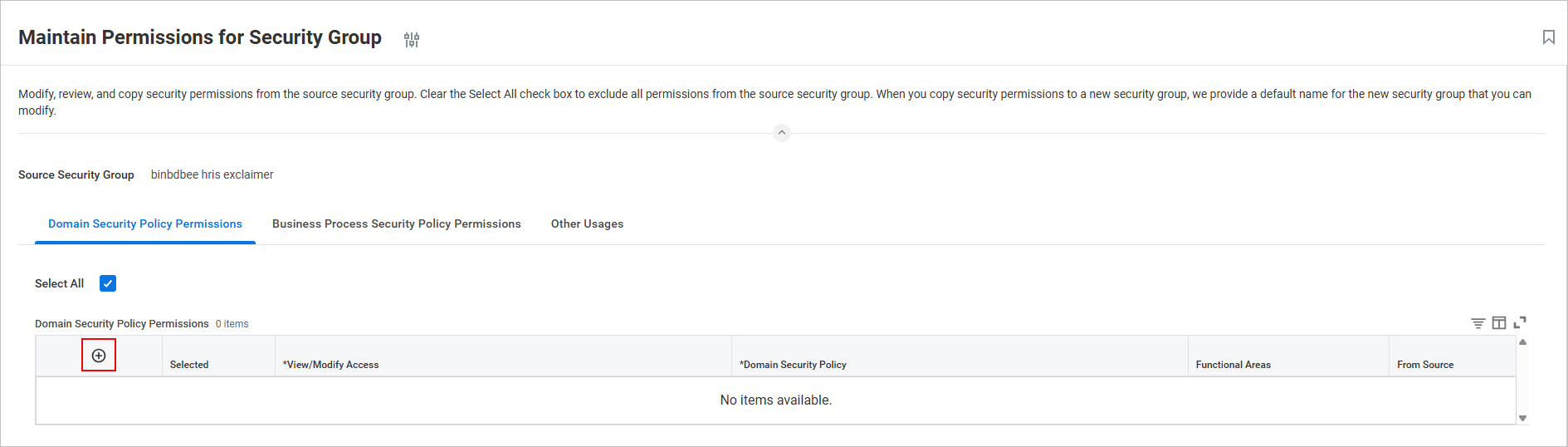
Пример изображения, показывающего значок + для добавления пустой строки разрешений.
В таблицу вставляется пустая строка разрешений политики безопасности.
-
Настройте разрешения, необходимые Exclaimer для получения данных сотрудников из вашего арендатора Workday. Exclaimer получает только те данные сотрудников, которые необходимы для заполнения и назначения электронных подписей, и не получает доступ к другой конфиденциальной информации.
Добавьте новую строку для каждого разрешения.
В следующей таблице показан рекомендуемый минимальный набор разрешений только для чтения (Get Only):СОВЕТ! Скопируйте и вставьте названия разрешений напрямую для поиска и добавления их в Workday RaaS. После вставки записи нажмите [Enter].Доступ для просмотра/изменения
Политика безопасности домена
Причина
Только получение Данные о человеке: рабочая контактная информация
Рабочий адрес электронной почты и номер телефона
Только получение Данные сотрудника: сотрудники
Базовый доступ к записям сотрудников
Только получение Управление: интеграция организации
Организация/отдел сотрудника
Только получение Данные о человеке: имя
Юридическое и предпочтительное имя сотрудника
Только получение Данные о человеке: рабочий адрес
Поля адреса компании/работы
Только получение Данные сотрудника: текущая информация о персонале
Определение активных и неактивных сотрудников
Только получение Данные сотрудника: активные и уволенные сотрудники
Определение активных и уволенных сотрудников
ПРИМЕЧАНИЕ:
• Вам нужно заполнить только столбцы Доступ для просмотра/изменения и Политика безопасности домена. После того как вы введёте все разрешения, выберите ОК, столбец Функциональные области заполнится автоматически.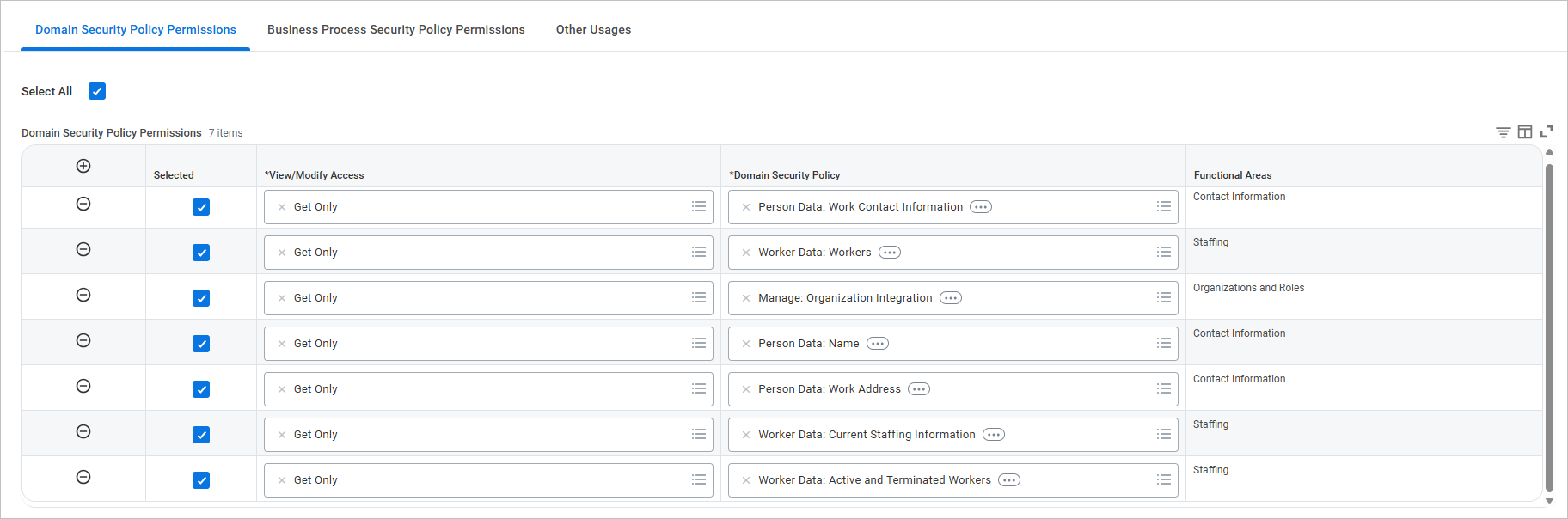
Пример изображения, показывающего столбцы Доступ для просмотра/изменения и Политика безопасности домена.
• Если вам нужны пользовательские атрибуты, потребуются дополнительные разрешения. Свяжитесь с службой поддержки для получения дополнительной информации. - Выберите ОК, затем выберите Готово.
Чтобы применить и активировать ожидающие изменения политики безопасности:
- В строке поиска введите Activate Pending Security Policy Changes.
Откроется окно Activate Pending Security Policy Changes.
Пример изображения окна Activate Pending Security Policy Changes.
- В поле Comment введите комментарий, описывающий изменения.
Например: "Интеграция Exclaimer: обновлена политика безопасности"
- Нажмите OK.
- Установите флажок Confirm, чтобы подтвердить все изменения политики безопасности.
Пример изображения с опцией установки флажка Confirm.
- Нажмите OK.
Чтобы создать пользовательский отчет Workday и включить его как веб-сервис:
- В строке поиска введите Create Custom Report.
Откроется окно Create Custom Report.
- В поле Report Name введите название для пользовательского отчёта.
- Разверните выпадающий список Report Type и выберите Advanced.
-
Отметьте опцию Enable As Web Service.
ВАЖНО! Убедитесь, что эта опция включена. Exclaimer не сможет получить доступ к отчёту, если эта опция отключена. - Снимите отметку с опции Optimized for Performance.
- В поле Data Source введите All Workers и нажмите [Enter].
-
Выберите OK.
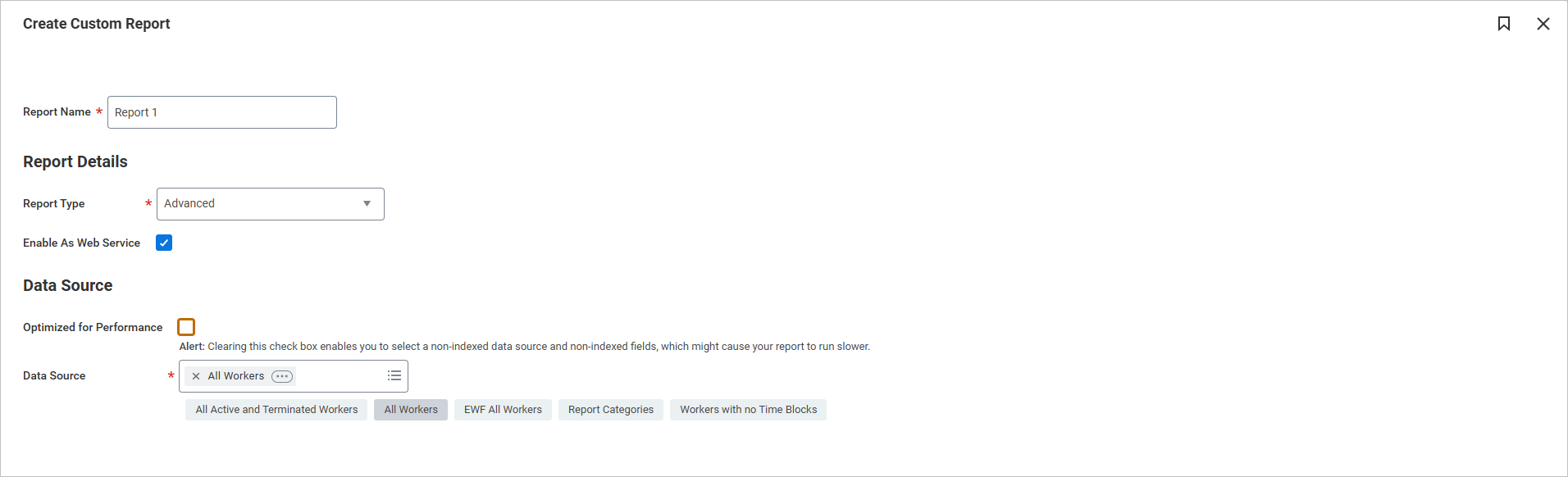
Пример изображения окна Create Custom Report. - Убедитесь, что в поле Primary Business Object выбрана опция Worker.
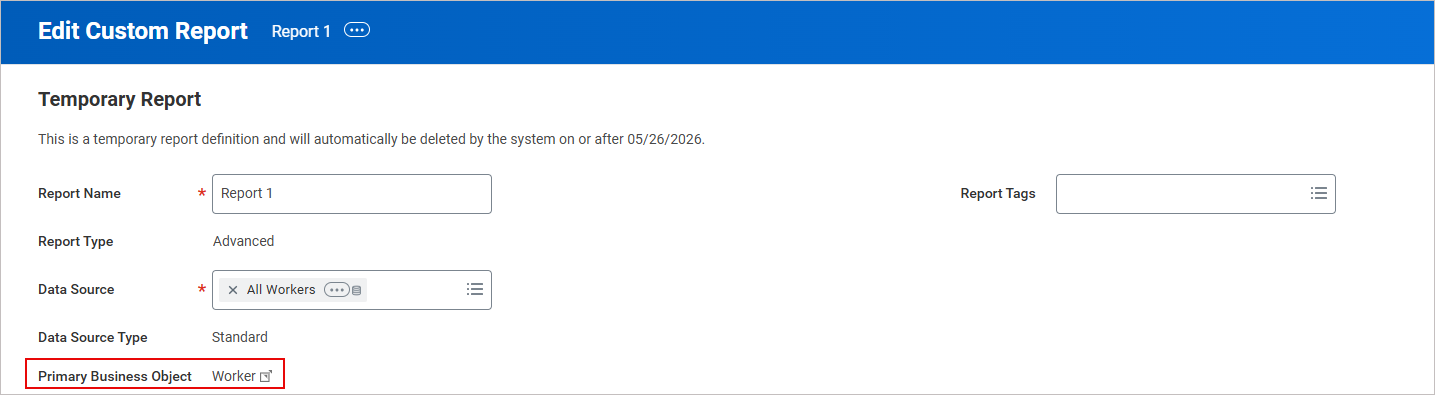
Пример изображения, показывающий, что в Primary Business Object выбрана опция Worker.
- В разделе Additional Info выберите вкладку Columns.
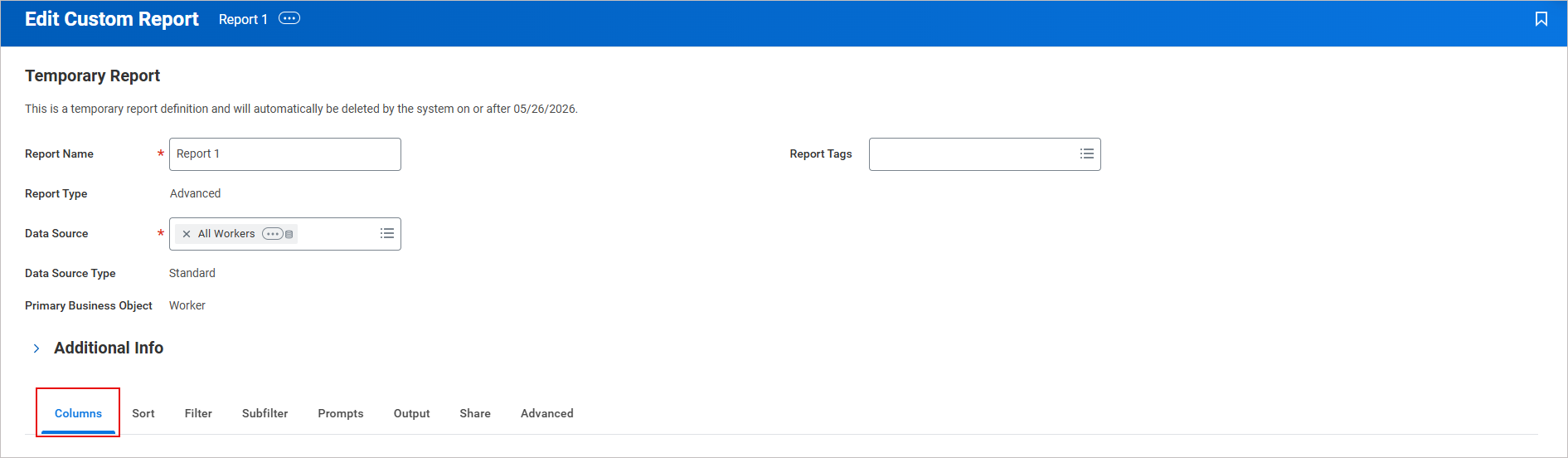
Пример изображения с выбранной вкладкой Columns.
-
Добавьте следующие поля для сопоставления с полями Exclaimer:
СОВЕТ! Скопируйте и вставьте названия Полей напрямую для поиска и добавления. После вставки записи нажмите [Enter]. Выберите нужную запись.Добавляйте новую строку для каждого поля.
Бизнес-объект
Поле
Псевдоним XML для заголовка столбца
Работник Компания - Название company_name Работник Должность job_title Работник Организация руководства department Работник Организация руководства - ID company_id Работник ID Workday workday_id Работник Юридическое полное имя full_name Работник ID сотрудника employee_id Работник Статус работника employment_status Работник Юридическое имя - Имя first_name Работник Юридическое имя - Отчество middle_name Работник Юридическое имя - Фамилия last_name Работник Имя пользователя username Работник Основной рабочий мобильный телефон work_phone Работник Предпочитаемое полное имя preferred_name Работник Электронная почта - Основная рабочая work_email Работник Рабочий адрес - Форматированная строка 1 work_street_1 Работник Рабочий адрес - Форматированная строка 2 work_street_2 Работник Рабочий адрес - Город work_city Работник Рабочий адрес - Штат/Провинция work_state Работник Рабочий адрес - Страна work_country Работник Рабочий адрес - Почтовый индекс work_postal_code 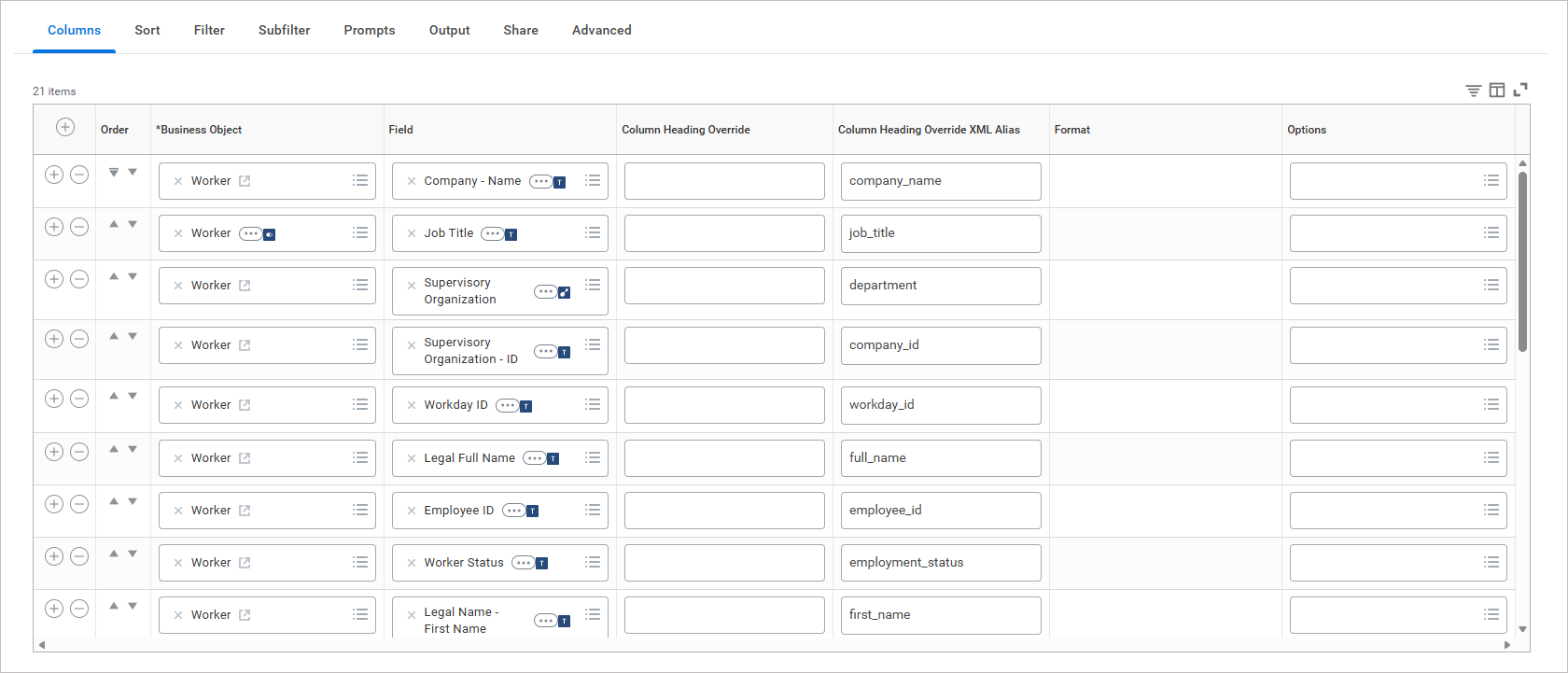
Пример изображения, показывающего сопоставленные поля.
ПРИМЕЧАНИЕ:
• Если вам нужны пользовательские атрибуты, потребуются дополнительные разрешения. Свяжитесь с службой поддержки для получения дополнительной информации.
• Убедитесь, что используете точные Псевдонимы XML для переопределения, иначе данные могут не синхронизироваться.
• Для пользовательских полей могут потребоваться дополнительные политики безопасности домена. - Выберите вкладку Общий доступ.
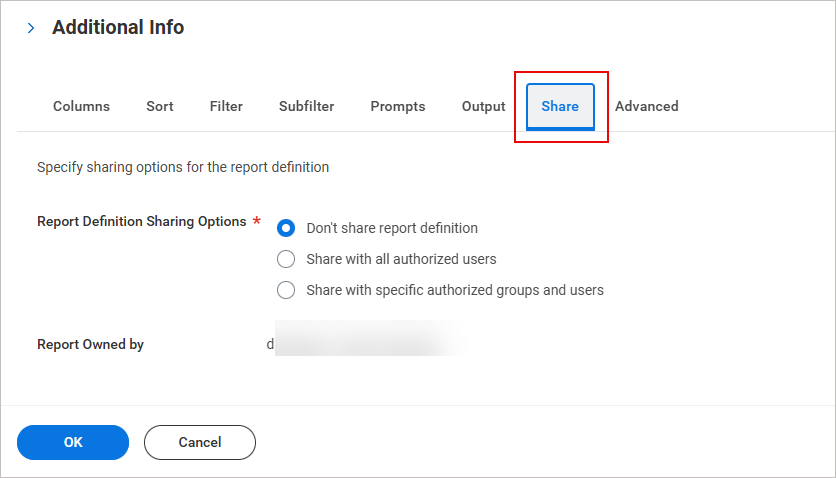
Пример изображения с выбранной вкладкой Общий доступ.
- В разделе Параметры общего доступа к отчету выберите Поделиться с определёнными авторизованными группами и пользователями.
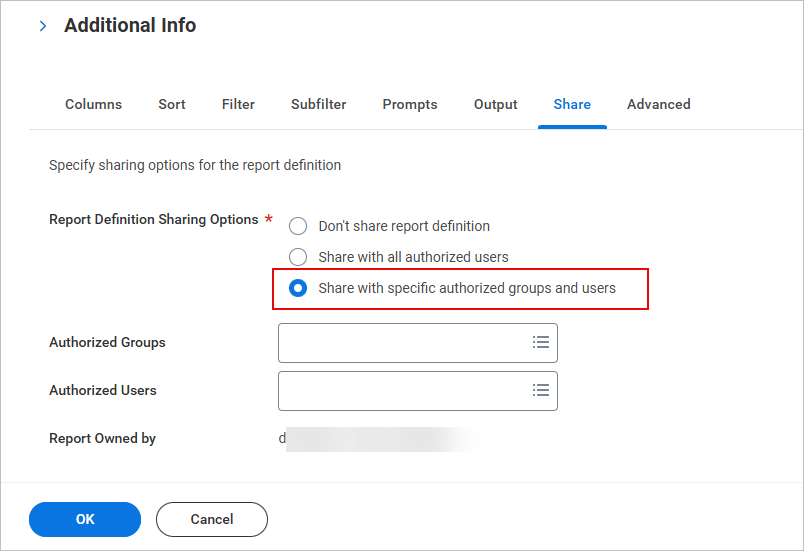
Пример изображения, показывающий, что выбрана опция Поделиться с определёнными авторизованными группами и пользователями.
- В разделе Авторизованные пользователи введите созданного ранее авторизованного пользователя интеграции.
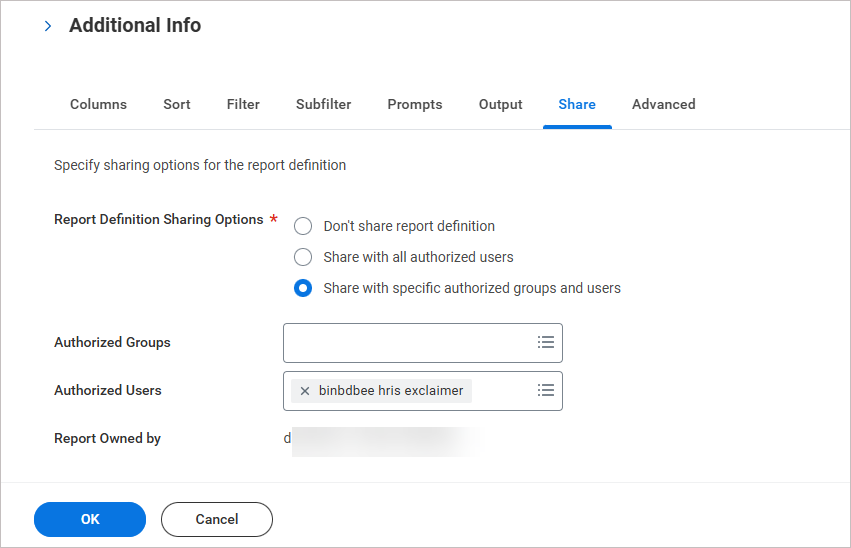
Пример изображения, показывающий заполненное поле Авторизованные пользователи.
- Выберите ОК, затем выберите Готово.
Чтобы проверить вывод пользовательского отчета и скопировать URL-адрес JSON-отчета:
-
В строке поиска введите View Custom Report.
Отобразится окно View Custom Report.
В поле Custom Report введите имя ранее созданного отчета.
-
Нажмите OK.
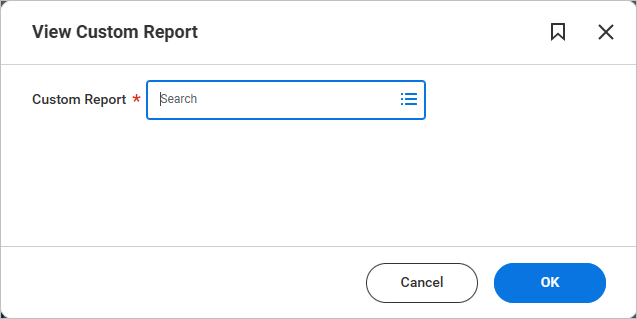
Пример изображения окна View Custom Report.Отобразится страница выбранного отчета.
Нажмите на три точки рядом с именем отчета, выберите Web Services, затем выберите View URLs.
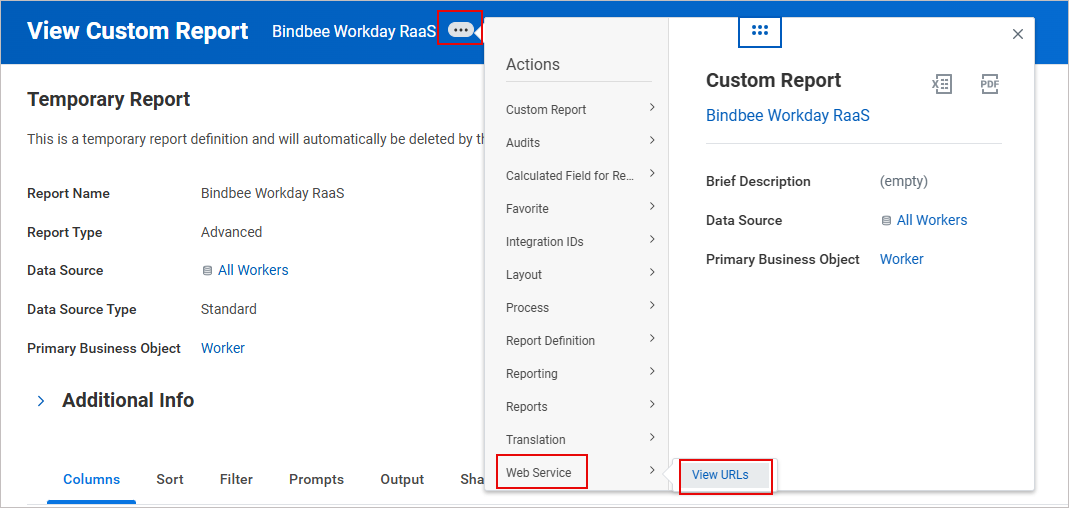
Пример изображения, показывающий, как выбрать View URLs.
Отобразится экран View URLs Web Service.
Прокрутите до раздела JSON.
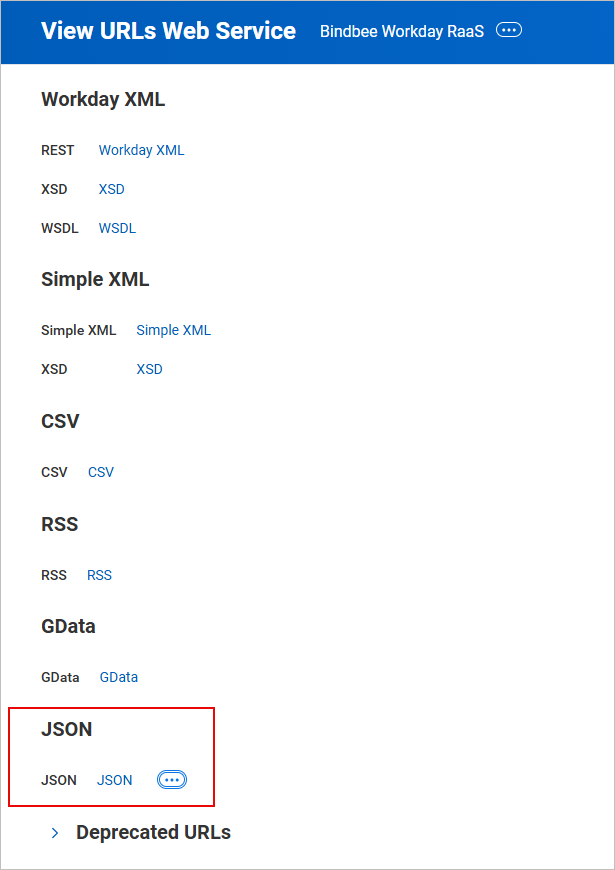
Пример изображения раздела JSON.
-
Щелкните правой кнопкой мыши по JSON и выберите Copy URL.
СОВЕТ! Сохраните URL-адрес в надежном месте. Он потребуется для интеграции. -
Нажмите на ссылку JSON, чтобы скачать JSON-файл. При необходимости введите учетные данные ISU. Проверьте, что:
Появились все необходимые поля.
Значения полей корректны.
Если в JSON-выводе отсутствуют поля, сначала проверьте политики безопасности домена ISU. Отсутствие разрешений — самая частая причина.
Чтобы создать API-клиент для обеспечения безопасной аутентификации интеграции:
В строке поиска введите Просмотр домена.
Откроется окно Просмотр домена.
В поле Домен введите Report Execution и нажмите [Enter].
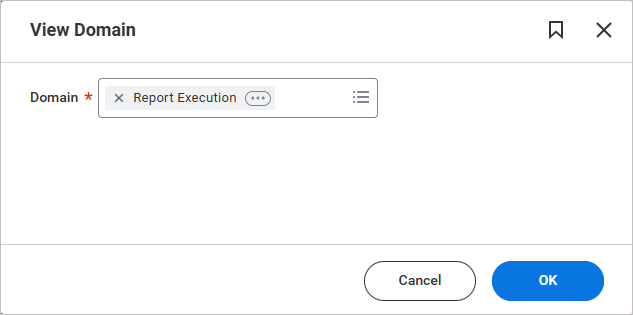
Пример изображения окна Просмотр домена.
-
Выберите ОК.
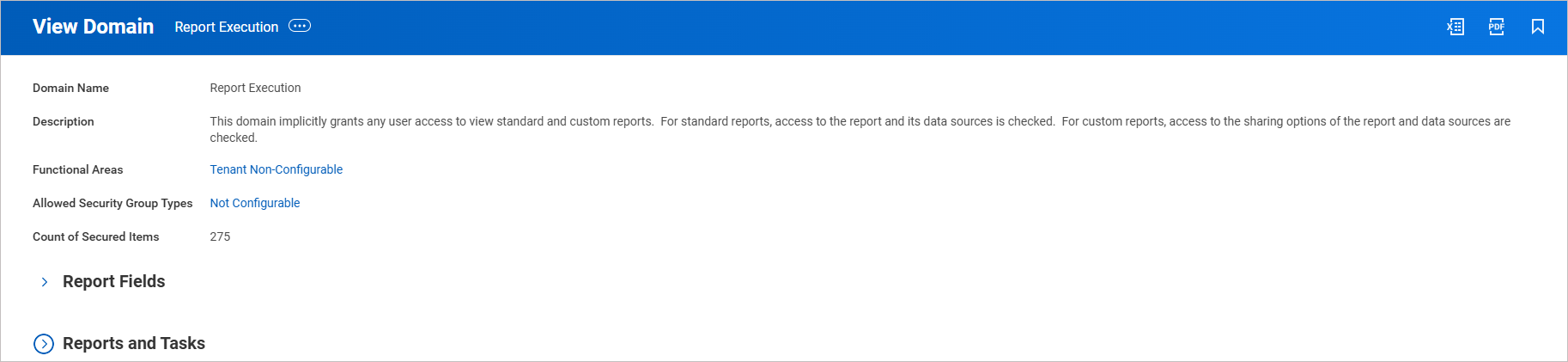
Пример изображения окна Просмотр домена.
СОВЕТ! Надёжно запишите Функциональные области. Они понадобятся позже.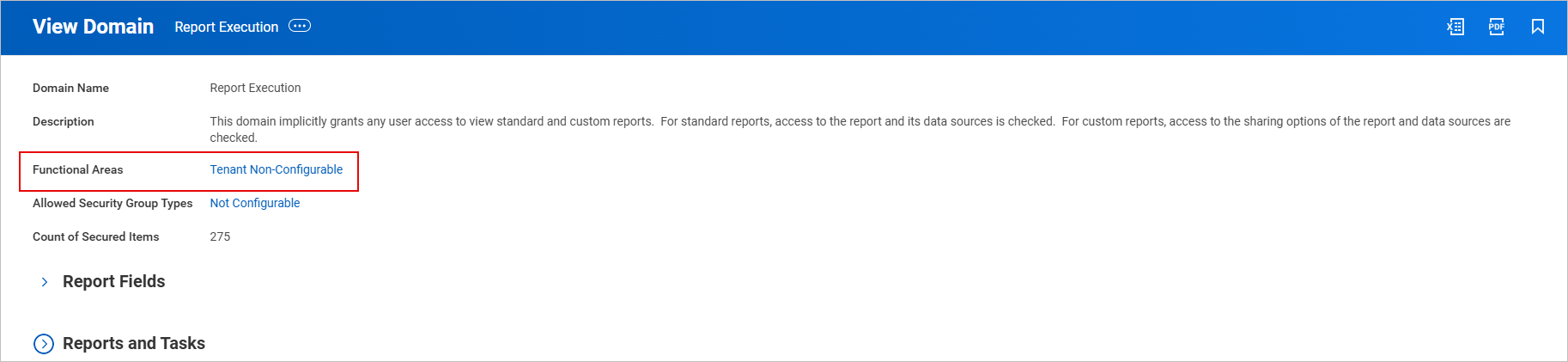
Пример изображения функциональных областей, которые нужно записать, так как они будут использоваться позже.
-
В строке поиска введите Зарегистрировать API-клиент для интеграций.
Откроется окно Зарегистрировать API-клиент для интеграций.
В поле Имя клиента введите имя клиента.
В поле Область введите необходимые области, включая функциональные области из окна Просмотр домена.
Вставьте ранее скопированные Функциональные области здесь.
-
Выберите ОК.
СОВЕТ! После создания API-клиента обязательно скопируйте и сохраните Секрет клиента, так как он будет показан только при создании и впоследствии будет недоступен.
Скопируйте и надежно сохраните как ID клиента, так и Секрет клиента, так как они будут использоваться при интеграции Exclaimer.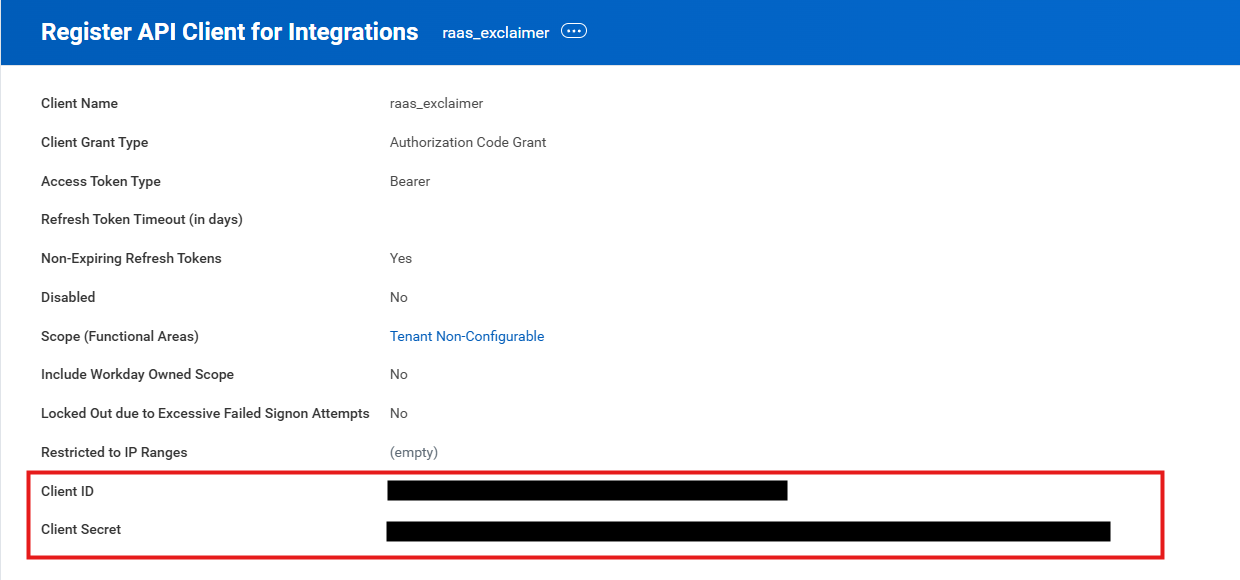
Пример изображения ID клиента и Секрета клиента.
Чтобы сгенерировать или повторно использовать токен обновления для клиента API:
- В строке поиска введите Просмотр клиентов API.
Отобразится экран Просмотр клиентов API.
- Выберите вкладку Клиенты API для интеграций.
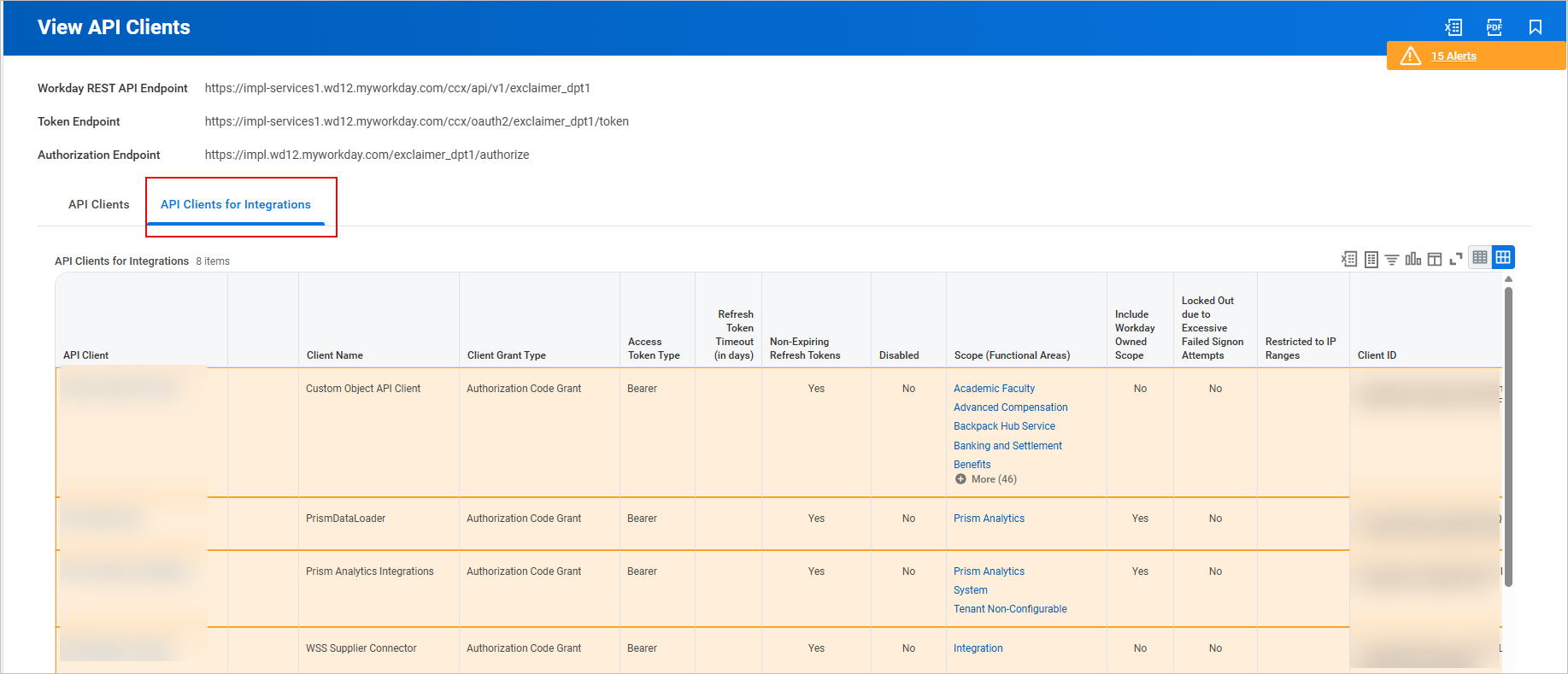
Пример изображения с выбранной вкладкой Клиенты API для интеграций.
- Найдите вашего клиента API.
- Выберите три точки рядом с именем вашего клиента API. Выберите Клиент API, затем выберите Управление токенами обновления для интеграций.
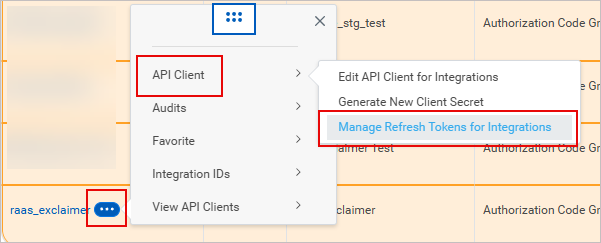
Пример изображения с опцией Управление токенами обновления для интеграций.
Отобразится окно Управление токенами обновления для интеграций.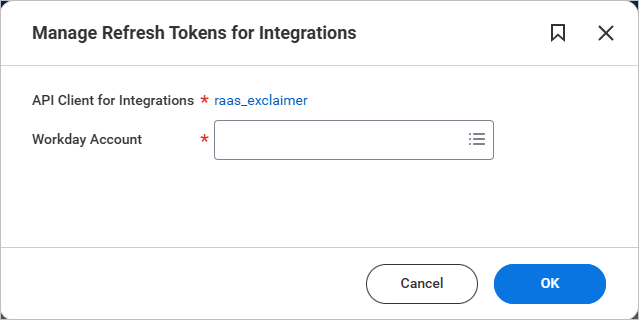
Пример изображения окна Управление токенами обновления для интеграций.
- В поле Учетная запись Workday добавьте того же авторизованного пользователя, который настроен для клиента API.
- Нажмите ОК.
-
Повторно используйте существующий токен обновления, если он уже используется другими интеграциями.
Если других интеграций нет, выберите Создать новый токен обновления, затем выберите Подтвердить удаление.СОВЕТ! Скопируйте токен обновления и храните его в надежном месте, так как он будет использоваться при интеграции с Exclaimer.
Доступ к интеграции Workday RaaS в Exclaimer
Чтобы получить доступ к интеграции Workday RaaS:
-
В верхней панели выберите значок шестеренки, затем выберите Управление отправителями.

Этот пример изображения относится к подписке Microsoft 365 и показывает меню настроек.
- Перейдите в раздел Включить доступ HRIS.
- В выпадающем списке выберите Workday RaaS.
Подключение Exclaimer к Workday RaaS (Exclaimer)
Выполните следующие шаги, чтобы подключить Exclaimer к Workday RaaS:
Перед подключением Exclaimer к Workday RaaS, убедитесь, что вы:
• Используете подписку Exclaimer Pro
• Разрешили необходимые домены Bindbee в вашей сети. Эти домены должны загружаться в браузере для работы окна подключения:
• cdn.bindbee.dev
• *.bindbee.dev для охвата дополнительных поддоменов, используемых в процессе подключения (например, обратные вызовы API и перенаправления аутентификации)
• Сгенерировали и подготовили следующие данные:
• RaaS Client ID
• RaaS Client Secret
• RaaS Refresh Token
Чтобы подключиться к вашей HRIS и позволить Exclaimer синхронизировать контактные данные пользователей:
- В выпадающем списке выберите Workday RaaS.
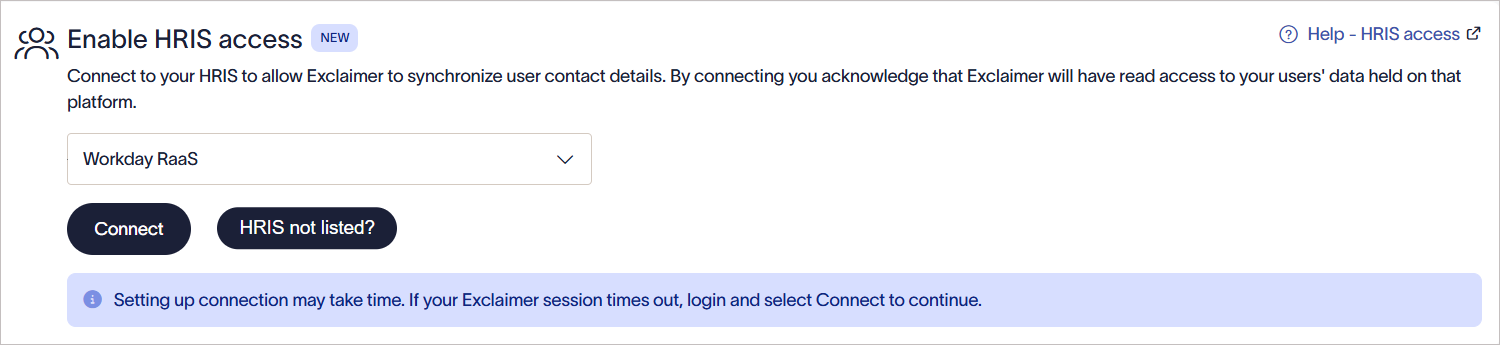
В выпадающем списке выберите Workday RaaS.
-
Выберите Подключить.
Отобразится окно Workday RaaS. Предоставьте доступ только для чтения и выберите, какие модели данных будут доступны.ВНИМАНИЕ! Если окно Workday RaaS не отображается, добавьте в белый список cdn.bindbee.dev (и желательно .bindbee.dev), чтобы обеспечить корректную загрузку SDK Bindbee в браузере.ПРИМЕЧАНИЕ: Если вам нужны дополнительные пользовательские поля, наша команда может настроить их вручную. Эта опция в настоящее время недоступна в режиме самообслуживания. Свяжитесь с нашей службой поддержки для помощи в настройке необходимых пользовательских полей.
-
Введите URL конечной точки веб-сервисов Workday.
Чтобы получить URL:
- В Workday выполните поиск по запросу Public Web Services.
Отобразится окно Public Web Services.
- Найдите Human Resources (Public). Выберите Web Service, затем выберите View WSDL.
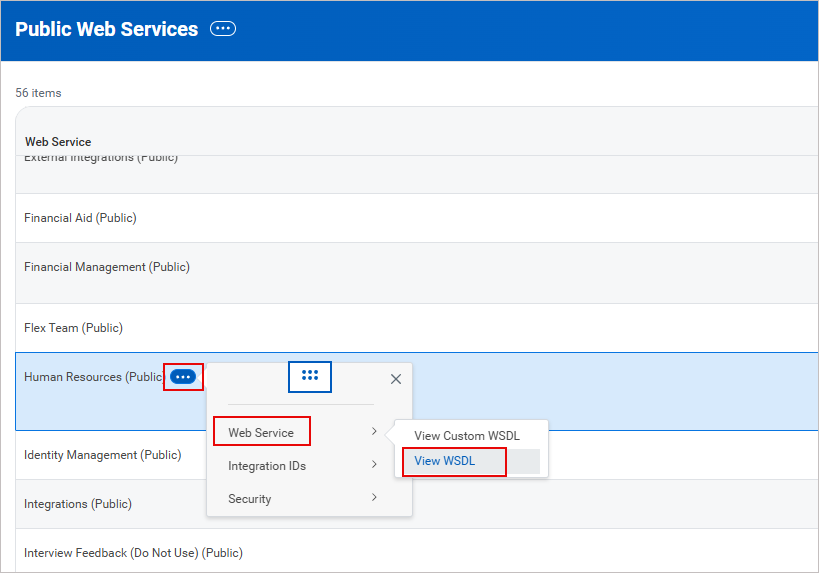
Пример изображения, показывающего, как получить URL конечной точки в Workday. В окне Public Web Services найдите Human Resources (Public). Выберите Web Service, затем View WSDL.
Отобразится XML-файл. -
Прокрутите страницу вниз. Скопируйте URL до (но не включая) /service/. Это и есть URL конечной точки веб-сервисов.
ВНИМАНИЕ! Не включайте завершающий слэш после /ccx.
Пример изображения XML-файла в Workday. Скопируйте URL до (но не включая) /service/.
- Вставьте URL в отведённое поле.
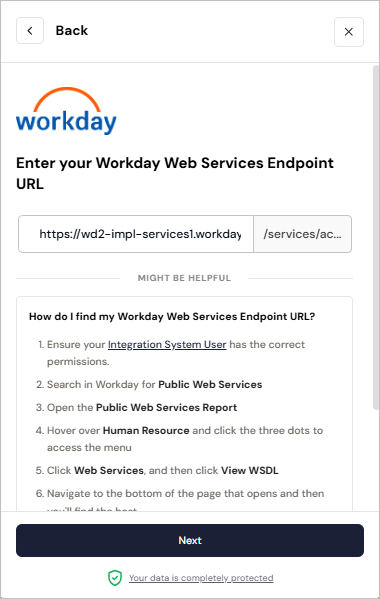
Пример изображения в Exclaimer при попытке подключения к системе Workday RaaS.
- В Workday выполните поиск по запросу Public Web Services.
- Выберите Далее.
- Введите ваше имя арендатора Workday.
Как найти имя арендатора Workday:- На панели управления Workday проверьте URL в вашем браузере. Скопируйте значение, которое появляется после workday.com/
Это и есть имя арендатора.
Пример изображения имени арендатора Workday — не копируйте это имя. Проверьте URL вашей панели управления, чтобы найти имя арендатора Workday.
-
Вставьте значение в качестве имени арендатора.
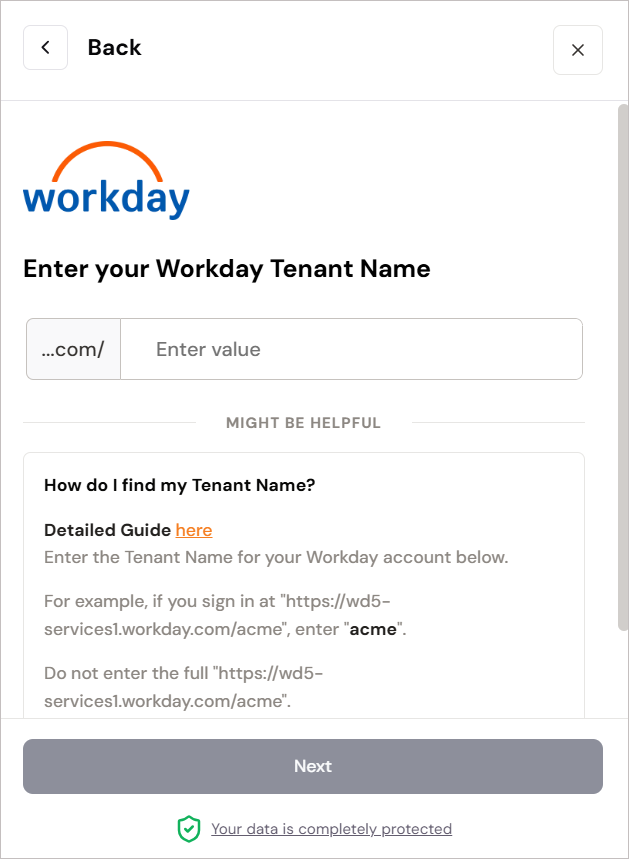
Введите имя арендатора Workday.
- На панели управления Workday проверьте URL в вашем браузере. Скопируйте значение, которое появляется после workday.com/
- Выберите Далее.
-
Введите ваши данные токена обновления RaaS, ID клиента RaaS и секрет клиента RaaS.
См. шаги 10 и 11 выше для получения данных.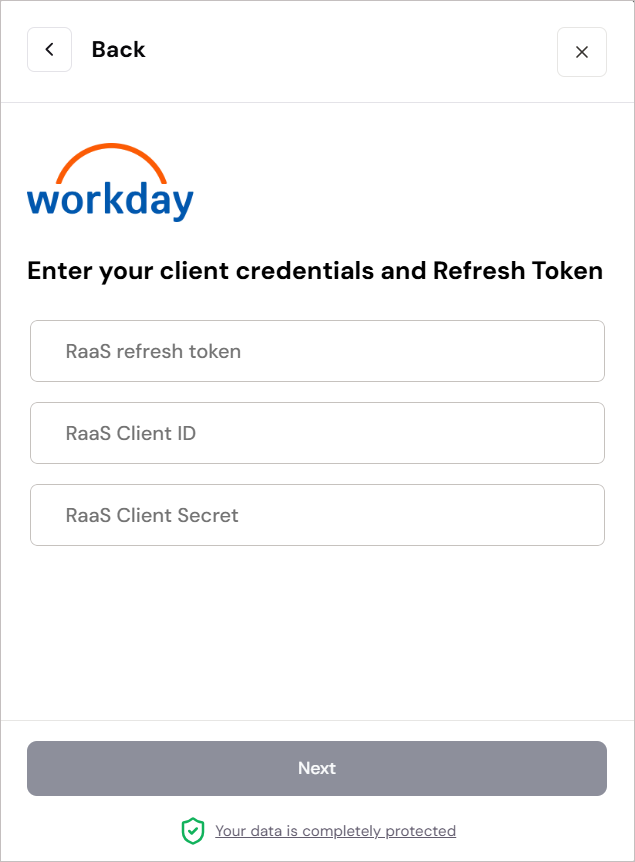
Введите токен обновления RaaS, ID клиента RaaS и секрет клиента RaaS. - Выберите Далее.
- Введите URL пользовательского отчёта. См. шаг 8 выше — Проверка пользовательского отчёта.
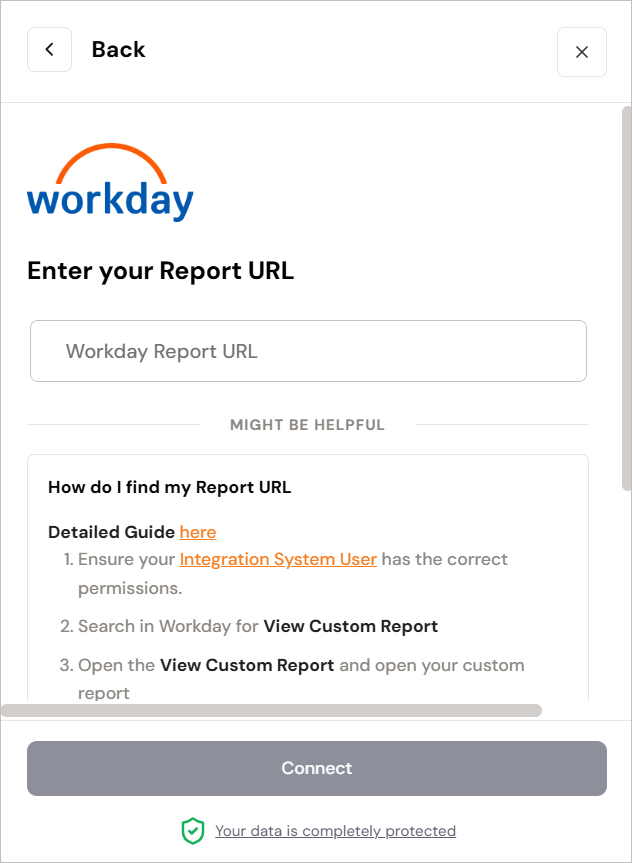
Введите URL вашего отчёта.
-
Выберите Подключить.
ВНИМАНИЕ! Держите окно открытым до завершения подключения. Если закрыть его слишком рано, подключение может не завершиться, и в Exclaimer оно может не отображаться как подключённое.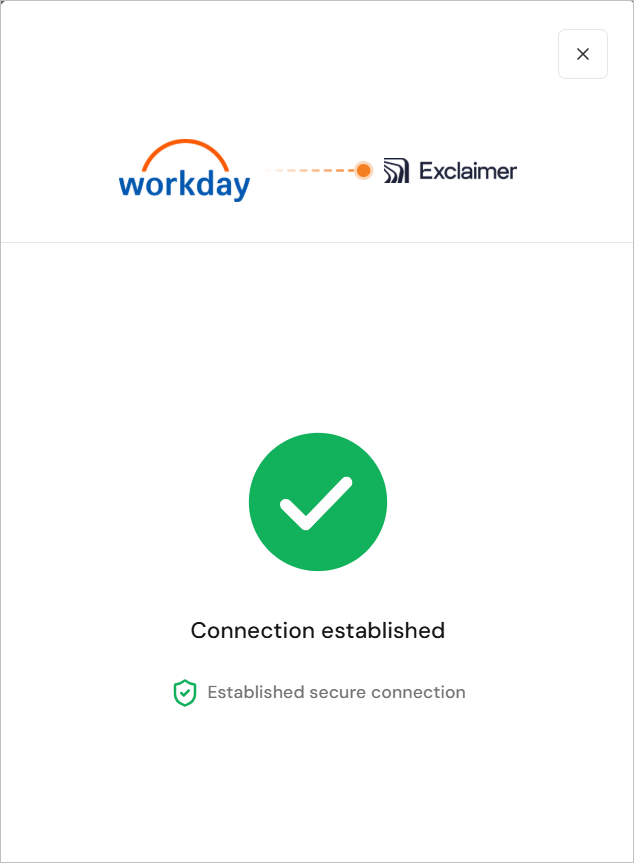
Изображение, показывающее, что подключение установлено. -
Если вы попытаетесь подключиться к Workday снова, может появиться сообщение о том, что коннектор уже существует. Если это произойдёт, создайте заявку в службу поддержки, чтобы команда могла вам помочь.
После установления подключения к системе Workday HRIS статус в Exclaimer отображается как Подключено.
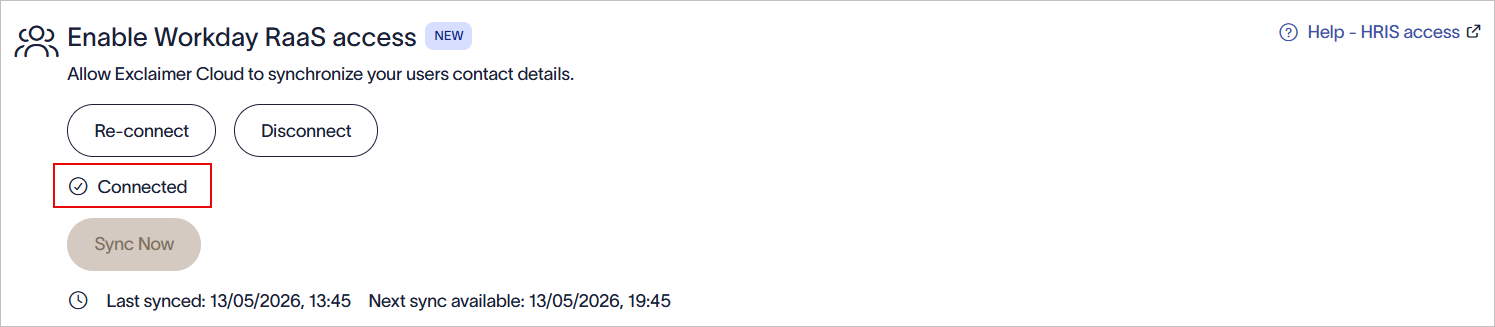
После установления подключения к системе Workday RaaS в Exclaimer отображается текст «Подключено».
Управление подключением Workday RaaS (Exclaimer)
Следуйте вариантам для управления подключением Workday RaaS:
Чтобы повторно подключиться к системе Workday RaaS:
- Выберите Повторное подключение.
Появится сообщение о том, что повторное подключение удалит ваше текущее подключение к Workday RaaS, и любые данные больше не будут доступны, а процесс нового подключения начнется автоматически.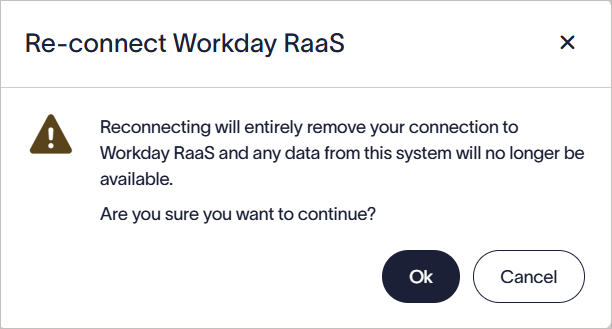
Выберите OK, чтобы повторно подключиться к системе Workday RaaS.
- Выберите OK для продолжения.
Чтобы отключиться от системы Workday RaaS:
- Выберите Отключить.
Появится сообщение о том, что отключение полностью удалит ваше подключение к Workday RaaS, и любые данные из системы больше не будут доступны.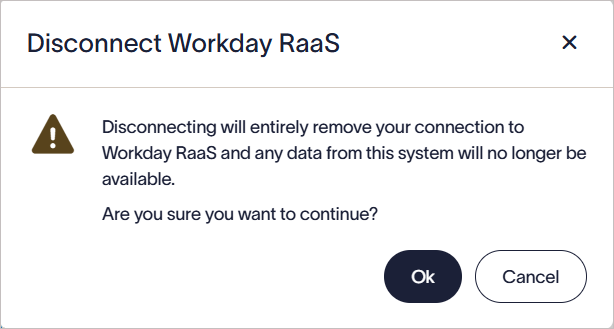
Выберите OK, чтобы отключиться от системы Workday RaaS.
- Выберите OK для продолжения.
Коннекторы Workday автоматически синхронизируют данные согласно заданному расписанию. Вы также можете инициировать ручную синхронизацию.
Чтобы запустить ручную синхронизацию для немедленного обновления данных сотрудников в Exclaimer:
-
Выберите Синхронизировать сейчас.
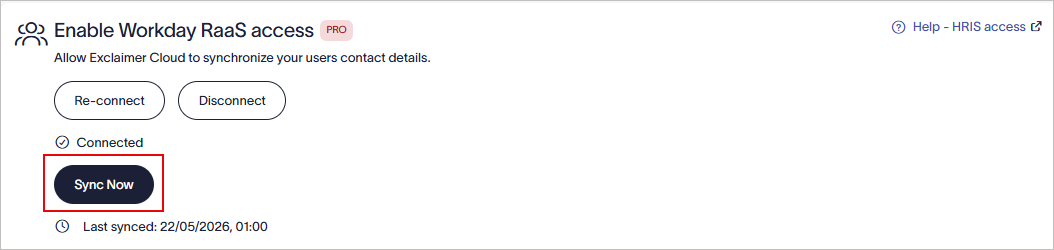
Выберите Синхронизировать сейчас, чтобы начать ручную синхронизацию.
ПРИМЕЧАНИЕ: Кнопка Синхронизировать сейчас активируется только спустя 6 часов после последней успешной синхронизации. Если кнопка не активна, отображается дата и время следующей синхронизации.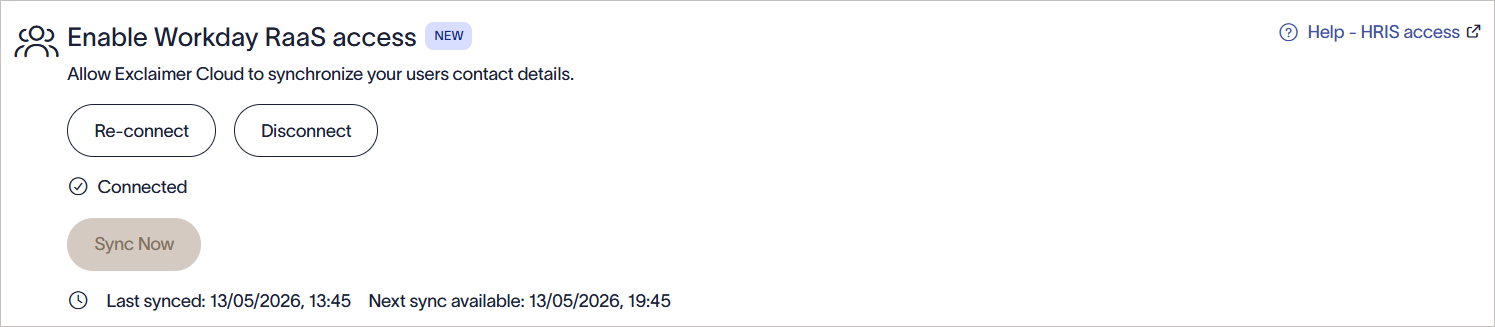
Пример изображения, показывающего, что кнопка Синхронизировать сейчас не активна, и отображается дата и время следующей синхронизации.
Устранение неполадок
Используйте следующие шаги по устранению неполадок, чтобы помочь выявить и решить распространённые проблемы при настройке или подключении интеграции Workday RaaS.
Если в выводе отчёта JSON отсутствуют ожидаемые поля:
- Проверьте, что у пользователя интеграционной системы (ISU) есть необходимые разрешения безопасности домена.
- Убедитесь, что все ожидающие изменения политики безопасности были активированы.
- Проверьте, что поля были правильно добавлены на вкладку «Столбцы» в пользовательском отчёте.
- Убедитесь, что XML-псевдонимы настроены корректно.
- Проверьте вывод JSON, используя учётные данные ISU, а не учётную запись администратора.
Интерфейс Workday использует разрешения текущего вошедшего пользователя. Поля, видимые в интерфейсе Workday, могут быть недоступны в выводе JSON, если у ISU нет разрешения на доступ к ним.
Если окно подключения Workday RaaS не появляется в Exclaimer:
- Убедитесь, что следующие домены добавлены в белый список в вашей сети или в средствах безопасности браузера:
- cdn.bindbee.dev
- *.bindbee.dev
- Проверьте, что расширения браузера или блокировщики контента не препятствуют загрузке страницы.
- Обновите страницу браузера и попробуйте снова.
Если подключение к Workday не удалось во время настройки:
Проверьте, что:
- Имя арендатора Workday указано правильно.
- URL конечной точки веб-сервисов Workday введён корректно.
- Идентификатор клиента RaaS, секрет клиента и токен обновления действительны.
- Пароль пользователя интеграционной системы не истёк.
- API-клиент был успешно создан в Workday.
- Используется правильная среда Workday (Production или Sandbox/Test).
Если URL-адрес JSON-отчёта не открывается или возвращает неполные данные:
- Проверьте, что пользовательский отчёт включён как веб-сервис.
- Подтвердите, что отчёт доступен авторизованному пользователю системы интеграции.
- Проверьте, что пользователь системы интеграции принадлежит правильной группе безопасности.
- Подтвердите, что назначены необходимые разрешения безопасности домена.
- Проверьте, что ожидающие изменения политики безопасности были успешно активированы.