
Описание
Вы можете добавить другого пользователя или удалить пользователя из вашей подписки Exclaimer через Управление пользователями. Это изменяет, кто может войти в вашу учетную запись Exclaimer.
ПРИМЕЧАНИЯ: Владелец подписки или Менеджер пользователей могут добавлять и удалять пользователей. Администраторы могут добавлять пользователей в подписку, но не могут их удалять.
Эта функция управляет пользователями портала Exclaimer. Для пользователей ваших подписей смотрите параметры в Управлении отправителями.
Эта функция управляет пользователями портала Exclaimer. Для пользователей ваших подписей смотрите параметры в Управлении отправителями.
Как получить доступ
Чтобы получить доступ к Управлению пользователями:
- Войдите в свою учетную запись Exclaimer и откройте подписку.
-
В верхней панели выберите значок с инициалами, затем выберите Управление подпиской.
ПРИМЕЧАНИЕ: Если у вас несколько подписок, система не откроет вашу подписку автоматически. Вместо этого выберите Управлять рядом с соответствующей подпиской. - В разделе Управление пользователями выберите Добавить пользователя. Откроется страница управления подпиской.
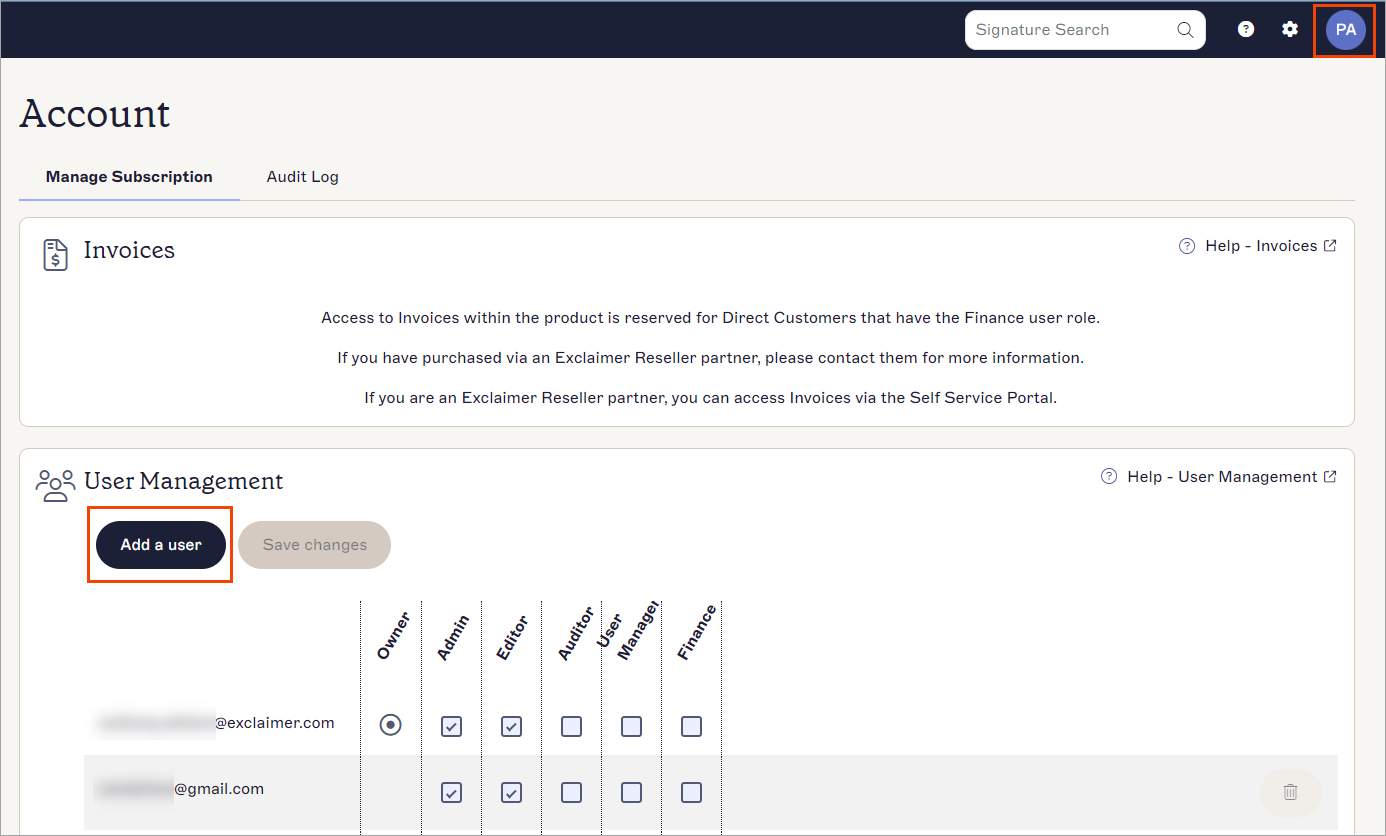
Выберите Добавить пользователя. Обратите внимание, что этот экран может выглядеть иначе в зависимости от настроек вашей подписки и/или вашей роли пользователя.
Выберите вариант ниже, чтобы просмотреть соответствующие инструкции:
Добавление пользователя для прямых клиентов
Чтобы добавить дополнительного пользователя в вашу подписку Exclaimer:
- В разделе Управление пользователями выберите Добавить пользователя.
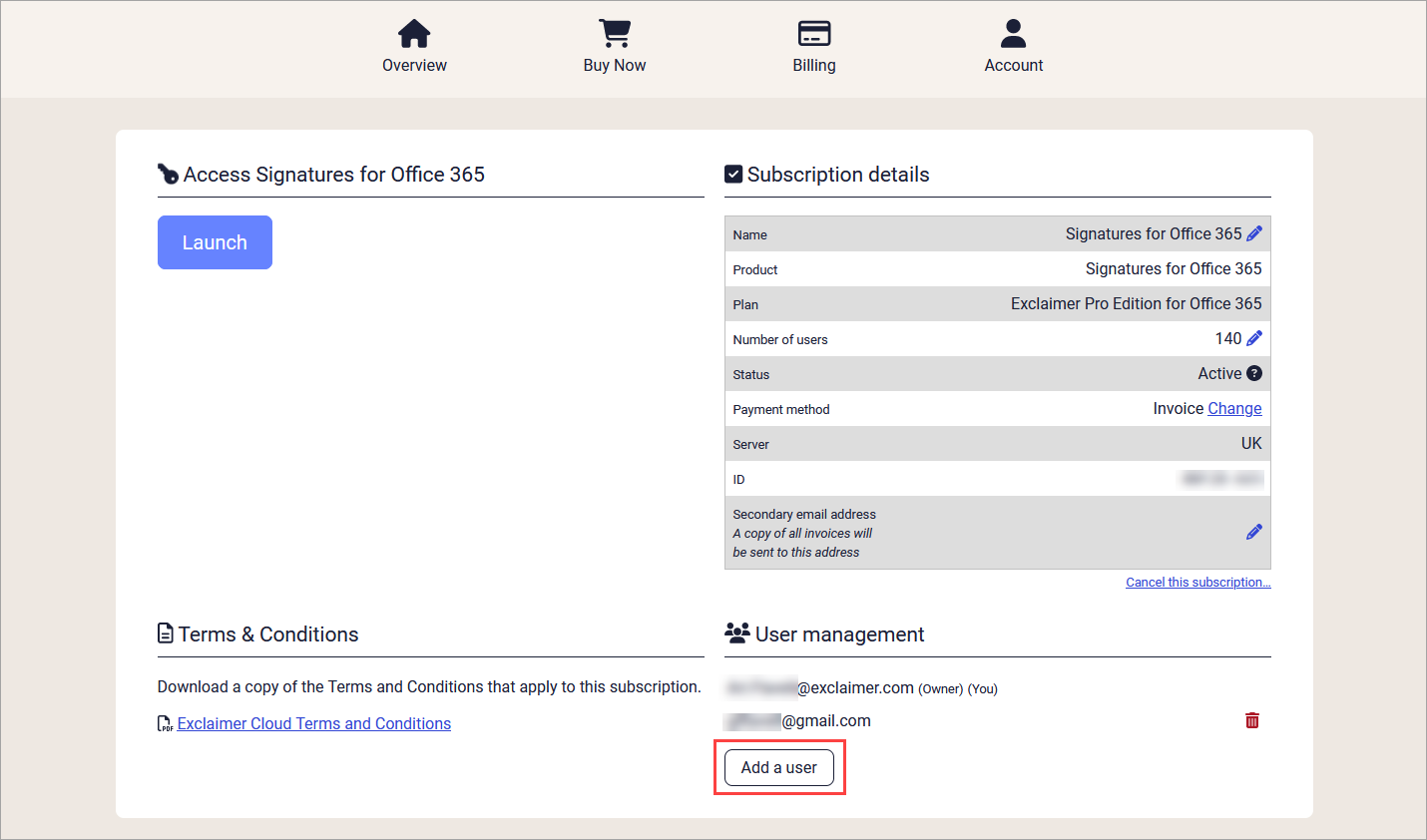
Кнопка Добавить пользователя находится в разделе Управление пользователями.
Откроется окно Добавить пользователя.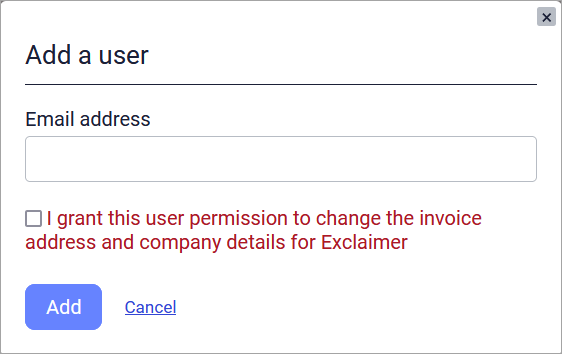
Окно Добавить пользователя.
- В поле Адрес электронной почты введите адрес электронной почты нового пользователя.
- При необходимости установите флажок, чтобы предоставить пользователю разрешение на изменение адреса для выставления счета и данных компании.
-
Выберите Добавить, чтобы добавить нового пользователя. Новый пользователь получит автоматическое письмо от Exclaimer с возможностью настроить данные для входа.
ПРИМЕЧАНИЕ: Новым пользователям назначается роль Редактор. Чтобы изменить права пользователя, откройте вашу подписку и выберите соответствующие роли для нового пользователя в разделе Управление пользователями. Вы можете назначить новому пользователю права Редактора, Администратора, Аудитора и/или Менеджера пользователей. Для получения дополнительной информации о ролях и правах пользователей Exclaimer смотрите Управление пользователями.
Добавление пользователя для реселлеров
Реселлеры могут добавлять два типа пользователей: сотрудников и внешних пользователей. Это действие выполняется на экране Управление.
Чтобы добавить дополнительного пользователя:
- В разделе Управление пользователями,
- Выберите Добавить сотрудника, чтобы добавить нового пользователя. Сотрудникам можно назначать роли, такие как Финансы или Владелец, что предоставляет доступ к деталям оплаты и счетам. Для получения дополнительной информации о ролях и разрешениях смотрите Управление пользователями.
- Выберите Добавить внешнего пользователя, чтобы добавить нового пользователя. Внешние пользователи могут управлять подпиской, но не имеют доступа к деталям оплаты или счетам.
Раздел Управление пользователями включает опции Добавить пользователя.
Отобразится окно Добавить пользователя.
Пример добавления внешнего пользователя.
- В поле Адрес электронной почты введите адрес электронной почты нового пользователя.
-
Нажмите Добавить, чтобы добавить нового пользователя. Новый пользователь получит автоматическое письмо от Exclaimer с возможностью настроить данные для входа.
Пример сообщения подтверждения о добавлении пользователя.
Удаление пользователя
Чтобы удалить пользователя из вашей подписки Exclaimer:
ПРИМЕЧАНИЕ: Вы должны быть владельцем подписки или менеджером пользователей, чтобы удалять пользователей из вашей подписки.
- В разделе Управление пользователями выберите значок корзины
 рядом с пользователем, которого хотите удалить.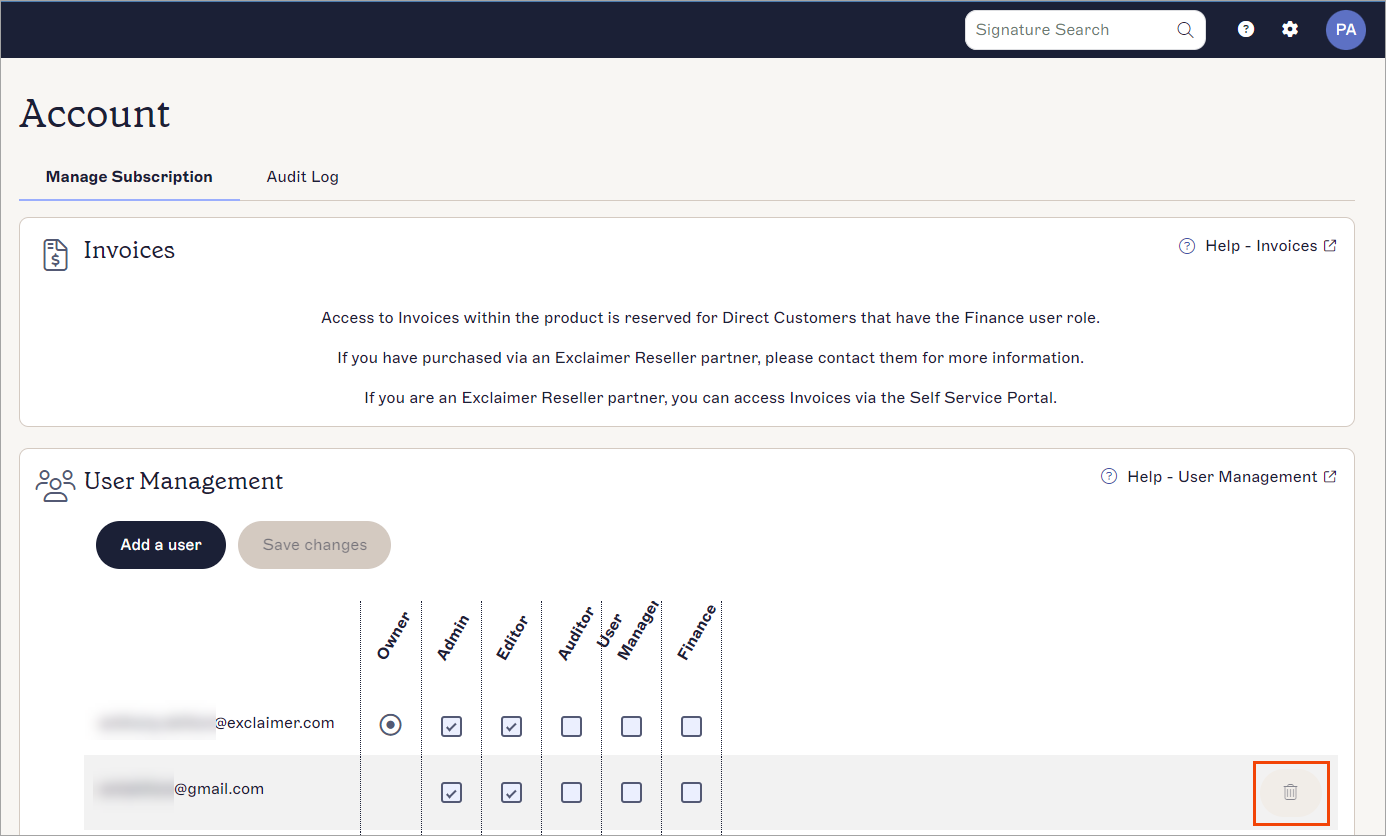
Значок корзины отображается рядом с ролью пользователя в разделе Управление пользователями.
- В предупреждающем сообщении выберите Удалить, чтобы удалить выбранного пользователя. После удаления пользователь больше не сможет редактировать и управлять подписями.
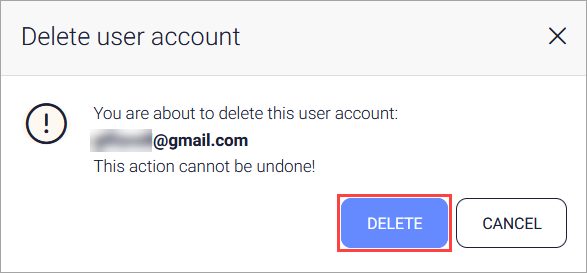
Сообщение с подтверждением удаления выбранного пользователя.