
Сценарий
Вы подаете заявку в службу поддержки или общаетесь с представителем Exclaimer, и они запрашивают ваш идентификатор подписки для идентификации вашей подписки. Вам нужно найти идентификатор подписки, связанный с вашей учетной записью.
Решение
Чтобы просмотреть Sub ID для подписки, в которую вы вошли:
- Войдите в свою учетную запись Exclaimer, используя учетные данные Владельца или Администратора.
- Откройте меню Учетной записи, выбрав значок инициалов в верхней панели.
-
Идентификатор подписки отображается под адресом электронной почты вошедшего пользователя.
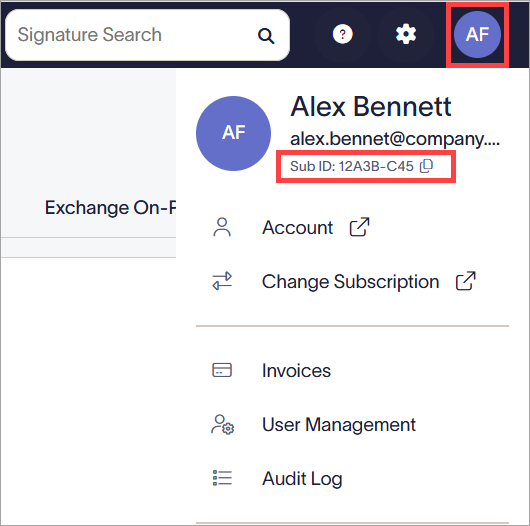
Идентификатор подписки отображается под адресом электронной почты вошедшего пользователя. Это скриншот является примером - не используйте это значение, так как оно не является вашим собственным идентификатором.
Чтобы просмотреть Sub ID для другой подписки, когда доступно несколько подписок:
- Выберите Сменить подписку.
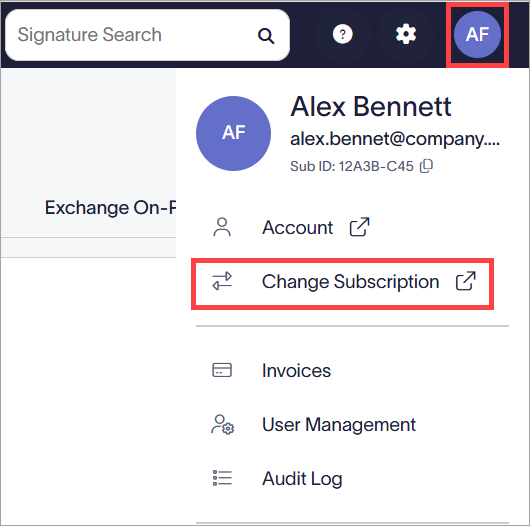
Выберите Сменить подписку, чтобы изменить вашу подписку.
- Найдите вашу подписку и выберите Управлять.

Кнопка Управлять доступна только для подписок, где вы являетесь Владельцем или Администратором.
-
В разделе Детали подписки найдите строку ID . Значение здесь - это ваш идентификатор подписки. Если потребуется, сообщите это значение Exclaimer, когда будете обращаться по поводу вашей(их) подписки(ий).
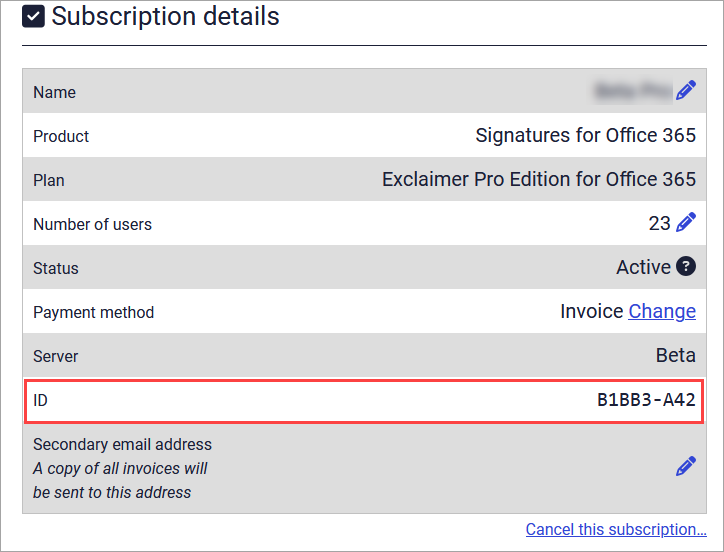
Строка ID в разделе Детали подписки показывает ваш идентификатор подписки. Этот скриншот является примером - не используйте это значение, так как оно не является вашим собственным идентификатором.ПРИМЕЧАНИЕ: Если подписка Exclaimer была приобретена у реселлера или дистрибьютора, то отображаются два идентификатора: идентификатор Exclaimer и идентификатор дистрибьютора. В большинстве случаев заявки в службу поддержки должны подаваться непосредственно к дистрибьютору. Свяжитесь с вашим подпиской Владельцем, чтобы подтвердить ваш контракт на поддержку.