
Описание
Вы можете использовать BambooHR в качестве источника данных для Exclaimer, чтобы автоматически синхронизировать данные сотрудников для подписей электронной почты и брендирования встреч.
Эта интеграция использует Bindbee для аутентификации и безопасного подключения BambooHR к Exclaimer.
Эта интеграция доступна для подписок Exclaimer, использующих Microsoft 365 и Google Workspace.
Настройка BambooHR для интеграции с Exclaimer (BambooHR)
Выполните следующие шаги, чтобы подготовить BambooHR перед подключением к Exclaimer:
• У вас должен быть доступ администратора BambooHR для выполнения этих шагов. Используйте уникальный URL вашей организации BambooHR для входа.
• Планируйте настройку интеграции в вашей системе HRIS заранее.
Выполните следующие шаги, чтобы найти домен BambooHR для аутентификации OAuth.
- Войдите в BambooHR.
- В адресной строке браузера найдите URL BambooHR.
-
Скопируйте значение между https:// и .bamboohr.com.

Пример изображения доменного имени BambooHR — не копируйте это. Проверьте свою панель управления, чтобы найти URL BambooHR.
Это значение является доменным именем BambooHR.
- Сохраните доменное имя BambooHR. Оно понадобится вам позже при настройке подключения к Exclaimer.
Для настройки интеграции Bamboo с Exclaimer убедитесь, что у вас есть либо
Полный доступ администратора ИЛИ
Пользовательский уровень доступа
Для настройки пользовательского уровня доступа в BambooHR:
- Войдите в BambooHR.
- В боковом меню выберите Настройки, затем выберите Уровни доступа.
- В выпадающем списке Уровни выберите Пользовательский уровень доступа.
Отобразится экран Новый пользовательский уровень доступа.
- В поле Имя введите название пользовательского уровня доступа.
- В поле Описание введите четкое и понятное описание.
-
Включите необходимые разрешения для Всех сотрудников.
На экране Что могут делать люди с этим уровнем доступа?:
• Выберите Отчёты, затем выберите Создать новые отчёты. BambooHR предоставляет данные сотрудников интеграциям через отчёты, поэтому синхронизация не сможет прочитать некоторые поля, если вы не включите это разрешение.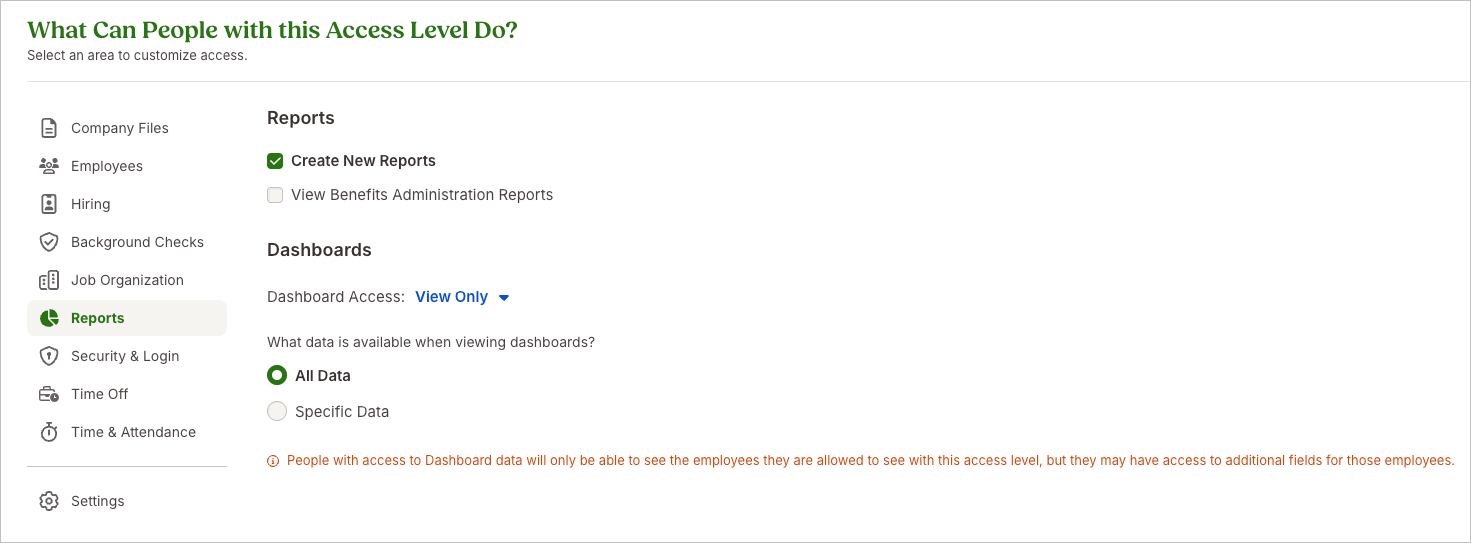
Пример изображения раздела «Что могут делать люди с этим уровнем доступа?» Выберите «Отчеты», затем выберите «Создать новые отчеты».
• Выберите Организация работы, затем выберите Просмотр организации работы.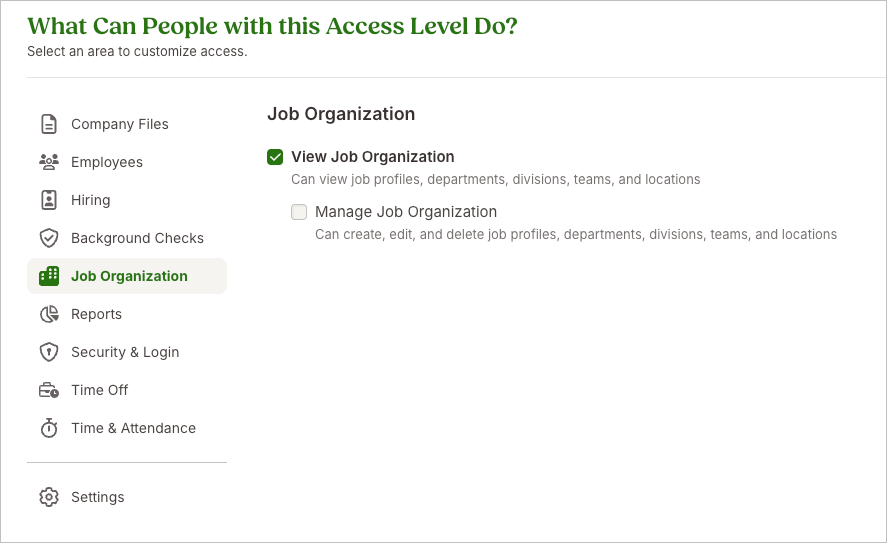
Пример изображения раздела «Что могут делать люди с этим уровнем доступа?» Выберите «Организация работы», затем выберите «Просмотр организации работы».
На экране Что могут видеть люди с этим уровнем доступа?:
• На вкладке Личные данные установите для Основная информация, Адрес и Контакты только просмотр.• На вкладке Задача установите Информация о задаче в положение Только просмотр.
-
Выберите Сохранить и завершить.
-
Назначьте соответствующего сотрудника или интеграционного пользователя на вновь созданный уровень доступа.
Перед переходом к интеграции с Exclaimer убедитесь, что для назначенного сотрудника включены все необходимые разрешения.
Exclaimer может получить доступ только к тем данным BambooHR, которые назначенный сотрудник имеет право просматривать.
Доступ к интеграции BambooHR в Exclaimer
Чтобы получить доступ к интеграции BambooHR:
-
В верхней панели выберите значок шестерёнки, затем выберите Управление отправителями.

Этот пример изображения для подписки Microsoft 365 и показывает меню настроек.
- Перейдите в раздел Включить доступ HRIS.
- В выпадающем списке выберите BambooHR.
Подключение Exclaimer к BambooHR (Exclaimer)
Выполните следующие шаги, чтобы подключить Exclaimer к BambooHR:
• Используете подписку Exclaimer Pro
• Разрешили необходимые домены Bindbee в вашей сети. Эти домены должны загружаться в браузере для работы окна подключения:
• cdn.bindbee.dev
• *.bindbee.dev для покрытия дополнительных поддоменов, используемых в процессе подключения (например, обратные вызовы API и перенаправления аутентификации)
• Разрешили всплывающие окна браузера для окна аутентификации.
Чтобы подключиться к вашей системе управления персоналом (HRIS) и позволить Exclaimer синхронизировать контактные данные пользователей:
- В выпадающем списке выберите BambooHR.
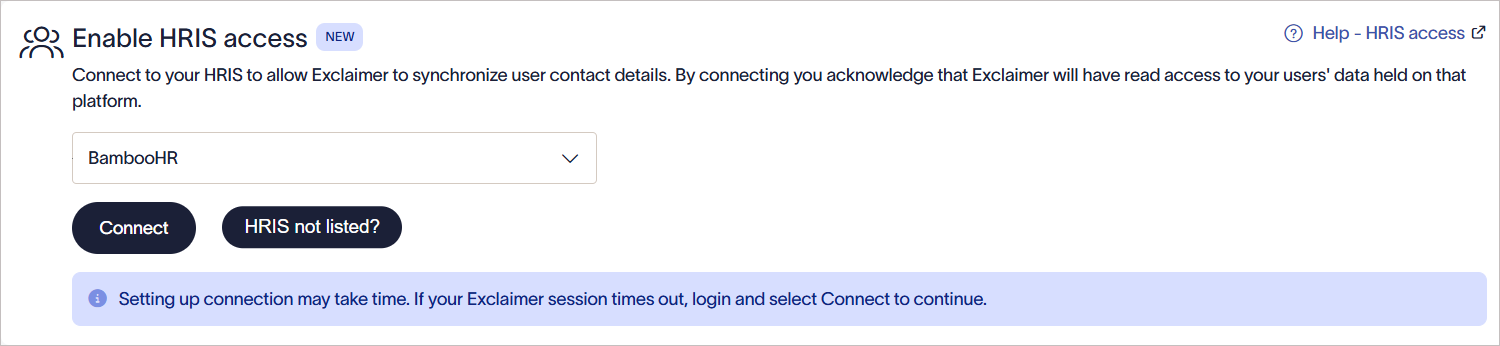
В выпадающем списке выберите BambooHR.
-
Выберите Подключить.
Появится окно аутентификации BambooHR.СОВЕТ! Не открывайте несколько окон аутентификации BambooHR одновременно. Завершите один процесс подключения, прежде чем начинать другой.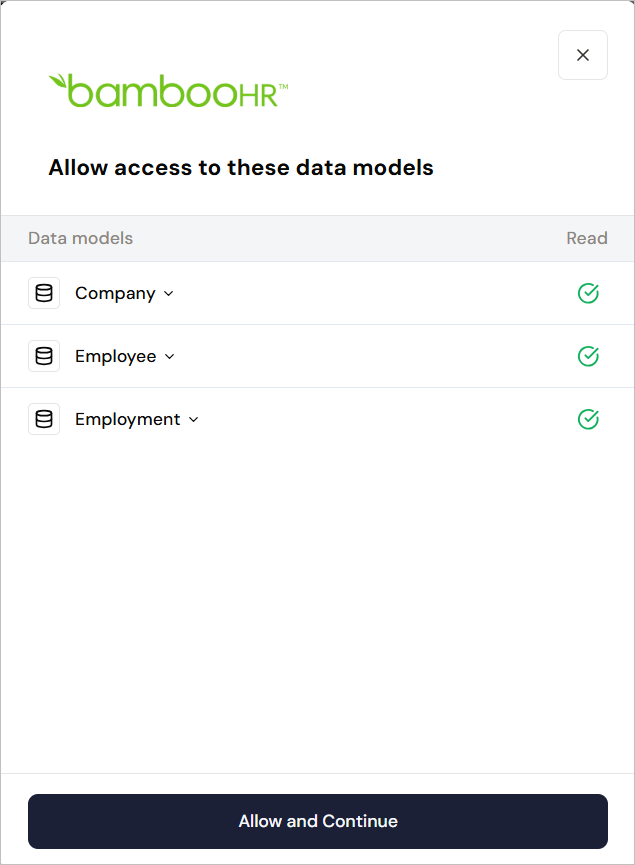
Окно аутентификации BambooHR.
-
Выберите Разрешить и продолжить, чтобы предоставить Exclaimer доступ только для чтения к данным сотрудников.
ВНИМАНИЕ! Если окно Разрешения BambooHR не отображается, добавьте в белый список cdn.bindbee.dev (и желательно .bindbee.dev), чтобы обеспечить корректную загрузку SDK Bindbee в браузере.
ПРИМЕЧАНИЕ: Если вам нужны дополнительные настраиваемые поля, наша команда может настроить их вручную. Эта опция в настоящее время недоступна в режиме самообслуживания. Свяжитесь с нашей службой поддержки для помощи в настройке необходимых настраиваемых полей. Выберите OAuth Authentication Flow (Рекомендуется).
BambooHR поддерживает несколько методов аутентификации. Exclaimer поддерживает только OAuth Authentication.ПРИМЕЧАНИЕ: Перед продолжением убедитесь, что вы выполнили шаги в разделе Подготовка BambooHR к OAuth аутентификации, включая настройку необходимых разрешений доступа BambooHR.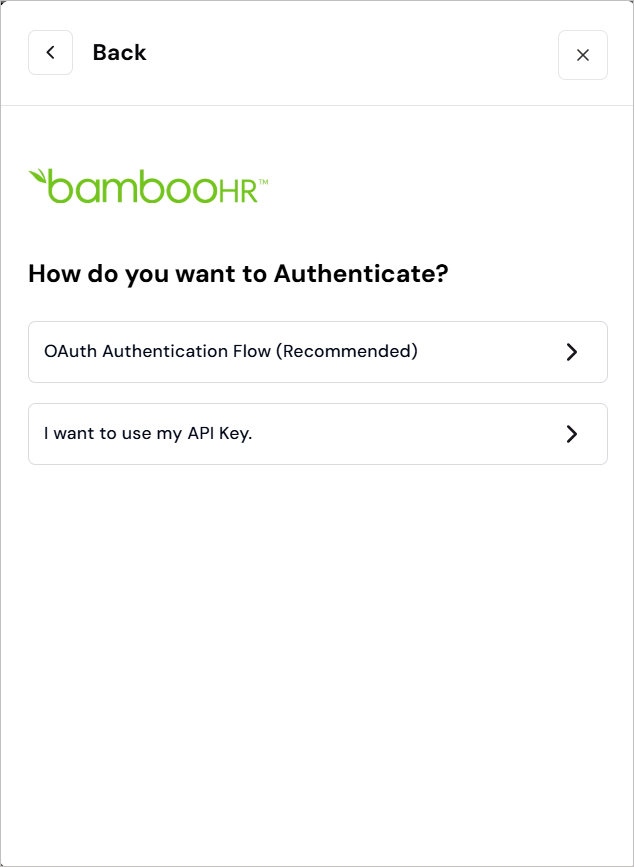
Выберите OAuth Authentication Flow (Рекомендуется).
- Введите имя домена BambooHR, которое вы сохранили ранее. См. раздел выше для инструкций по поиску имени домена BambooHR.
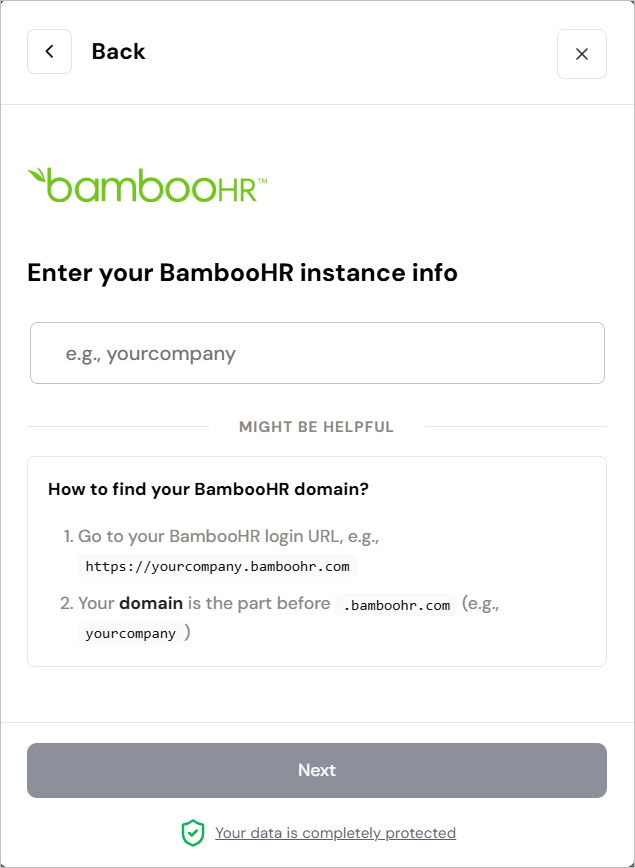
Введите информацию о вашем экземпляре BambooHR.
-
Выберите Далее. Выберите Разрешить доступ, чтобы предоставить Exclaimer доступ только для чтения к данным сотрудников.
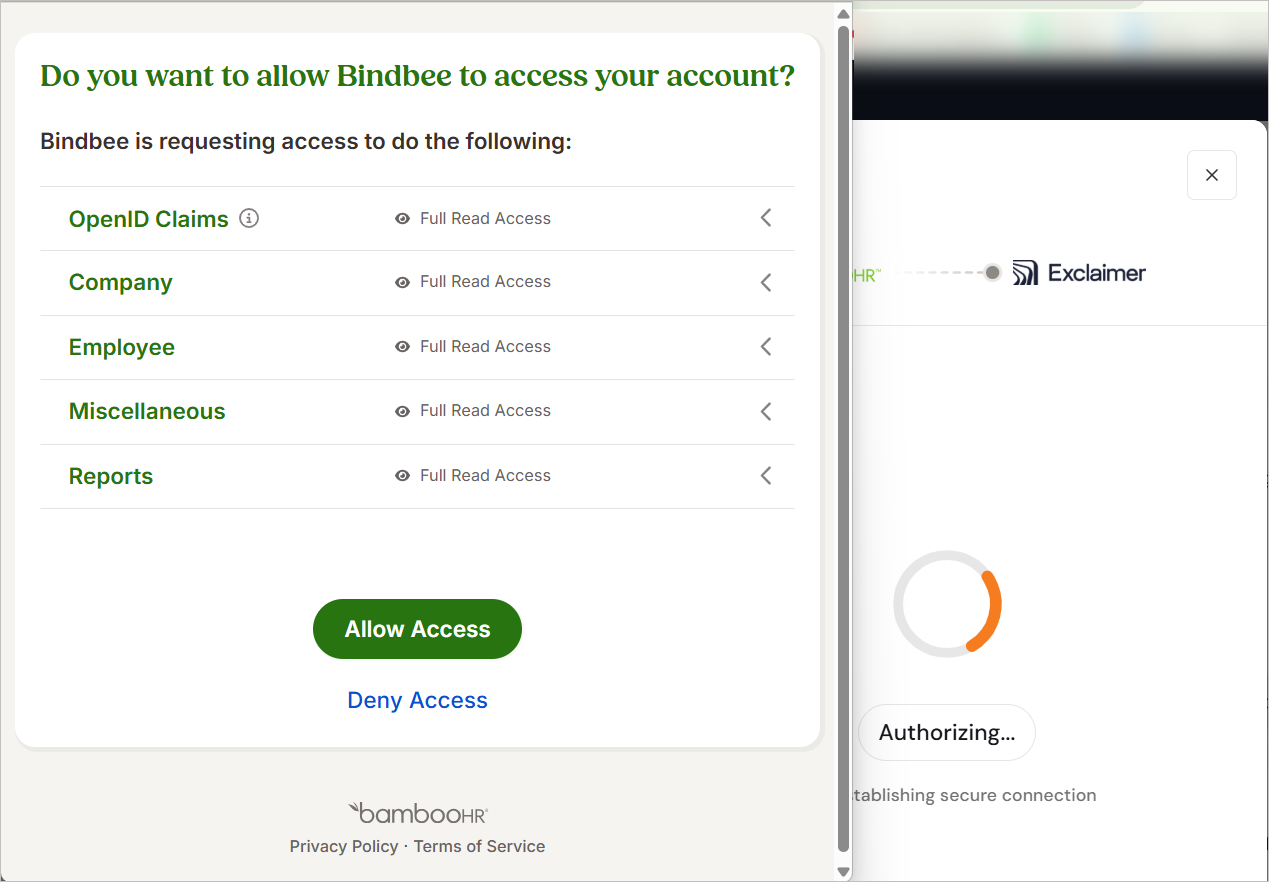
Выберите Разрешить доступ.
ВНИМАНИЕ! Держите окно открытым до завершения подключения. Если закрыть его слишком рано, подключение может не завершиться, и в Exclaimer оно может не отображаться как установленное.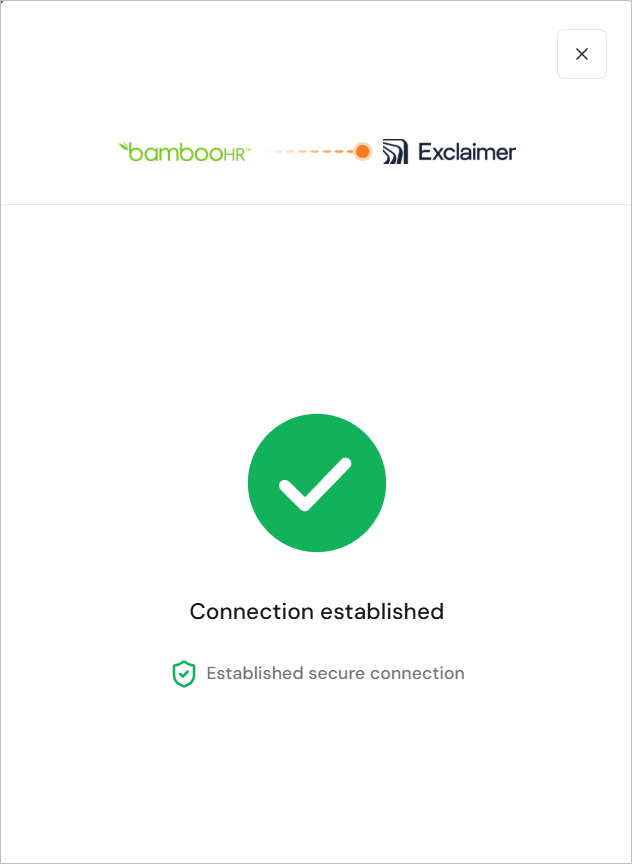
Изображение, показывающее, что подключение установлено.
После установления подключения с системой BambooHR статус отображается как Подключено в Exclaimer.
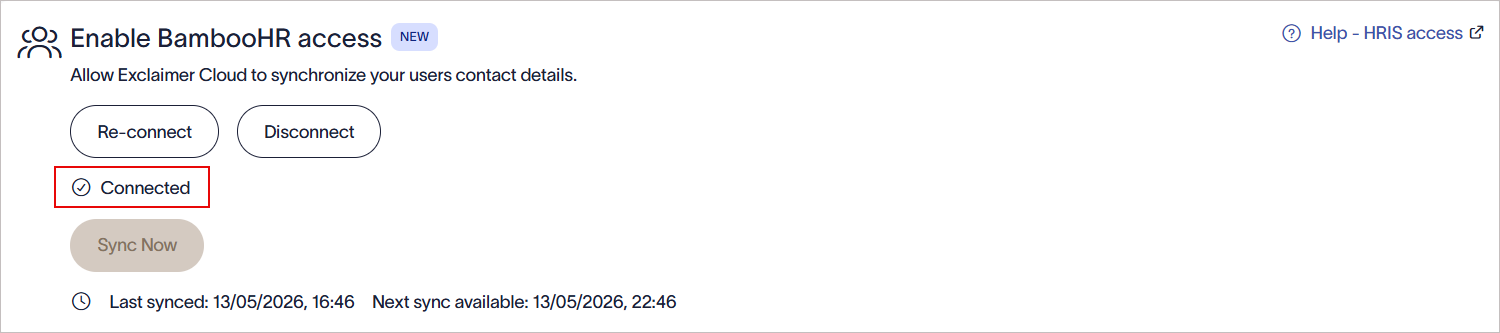
После установления подключения с системой BambooHR в Exclaimer отображается текст «Подключено».
Управление подключением BambooHR (Exclaimer)
Следуйте вариантам для управления подключением BambooHR:
Чтобы повторно подключиться к системе BambooHR:
- Выберите Повторное подключение.
Появится сообщение о том, что повторное подключение удалит существующее подключение BambooHR и запустит новый процесс подключения.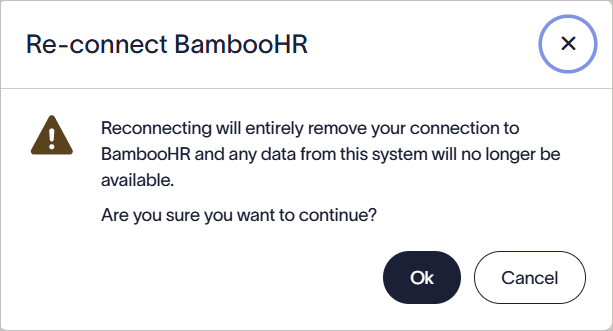
Выберите OK, чтобы повторно подключиться к системе BambooHR.
- Выберите OK для продолжения.
Чтобы отключиться от системы BambooHR:
- Выберите Отключить.
Появится сообщение о том, что отключение удалит подключение BambooHR из Exclaimer. Любые синхронизированные данные BambooHR больше не будут доступны в Exclaimer.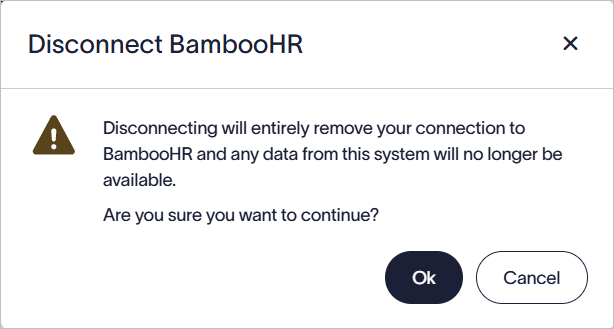
Выберите OK, чтобы отключиться от системы BambooHR.
- Выберите OK для продолжения.
Коннекторы BambooHR автоматически синхронизируют данные по заранее заданному расписанию. Вы также можете инициировать ручную синхронизацию.
Чтобы запустить ручную синхронизацию для немедленного обновления данных сотрудников в Exclaimer:
-
Выберите Синхронизировать сейчас.
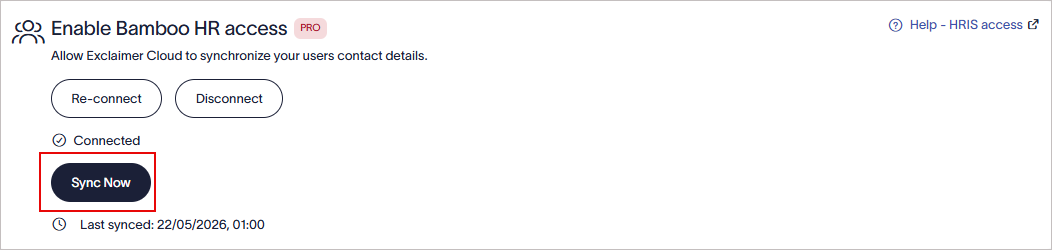
Выберите Синхронизировать сейчас, чтобы начать ручную синхронизацию.
ПРИМЕЧАНИЕ: Кнопка Синхронизировать сейчас активируется только через 6 часов после последней успешной синхронизации. Если кнопка не активна, отображается дата и время следующей синхронизации.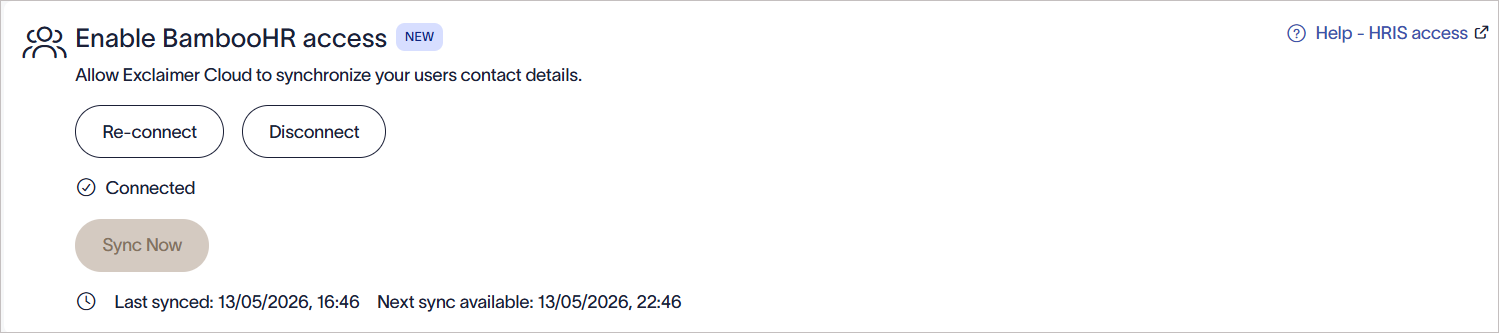
Пример изображения, показывающего, что кнопка Синхронизировать сейчас не активна, и отображается дата и время следующей синхронизации.
Устранение неполадок
Если окно аутентификации BambooHR не открывается после выбора Подключить:
- Убедитесь, что следующие домены добавлены в белый список в вашей сети или в инструментах безопасности браузера:
- cdn.bindbee.dev
- *.bindbee.dev
- Проверьте, что всплывающие окна в браузере разрешены.
- Проверьте, не блокируют ли расширения браузера или блокировщики контента загрузку окна аутентификации.
- Обновите страницу браузера и попробуйте снова.
Если аутентификация BambooHR не удалась во время настройки:
- Проверьте правильность введенного доменного имени BambooHR.
- Убедитесь, что выбран поток аутентификации OAuth (рекомендуется).
- Подтвердите, что вы входите с учетной записью BambooHR, обладающей достаточными правами администратора.
- Проверьте, что сессия BambooHR не истекла.
Если аутентификация продолжает не удаваться:
- Закройте все окна аутентификации BambooHR.
- Полностью выйдите из BambooHR.
- Начните процесс подключения заново из Exclaimer.
Если подключение BambooHR не завершается успешно:
- Держите окно аутентификации открытым до завершения процесса настройки.
- Не обновляйте и не закрывайте вкладку браузера во время аутентификации.
- Проверьте, что настройки безопасности браузера не блокируют перенаправления или сторонние файлы cookie.
- При необходимости повторите подключение, используя новую сессию браузера.
Если Exclaimer отображает сообщение о том, что коннектор уже существует:
- Не пытайтесь создавать несколько подключений BambooHR для одной и той же среды.
- Создайте заявку в службу поддержки, чтобы команда поддержки могла помочь с настройкой существующего коннектора.
Если данные сотрудников не отображаются в Exclaimer:
- Проверьте, что статус подключения BambooHR отображается как «Подключено».
- Выполните ручную синхронизацию, если доступна опция Синхронизировать сейчас.
- Убедитесь, что аккаунт BambooHR, использованный при аутентификации, по-прежнему имеет необходимые права доступа.
- Проверьте, что данные сотрудников существуют в BambooHR.
Если кнопка Синхронизировать сейчас недоступна:
- Убедитесь, что прошло не менее 6 часов с момента последней успешной синхронизации.
- Проверьте отображаемую дату и время следующей синхронизации.
- Подождите до следующего доступного окна синхронизации перед повторной попыткой.