
Описание
Вы можете использовать ADP Workforce Now для интеграции с Exclaimer через Bindbee. Exclaimer подключается к ADP Workforce Now с помощью идентификатора клиента, секрета клиента и сертификата, которые вы создаете в ADP API Central. Bindbee использует эти учетные данные для получения контактных данных сотрудников и синхронизации их с Exclaimer для использования в электронных подписях. Во время настройки вы можете видеть URL-адреса Bindbee, запросы аутентификации или окна подключения.
Эта интеграция доступна для подписок Exclaimer, использующих Microsoft 365 и Google Workspace.
Настройка ADP Workforce Now для интеграции с Exclaimer (ADP Workforce Now)
Выполните следующие шаги, чтобы собрать необходимые данные из ADP Workforce Now перед подключением к Exclaimer.
• Администраторский доступ к ADP API Central, включая разрешение на создание проектов и запрос сертификатов.
• Администраторский доступ к ADP Workforce Now, включая разрешение на управление правами доступа и профилями.
• Доступ к подписке Exclaimer (план Pro).
Чтобы создать проект в API Central:
- Перейдите в API Central по адресу https://api-central.adp.com/projects и войдите в систему.
- Выберите Создать проект.
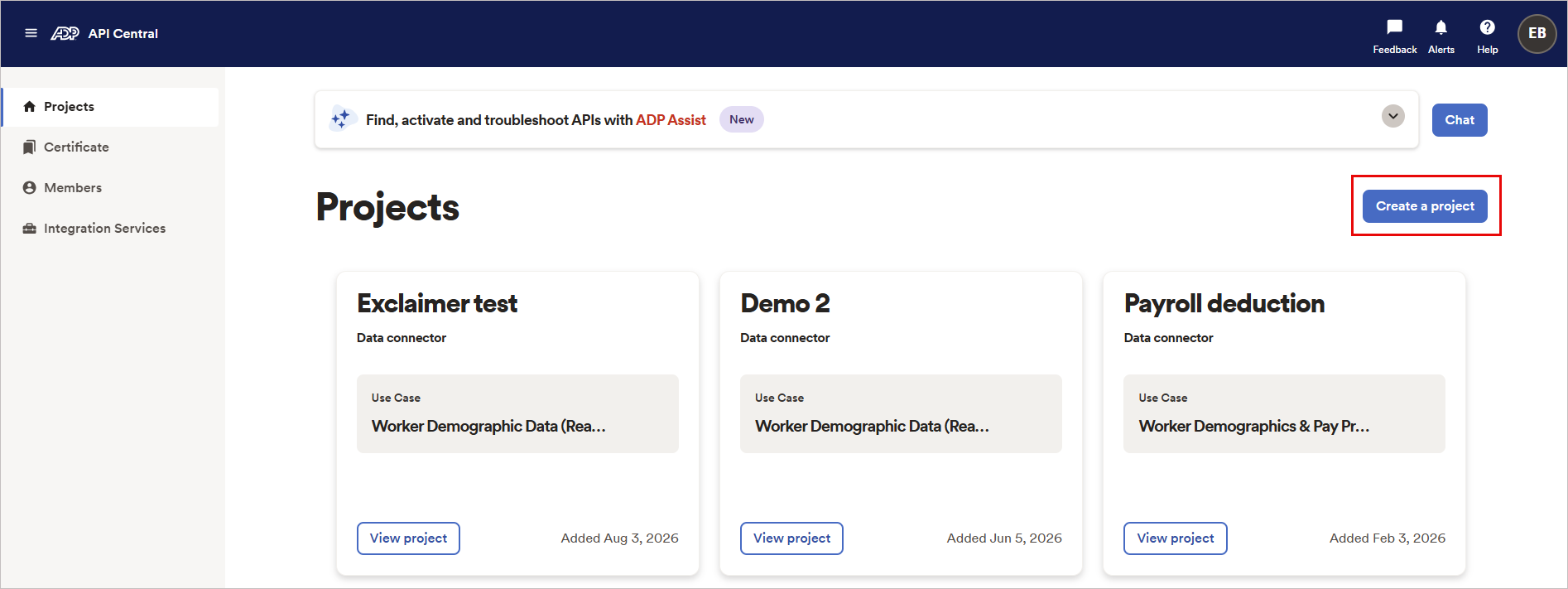
Пример изображения API Central. Нажмите кнопку Создать проект.
-
Введите подходящее имя и описание проекта, затем выберите Далее.
СОВЕТ! Запишите имя проекта. Оно понадобится вам позже для поиска соответствующего профиля в Параметрах доступа ADP Workforce Now.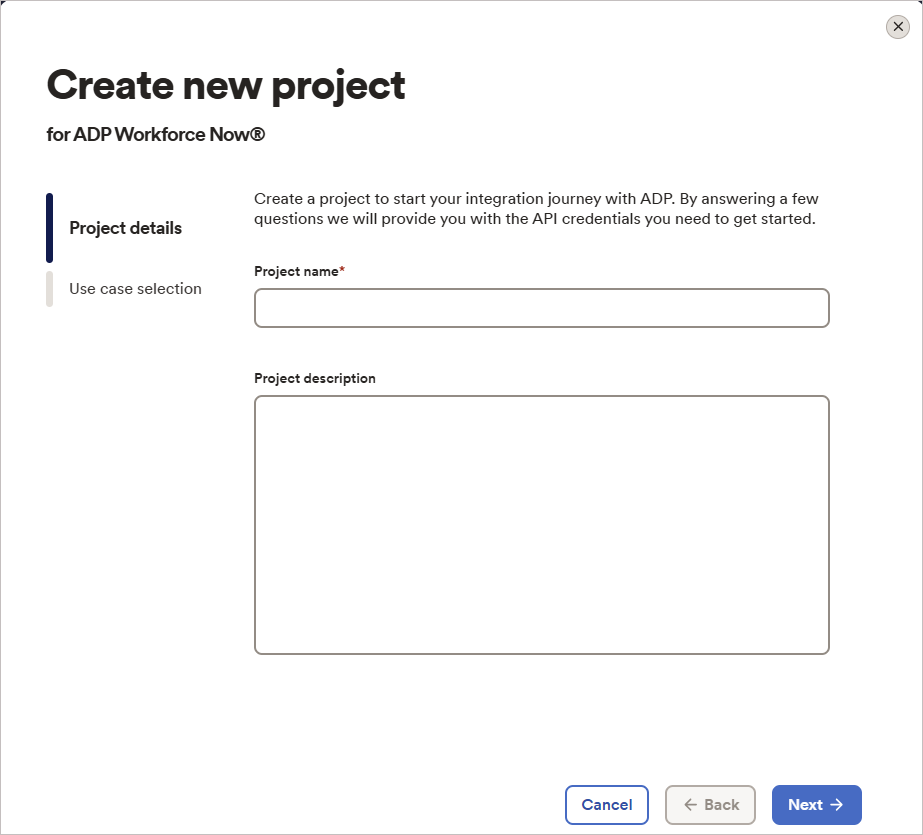
Пример изображения создания нового проекта. Введите имя и описание проекта.
- Выберите вариант использования, соответствующий вашим требованиям.
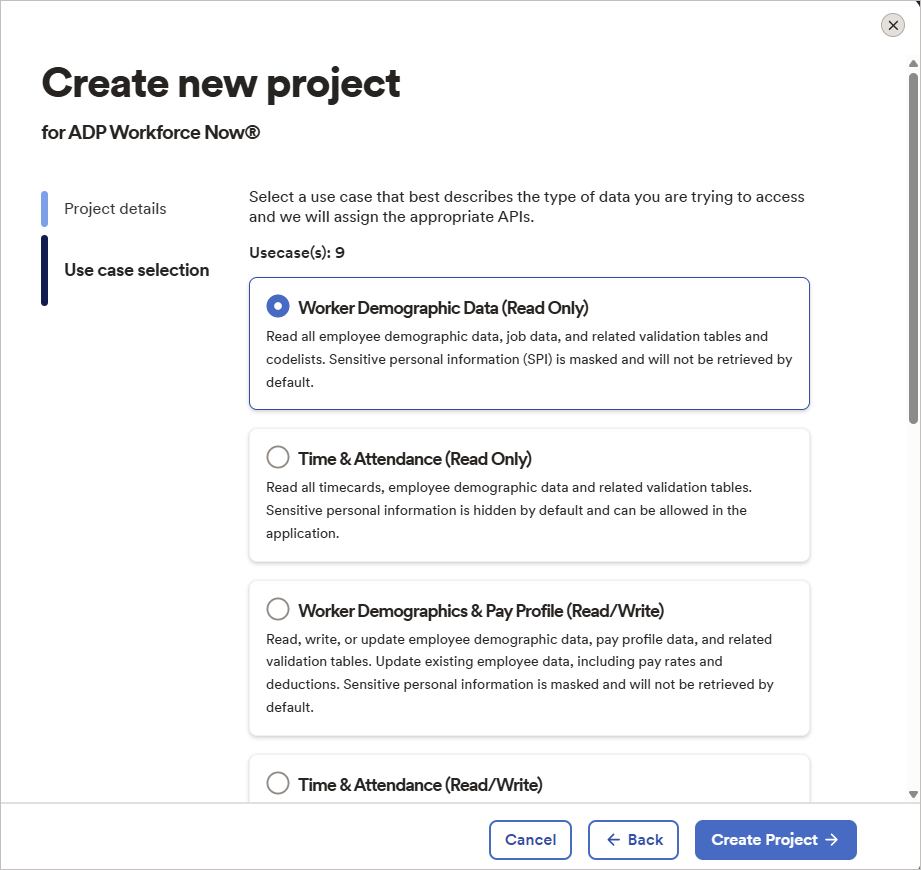
Пример изображения создания нового проекта. Выберите вариант использования.
- Выберите Создать проект.
Чтобы добавить v2/workers в список API:
- Войдите в API Central.
- Выберите Просмотр, чтобы открыть соответствующий проект.
- Выберите вкладку APIs.
- Выберите Добавить API или Добавить больше API.
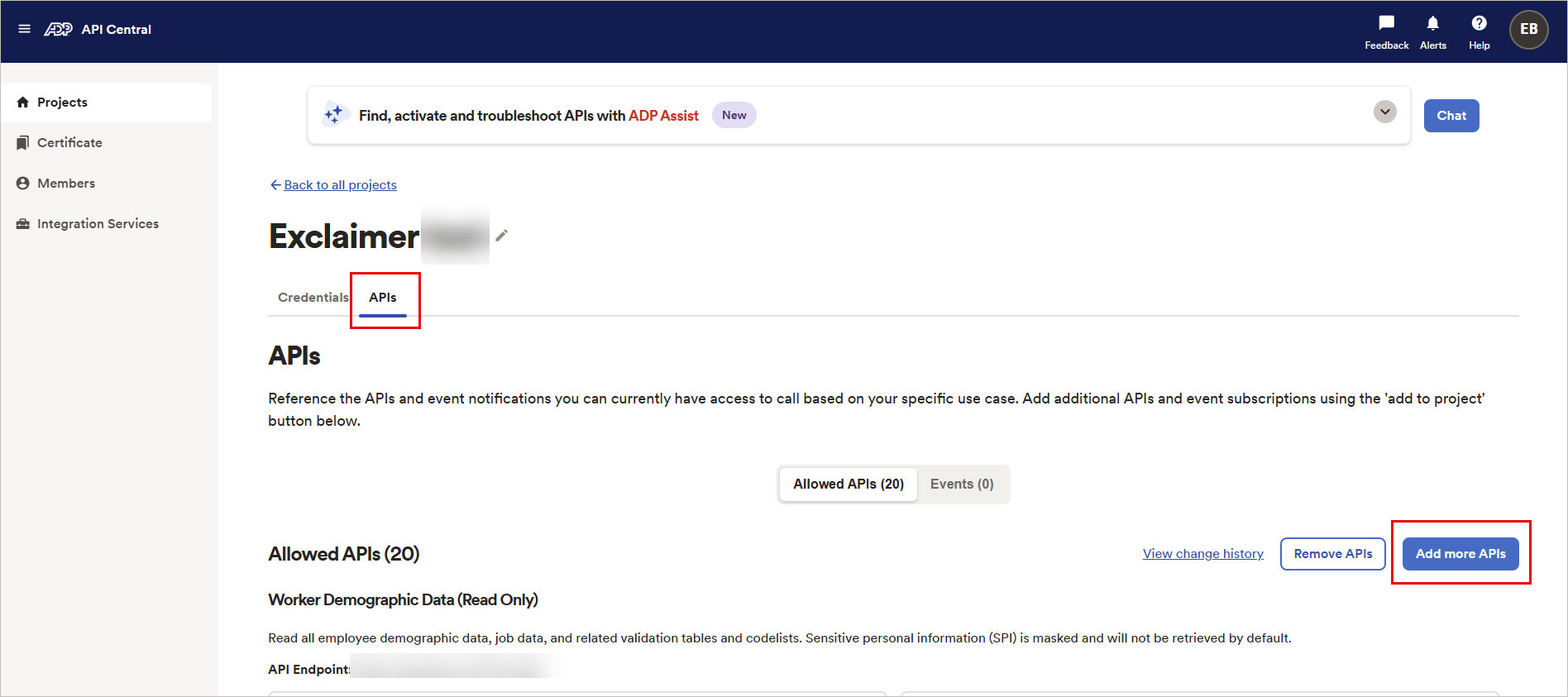
Пример изображения API Central. Выберите вкладку APIs, затем нажмите кнопку Добавить больше API.
- В поле поиска введите v2/workers.
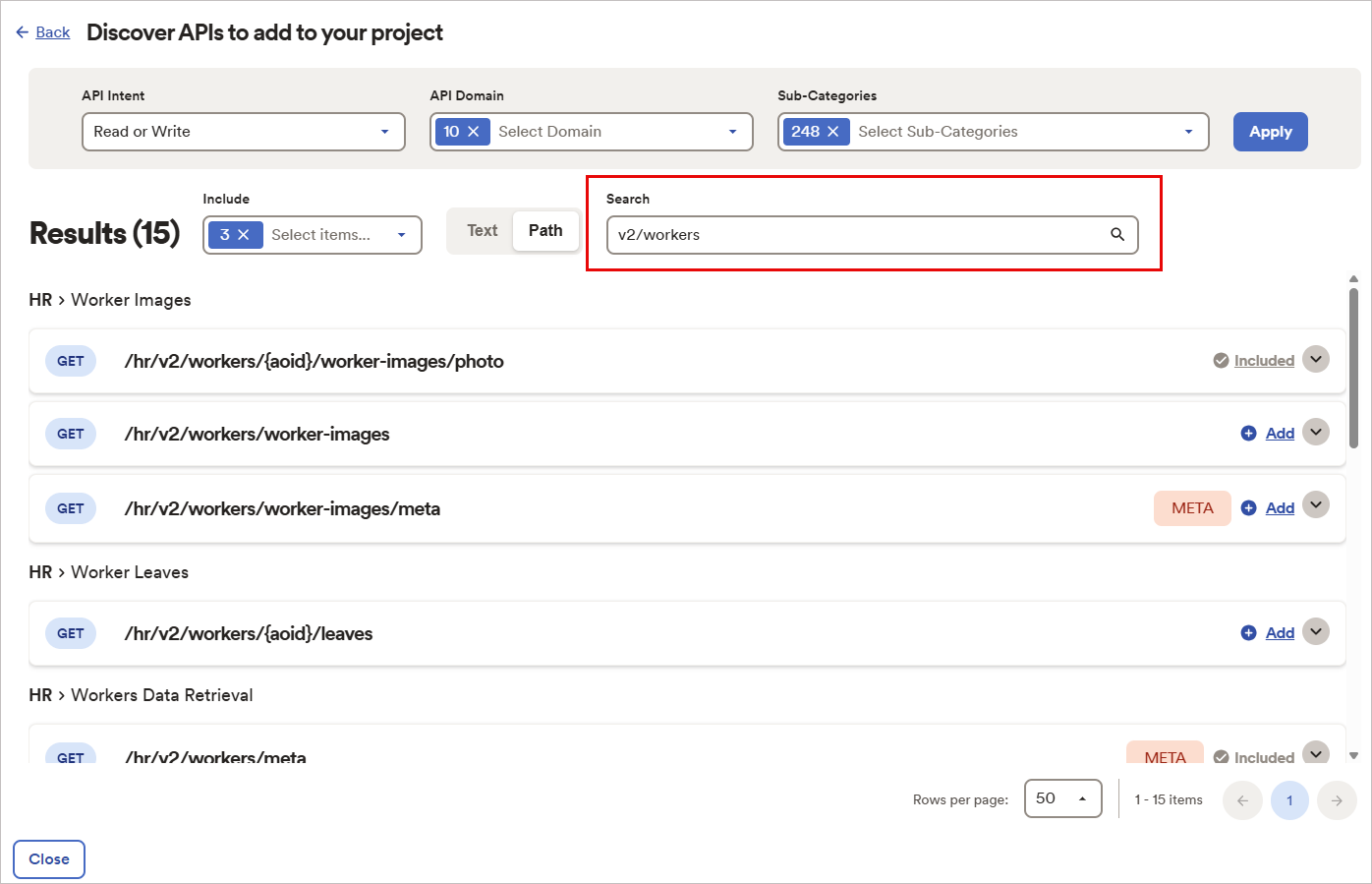
Пример изображения API Central. В поле поиска введите v2/workers.
- Выберите Добавить напротив необходимых областей API.
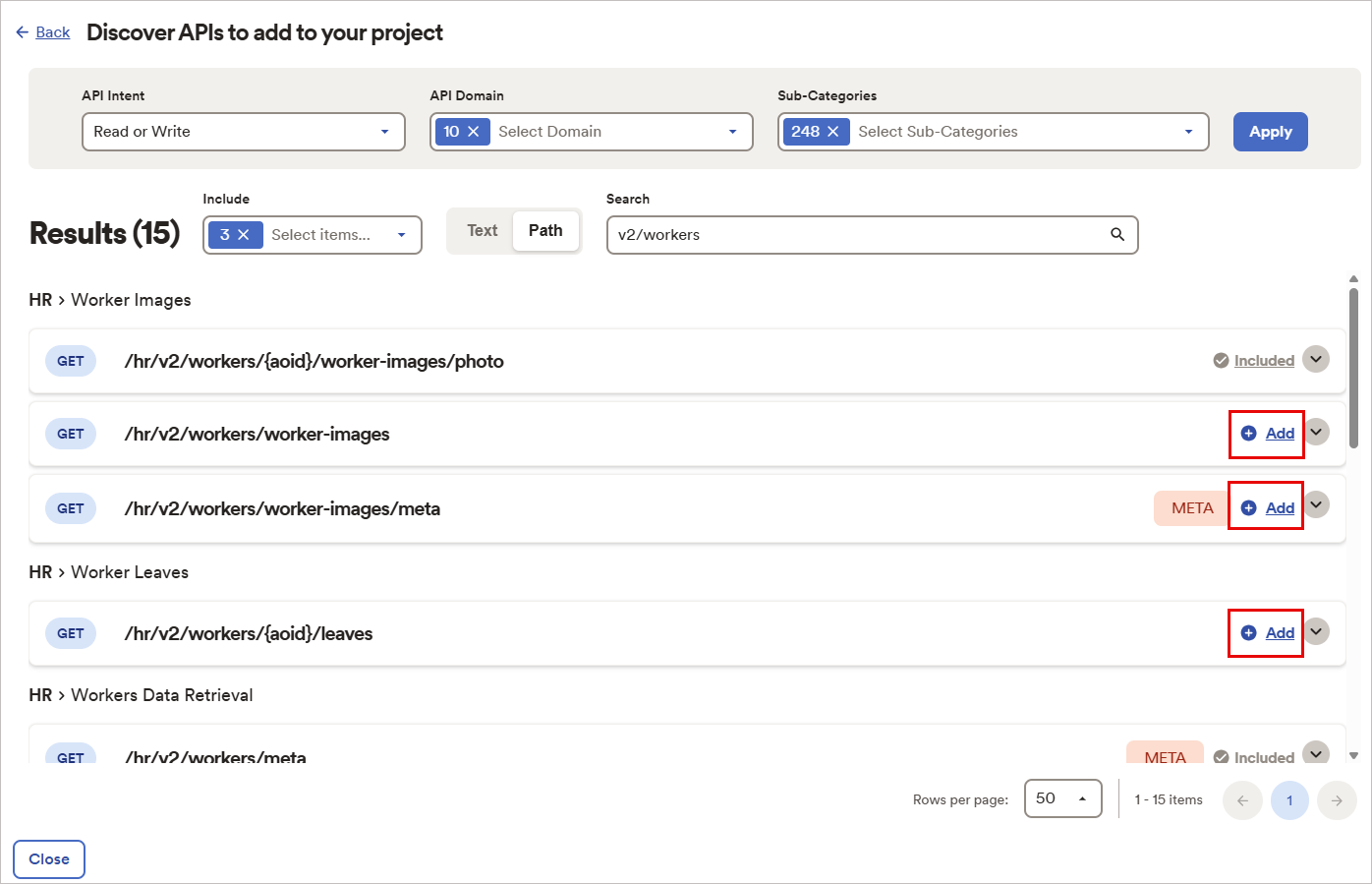
Пример изображения API Central. Выберите Добавить напротив областей API.
- Выберите Подтвердить проект, чтобы сохранить изменения.
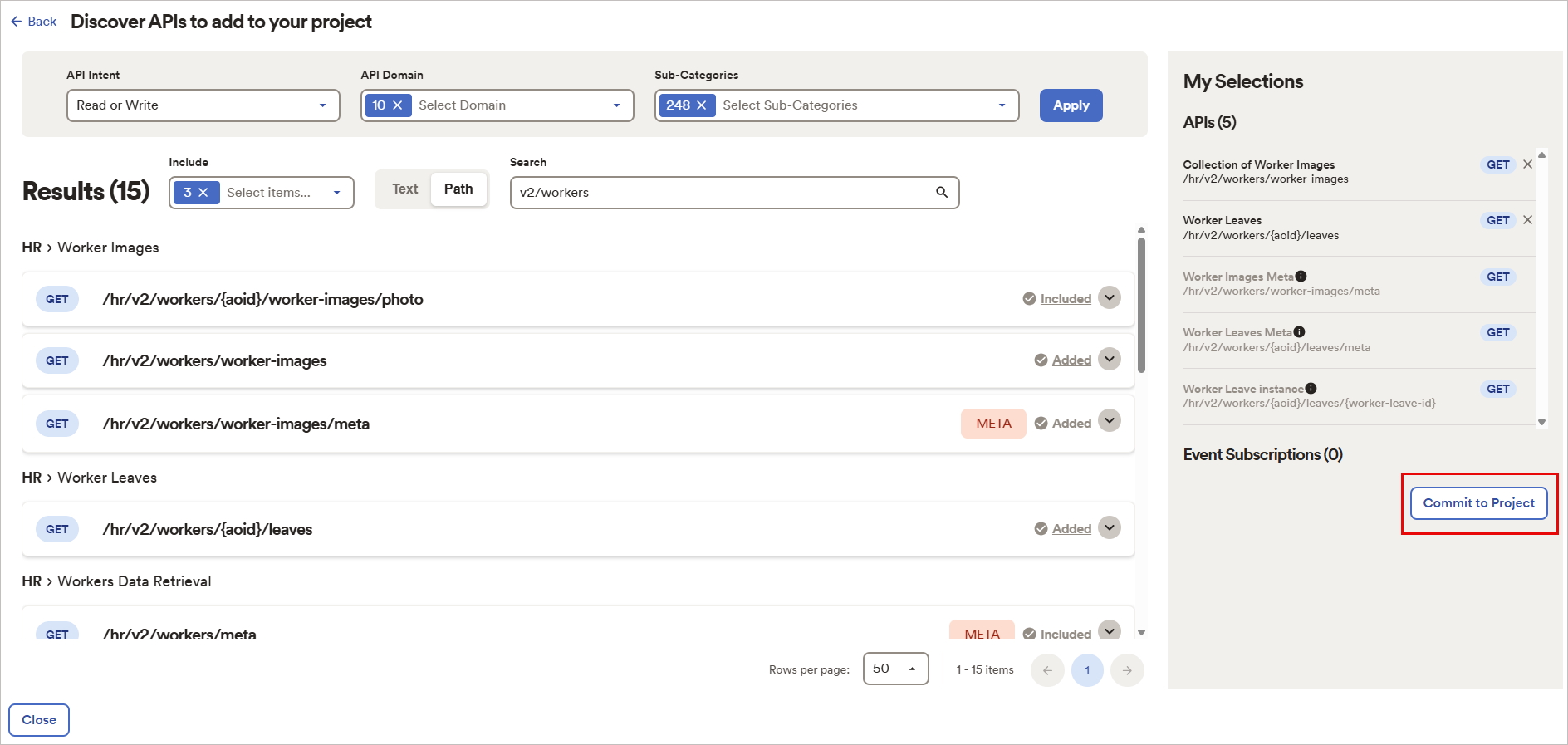
Пример изображения API Central. Нажмите кнопку Подтвердить проект.
- Попробуйте подключиться снова.
Чтобы получить ваш Client ID и Secret:
-
После создания проекта выберите Просмотреть проект.
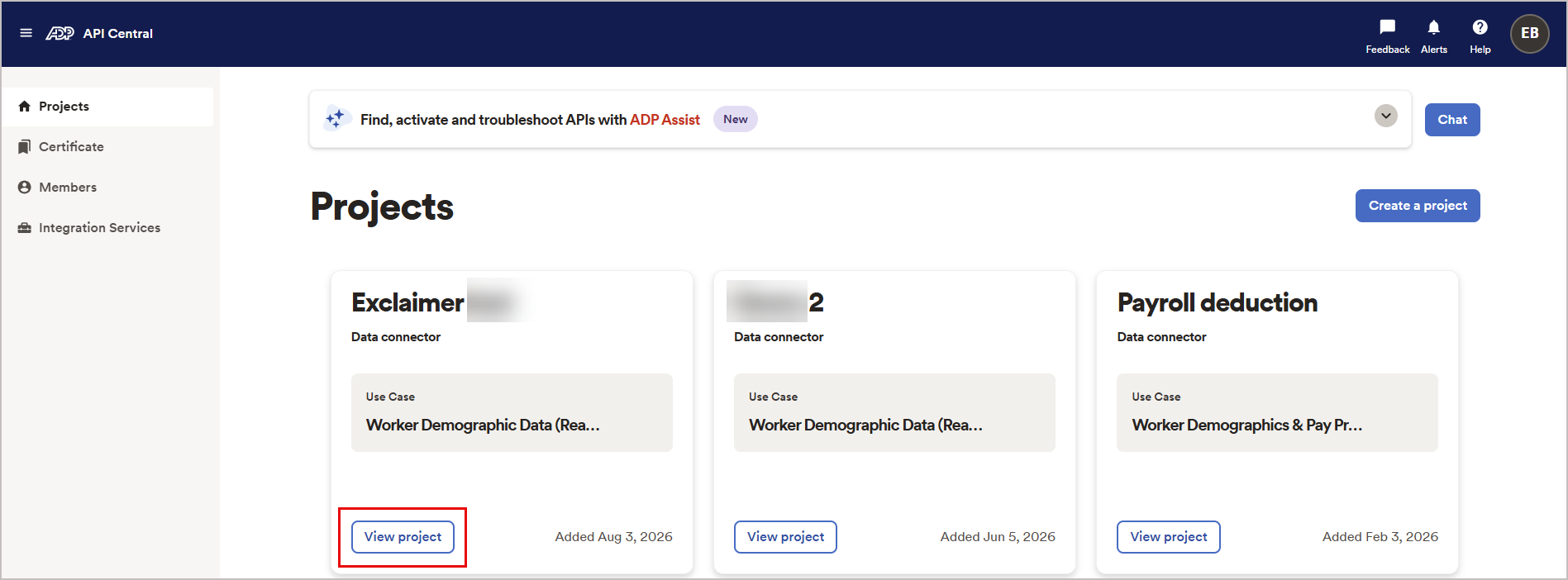
Пример изображения API Central. Выберите кнопку Просмотреть проект.Отображаются детали проекта. По умолчанию выбрана вкладка Учетные данные.
-
Прокрутите вниз и скопируйте Client ID.
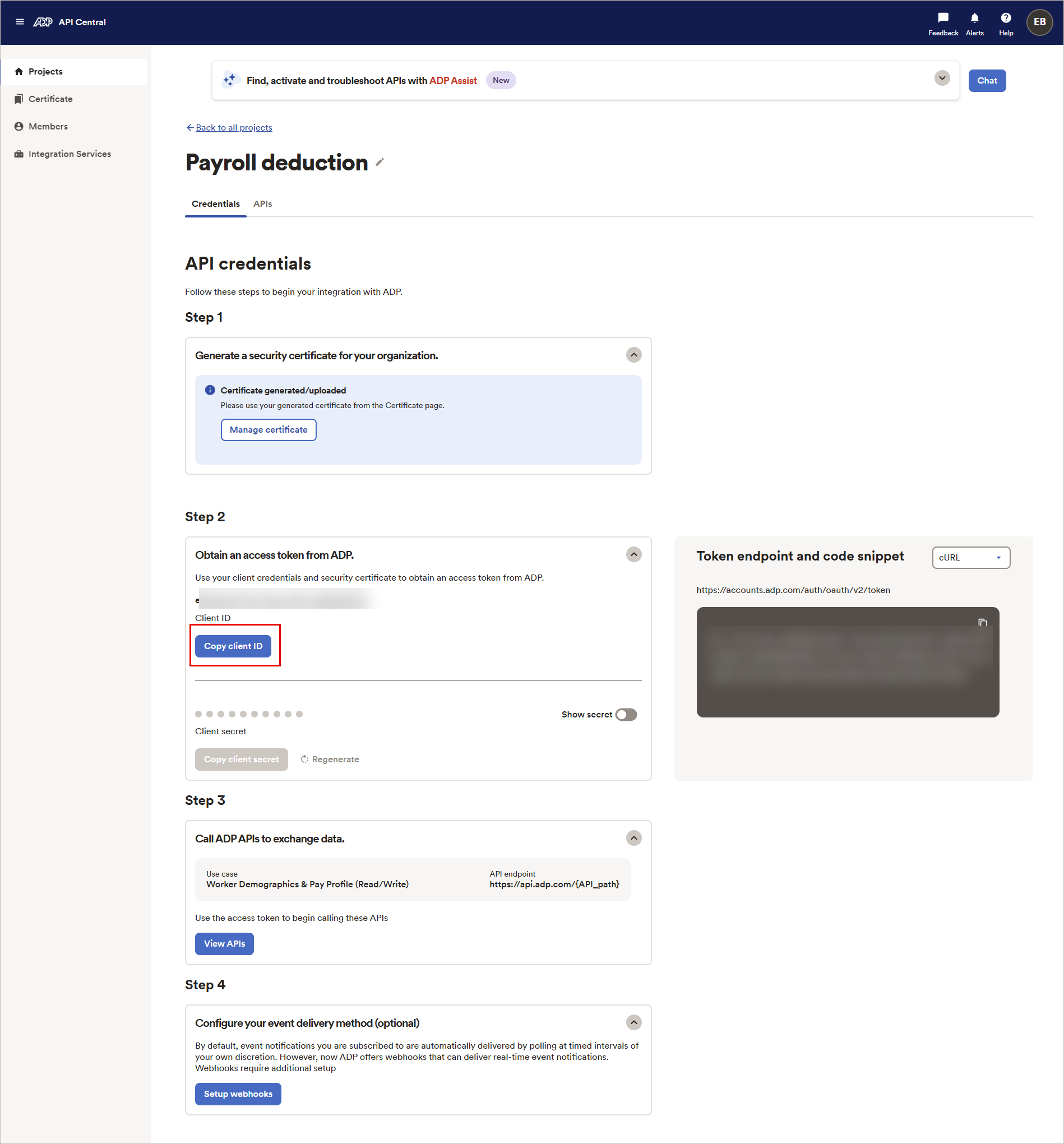
Пример изображения API Central. Выберите кнопку Копировать client ID.
ПРИМЕЧАНИЕ: Client ID на скриншоте приведен только в качестве примера. Получите свой собственный Client ID. - Включите Показать Secret, чтобы отобразить client secret.
-
Выберите Копировать client secret.
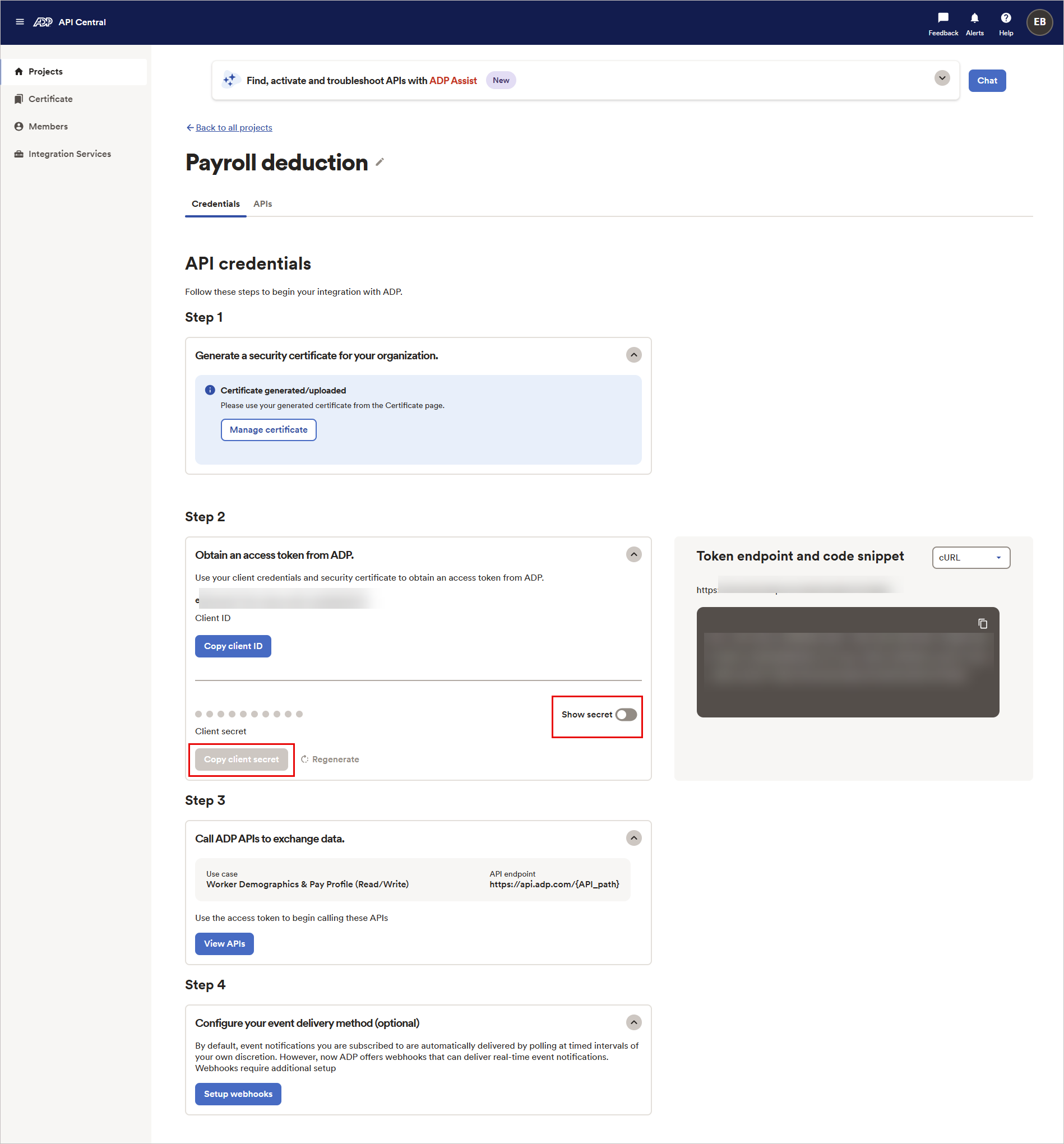
Пример изображения API Central. Выберите кнопку Копировать client secret.
ПРИМЕЧАНИЕ: Client Secret на скриншоте приведен только в качестве примера. Получите свой собственный Client Secret.СОВЕТ! Надежно сохраните Client ID и Client Secret. Они необходимы для интеграции.
Чтобы запросить сертификат ADP:
- В боковом меню выберите Сертификат.
- Выберите Запросить сертификат.
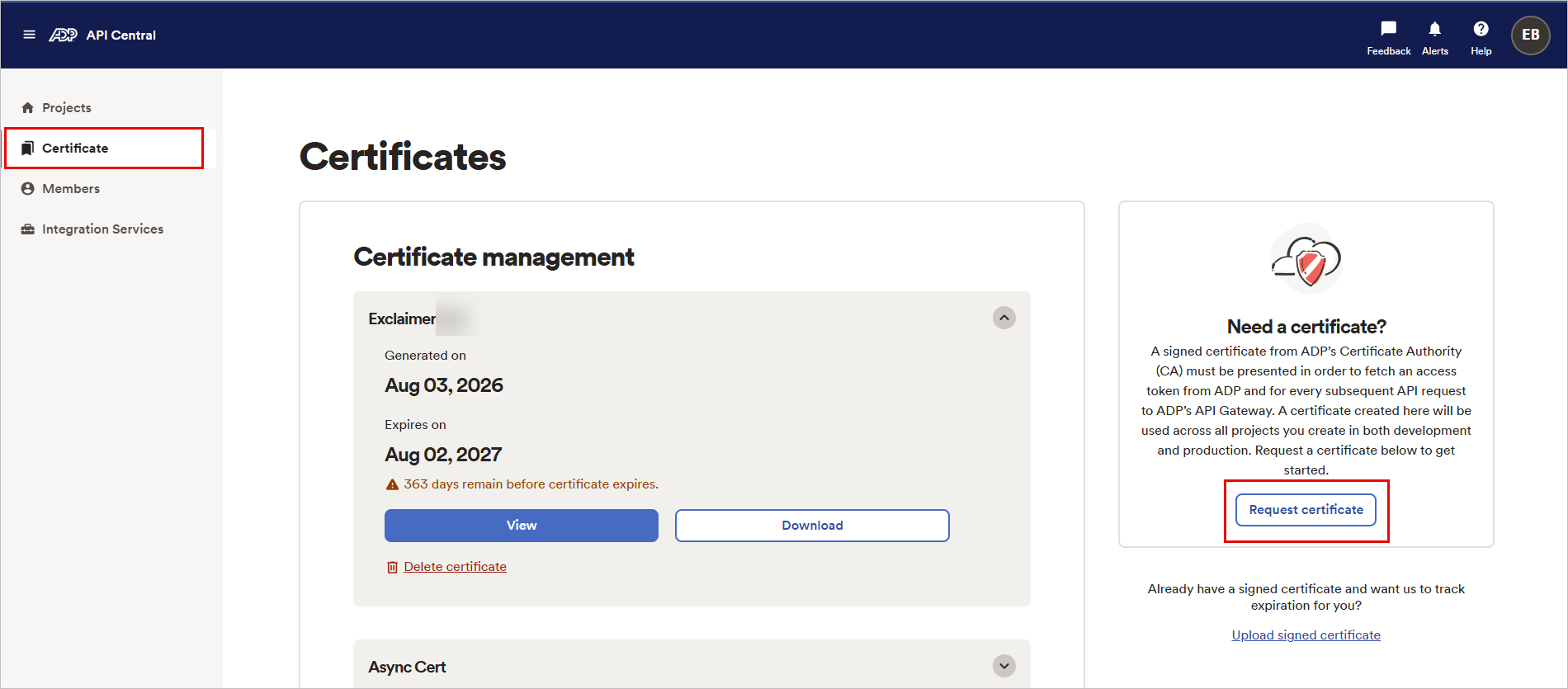
Пример изображения API Central. Выберите кнопку Запросить сертификат.
Отобразится окно Запросить новый сертификат безопасности.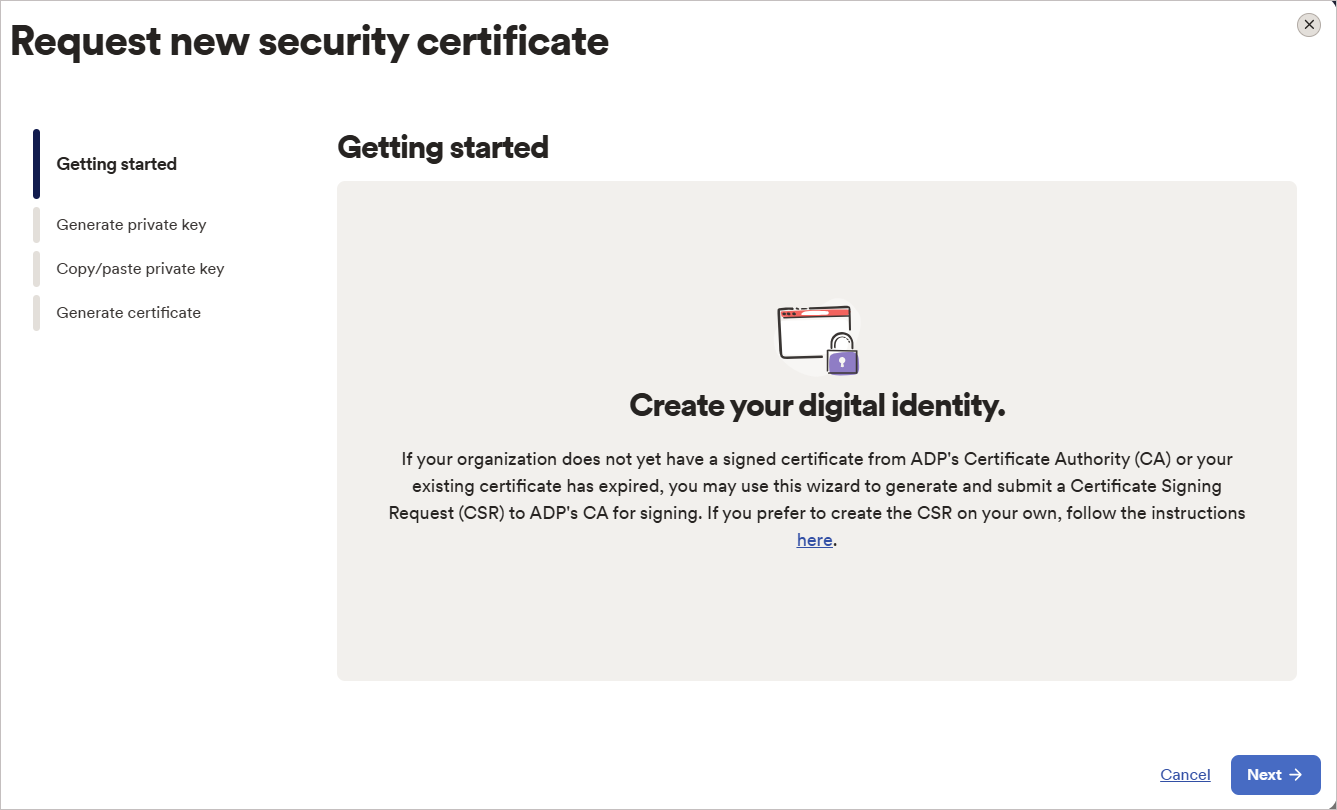
Пример изображения API Central с окном Запросить новый сертификат безопасности.
- Выберите Далее.
- Введите необходимые данные.
- Выберите Далее.
-
Скопируйте Закрытый ключ, включая строки Begin Private Key и End Private Key.
ВНИМАНИЕ! Вы должны включить строки -----BEGIN PRIVATE KEY----- и -----END PRIVATE KEY----- при копировании закрытого ключа. Их отсутствие помешает завершению подключения.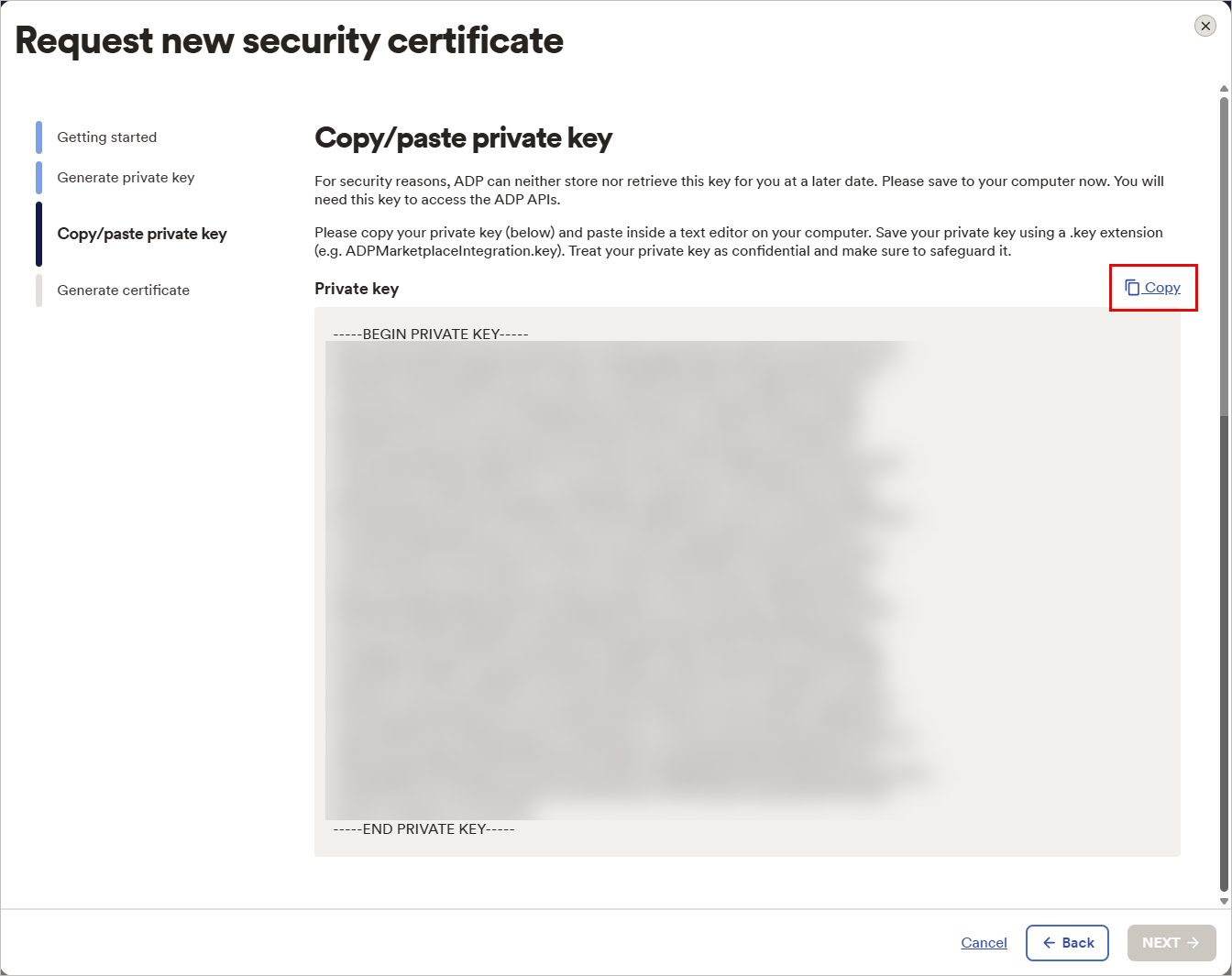
Пример изображения API Central. Выберите кнопку Копировать.
ПРИМЕЧАНИЕ: Закрытый ключ на скриншоте приведён только для примера. Извлеките свой собственный Закрытый ключ.СОВЕТ! Безопасно скопируйте Закрытый ключ. Он потребуется для интеграции. -
Выберите ДАЛЕЕ.
Кнопка ДАЛЕЕ становится активной только после нажатия кнопки Копировать.
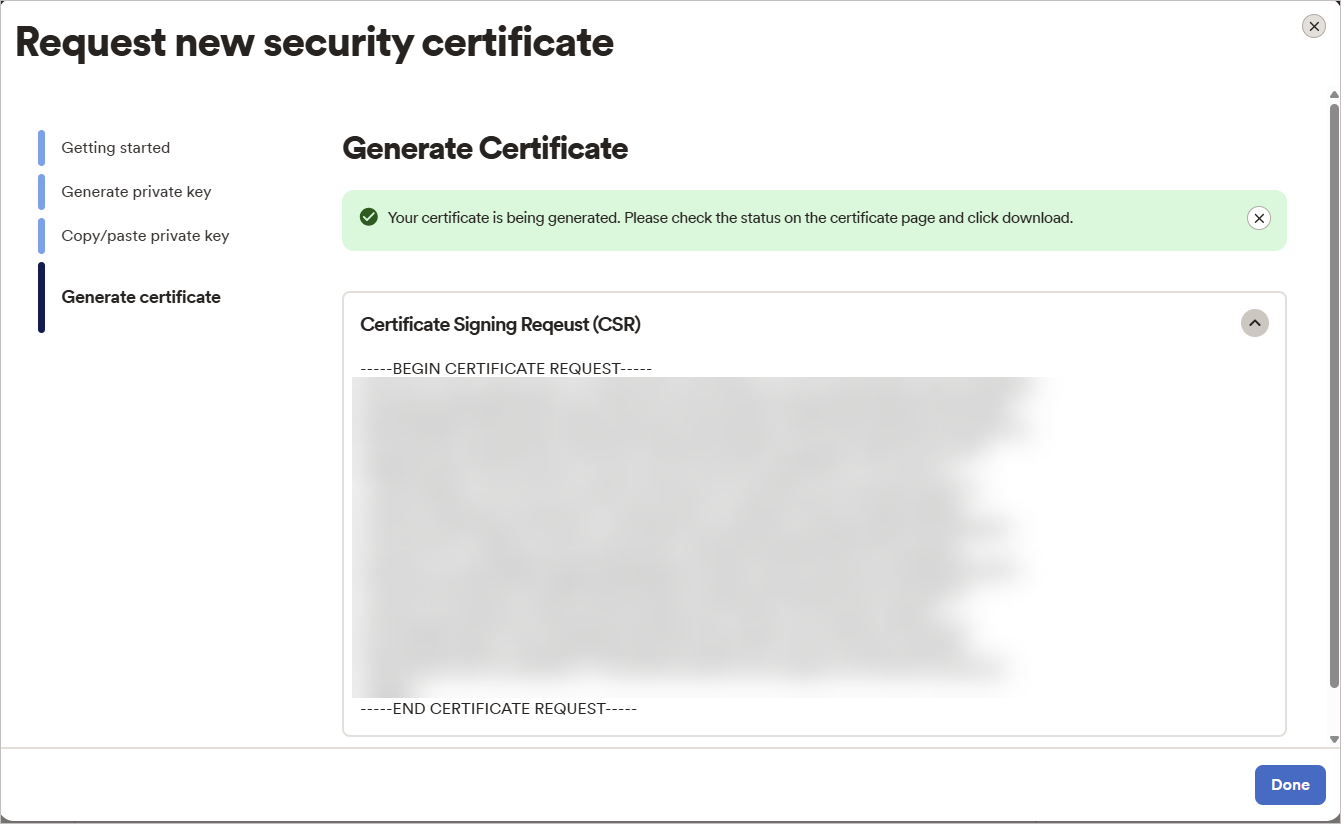
Пример изображения API Central, окно Генерация сертификата.
Чтобы получить ваш сертификат:
-
После начала генерации сертификата выберите Готово.
Пример изображения API Central, окно генерации сертификата.Это закроет мастер запроса и вернет вас на страницу Сертификаты.
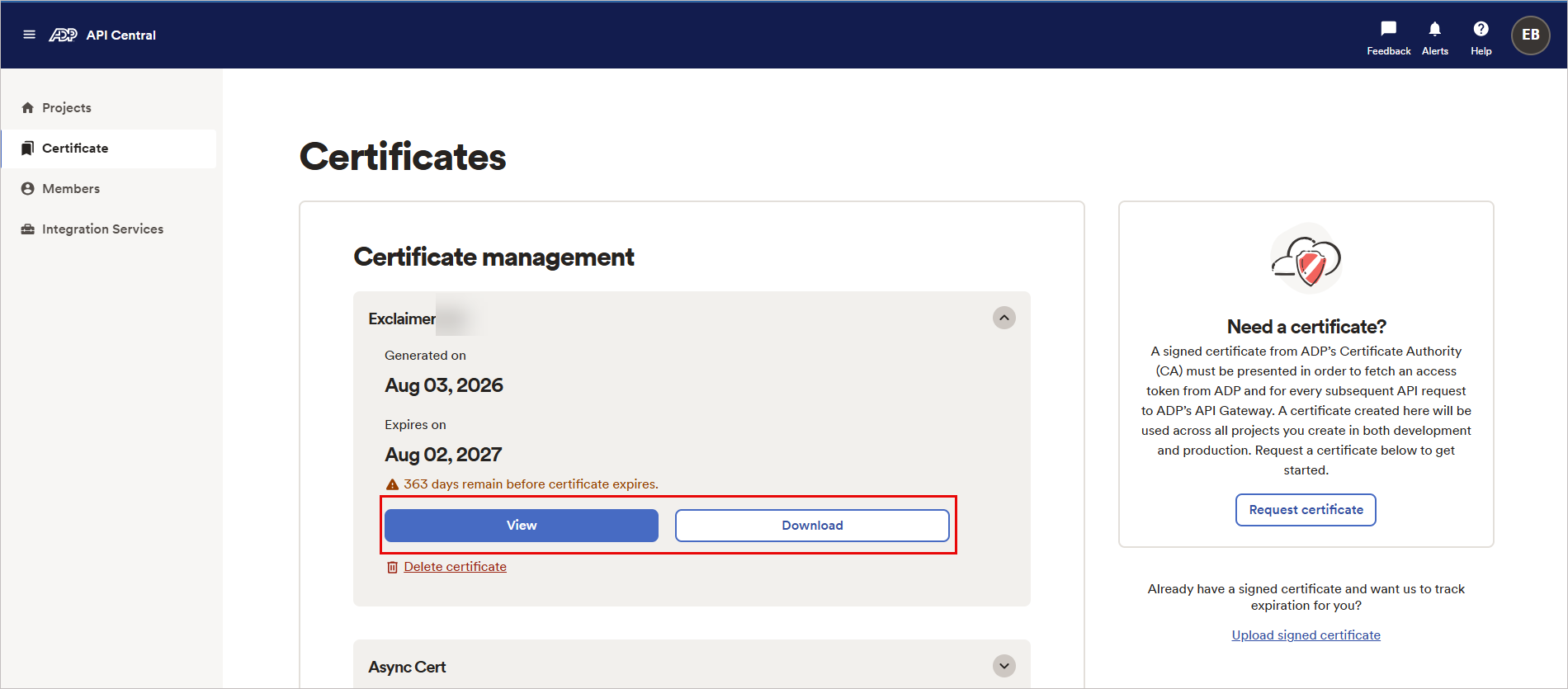
Пример изображения API Central. Окно Сертификаты, выберите кнопки Просмотр или Загрузить.
- Выберите Просмотр, чтобы просмотреть сертификат. Выберите Копировать, чтобы скопировать сертификат.
-
Выберите Загрузить, чтобы сохранить локальную копию для дальнейшего использования.
СОВЕТ! Храните данные в безопасности. Они потребуются для интеграции.
Доступ к интеграции ADP Workforce Now в Exclaimer
Чтобы получить доступ к интеграции ADP Workforce Now:
-
В верхней панели выберите значок шестеренки, затем выберите Управление отправителями.

Пример изображения для подписки Microsoft 365, показывающий меню Настройки.
- Перейдите в раздел Включить доступ HRIS.
- В выпадающем списке выберите ADP Workforce Now.
Подключение Exclaimer к ADP Workforce Now (Exclaimer)
• Используете подписку Exclaimer Pro.
• Разрешили необходимые домены Bindbee в вашей сети. Эти домены должны загружаться в браузере для работы окна подключения: cdn.bindbee.dev и *.bindbee.dev, чтобы охватить дополнительные поддомены, используемые в процессе подключения (например, обратные вызовы API и перенаправления аутентификации).
Имеете следующие данные ADP Workforce Now:
• Идентификатор клиента
• Секрет клиента
• Данные сертификата и закрытый ключ (включая строки заголовка/футера)
Чтобы подключиться к вашей системе HRIS и позволить Exclaimer синхронизировать контактные данные пользователей:
- В выпадающем списке выберите ADP Workforce Now.
- Нажмите Подключить.
Появится окно авторизации.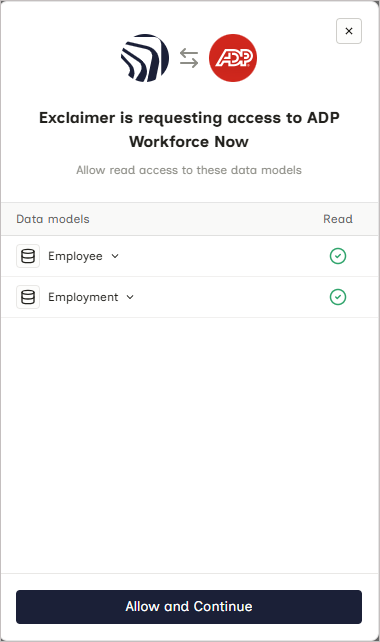
Пример изображения в Exclaimer при попытке подключения к системе ADP Workforce Now.
- Выберите Разрешить и продолжить.
- Введите ваш Client ID и Client Secret.
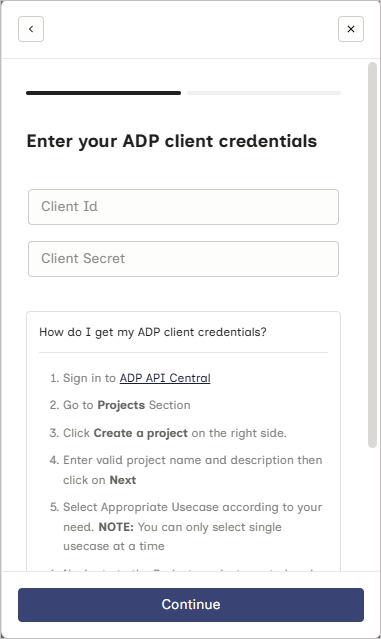
Пример изображения в Exclaimer при попытке подключения к системе ADP Workforce Now. Введите ваш Client ID и Client Secret.
- Нажмите Продолжить.
-
Введите данные Сертификата и Закрытого ключа (включая строки заголовка и подвала).
ВНИМАНИЕ! Вы должны включить строки -----BEGIN PRIVATE KEY----- и -----END PRIVATE KEY----- при копировании закрытого ключа. Их отсутствие помешает завершению подключения.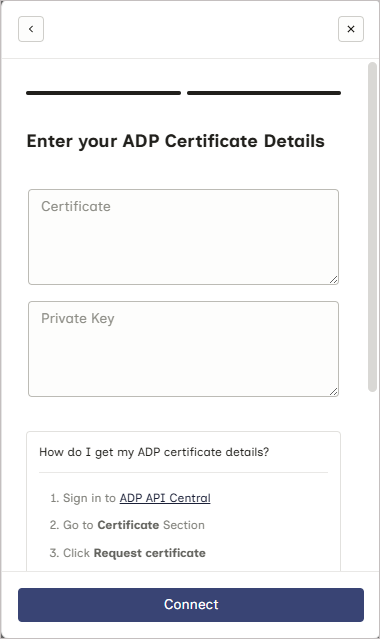
Пример изображения в Exclaimer при попытке подключения к системе ADP Workforce Now. Введите данные сертификата и закрытый ключ.
-
Нажмите Подключить, чтобы завершить интеграцию между Exclaimer и ADP Workforce Now с помощью Bindbee.
ВНИМАНИЕ! Оставьте окно открытым до завершения подключения. Если закрыть его слишком рано, подключение может не завершиться, и в Exclaimer оно может не отображаться как подключенное.Если вы попытаетесь подключиться к ADP Workforce Now снова, может появиться сообщение о том, что коннектор уже существует. В этом случае создайте заявку в службу поддержки, чтобы команда могла помочь вам.
- После установления подключения статус в Exclaimer отображается как Подключено.
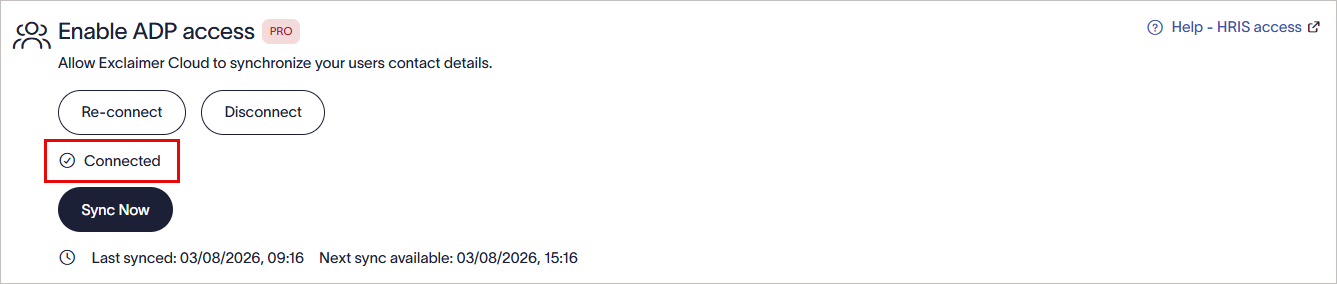
После установления подключения с системой ADP Workforce Now в Exclaimer отображается текст «Подключено».
Настройка разрешений в ADP Workforce Now
Чтобы настроить разрешения для синхронизации данных сотрудников:
• Администраторский доступ к ADP Workforce Now.
- Войдите в ADP Workforce Now.
- Выберите меню Настройка, затем в разделе Безопасность выберите Разрешения доступа.
- Выберите Управление профилями.
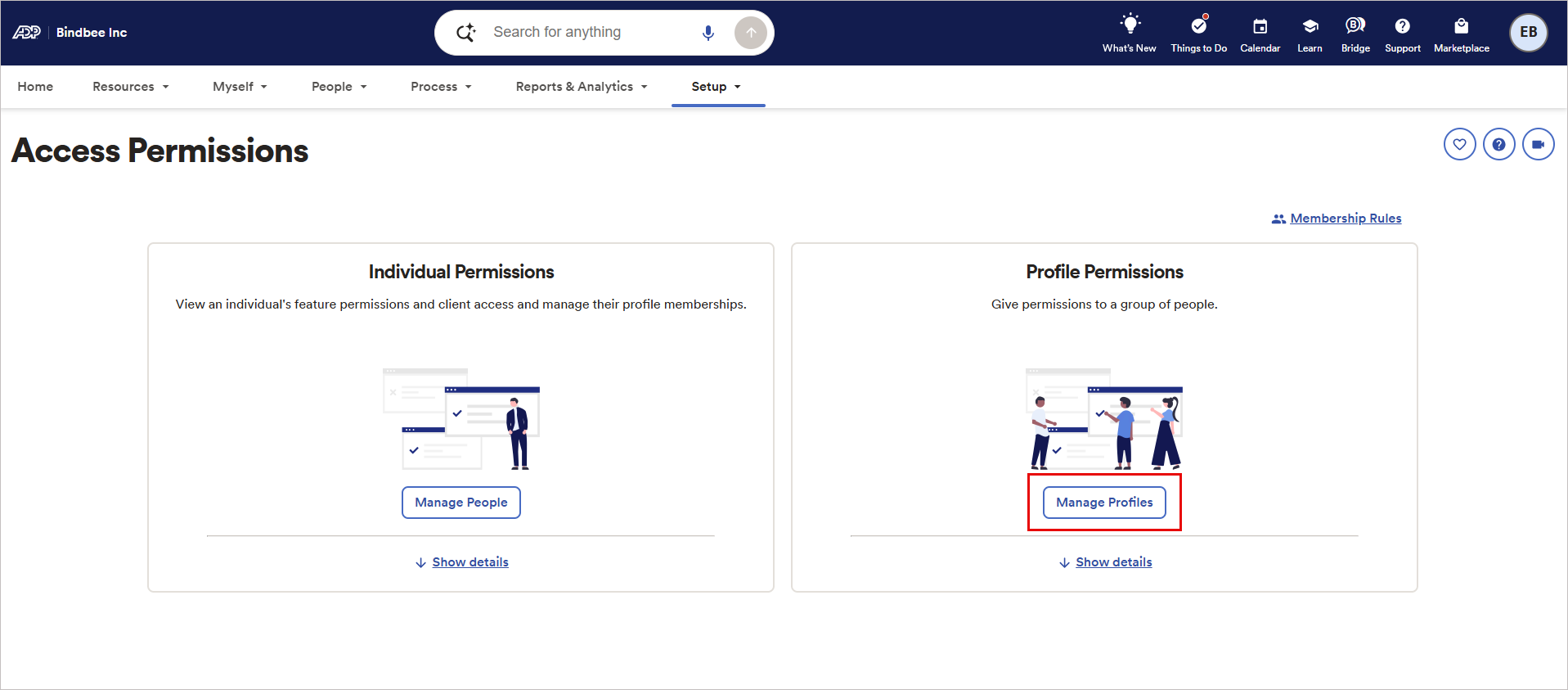
Пример изображения экрана Разрешений доступа. Выберите кнопку Управление профилями.
- Найдите профиль, созданный для вашего проекта API Central. Также можно воспользоваться поиском.
- Выберите профиль.
- Выберите Меню и функции. Назначьте соответствующие разрешения. Просмотрите табличный список функций и снимите отметки со всех полей, которые не требуются.
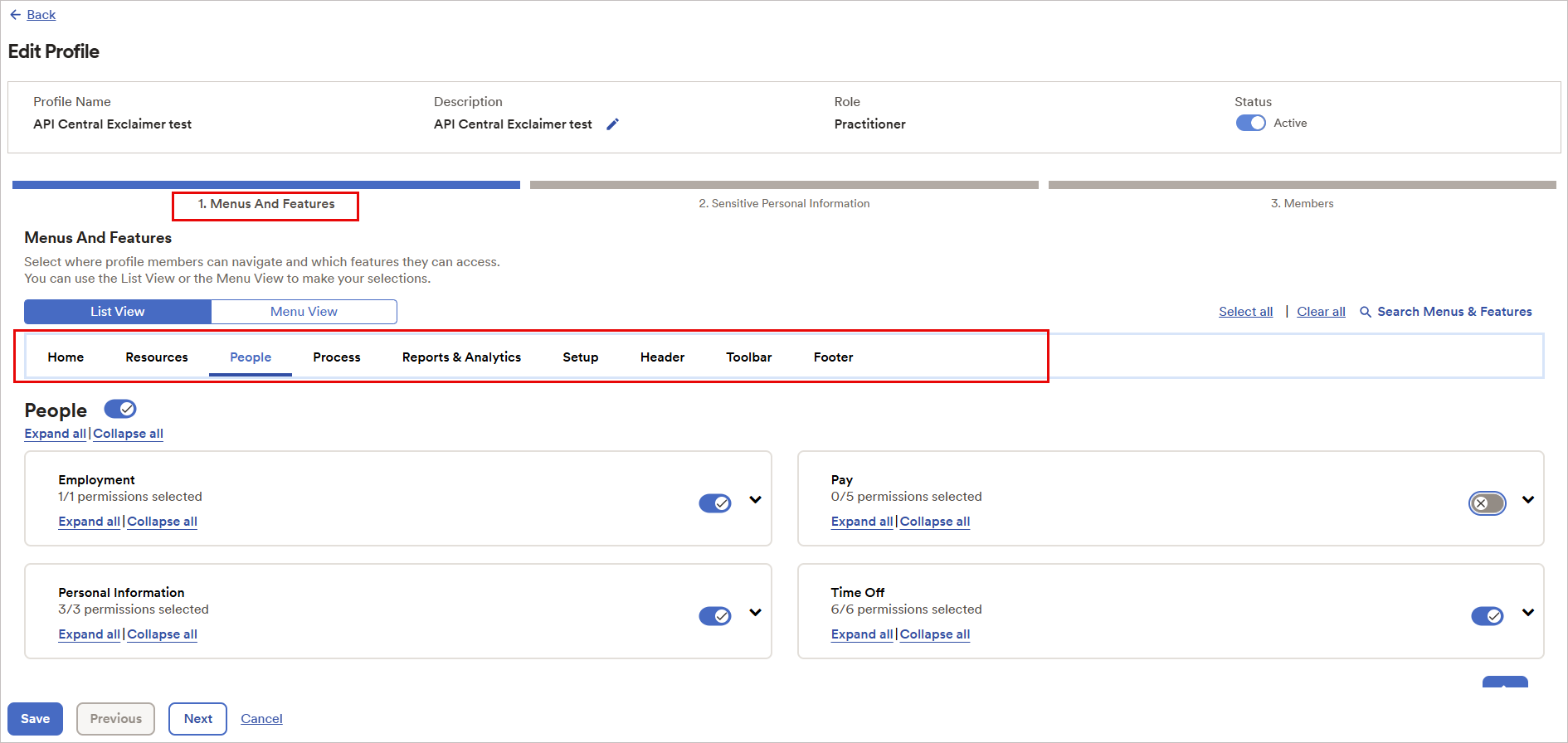
Пример изображения вкладки Меню и функции.
- Сохраните эти настройки.
Данные должны начать синхронизироваться в ближайшее время.
Управление подключением ADP Workforce Now (Exclaimer)
Следуйте вариантам для управления вашим подключением к ADP Workforce Now:
Чтобы повторно подключиться к системе ADP Workforce Now:
-
Выберите Повторное подключение.
Отобразится сообщение о том, что повторное подключение удалит ваше текущее подключение к ADP Workforce Now, и любые данные больше не будут доступны, а процесс нового подключения начнется автоматически.
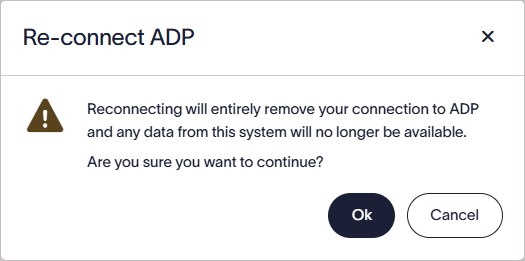
Выберите OK, чтобы повторно подключиться к системе ADP Workforce Now.
- Выберите OK для продолжения.
Чтобы отключиться от системы ADP Workforce Now:
-
Выберите Отключить. Это удалит ваше подключение и все синхронизированные данные.
Отобразится сообщение о том, что отключение полностью удалит ваше подключение к ADP Workforce Now, и любые данные из системы больше не будут доступны.
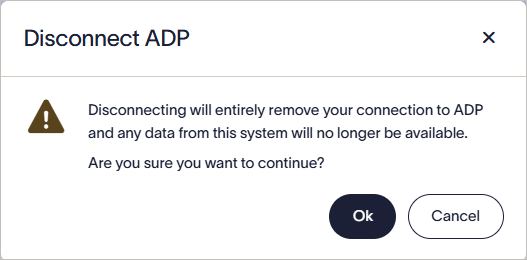
Выберите OK, чтобы отключиться от системы ADP Workforce Now.
- Выберите OK для продолжения.
Коннекторы ADP Workforce Now автоматически синхронизируют данные по заранее заданному расписанию.
Чтобы запустить ручную синхронизацию и немедленно обновить данные сотрудников в Exclaimer:
- Выберите Синхронизировать сейчас.
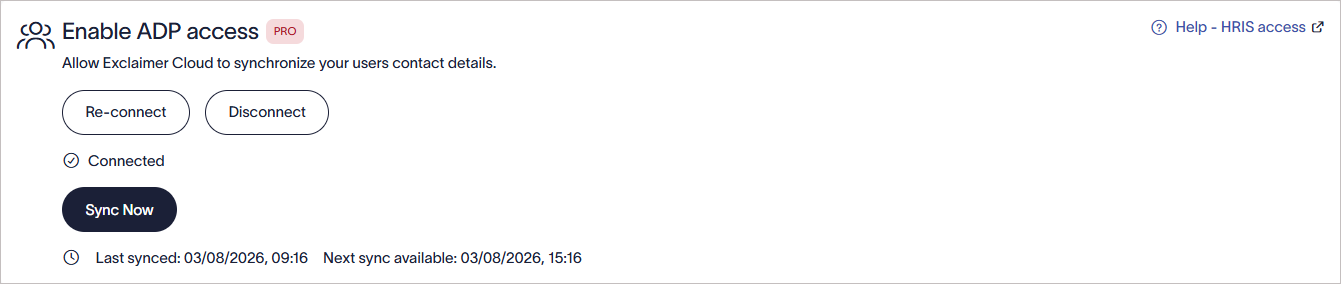
Выберите «Синхронизировать сейчас», чтобы начать ручную синхронизацию.
Устранение неполадок
Если вы получаете следующую ошибку:
Это обычно означает, что необходимая область доступа API не была включена для клиентского приложения. Выполните Шаг 2: Добавьте v2/workers в список API, затем попробуйте подключиться снова.
Если окно авторизации не появляется в Exclaimer:
- Убедитесь, что следующие домены включены в белый список в вашей сети или в инструментах безопасности браузера: cdn.bindbee.dev и *.bindbee.dev.
- Проверьте, что расширения браузера или блокировщики контента не препятствуют загрузке страницы.
- Обновите страницу браузера и попробуйте снова.
Если вы пытаетесь подключиться к ADP Workforce Now снова и видите сообщение о том, что коннектор уже существует, создайте запрос в службу поддержки, чтобы команда могла помочь вам.
Если запланированная или ручная синхронизация не завершается успешно:
- Убедитесь, что соединение в Exclaimer по-прежнему отображается как Подключено.
- Проверьте, что Client ID, Client Secret и сертификат не истекли и не были отозваны в API Central.
Если подключение к ADP Workforce Now не удается во время настройки, проверьте, что:
- Client ID и Client Secret введены правильно.
- Сертификат и приватный ключ не истекли и не были отозваны в API Central.
- Приватный ключ содержит полные строки заголовка и подвала (-----BEGIN PRIVATE KEY----- и -----END PRIVATE KEY-----).
- Требуемая область API v2/workers была добавлена в проект в API Central.
- При создании проекта в API Central был выбран правильный сценарий использования.
Если соединение не удаётся после ввода данных сертификата, проверьте, что приватный ключ был скопирован полностью.
При копировании приватного ключа в API Central необходимо включить строки заголовка и подвала, показанные ниже значения ключа:
-----BEGIN PRIVATE KEY-----
-----END PRIVATE KEY-----
Если этих строк нет, вернитесь в API Central, скопируйте приватный ключ заново полностью и введите его снова в Exclaimer.