
Описание
Завершите первоначальное подключение партнера и перепродажу через Microsoft Marketplace для создания и управления частными предложениями, ориентированными на конкретных клиентов.
• Завершённый коммерческий аккаунт в Partner Center
• Доступ к предложениям Microsoft Marketplace
• Соответствующая роль (разработчик, менеджер или владелец аккаунта), связанная с вашим идентификатором продавца Marketplace
• Проверенный Microsoft тенант
• Завершённое разрешение на перепродажу от Exclaimer
• Действующий профиль выплат и налогов
Первоначальное подключение партнера
Если вы являетесь поставщиком управляемых услуг (MSP) и заинтересованы в становлении партнером Exclaimer, зарегистрируйте свой интерес здесь: https://exclaimer.com/partners/msp-reseller/
Дождитесь подтверждения от Exclaimer перед продолжением.
Exclaimer поможет настроить ваш аккаунт PRM и проведет вас через обучение.
Создайте специальный адрес электронной почты в следующем формате: exclaimer@msp-domain.com. Этот адрес будет использоваться для всей внутренней коммуникации, выставления счетов, управления подписками и других операционных процессов.
Предоставьте следующие данные Exclaimer:
- Идентификатор арендатора Microsoft Entra или идентификатор арендатора в Partner Center (формат GUID)
- Идентификатор продавца Microsoft Marketplace (8-значный ID)
Эти идентификаторы связывают вашу организацию с предложением по перепродаже Exclaimer в Microsoft Marketplace.
Как найти ваш Tenant ID (центр администрирования Microsoft Entra):
- Войдите в центр администрирования Microsoft Entra (портал Azure).
- В боковом меню выберите Microsoft Entra ID.
- Выберите вкладку Обзор.
- ИЛИ:
Найдите Tenant ID в разделе Основная информация.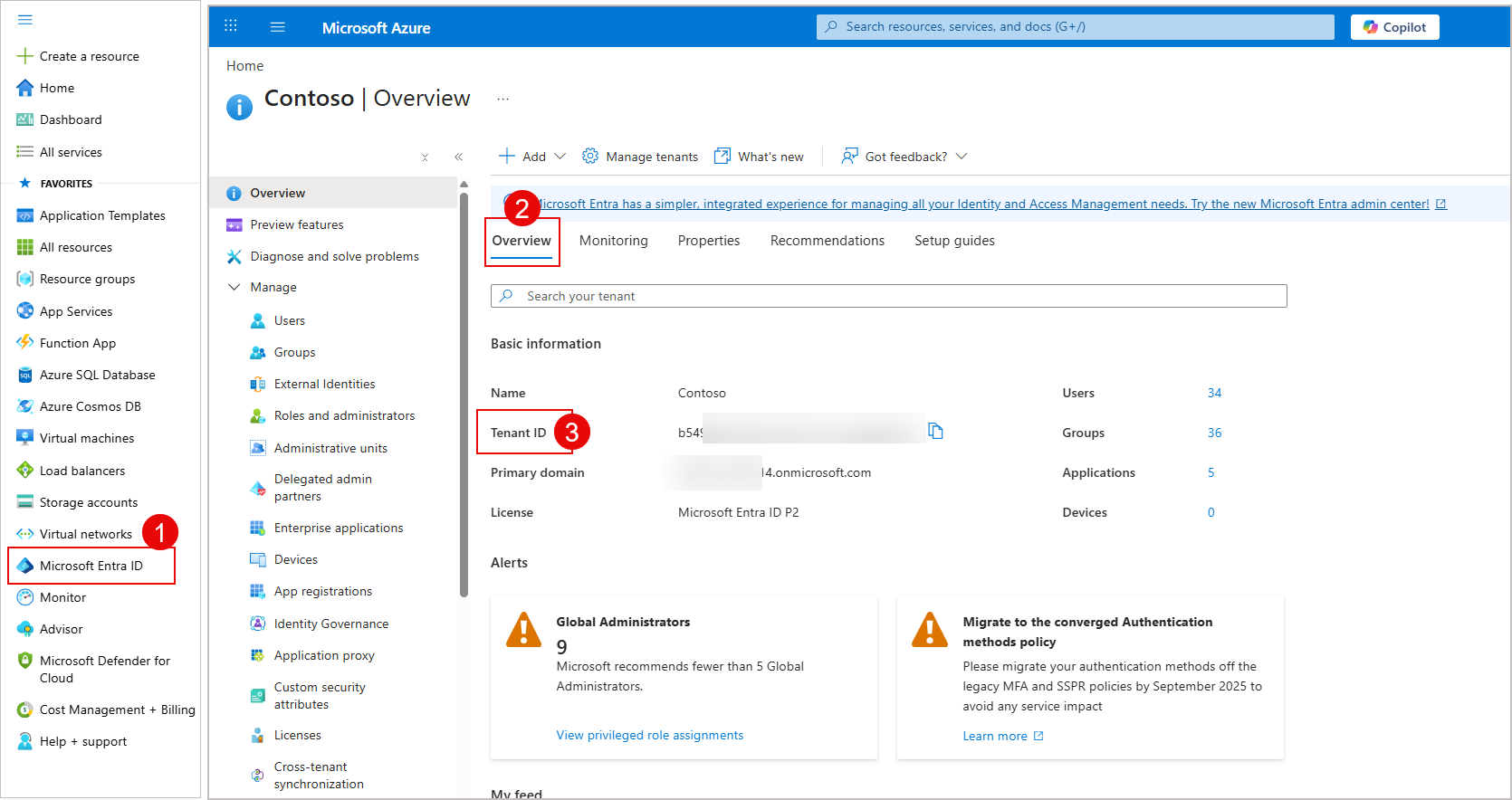
Пример экрана, показывающий, как найти Tenant ID в Microsoft Entra.
ИЛИ
Выберите вкладку Свойства и найдите Tenant ID.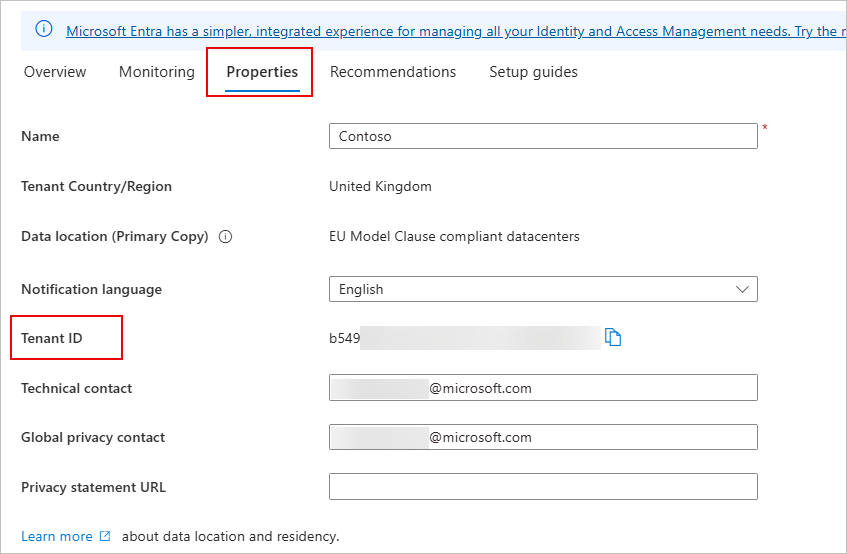
Пример экрана, показывающий альтернативный способ найти Tenant ID в Microsoft Entra.
Как найти ваш Tenant ID (Microsoft Partner Center):
- Войдите в панель управления Microsoft Partner Center.
- В верхней панели выберите значок шестерёнки, затем выберите Настройки аккаунта.
- В боковом меню выберите Арендаторы.
- Выберите вкладку Партнёр. Идентификатор арендатора Microsoft Entra находится в разделе Текущие ассоциации арендаторов.
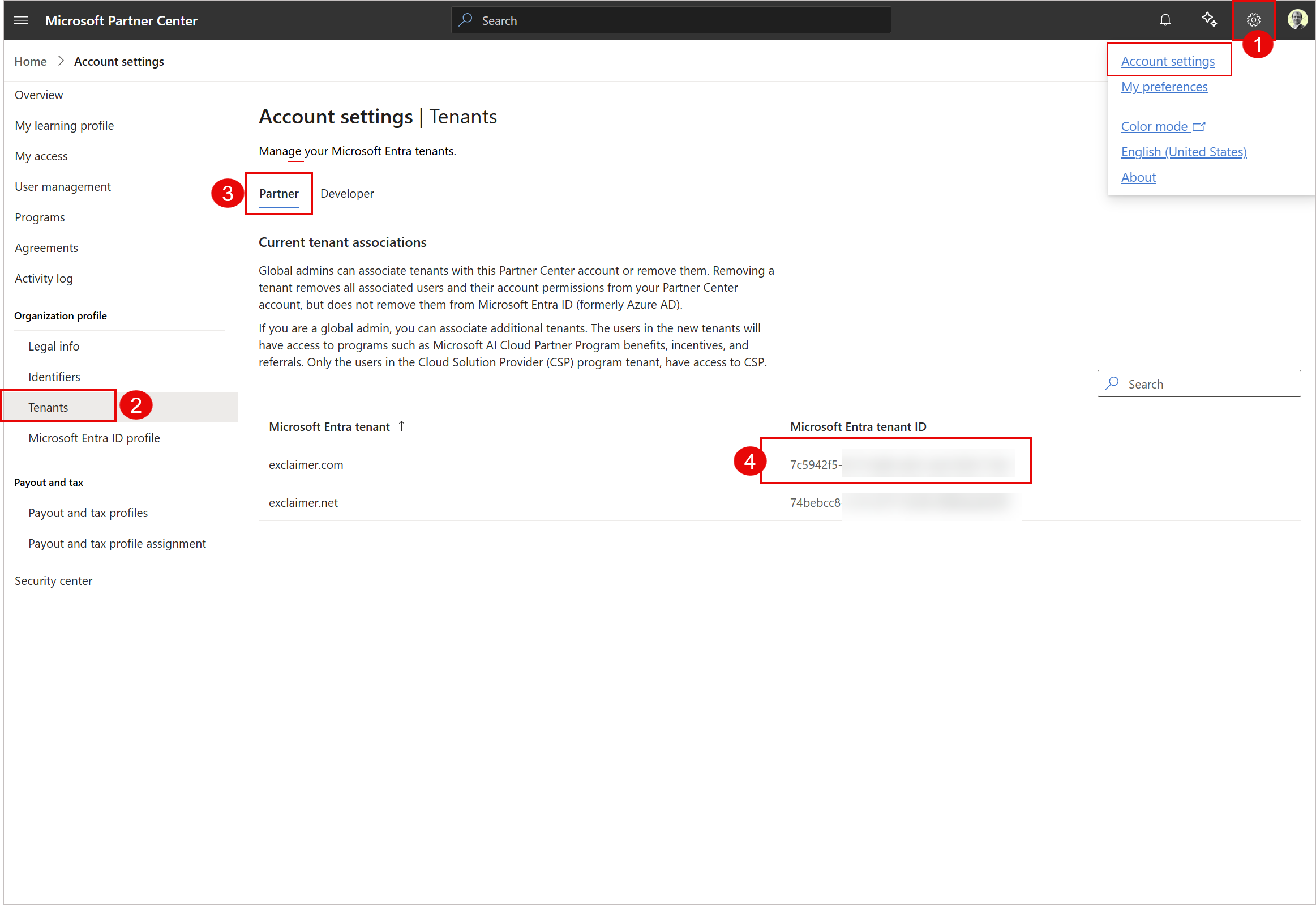 Пример экрана, показывающий, как найти Tenant ID в Microsoft Partner Center.
Как найти ваш идентификатор продавца Microsoft Marketplace:
- Войдите в панель управления Microsoft Partner Center.
- В верхней панели выберите значок шестерёнки, затем выберите Настройки аккаунта.
- В боковом меню выберите Идентификаторы.
- Выберите вкладку Издатель. В таблице Издателя будет указан ваш Seller ID.
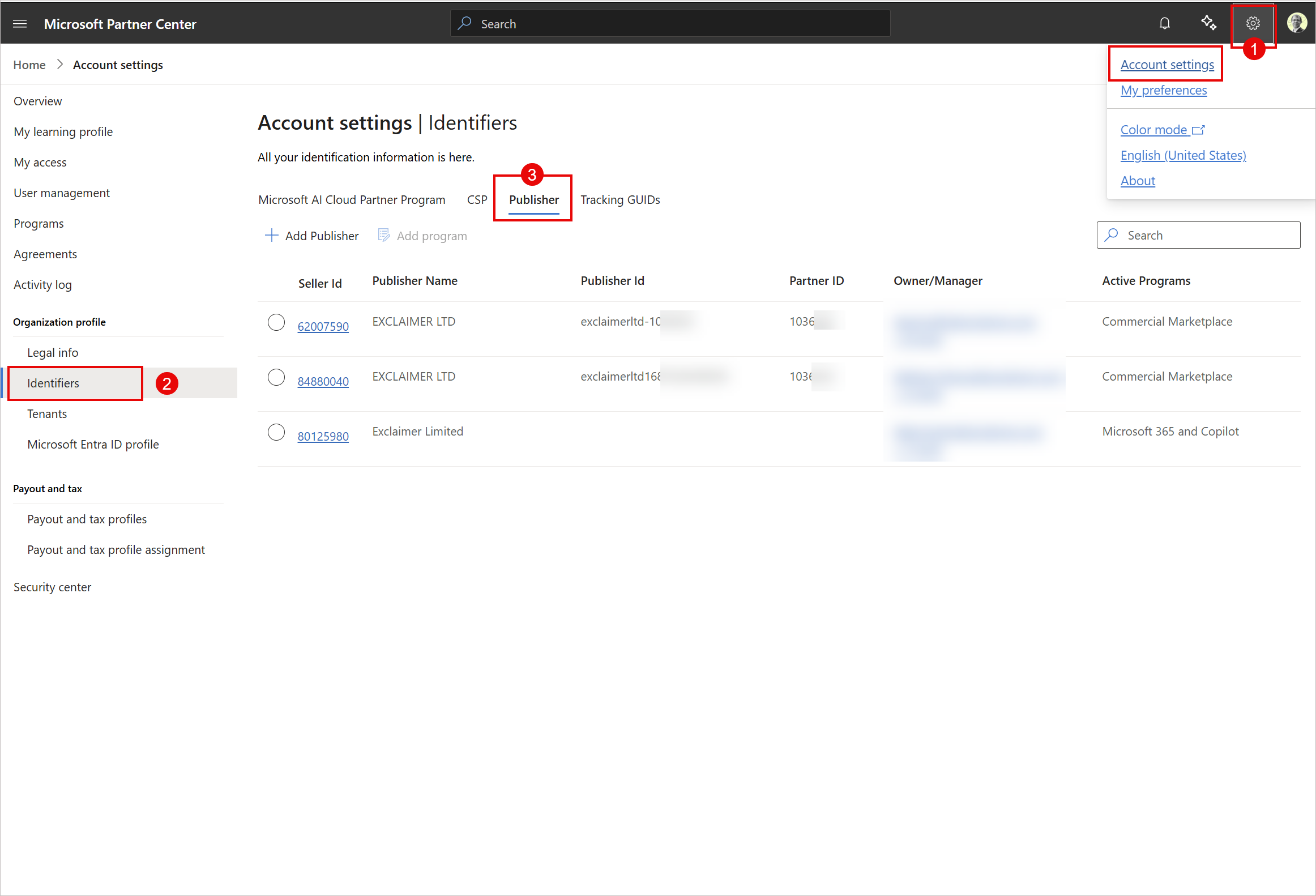 Пример экрана, показывающий, как найти Marketplace Seller ID в Microsoft Partner Center.
Просмотрите и подпишите контракт Exclaimer MSP, чтобы продолжить процесс подключения.
В соглашении определены:
- Утверждённые территории продаж
- Структура ценообразования и валюта
- Цены Exclaimer Pro за пользователя в месяц
Exclaimer подтвердит ваш статус реселлера и отправит вам подтверждение по электронной почте. Это позволит вам продавать предложение в утверждённых регионах.
Продажа на Marketplace
Перед продажей убедитесь, что ваш доступ реселлера активен.
После того как Exclaimer подтвердит ваш статус реселлера, вы получите подтверждение по электронной почте. Это позволит вам продавать предложение в утверждённых регионах.
Чтобы просмотреть авторизацию реселлера:
- Войдите в Microsoft Partner Center.
-
В боковом меню выберите Marketplace Offers, затем выберите Resale enabled offers.
ПРИМЕЧАНИЯ:
Как реселлер, вы не можете редактировать авторизацию. Только Exclaimer может её обновлять.
Как реселлер, вы можете просматривать только для чтения детали, включая полный список рынков клиентов, на которых разрешена продажа.
Для получения дополнительной информации смотрите Resale enabled offers for resale partners.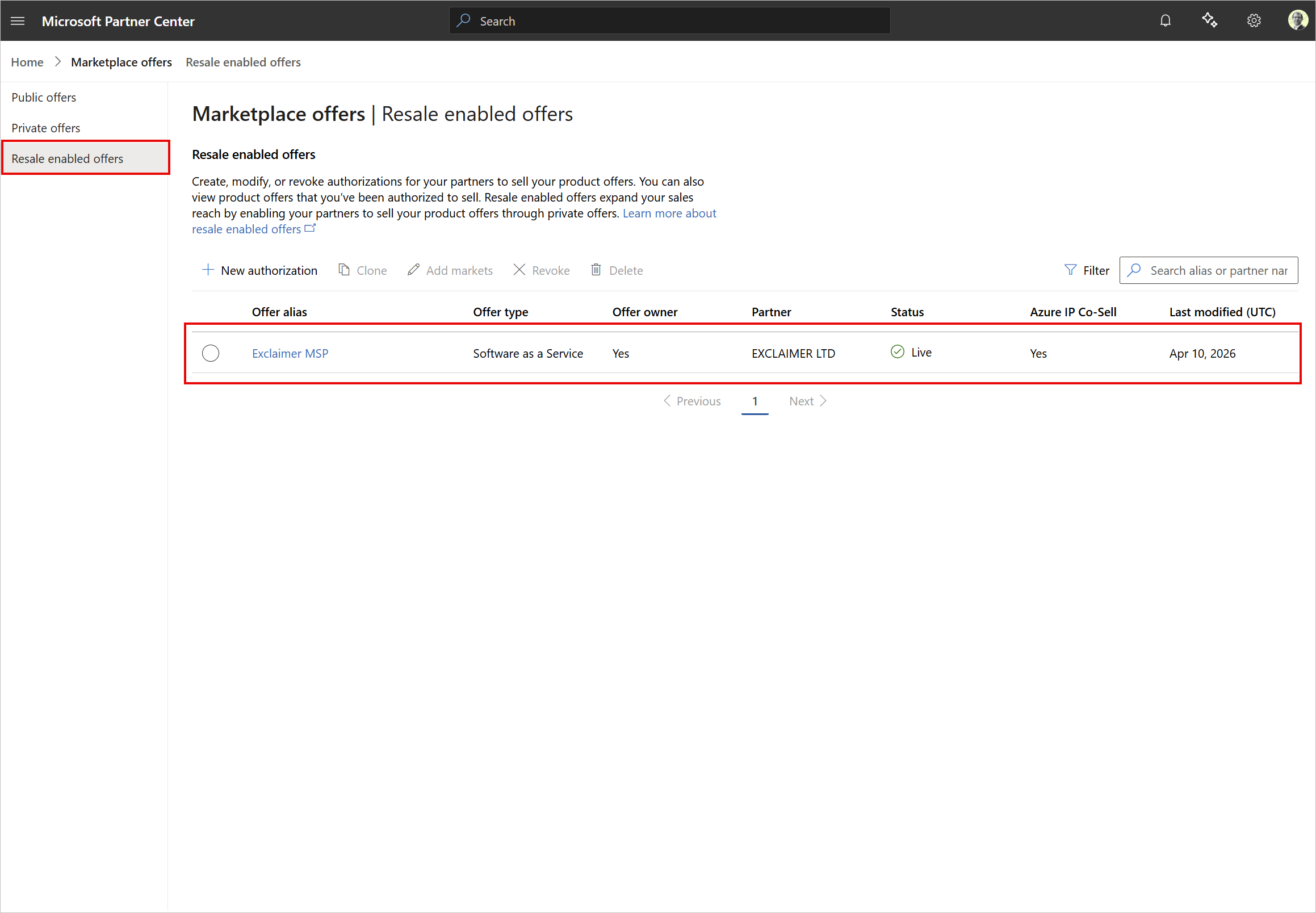 Пример экрана, показывающий, как проверить активный статус реселлера.
Создайте частное предложение для конкретного клиента.
Для получения дополнительной информации см. Обзор частных предложений.
Чтобы создать частное предложение:
- Войдите в Microsoft Partner Center.
- В боковом меню выберите Marketplace Offers, затем выберите Private offers.
-
На вкладке Customers выберите New private offer.
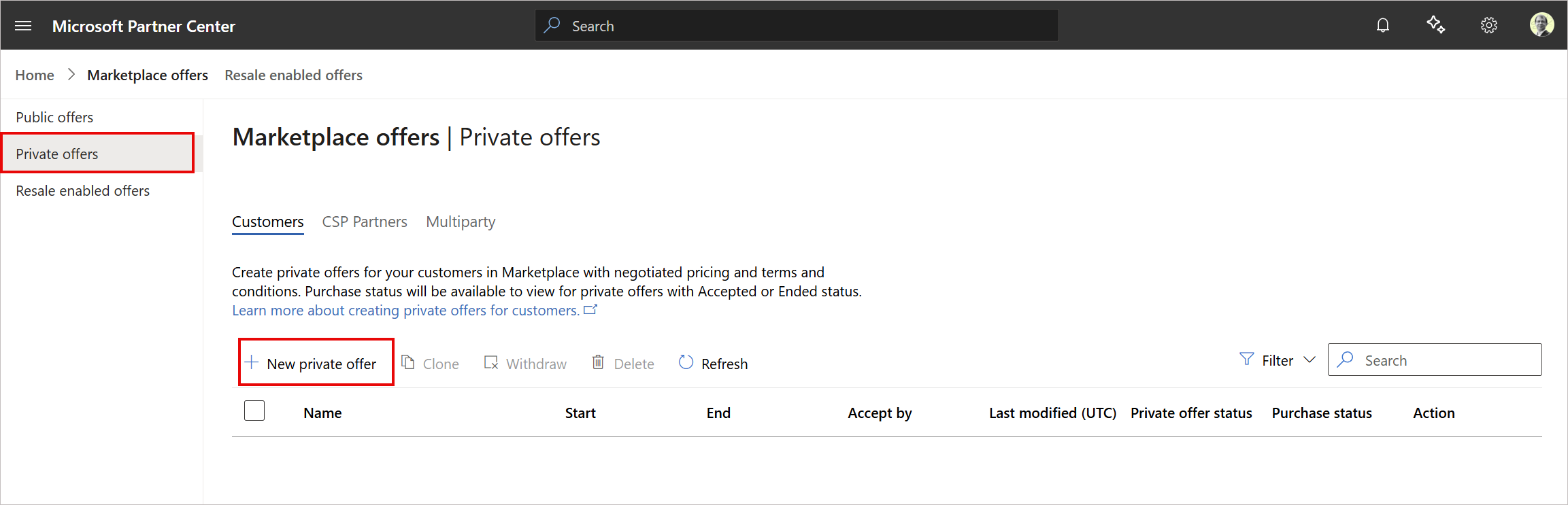 Пример экрана, показывающий, как создать частное предложение.
Отобразится панель создания нового частного предложения.
- В поле Private offer name введите название частного предложения. Это идентификатор, видимый клиенту.
- Выберите Create a private offer with absolute pricing as a new Software as a Service or Professional service plan (или Create a private offer with absolute pricing as a new SaaS plan).
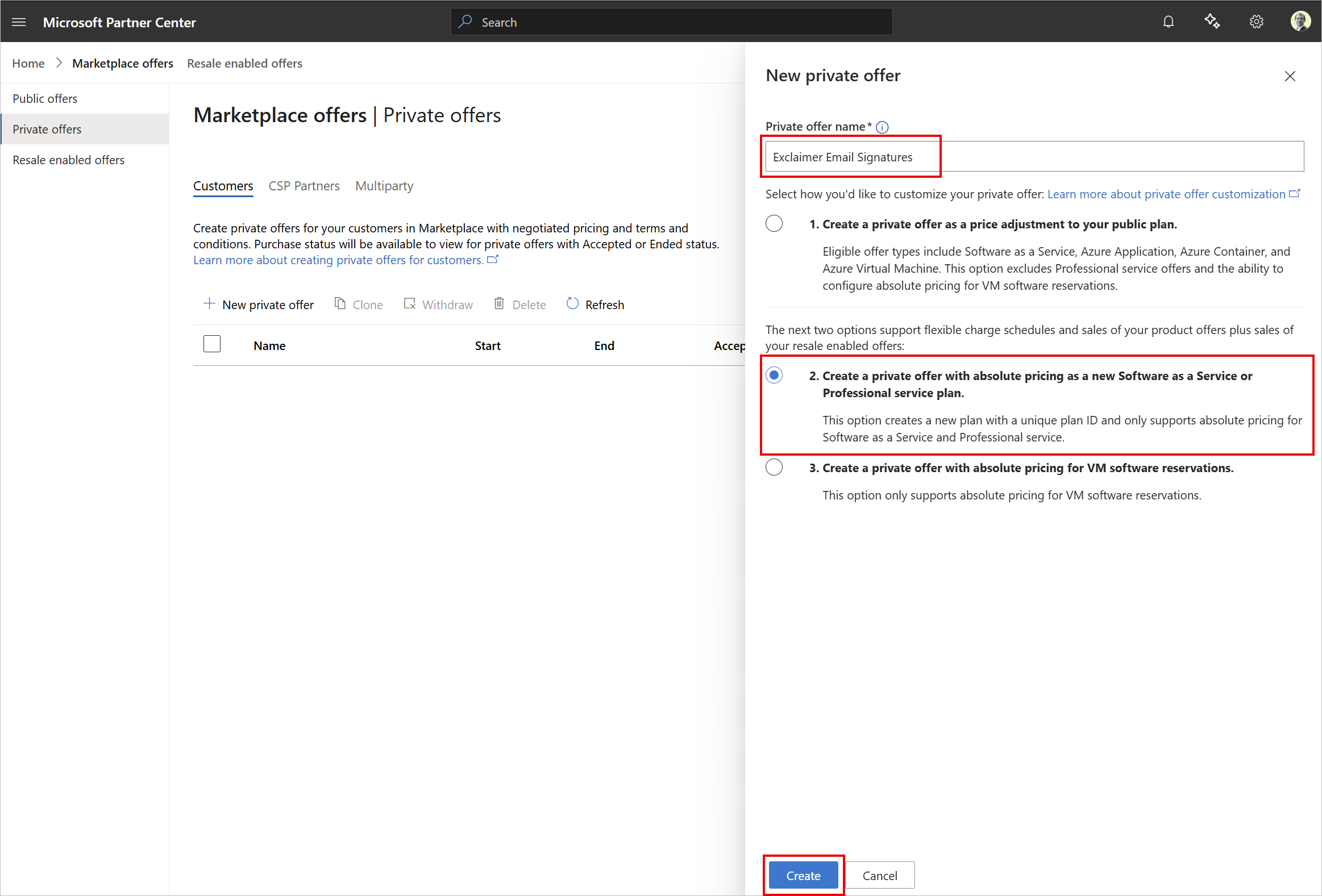
Пример экрана, показывающий название частного предложения и другие параметры.
- Нажмите Create.
- В разделе Customer information введите идентификатор учетной записи выставления счетов вашего клиента. Для получения дополнительной информации смотрите Locate your billing account ID.
- Заполните остальные обязательные поля.
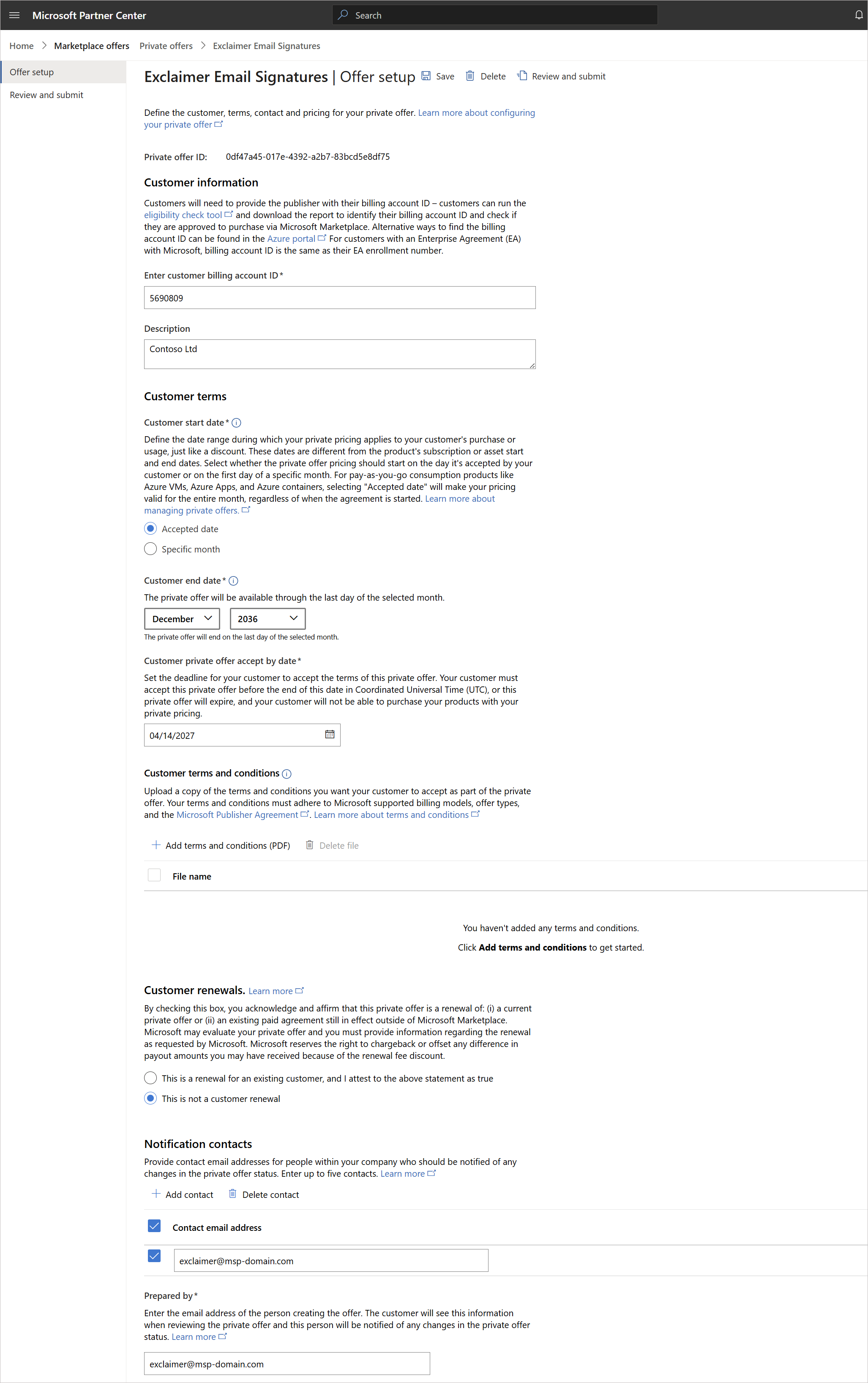
Пример экрана с параметрами для заполнения при создании частного предложения.
-
В разделе Product offers выберите Create new plan.
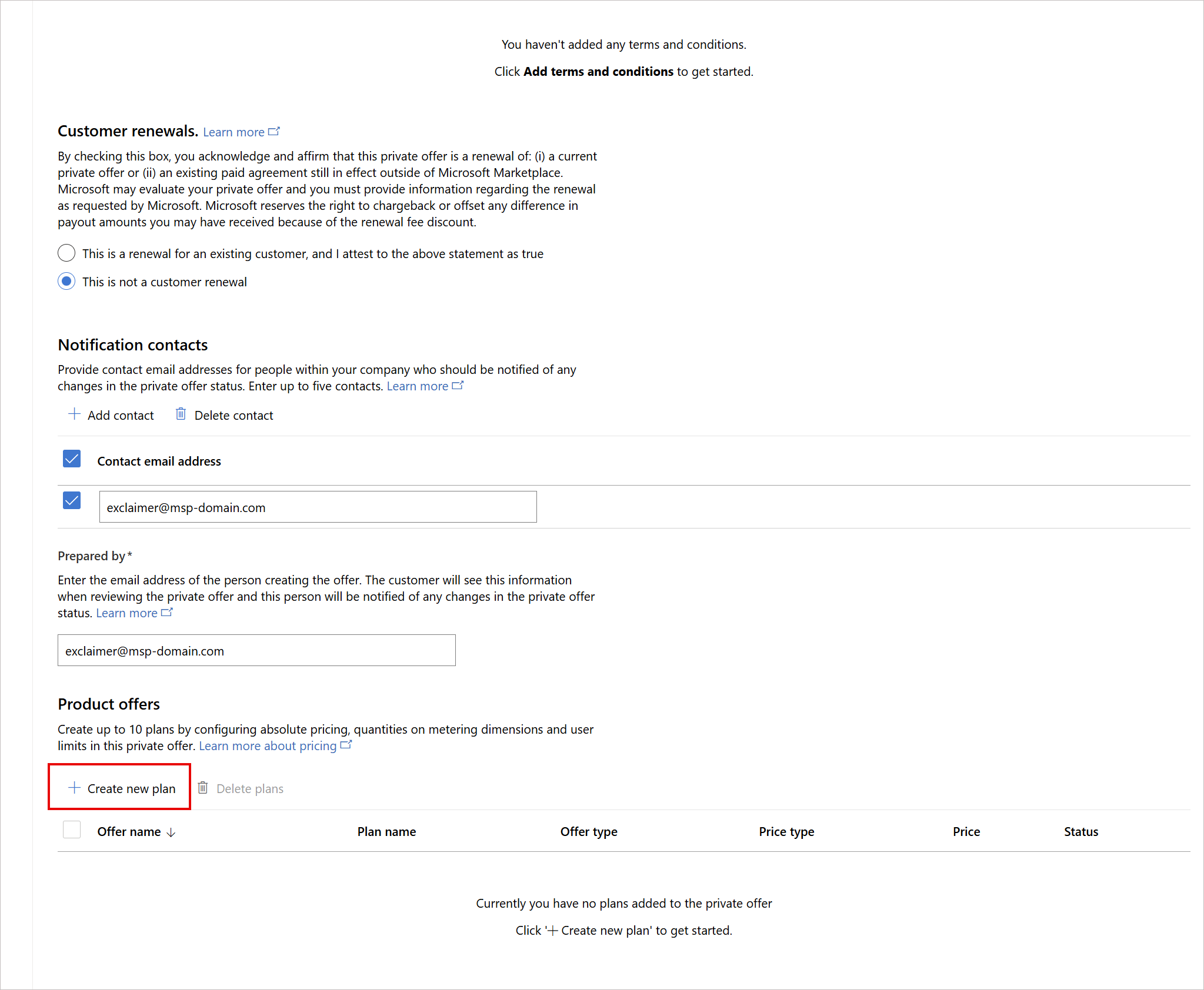
Пример экрана с параметрами для заполнения при создании частного предложения. Выберите Create new plan.
Отобразится панель создания нового плана.
- В поле Plan name введите название вашего плана.
- В разделе Offer/plan выберите Exclaimer.
-
Нажмите Add, чтобы добавить новый план.
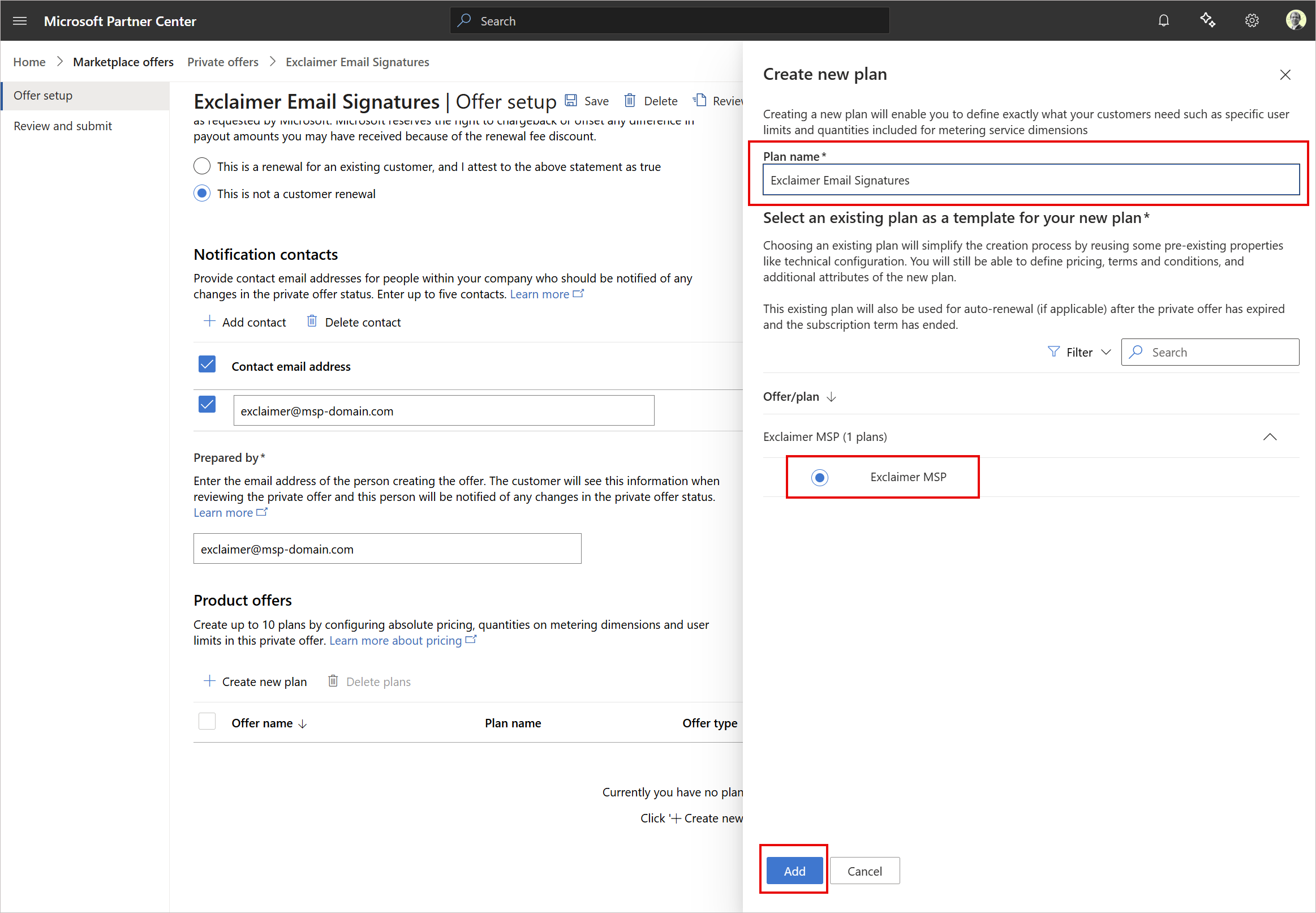
Пример экрана с параметрами при создании нового плана.
План добавлен в раздел Product Offers.
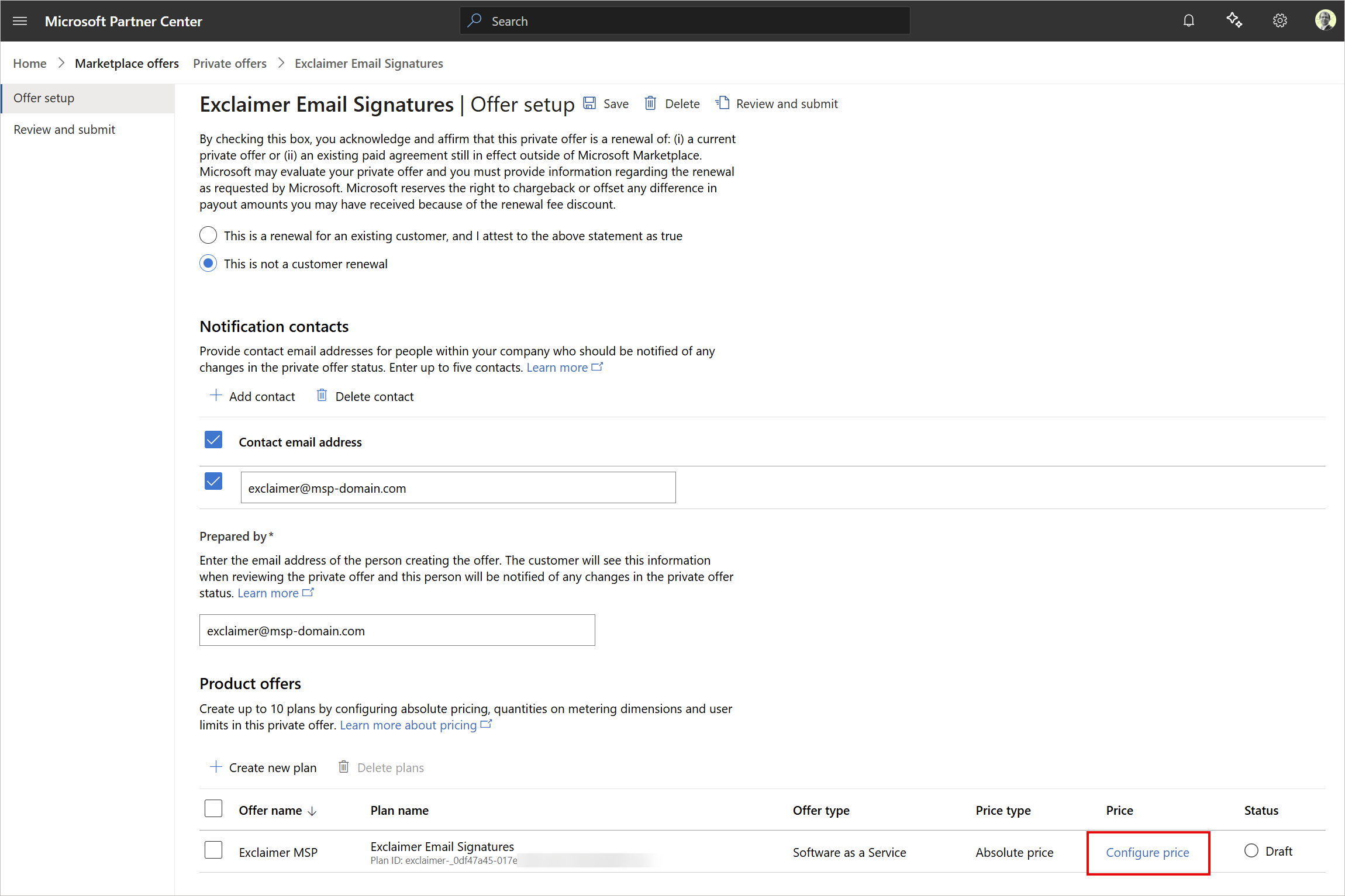
Пример экрана с параметрами при создании нового плана. Выберите Configure price для настройки цены для клиента.
- Выберите Настроить цену, чтобы установить цену для клиента. Exclaimer не контролирует цены для конечных клиентов на Marketplace.
Для получения дополнительной информации смотрите Управление частными предложениями для клиентов.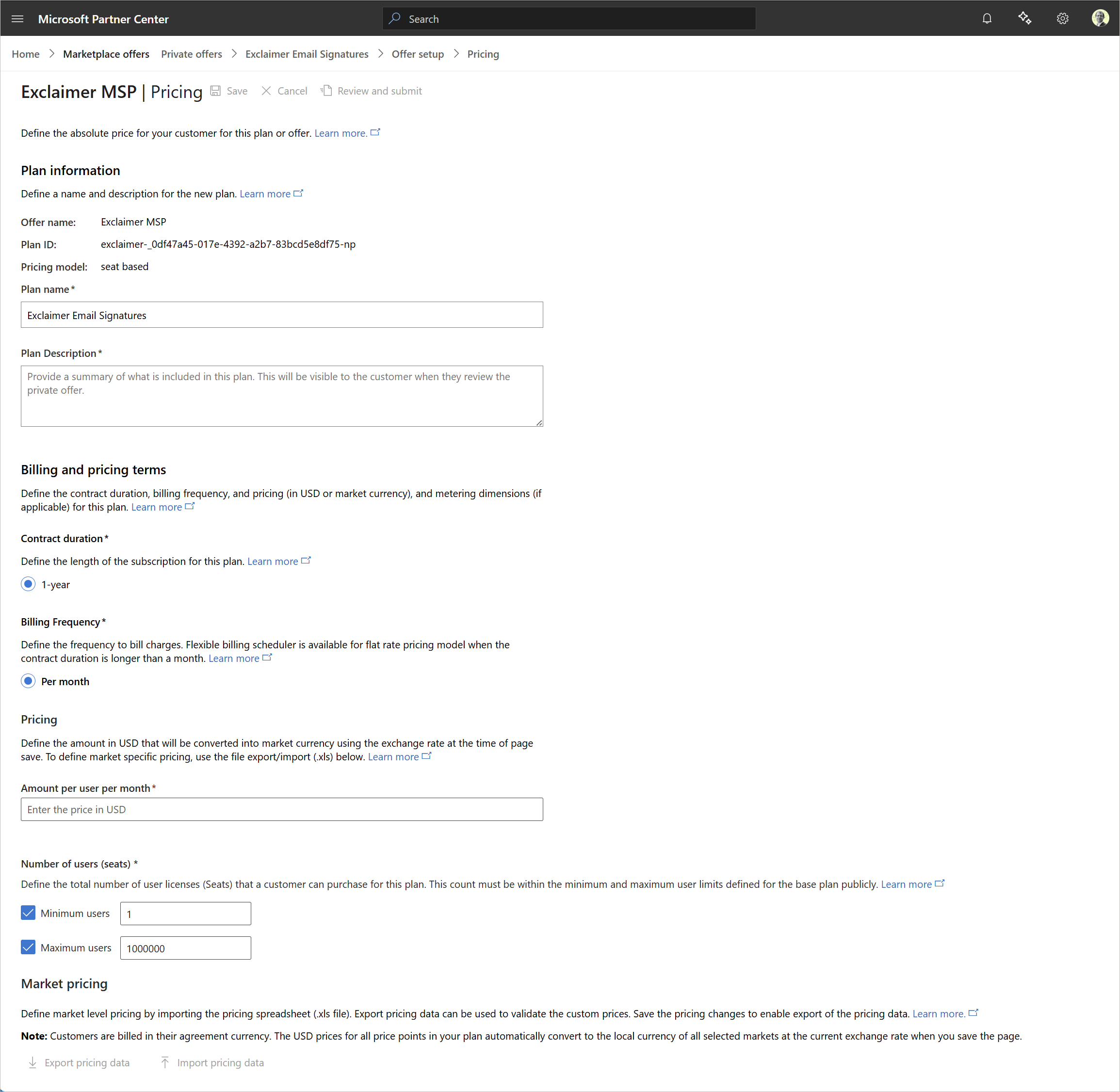
Пример экрана с параметрами при настройке цены для клиента.
- Выберите Сохранить, чтобы сохранить созданное частное предложение и при необходимости отредактировать его позже.
- Выберите Просмотреть и отправить, чтобы проверить окончательное предложение, а затем отправить его клиенту.
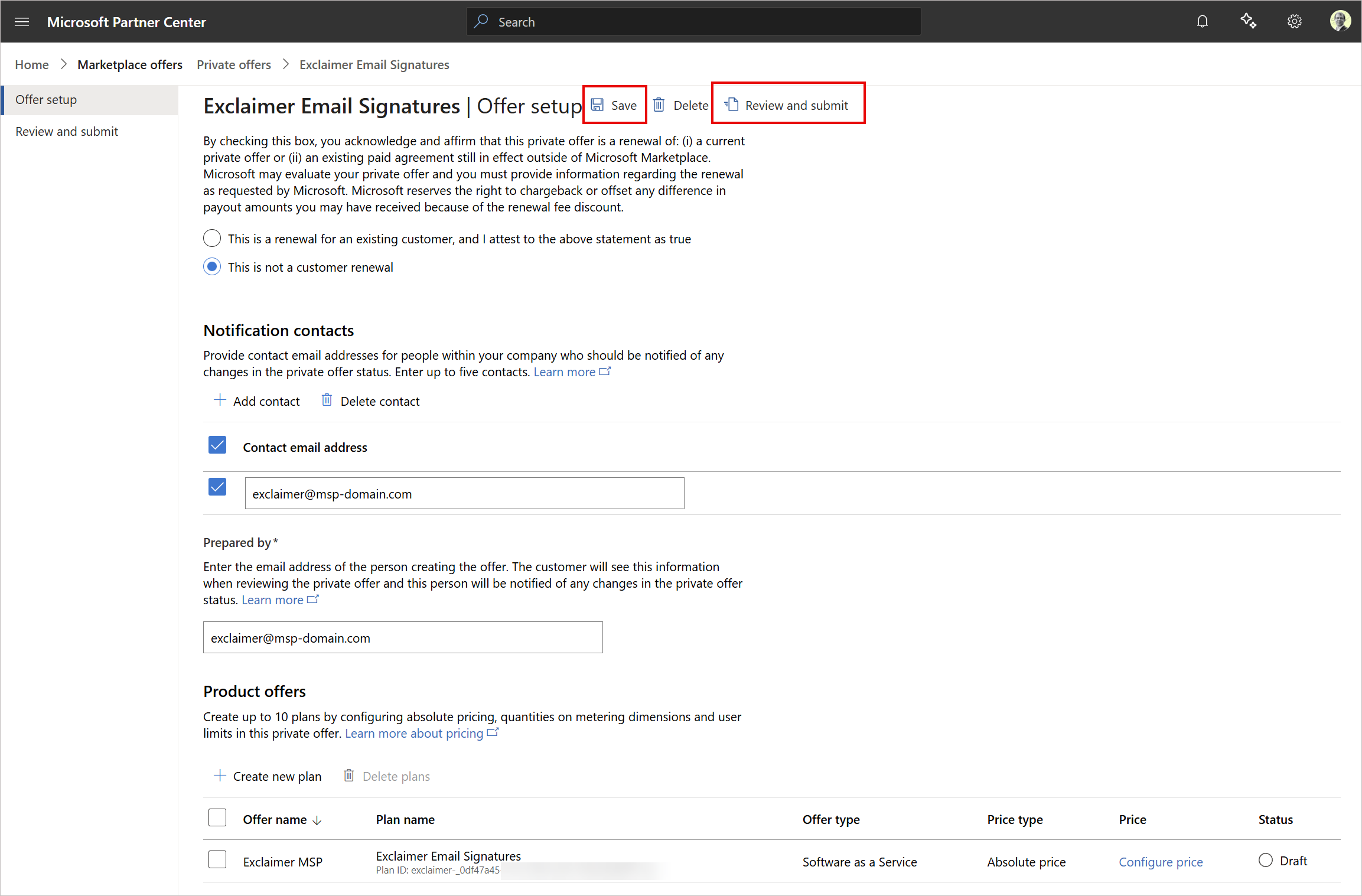
Пример экрана с опциями Сохранить и Просмотреть и отправить.
Отправьте частное предложение вашему клиенту через Microsoft Marketplace.
Ваш клиент:
- Ознакомится с деталями предложения
- Примет цены и условия
- Завершит покупку через Marketplace
- Продолжит процесс внедрения
Для получения дополнительной информации смотрите Бесшовные частные предложения Marketplace: от создания до использования клиентом.
Microsoft выставляет счет клиенту напрямую и выплачивает вам средства согласно своим условиям выплат.
Вы оплачиваете Exclaimer отдельно в соответствии с вашим соглашением. Для получения дополнительной информации смотрите Предложения с возможностью перепродажи для партнеров по перепродаже.
Отслеживайте результаты перепродажи с помощью аналитики Partner Center.
Чтобы просмотреть данные о результатах:
- Войдите в Microsoft Partner Center.
- В боковом меню выберите Marketplace Offers, затем выберите Resale enabled offers.
- Используйте фильтр партнеров по перепродаже на панели для доходов, заказов и использования.
Для получения дополнительной информации смотрите Предложения с возможностью перепродажи для партнеров по перепродаже.