
Описание
Если вы используете UKG Ready в качестве основного источника данных сотрудников вместо Active Directory или Google Directory, используйте интеграцию Exclaimer HRIS для прямой синхронизации этих данных.
В рамках управления отправителями эта интеграция синхронизирует данные сотрудников из UKG Ready, повышая точность, снижая количество ручных обновлений и обеспечивая согласованность подписей.
Эта интеграция доступна для подписок Exclaimer, использующих Microsoft 365 и Google Workspace.
Настройка интеграции UKG Ready с Exclaimer (UKG Ready)
Выполните следующие шаги, чтобы настроить UKG Ready перед подключением к Exclaimer:
• У вас должен быть административный доступ к UKG Ready для выполнения этих шагов. Используйте уникальный URL вашей организации для входа в UKG Ready.
• Спланируйте настройку интеграции HRIS.
Создайте или используйте ключ API для аутентификации интеграции и разрешения Exclaimer подключаться к UKG Ready в процессе подключения.
Чтобы создать ключ API:
-
В UKG Ready в боковом меню выберите вкладку Настройки, затем выберите Глобальная настройка, после чего выберите Настройка компании.
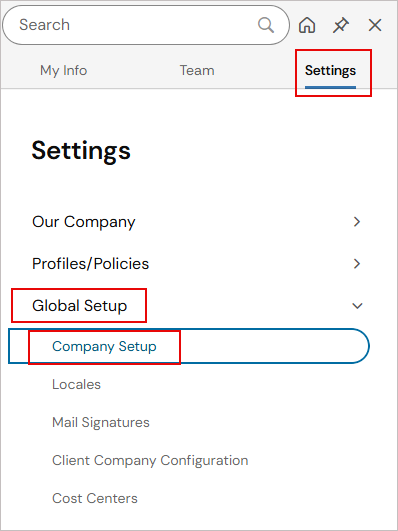
Выберите вкладку Настройки, затем Глобальная настройка, после чего Настройка компании.
Отобразится экран Настройка компании.
- Выберите вкладку Конфигурация входа.
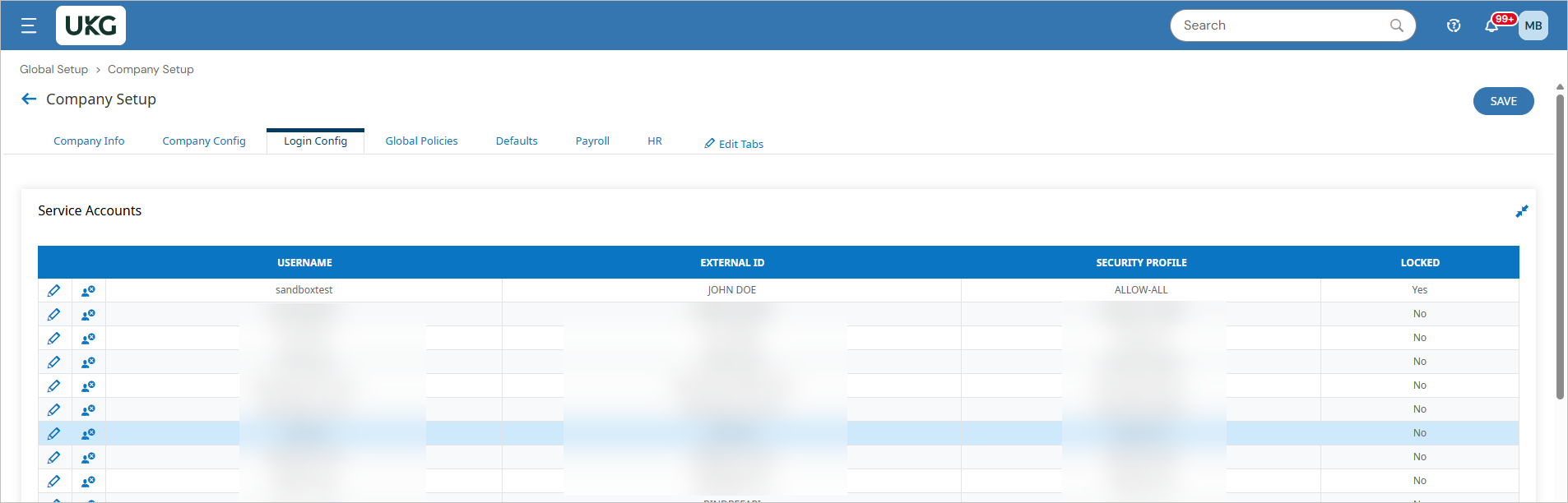
Выберите вкладку Конфигурация входа.
- Прокрутите вниз до раздела Ключи API.
-
Если ключ отсутствует, выберите СОЗДАТЬ, чтобы создать новый. Подтвердите выбор, нажав Да, чтобы сгенерировать новый ключ API. Вставьте значение в качестве ключа API UKG Ready.
ВАЖНО! Если существуют интеграции, использующие этот ключ, невыбирайте СОЗДАТЬ. Скопируйте существующий ключ API и вставьте значение в качестве ключа API UKG Ready.
Пример изображения раздела API.
Создайте профиль безопасности с правильными разрешениями, чтобы позволить Exclaimer получить доступ к необходимым данным сотрудников через API UKG Ready.
Чтобы настроить разрешения безопасности:
- В UKG Ready в боковом меню выберите вкладку Настройки, выберите Профили/Политики, затем выберите Безопасность.
Отобразится экран Профили безопасности компании.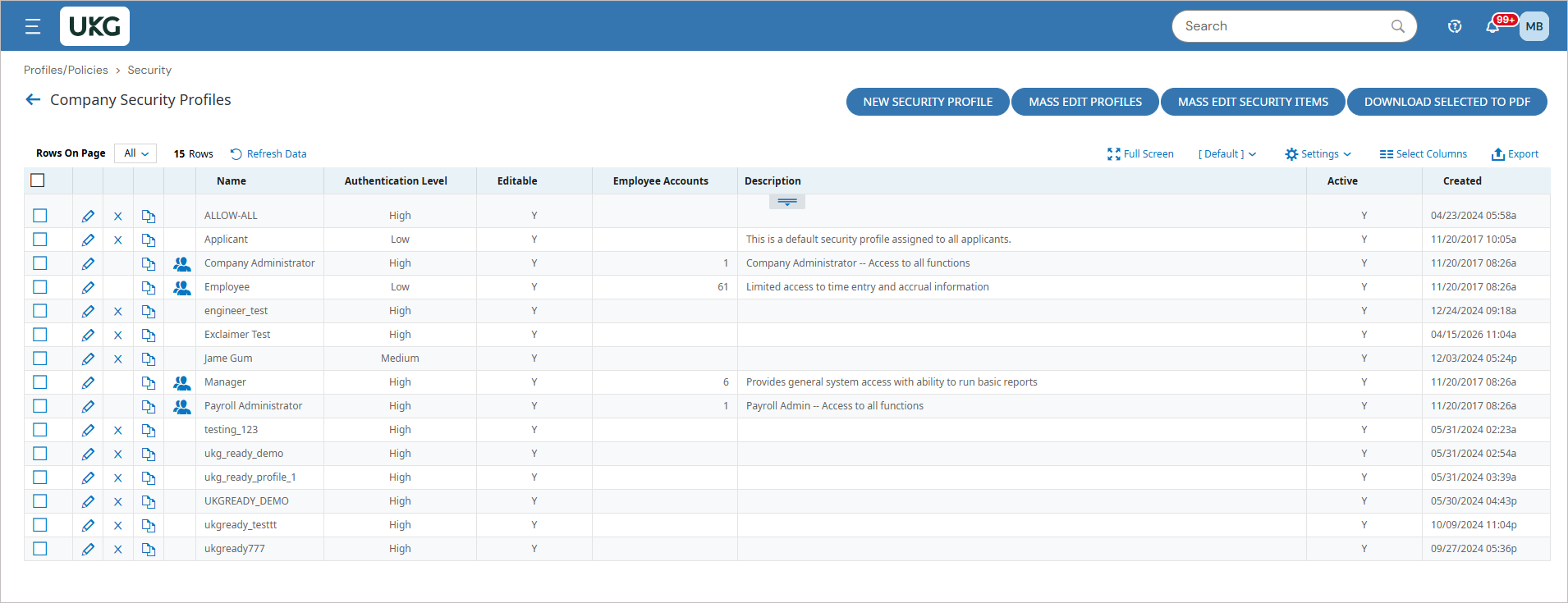
Пример изображения, показывающего Профили безопасности компании.
- Выберите Новый профиль безопасности.
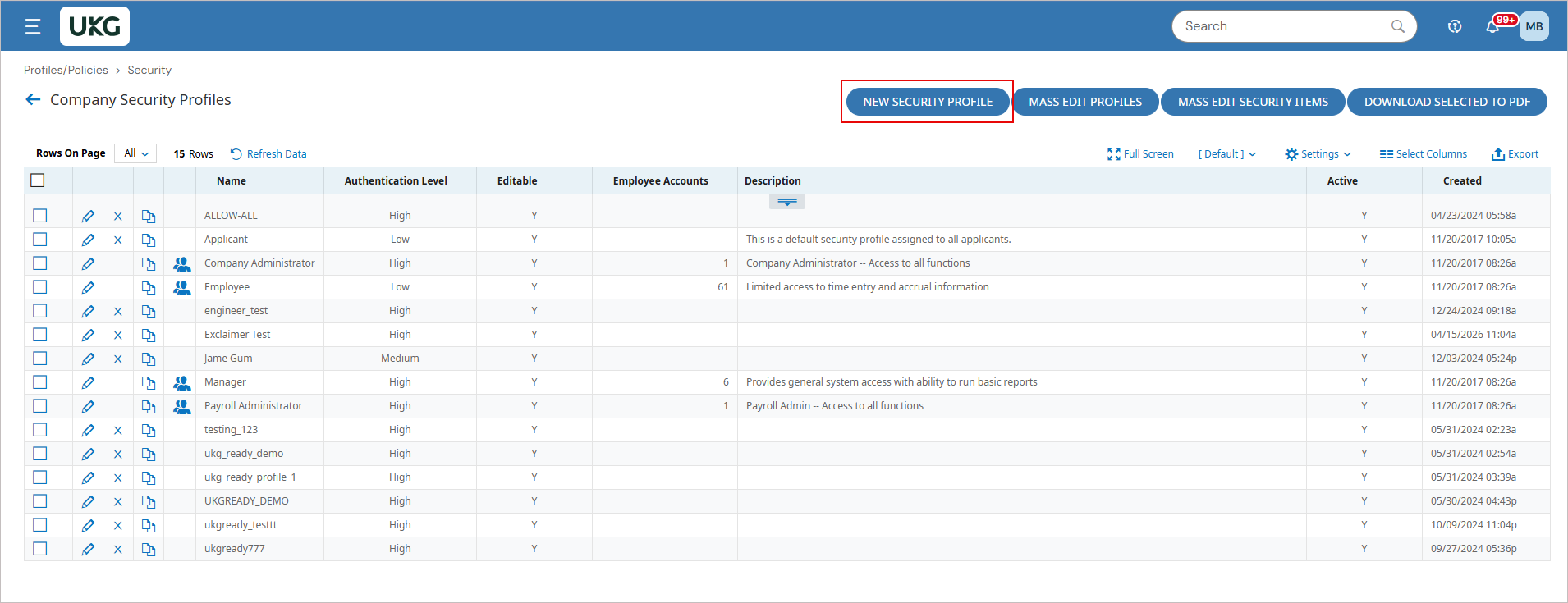
Выберите НОВЫЙ ПРОФИЛЬ БЕЗОПАСНОСТИ.
- В разделе Профиль безопасности введите имя для нового профиля безопасности.
- В разделе Элементы безопасности выберите вкладку HR.
- Прокрутите вниз до раздела Управление сотрудниками и выберите следующие разрешения, необходимые для Exclaimer:
| Опции | Разрешения |
| Информация о сотрудниках (Моя команда и Групповой учет рабочего времени) | Просмотр |
| Демография | Просмотр |
| Контакты сотрудников | Просмотр |
| Дополнительные поля | Просмотр |
| Группы | Просмотр |
| Пользовательские значения HR | Просмотр |
| Должности | Просмотр |
| Менеджеры | Просмотр |
| Данные об увольнении | Просмотр |
- Оставьте все остальные поля управления сотрудниками пустыми.
-
Выберите вкладку Модули.
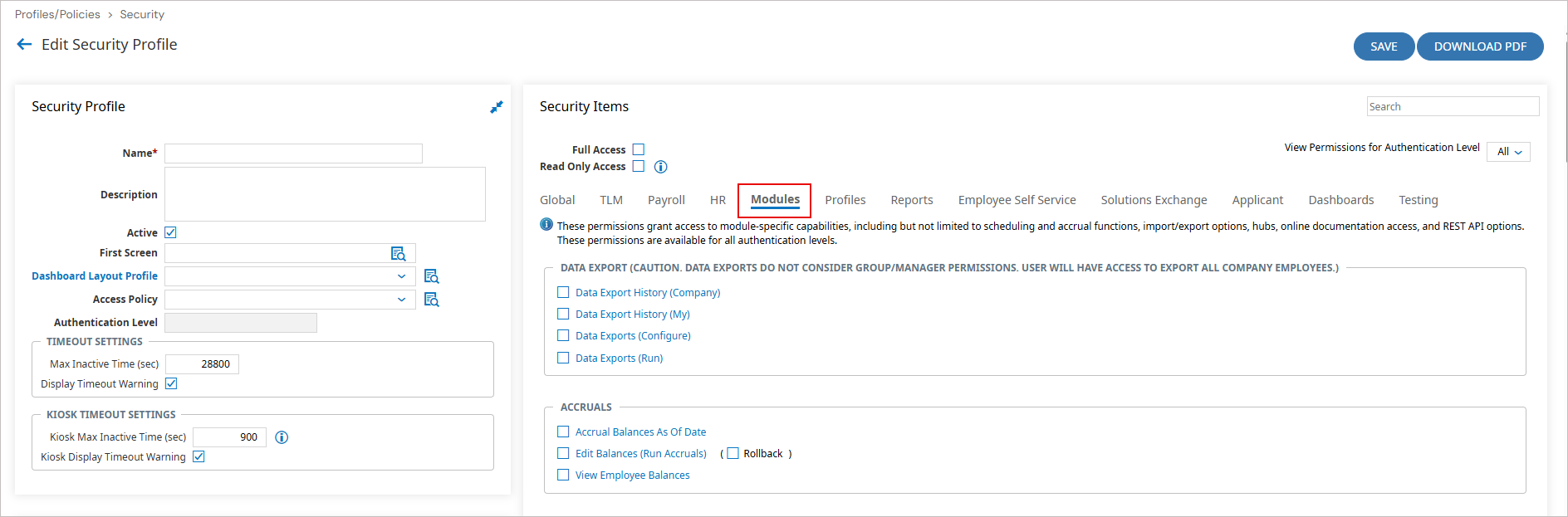
Выберите вкладку Модули. -
Прокрутите вниз до раздела REST API РЕСУРСЫ и выберите следующие разрешения, необходимые для Exclaimer:
Ресурсы Разрешения Демографические данные сотрудников Просмотр Пользовательское поле HR сотрудника Просмотр Профили сотрудников Просмотр Сотрудники Просмотр
Создайте служебную учетную запись для аутентификации и завершения интеграции с UKG Ready, используя ее учетные данные в процессе подключения.
Чтобы создать служебную учетную запись:
- В UKG Ready в боковом меню выберите вкладку Настройки, затем выберите Глобальная настройка, после чего выберите Настройка компании.
- Выберите Редактировать вкладки.
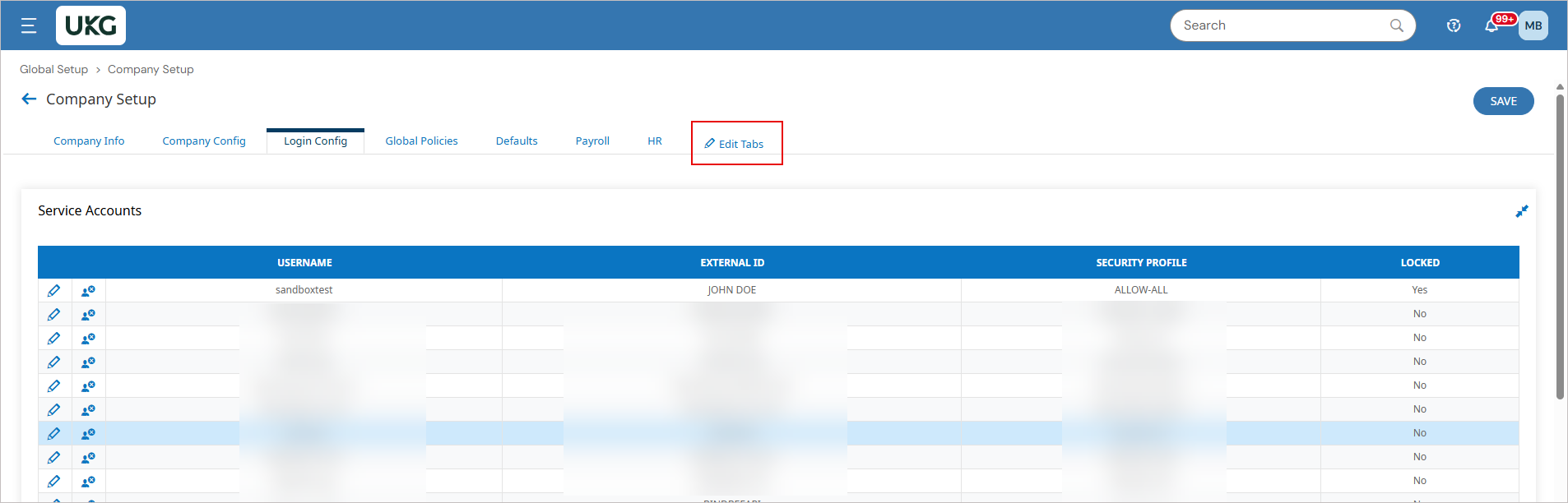
Выберите Редактировать вкладки.
- Из раздела Доступные окна перетащите Служебные учетные записи в раздел Верхний.
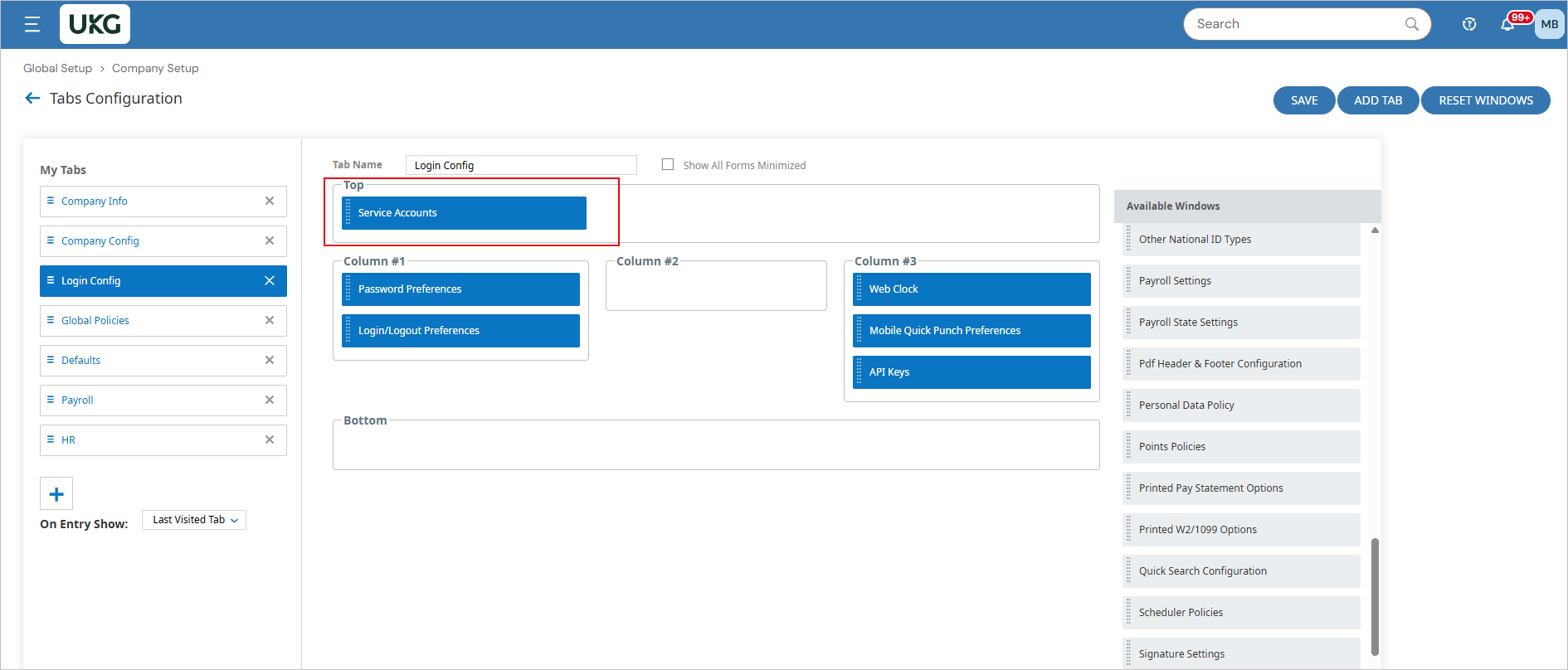
Пример изображения, показывающий Служебные учетные записи в верхнем разделе.
- Нажмите СОХРАНИТЬ.
- Нажмите стрелку рядом с Конфигурация вкладок, затем выберите вкладку Настройка входа.
Выберите левую стрелку.
- Нажмите ДОБАВИТЬ СЛУЖЕБНУЮ УЧЕТНУЮ ЗАПИСЬ.
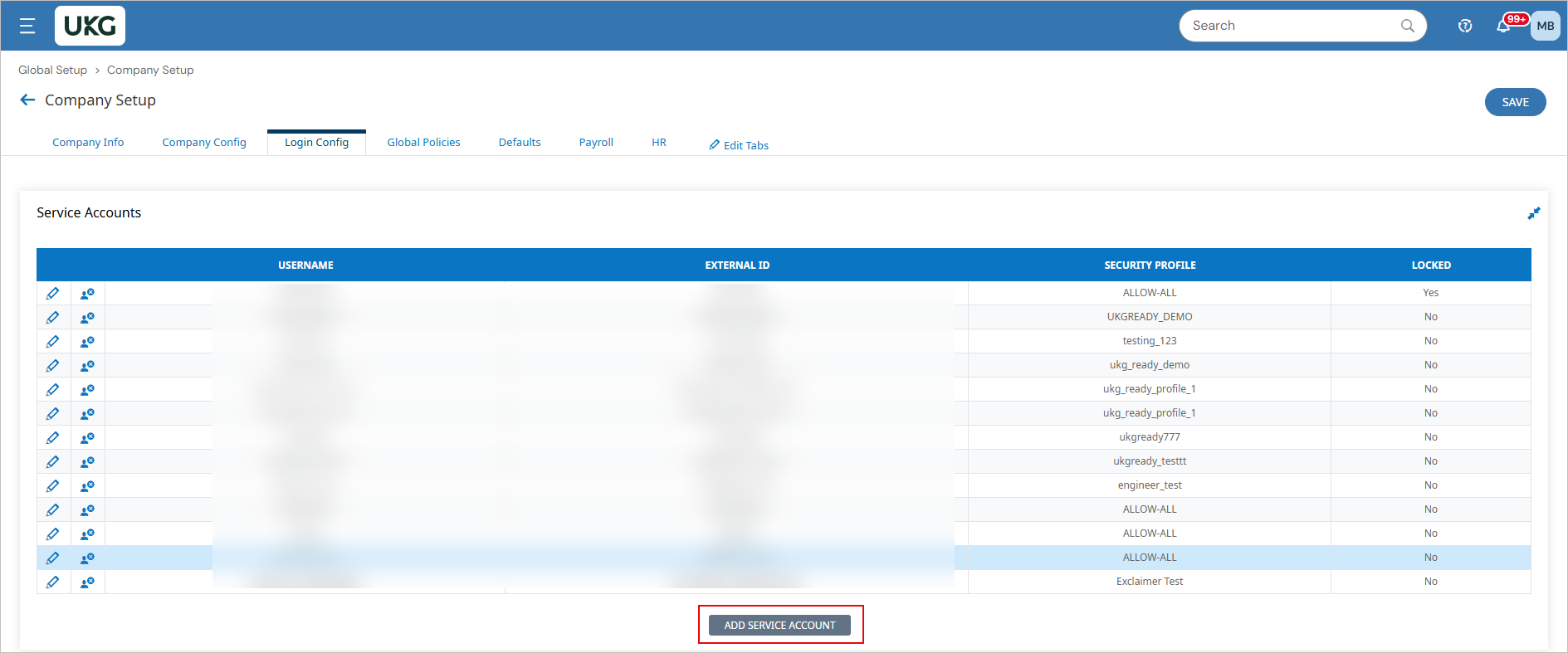
Нажмите ДОБАВИТЬ СЛУЖЕБНУЮ УЧЕТНУЮ ЗАПИСЬ.
- Следуйте инструкциям на экране и введите соответствующие учетные данные.
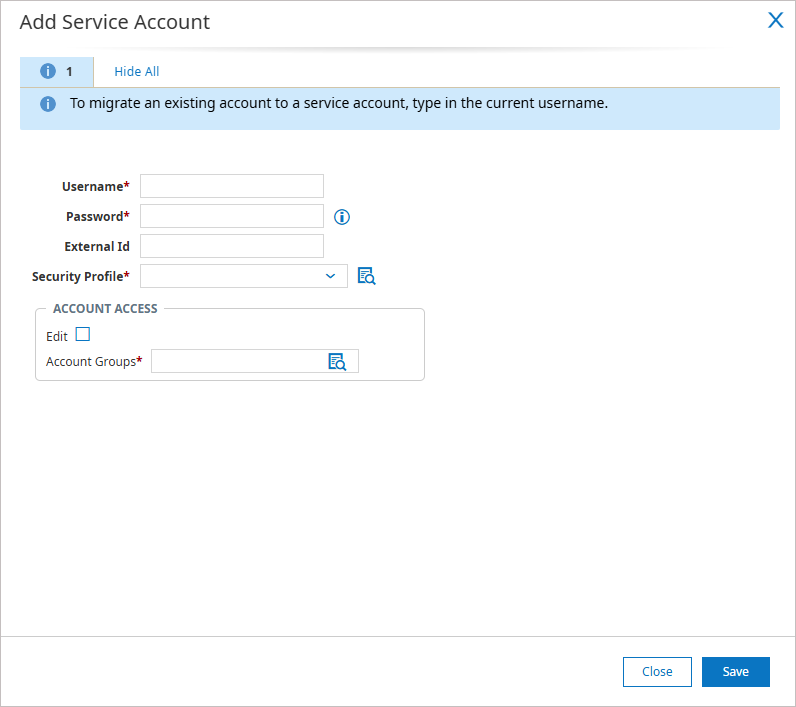
Введите соответствующие данные.
-
В разделе Профиль безопасности выберите профиль безопасности, который вы создали ранее.
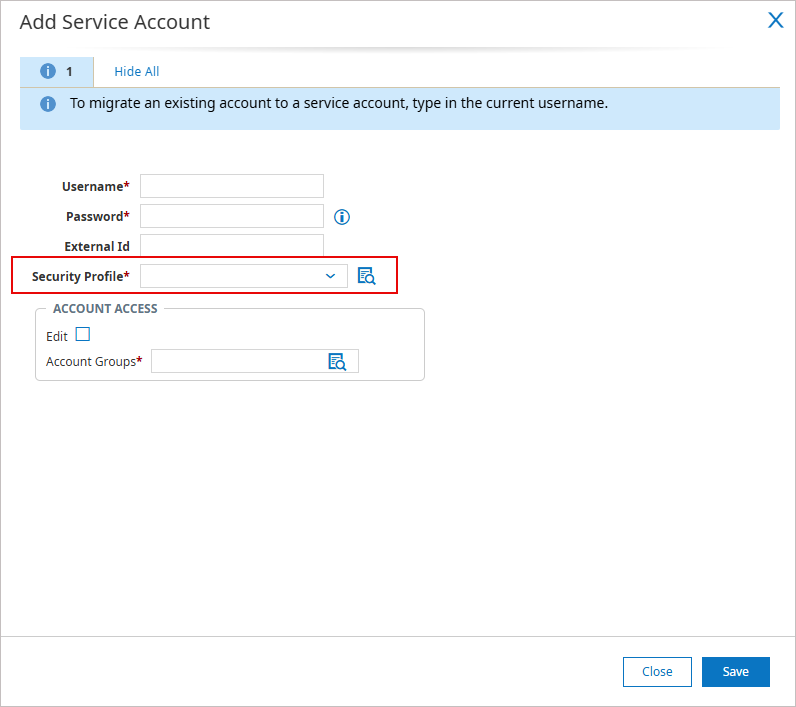
В профиле безопасности выберите профиль безопасности, который вы создали ранее. - В разделе ДОСТУП К УЧЕТНОЙ ЗАПИСИ нажмите на значок лупы, чтобы найти группы учетных записей. Выберите название группы Все сотрудники компании.
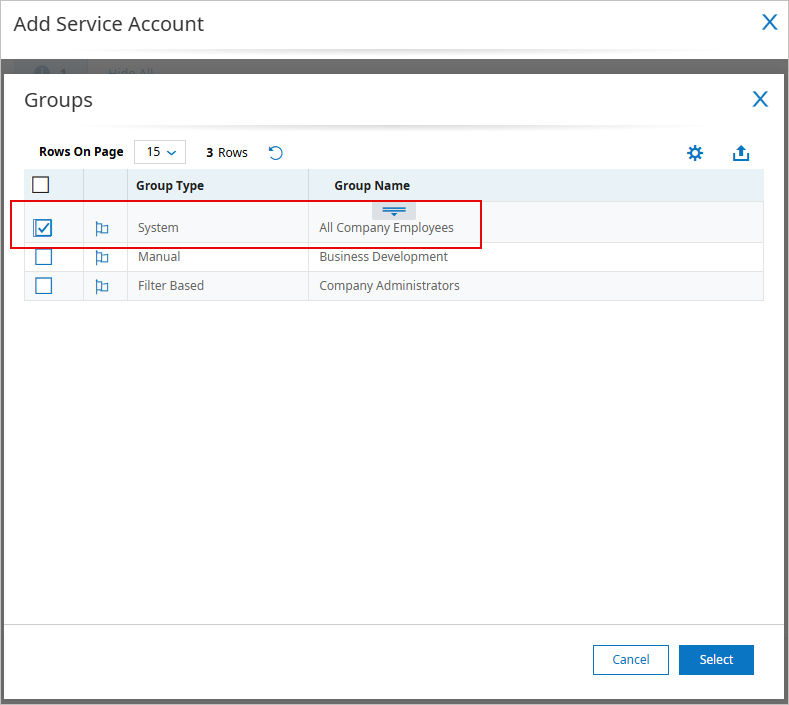
Выберите название группы Все сотрудники компании.
- Нажмите Сохранить.
Доступ к интеграции UKG Ready в Exclaimer
Чтобы получить доступ к интеграции UKG Ready:
- В верхней панели выберите значок шестерёнки, затем выберите Управление отправителями.

Этот пример изображения предназначен для подписки Microsoft 365 и показывает меню настроек.
- Перейдите в раздел Включить доступ HRIS.
- В выпадающем списке выберите UKG Ready.
Подключение Exclaimer к UKG Ready (Exclaimer)
Выполните следующие шаги, чтобы подключить Exclaimer к UKG Ready:
• Используете подписку Exclaimer Pro
• Разрешили необходимые домены Bindbee в вашей сети. Эти домены должны загружаться в браузере для корректной работы окна подключения:
• cdn.bindbee.dev
• *.bindbee.dev для охвата дополнительных поддоменов, используемых в процессе подключения (например, обратные вызовы API и перенаправления аутентификации)
• Имеете следующие данные UKG Ready:
• Доменное имя UKG Ready
• Краткое название компании UKG Ready
• API-ключ UKG Ready
Чтобы подключиться к вашей системе управления персоналом (HRIS) и позволить Exclaimer синхронизировать контактные данные пользователей:
- В выпадающем списке выберите UKG Ready.
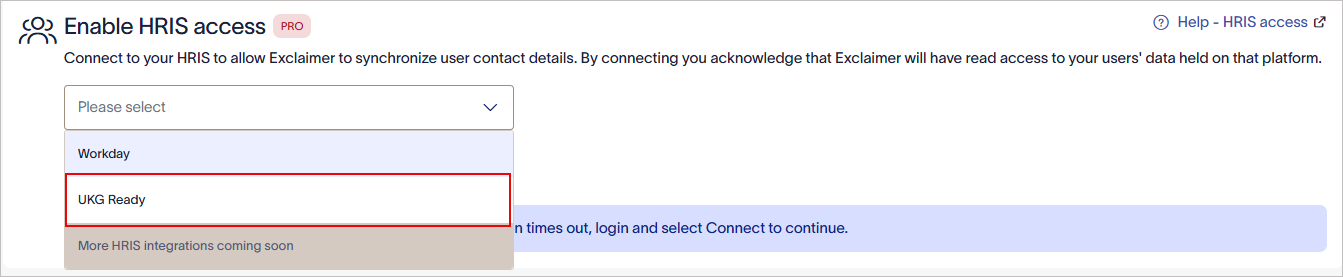
В выпадающем списке выберите UKG Ready.
-
Выберите Подключить.
Отобразится окно UKG Ready. Предоставьте доступ только для чтения и выберите, какие модели данных будут доступны.ВНИМАНИЕ! Если окно Разрешения UKG Ready не отображается, добавьте в белый список cdn.bindbee.dev (и желательно .bindbee.dev), чтобы обеспечить корректную загрузку SDK Bindbee в браузере.ПРИМЕЧАНИЕ: Если вам нужны дополнительные пользовательские поля, наша команда может настроить их вручную. Эта опция в настоящее время недоступна в режиме самообслуживания. Свяжитесь с нашей службой поддержки для помощи в настройке необходимых пользовательских полей.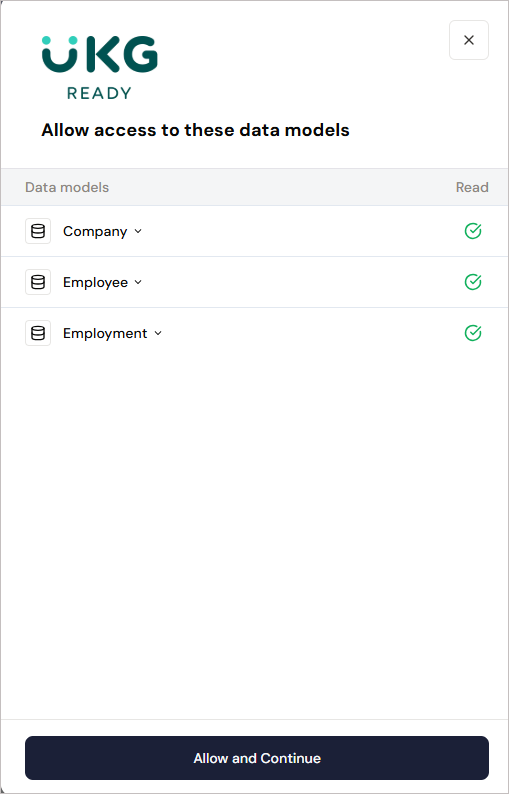
Окно разрешений UKG Ready.
- Выберите Разрешить и продолжить.
-
Введите ваше имя домена UKG Ready.
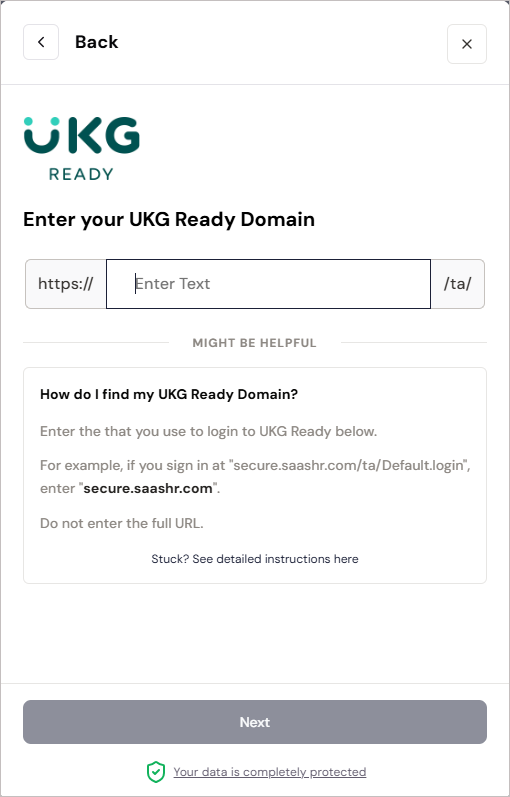
Введите имя домена UKG Ready.Как получить имя домена:
- Внутри UKG Ready проверьте URL в вашем браузере. Скопируйте значение между http:// и /ta/.

Пример изображения, показывающего, где найти имя домена.
Это имя домена UKG Ready.
-
Вставьте это значение как имя домена UKG Ready.
- Внутри UKG Ready проверьте URL в вашем браузере. Скопируйте значение между http:// и /ta/.
- Выберите Далее.
-
Введите короткое название компании UKG Ready.
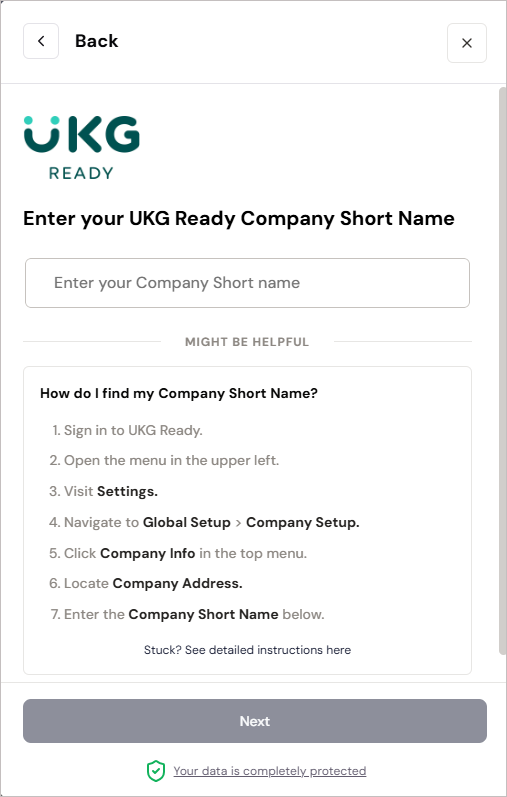
Следуйте инструкциям на экране и введите короткое название компании UKG Ready.
Как получить короткое название компании UKG Ready:
- В UKG Ready в боковом меню выберите вкладку Настройки, затем выберите Глобальная настройка, после чего выберите Настройка компании.
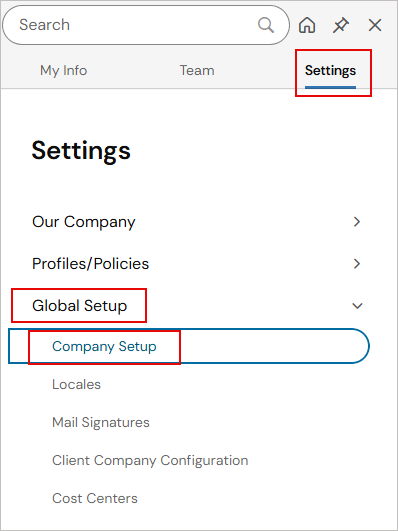
Выберите Глобальная настройка, затем выберите Настройка компании.
Отобразится экран Настройка компании.
- Выберите вкладку Информация о компании.
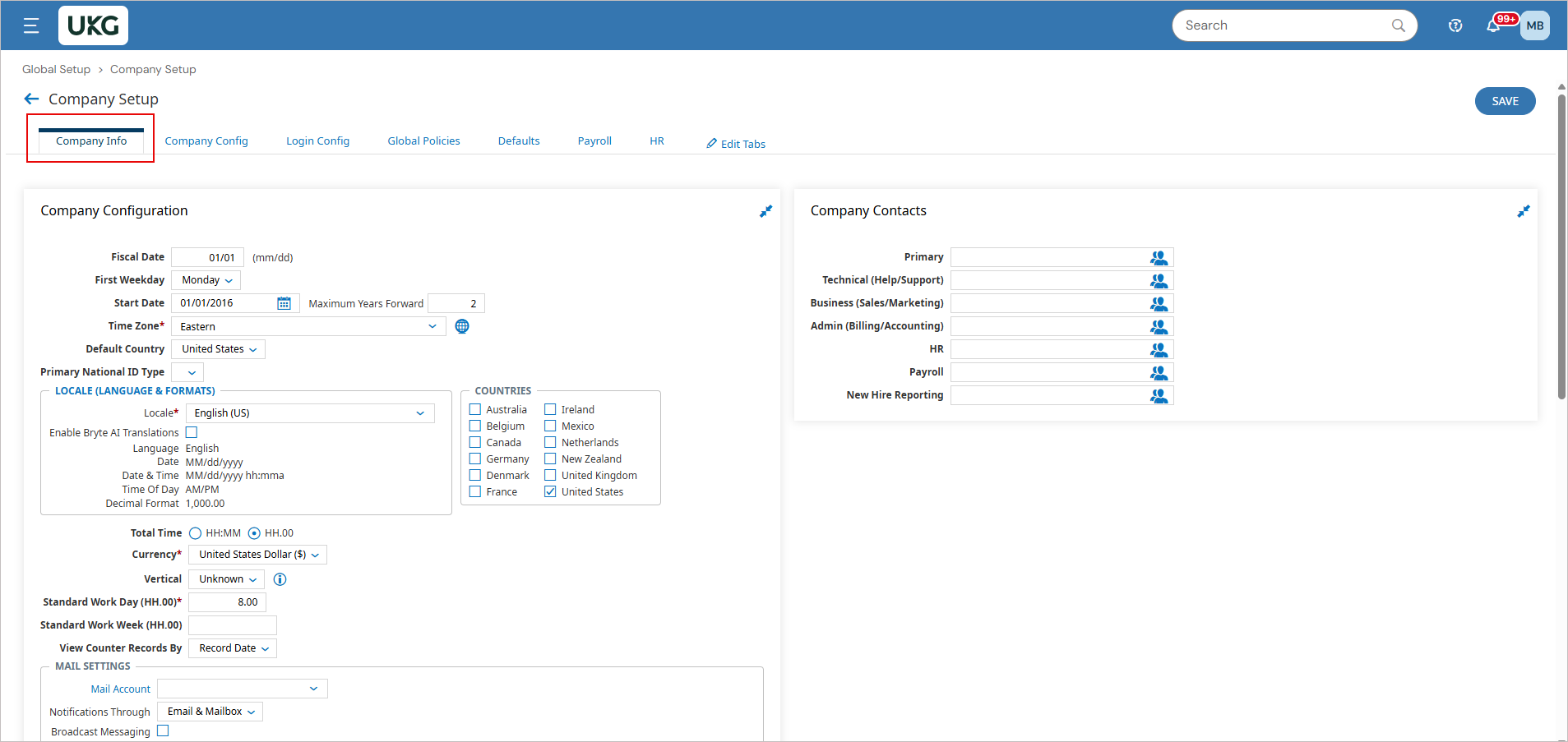
Выберите вкладку Информация о компании.
- Прокрутите вниз до раздела Адрес компании.
- Скопируйте данные из поля Короткое название компании.
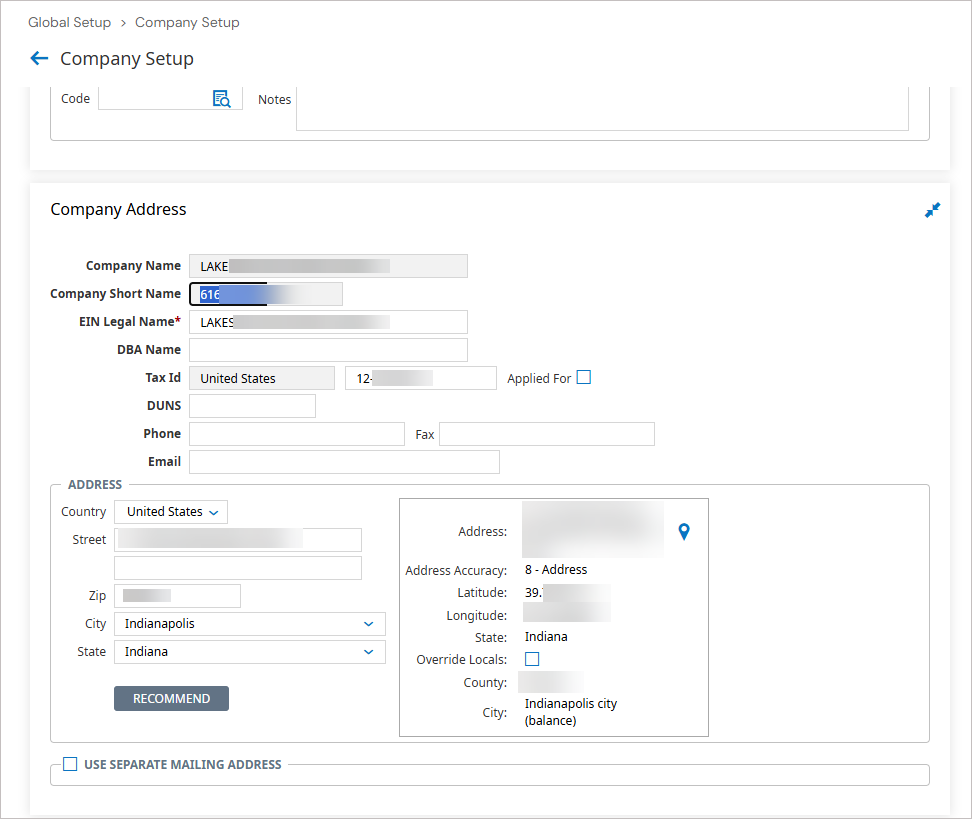
Пример изображения, показывающего, где найти короткое название компании.
- Вставьте это значение в качестве короткого названия компании UKG Ready.
- В UKG Ready в боковом меню выберите вкладку Настройки, затем выберите Глобальная настройка, после чего выберите Настройка компании.
- Нажмите Далее.
- Введите ваш API-ключ UKG Ready.
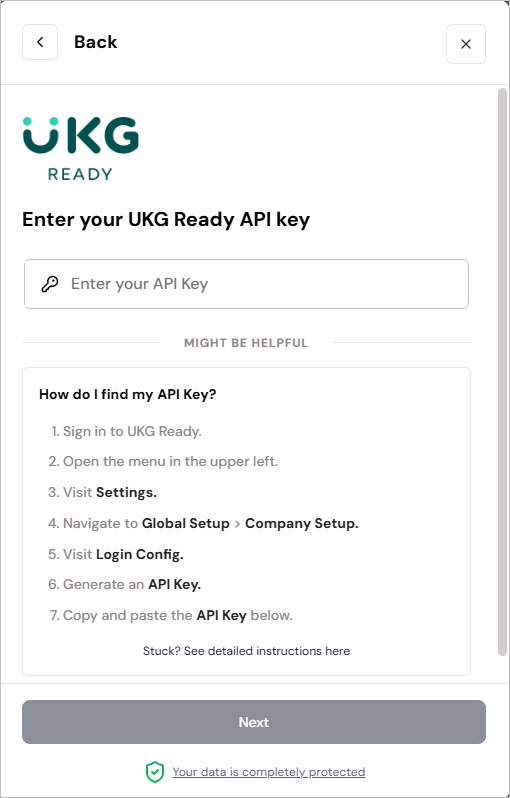
Следуйте инструкциям на экране и введите API-ключ UKG Ready.
-
Выберите Подключить.
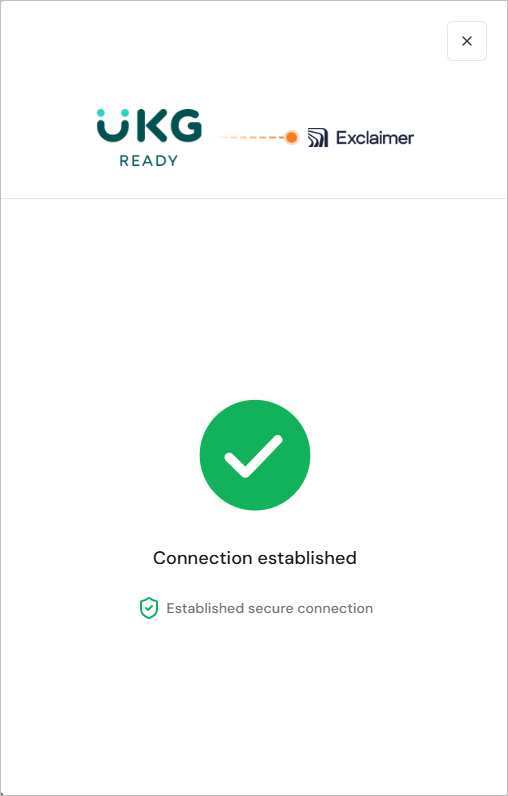
Пример экрана, показывающий, что соединение установлено.ВНИМАНИЕ! Держите окно открытым до завершения подключения. Если закрыть его слишком рано, подключение может не завершиться, и в Exclaimer оно может не отображаться как подключенное.
Если вы пытаетесь подключиться к UKG Ready, вы можете увидеть сообщение о том, что коннектор уже существует. Если это произойдет, создайте заявку в службу поддержки, чтобы команда могла вам помочь.После установления соединения с системой UKG Ready в Exclaimer отображается текст Подключено.
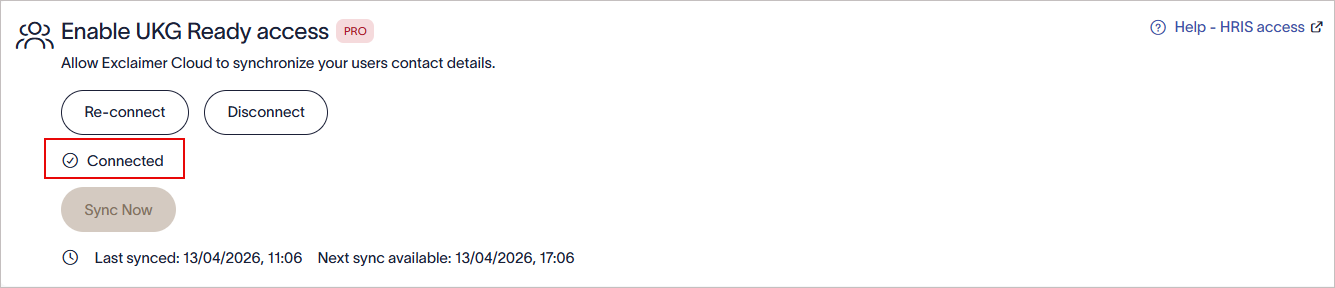
После установления соединения с системой UKG Ready в Exclaimer отображается текст «Подключено».
Управление подключением UKG Ready (Exclaimer)
Следуйте вариантам для управления вашим подключением к UKG Ready:
Чтобы повторно подключиться к системе UKG Ready:
- Выберите Повторное подключение.
Появится сообщение о том, что повторное подключение полностью удалит ваше текущее подключение к UKG Ready, и любые данные больше не будут доступны, а процесс нового подключения начнется автоматически.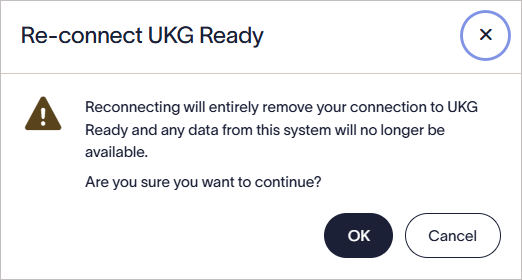
Выберите OK, чтобы повторно подключиться к системе UKG Ready.
- Выберите OK для продолжения.
Чтобы отключиться от системы UKG Ready:
- Выберите Отключить.
Появится сообщение о том, что отключение полностью удалит ваше подключение к UKG Ready, и любые данные из системы больше не будут доступны.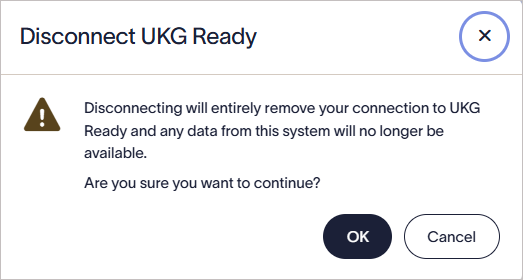
Выберите OK, чтобы отключиться от системы UKG Ready.
- Выберите OK для продолжения.