
Сценарий
В классической версии Outlook для настольных компьютеров некоторые пользователи сталкиваются с ошибкой Операция не выполнена при открытии или взаимодействии с надстройкой Exclaimer для Outlook. Эта проблема может затрагивать только определённых пользователей, в то время как другие в той же среде не испытывают её, несмотря на одинаковые настройки Центра доверия Outlook.
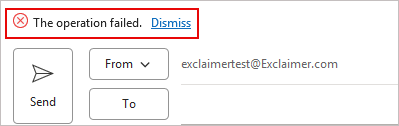
Изображение с ошибкой «Операция не выполнена».
Причина
Это может происходить по следующим причинам:
- Outlook использует движок отображения Microsoft Word для отображения панелей надстроек и другого веб-контента. Если в настройках блокировки файлов Word настроена блокировка веб-страниц, Outlook не сможет загрузить интерфейс надстройки, что приведет к ошибке Операция не выполнена.
- Это поведение может возникать, когда локальный или применённый политикой ключ реестра обеспечивает блокировку. [HKEY_CURRENT_USER\Software\Policies\Microsoft\office\16.0\word\security\fileblock] "htmlfiles"=dword:00000003
Значение 3 указывает Word полностью блокировать HTML и содержимое веб-страниц, что препятствует отображению надстройки Exclaimer в Outlook.- Локальная групповая политика также может применять эту настройку в:User Configuration\Administrative Templates\Microsoft Word 2016\Word Options\Security\Trust Center\File Block Settings\Web Pages
Если эта политика включена и установлена в положение Блокировать, Microsoft Word и Outlook не позволят открыть содержимое на основе HTML.Решение
Выберите один из вариантов ниже:
Вариант 1: Разблокировать веб-страницы в Центре управления безопасностью WordЧтобы разблокировать веб-страницы в Центре управления безопасностью Word:
- В Microsoft Word откройте меню Файл, выберите Параметры, затем выберите Центр управления безопасностью, нажмите Параметры центра управления безопасностью, затем выберите Настройки блокировки файлов.
- В списке Типы файлов найдите Веб-страницы.
- Убедитесь, что опции Открыть и Сохранить не отмечены для Веб-страниц. Если эти опции отмечены, содержимое веб-страницы блокируется.
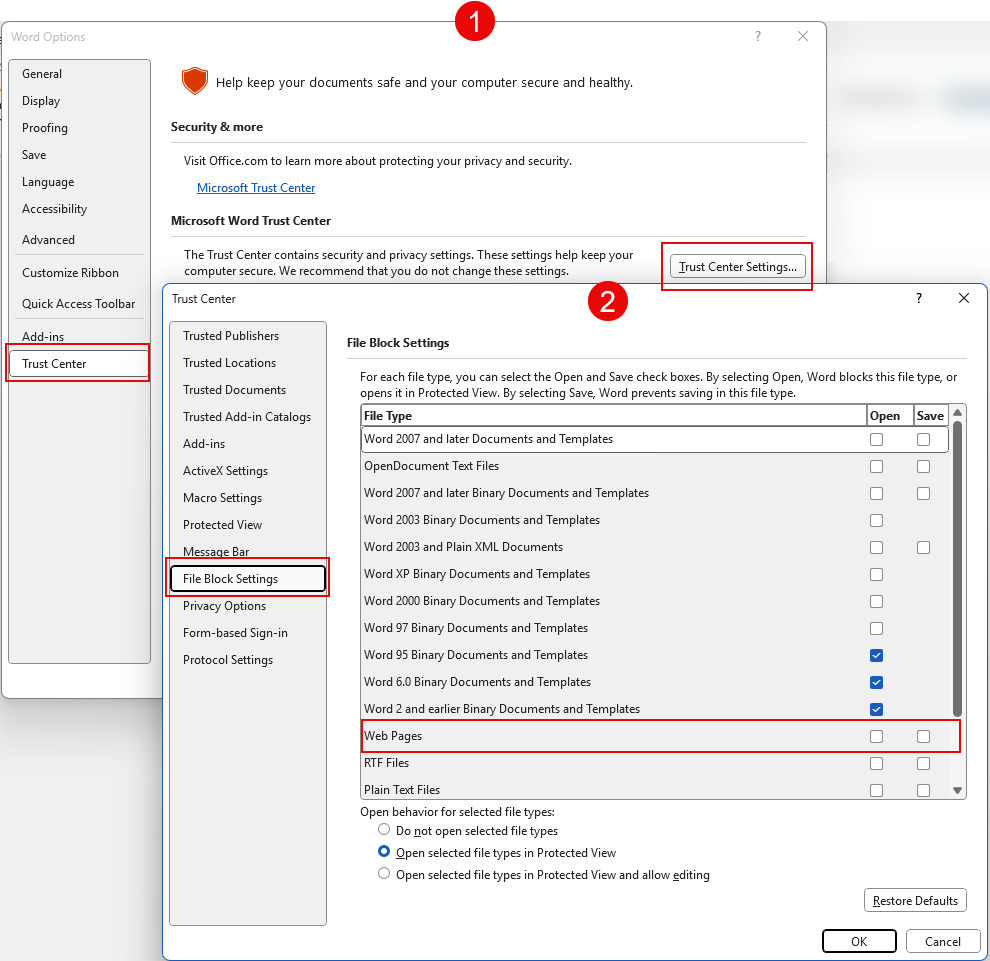
Выберите Центр управления безопасностью, затем Параметры центра управления безопасностью, после чего Настройки блокировки файлов. Убедитесь, что опции Открыть и Сохранить не отмечены для Веб-страниц.
- Нажмите ОК, чтобы применить изменения. Закройте Word, затем перезапустите Outlook.
Вариант 2: Обновить значение реестраЧтобы обновить значение реестра:
- Если значение реестра существует, обновите его следующим образом, чтобы снять блокировку:[HKEY_CURRENT_USER\Software\Policies\Microsoft\office\16.0\word\security\fileblock] "htmlfiles"=dword:00000000
- Снова откройте Outlook.
Надстройка Exclaimer теперь должна загружаться без ошибок.Вариант 3: Разблокировать локальную групповую политикуЧтобы разблокировать локальную групповую политику:
- Откройте редактор локальной групповой политики.
- В меню слева разверните Административные шаблоны, затем Microsoft Word 2016, затем Параметры Word, затем Безопасность, затем Центр управления безопасностью, после чего выберите Настройки блокировки файлов.
- В списке Настройки выберите Веб-страницы.
- Проверьте, включена ли политика. Если эта политика включена и установлена в положение Блокировать, Microsoft Word и Outlook не позволят открыть содержимое на основе HTML. Выберите Отключено, чтобы снять блокировку.
- Нажмите ОК, чтобы применить изменения. Перезапустите Outlook.
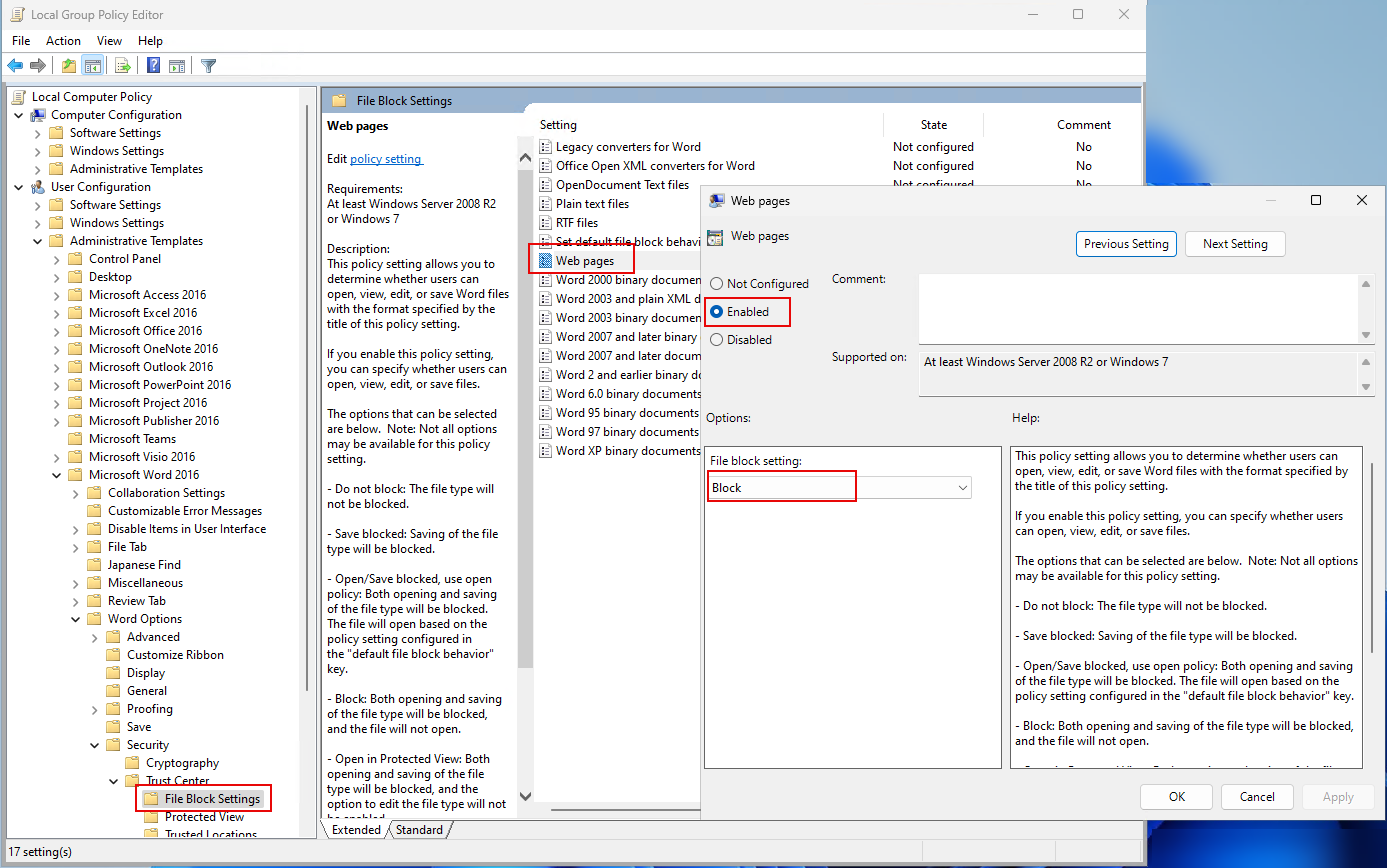
Выберите Настройки блокировки файлов, затем выберите Веб-страницы. Проверьте, включена ли политика и блокирует ли она настройки. Выберите Отключено, чтобы снять блокировку настроек.
- Снова откройте Outlook.
- В Microsoft Word откройте меню Файл, выберите Параметры, затем выберите Центр управления безопасностью, нажмите Параметры центра управления безопасностью, затем выберите Настройки блокировки файлов.
- Локальная групповая политика также может применять эту настройку в: