
Описание
Многие клиенты используют Workday в качестве основного источника данных о сотрудниках вместо Active Directory или Google Directory. В рамках управления отправителями интеграция HRIS Exclaimer синхронизирует данные сотрудников напрямую из Workday, повышая точность, снижая количество ручных обновлений и обеспечивая согласованность подписей.
Эта интеграция доступна для подписок Exclaimer, использующих Microsoft 365 и Google Workspace.
Настройка Workday для интеграции с Exclaimer (Workday)
Выполните следующие шаги, чтобы настроить Workday перед подключением к Exclaimer:
• У вас должен быть доступ администратора Workday для выполнения этих шагов. Используйте уникальный URL вашей организации Workday для входа.
• Планируйте настройку интеграции в вашей системе HRIS заранее.
Чтобы создать системного пользователя интеграции в Workday:
-
Перейдите в Workday.
ПРИМЕЧАНИЕ: У вас должен быть доступ администратора в Workday. URL-адреса Workday различаются в зависимости от организации, поэтому используйте конкретную ссылку для входа вашей компании. Если у вас нет доступа или вы не уверены, как действовать, свяжитесь с администратором Workday. -
В строке поиска введите Create Integration System User.
Откроется окно Create Integration System User.
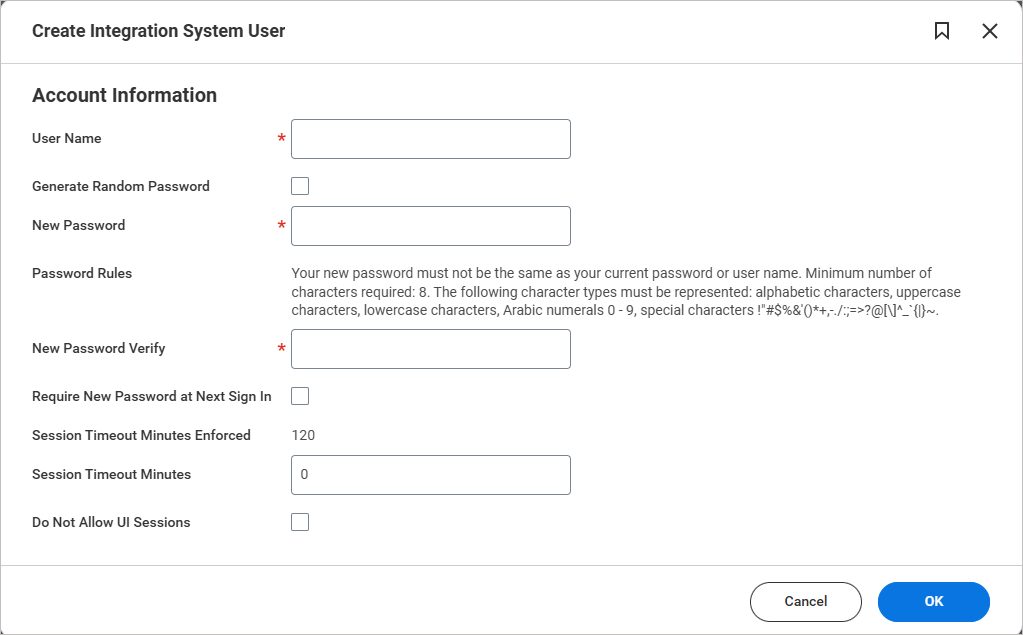
Окно Create Integration System User.
- В поле User Name введите уникальное имя пользователя.
-
В поле Password введите пароль.
ПРИМЕЧАНИЕ:
Ваш новый пароль не может совпадать с текущим паролем или именем пользователя.
• Пароль должен содержать не менее 8 символов.
• Пароль должен включать сочетание следующих типов символов:
• Алфавитные символы (буквы)
• Заглавные буквы (A–Z)
• Строчные буквы (a–z)
• Цифры (0–9)
• Специальные символы, такие как: !"#$%&'()*+,-./:;=>?@[\]^_{|}~` -
Оставьте все остальные поля пустыми.
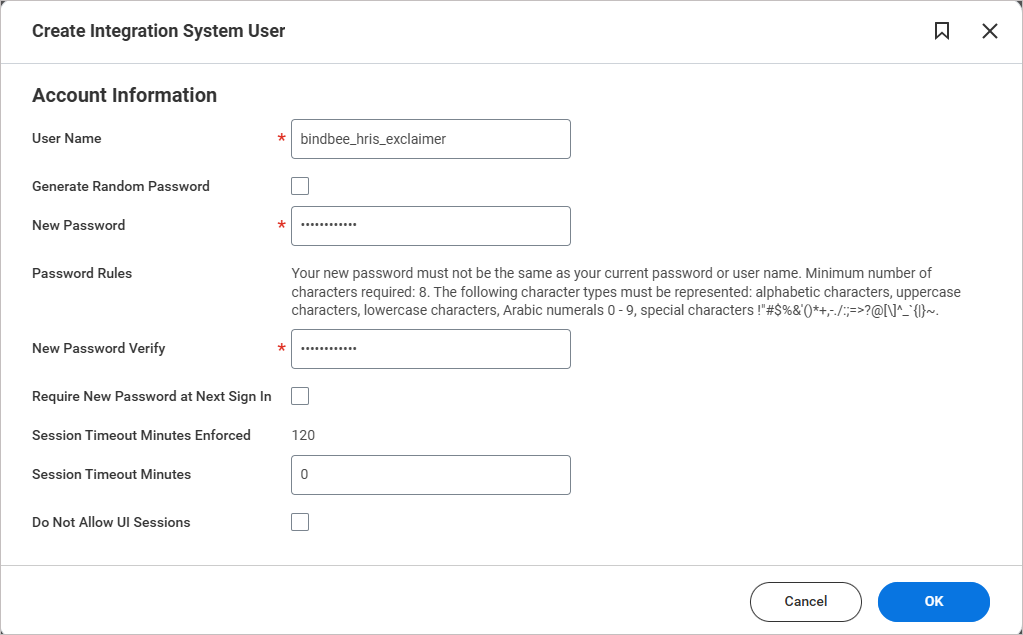
Пример изображения окна Create Integration System User. Введите имя пользователя и пароль. Оставьте все остальные поля пустыми.
- Выберите OK.
-
Проверьте нового системного пользователя. Выберите Done.
СОВЕТ! Надёжно сохраните эти учетные данные. Они понадобятся для интеграции.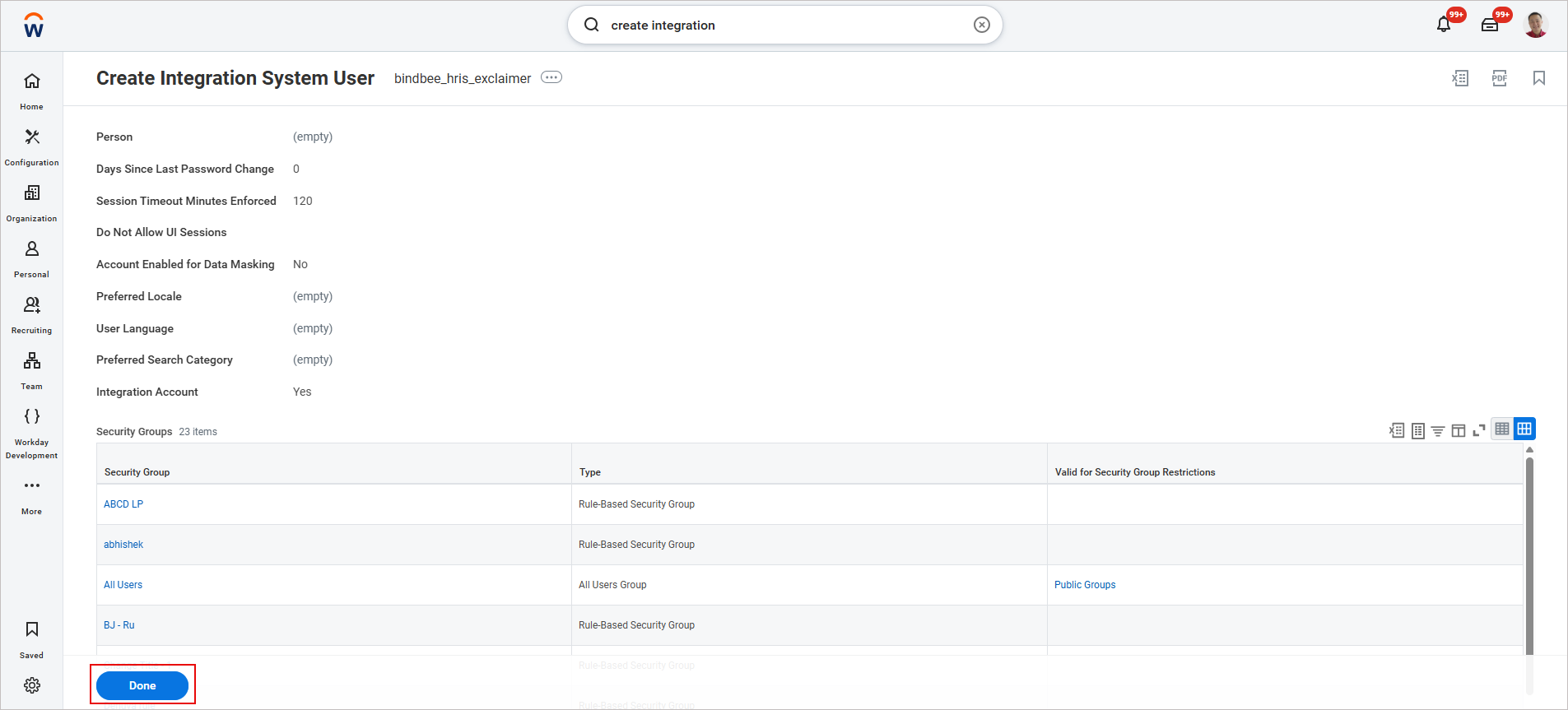
Пример изображения окна Create Integration System User. Проверьте созданного системного пользователя, затем выберите Done.
Учетные записи, используемые системными пользователями и интеграциями, обычно настраиваются с паролями без срока действия и должны быть ограничены администраторами безопасности.
Чтобы предотвратить истечение срока действия пароля:
- В строке поиска введите Maintain Password Rules.
Откроется окно Maintain Password Rules.
-
В разделе System Users exempt from password expiration добавьте созданного вами системного пользователя интеграции.
Чтобы добавить созданного ранее системного пользователя интеграции:
- Выберите значок меню заметок.
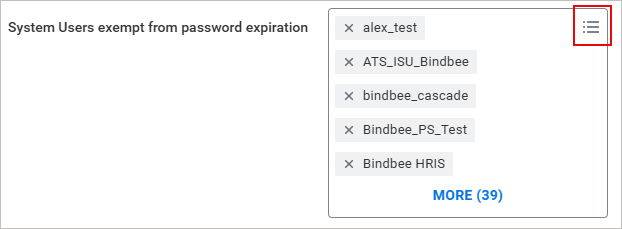
Чтобы добавить системного пользователя интеграции, выберите три горизонтальные линии.
-
Появится поле ввода для поиска. Введите имя нового системного пользователя и нажмите [Enter].
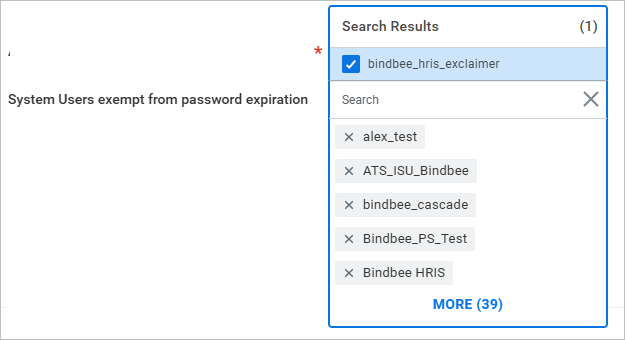
В поле поиска введите имя нового системного пользователя.
Добавленный пользователь теперь появится в списке.
- Выберите значок меню заметок.
- Выберите OK, затем выберите Done.
Чтобы создать новую группу безопасности:
- В строке поиска введите Create Security Group.
Откроется окно Create Security Group.
- В раскрывающемся списке Type of Tenanted Security Group выберите Integration System Security Group (Unconstrained).
-
В поле Name введите имя для новой группы безопасности.
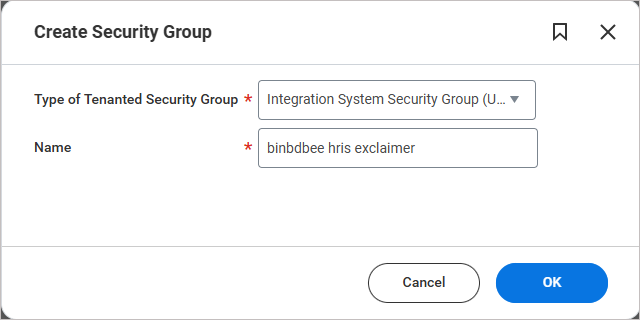
Пример окна Create Security Group.
СОВЕТ! Вы можете использовать любое имя, но для согласованности рекомендуется использовать имя, совпадающее с именем системного пользователя интеграции. - Выберите OK.
Откроется окно Edit Integration System Security Group (Unconstrained).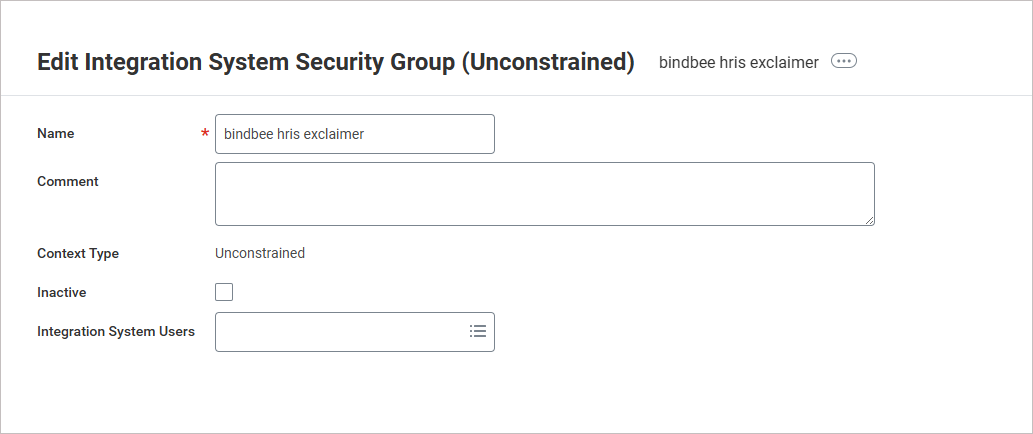
Пример окна Edit Integration System Security Group (Unconstrained).
- В разделе Integration System Users добавьте созданного ранее системного пользователя интеграции.
- Выберите OK, затем выберите Done.
Для настройки политик аутентификации:
- В строке поиска введите Управление политиками аутентификации.
Откроется окно Управление политиками аутентификации.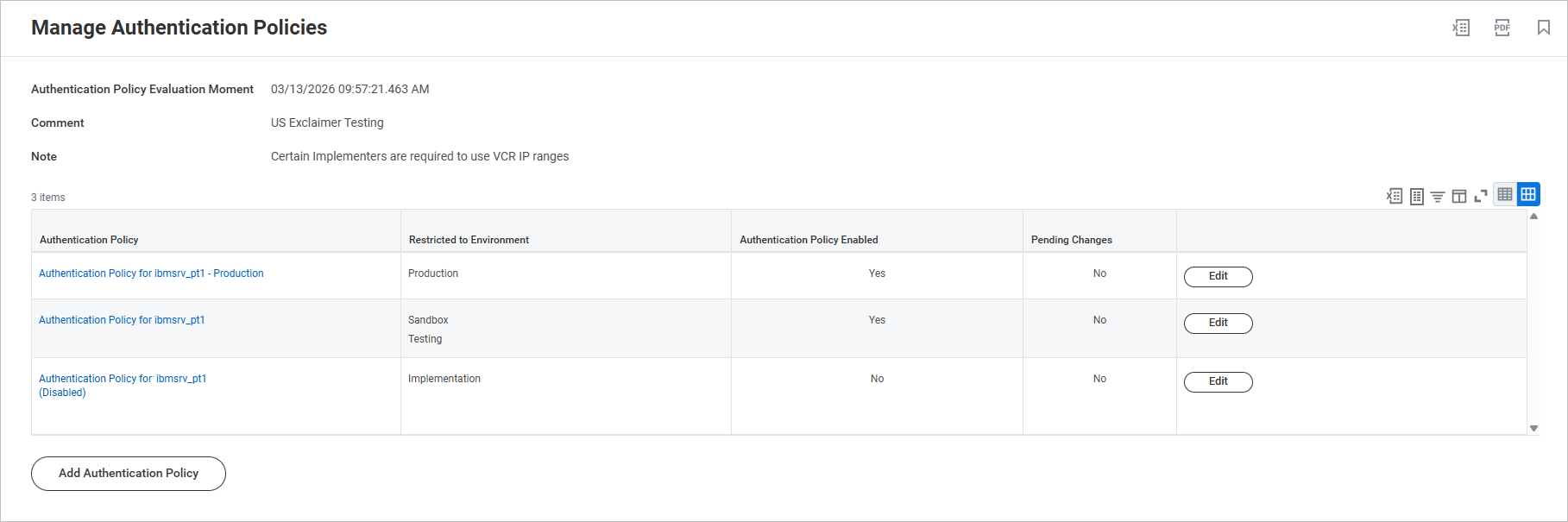
Пример изображения окна Управление политиками аутентификации.
- Выберите Изменить рядом с политикой, которую хотите отредактировать.
- Нажмите на значок +, чтобы добавить новое правило.
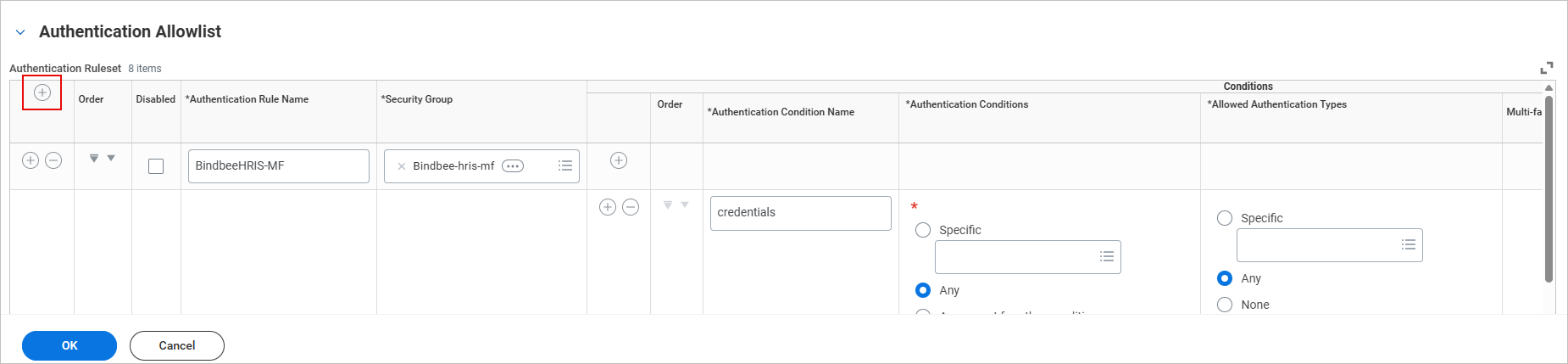
Пример изображения с иконкой + для добавления нового правила.
В таблицу вставляется пустая строка набора правил.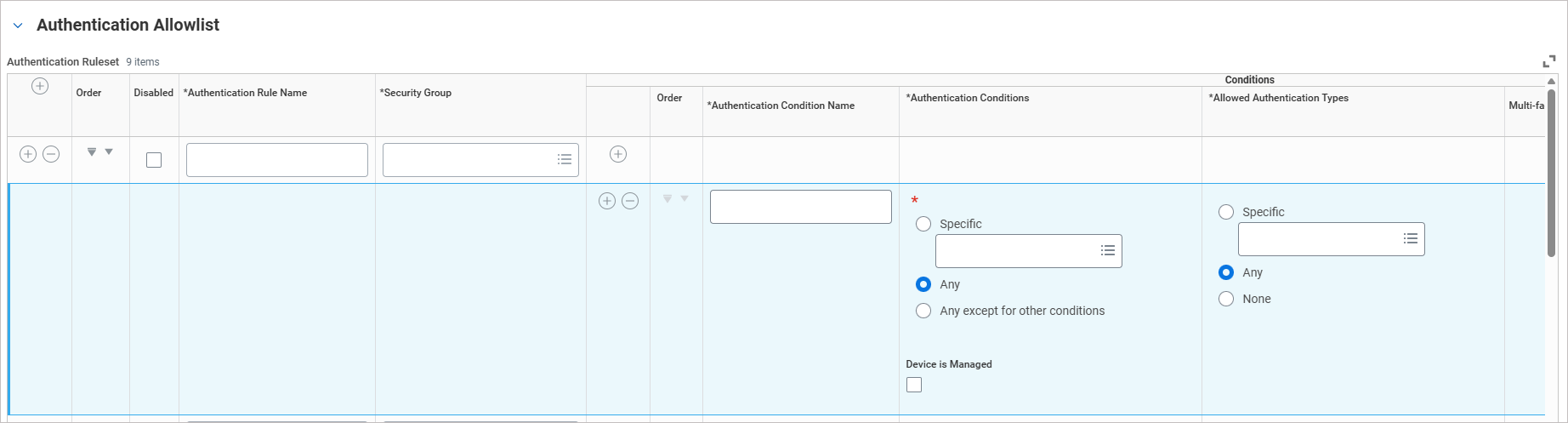
Пример изображения, показывающий вставленную пустую строку нового правила.
- В поле Имя правила аутентификации введите Bindbee HRIS.
- В выпадающем списке Группа безопасности выберите созданную вами группу безопасности.
-
В поле Имя условия аутентификации введите credentials.
ПРИМЕЧАНИЕ: Вы можете вводить 'credentials' в любом регистре, ограничений нет.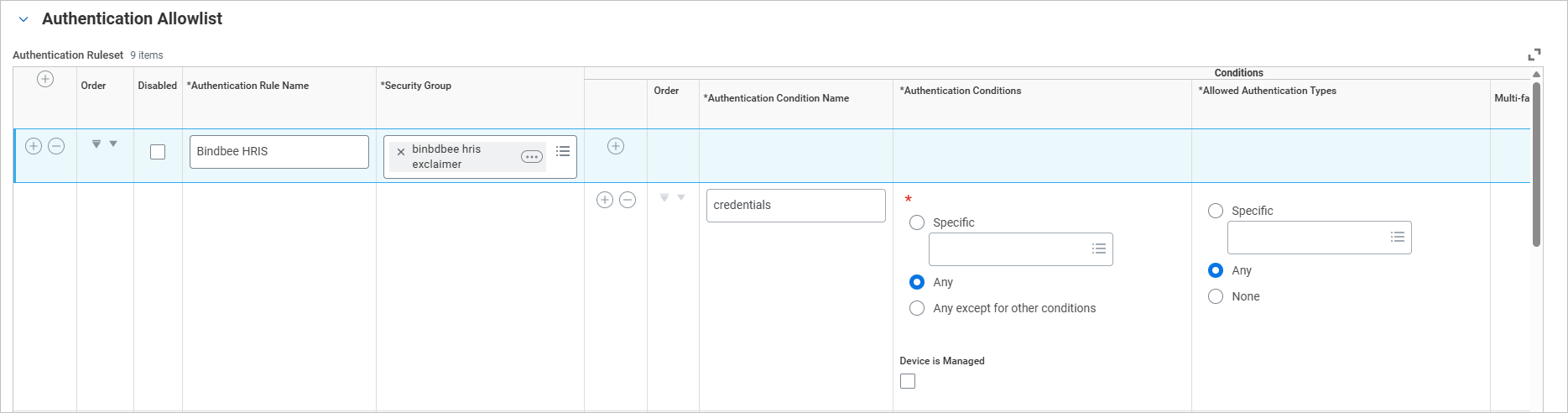
Пример изображения с добавленными деталями политики. - Оставьте все остальные поля без изменений.
- Нажмите ОК, затем выберите Готово.
- Выберите Активировать все политики аутентификации.
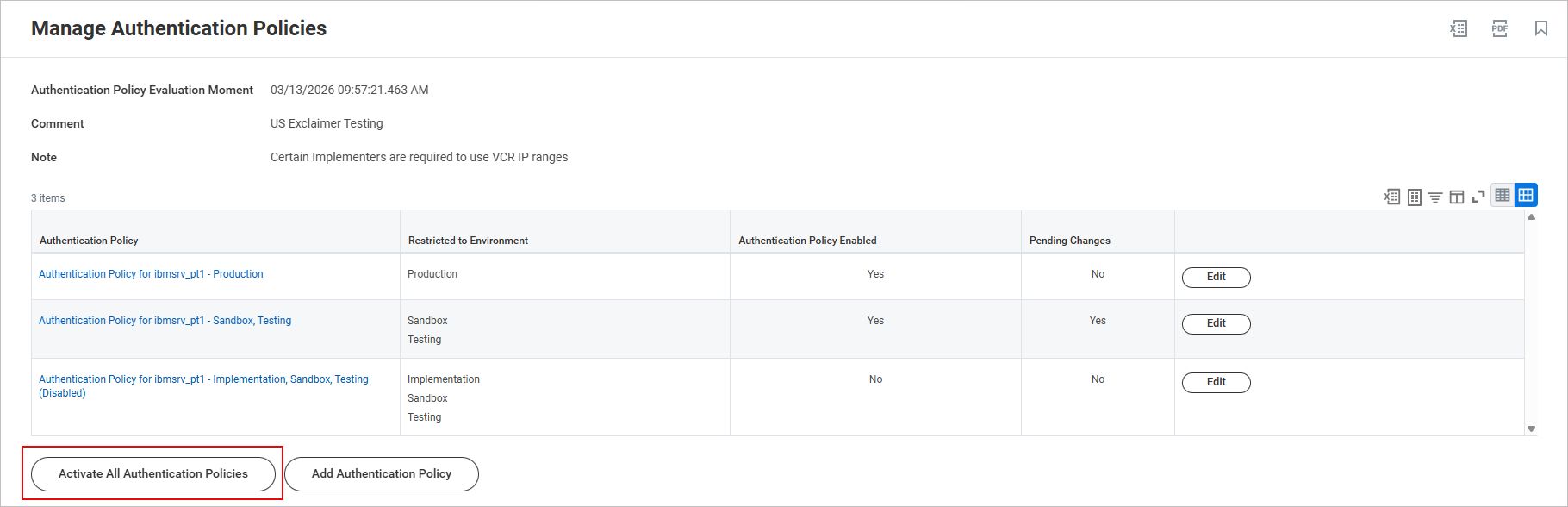
Пример изображения с опцией Активировать все политики аутентификации.
- В поле Комментарий введите комментарий, описывающий изменение.
Например: "Интеграция Exclaimer: активирована политика аутентификации для Bindbee HRIS."
- Нажмите ОК.
- Установите флажок Подтвердить, чтобы продолжить изменения аутентификации.
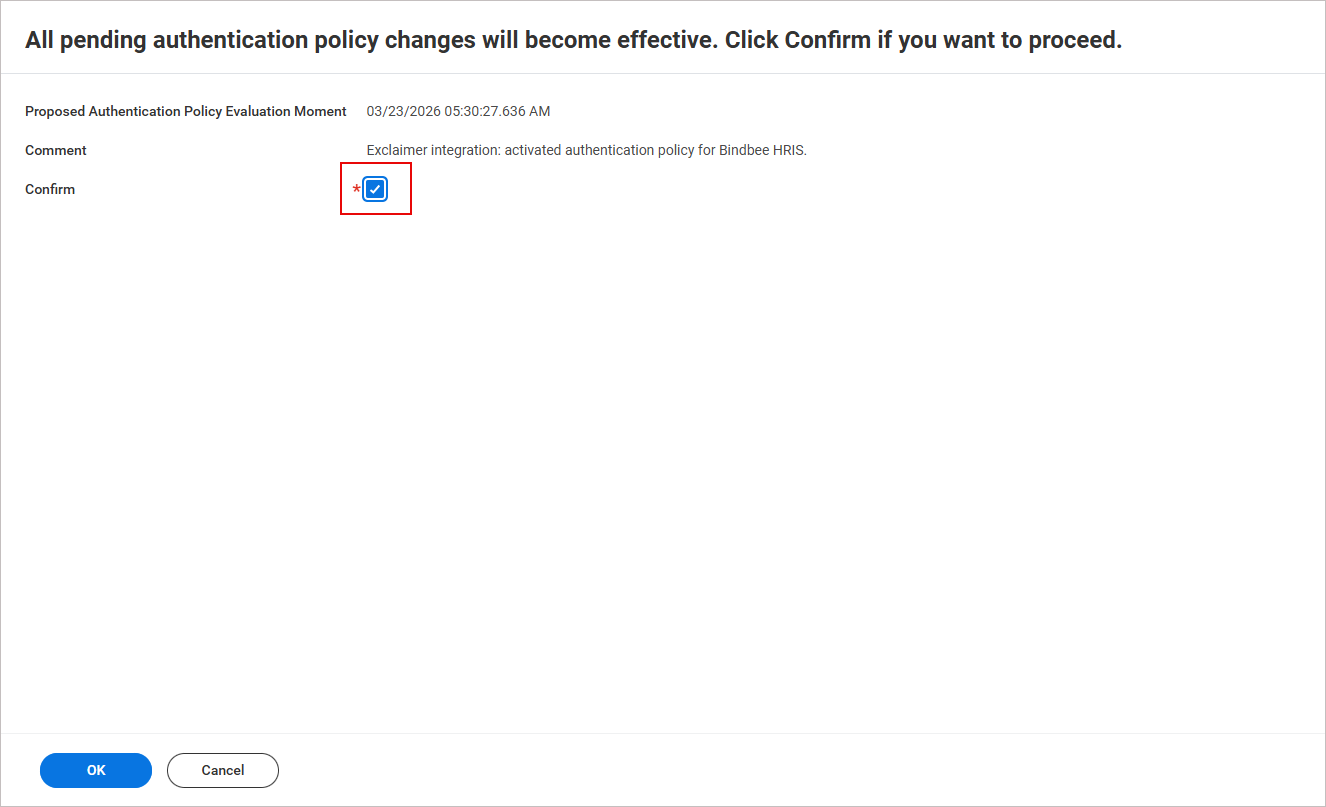
Пример изображения с опцией флажка Подтвердить.
- Нажмите ОК, затем выберите Готово.
Чтобы настроить разрешения группы безопасности:
- В строке поиска введите Поддерживать разрешения для группы безопасности.
Отобразится окно Поддерживать разрешения для группы безопасности.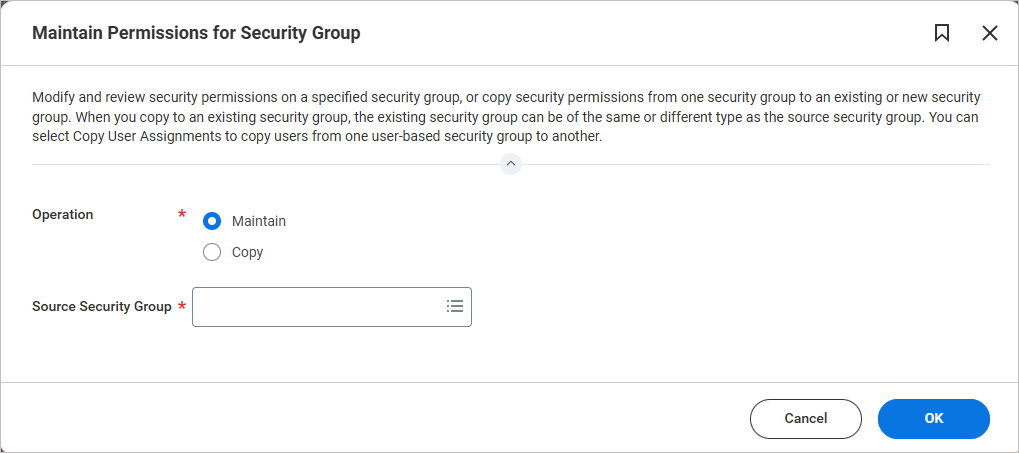
Пример изображения, показывающего окно Поддерживать разрешения для группы безопасности.
- В поле Исходная группа безопасности введите имя созданной вами группы безопасности.
- Выберите ОК.
- Нажмите на значок +, чтобы добавить пустую строку разрешений.
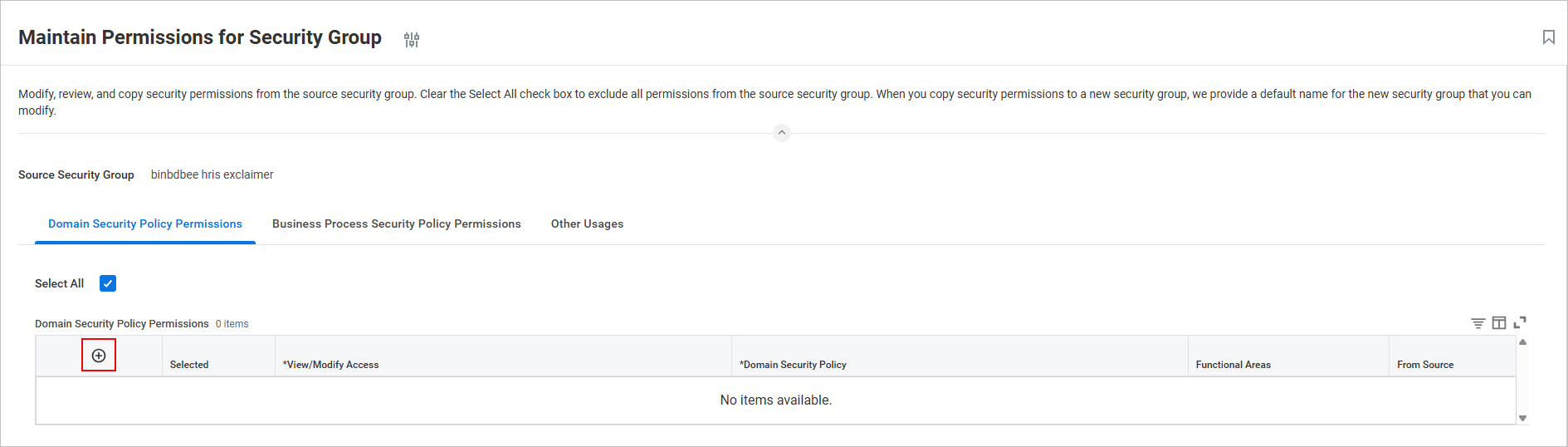
Пример изображения, показывающего значок + для добавления пустой строки разрешений.
В таблицу вставляется пустая строка разрешений политики безопасности.
-
Настройте разрешения, необходимые Exclaimer для получения данных сотрудников из вашего арендатора Workday. Exclaimer получает только те данные сотрудников, которые необходимы для заполнения и назначения подписей электронной почты, и не получает доступ к другой конфиденциальной информации.
Добавьте новую строку для каждого разрешения.
В следующей таблице показан рекомендуемый минимальный набор разрешений только для чтения (Get Only):СОВЕТ! Скопируйте и вставьте названия разрешений напрямую для поиска и добавления их в Workday. После вставки записи нажмите [Enter].Доступ для просмотра/изменения
Политика безопасности домена
Функциональные области
Только для чтения Данные сотрудника: Публичные отчёты о сотрудниках Кадры Только для чтения Данные сотрудника: Текущая информация о кадрах Кадры Только для чтения Данные о лице: Контактная информация Контактная информация Только для чтения Данные сотрудника: Информация об организации Кадры Только для чтения Данные о лице: Имя Контактная информация Только для чтения Данные сотрудника: Сотрудники Кадры Только для чтения Управление: Интеграция организации Организации и роли ПРИМЕЧАНИЕ:
• Вам нужно заполнить только столбцы Доступ для просмотра/изменения и Политика безопасности домена. После ввода всех разрешений выберите ОК, столбец Функциональные области заполнится автоматически.
Пример изображения, показывающего одну строку столбцов Доступ для просмотра/изменения и Политика безопасности домена. Заполните остальные разрешения и выберите ОК.
• Если вам нужны пользовательские атрибуты, потребуются дополнительные разрешения. Свяжитесь с службой поддержки для получения дополнительной информации. - Выберите ОК, затем выберите Готово.
Чтобы активировать изменения политики безопасности:
- В строке поиска введите Activate Pending Security Policy Changes.
Откроется окно Activate Pending Security Policy Changes.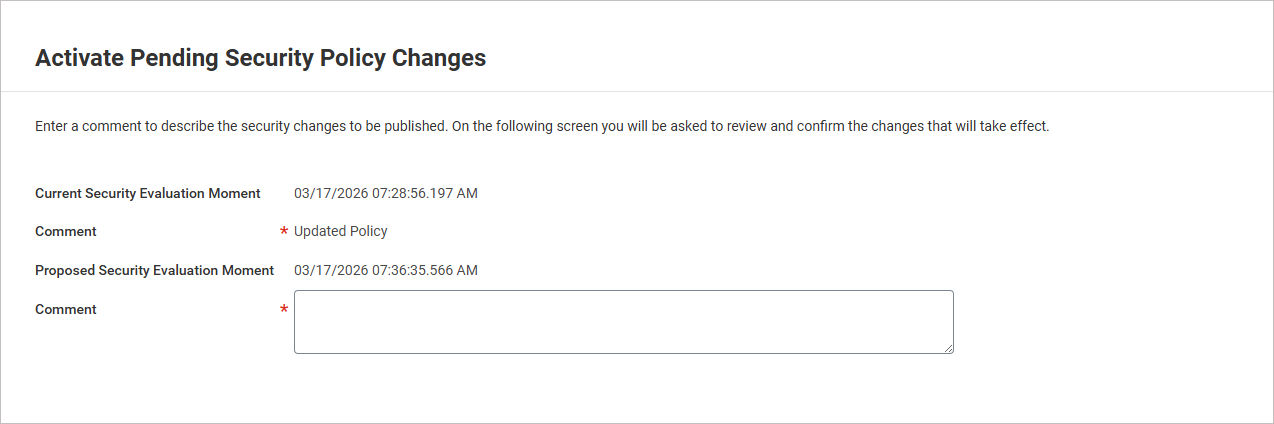
Пример изображения окна Activate Pending Security Policy Changes.
- В поле Comment введите комментарий, описывающий изменения.
Например: "Интеграция Exclaimer: обновлена политика безопасности"
- Нажмите OK.
- Установите флажок Confirm, чтобы подтвердить все изменения политики безопасности.
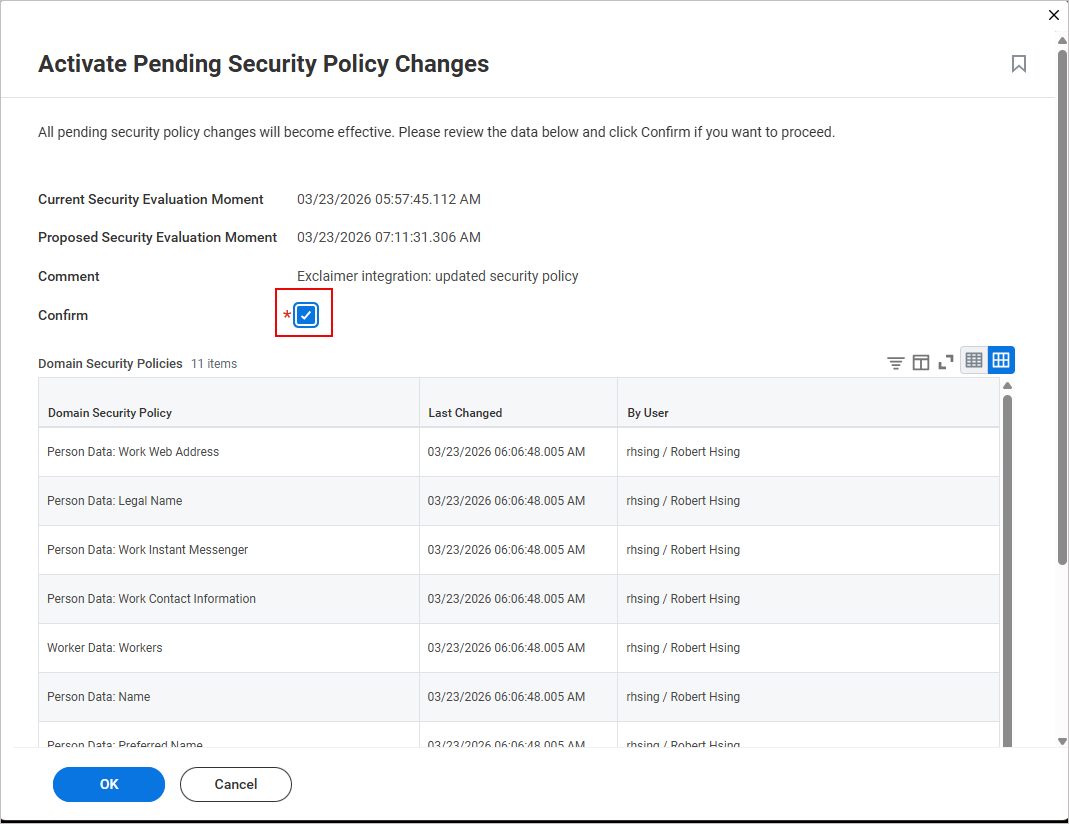
Пример изображения с опцией установки флажка Confirm.
- Нажмите OK.
Доступ к интеграции Workday в Exclaimer
Чтобы получить доступ к интеграции Workday:
- В верхней панели выберите значок шестерёнки, затем выберите Управление отправителями.

Пример изображения для подписки Microsoft 365, показывающее меню настроек.
- Перейдите в раздел Включить доступ HRIS.
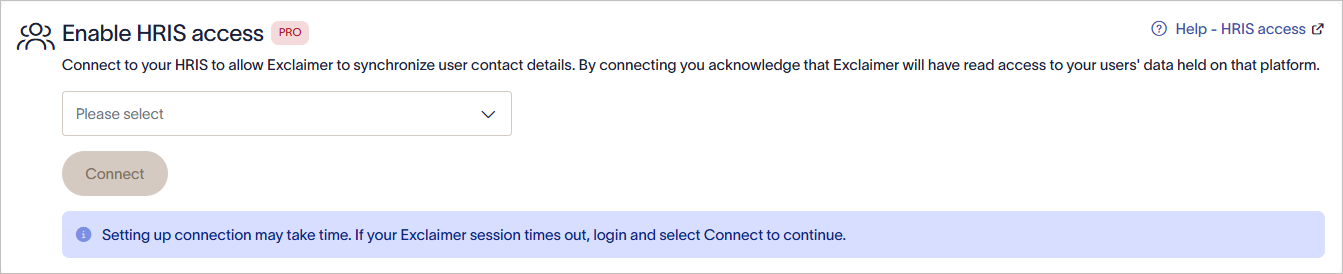
Раздел Включить доступ HRIS.
Подключите Exclaimer к Workday (Exclaimer)
Выполните следующие шаги, чтобы подключить Exclaimer к Workday:
• Используете подписку Exclaimer Pro
• Разрешили необходимые домены Bindbee в вашей сети. Эти домены должны загружаться в браузере для работы окна подключения:
• cdn.bindbee.dev
• *.bindbee.dev для охвата дополнительных поддоменов, используемых в процессе подключения (например, обратные вызовы API и перенаправления аутентификации)
• Имеете следующие данные Workday под рукой:
• Учетные данные пользователя интеграционной системы
• URL конечной точки веб-сервисов
• Имя арендатора Workday
Выполните шаги в окне подключения:
- В выпадающем списке выберите Workday.
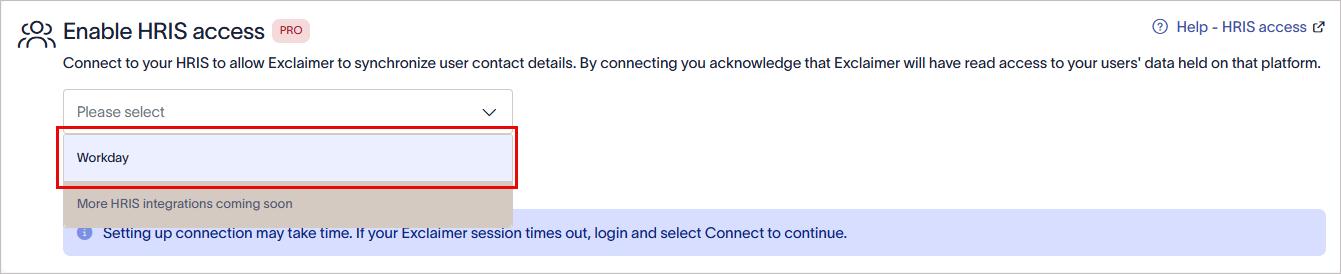
В выпадающем списке выберите Workday.
-
Выберите Connect.
Отобразится окно Workday Permissions. Предоставьте доступ только для чтения и выберите, какие модели данных будут доступны.ВНИМАНИЕ! Если окно Workday Permissions не отображается, добавьте в белый список cdn.bindbee.dev (и желательно .bindbee.dev), чтобы обеспечить корректную загрузку Bindbee SDK в браузере.ПРИМЕЧАНИЕ: Если вам нужны дополнительные пользовательские поля, наша команда может настроить их вручную. Эта опция в настоящее время недоступна в режиме самообслуживания. Обратитесь в нашу службу поддержки для помощи в настройке необходимых пользовательских полей.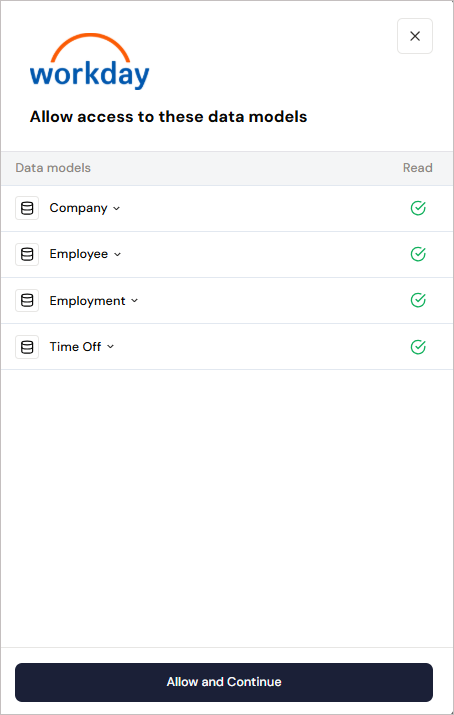
Окно Workday Permissions.
- Выберите Allow and Continue.
- Введите учетные данные пользователя интеграционной системы.
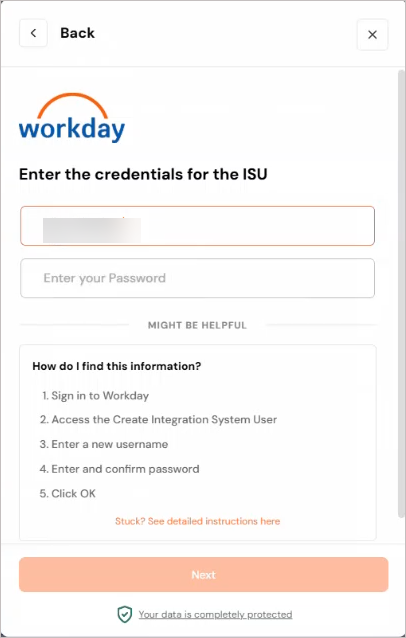
Введите имя пользователя и пароль.
- Выберите Next.
-
Введите URL конечной точки веб-сервисов Workday.
Чтобы получить URL:
- В Workday выполните поиск по запросу Public Web Services.
Откроется окно Public Web Services.
- Найдите Benefits Administration (Public). Выберите Web Service, затем выберите View WSDL.
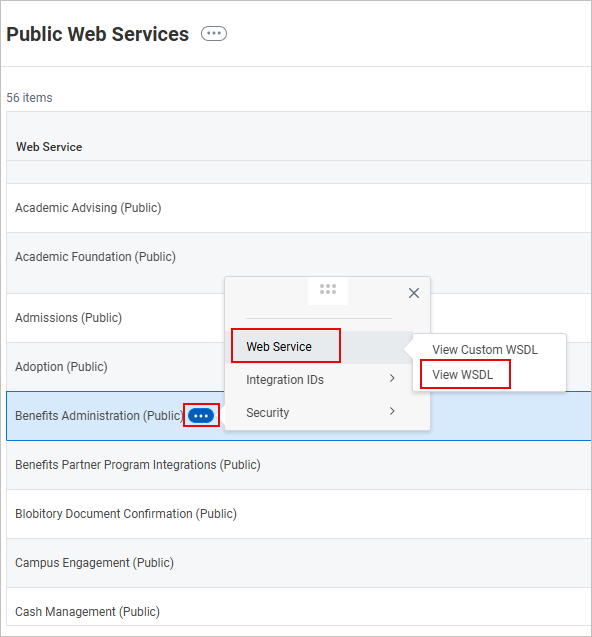
Пример изображения, показывающего, как получить URL конечной точки в Workday. В окне Public Web Services найдите Benefits Administration (Public). Выберите Web Service, затем выберите View WSDL.
Отобразится XML-файл. -
Прокрутите страницу вниз. Скопируйте URL до (но не включая) /service/. Это и есть URL конечной точки веб-сервисов.
ВНИМАНИЕ! Не включайте завершающий слэш после /ccx.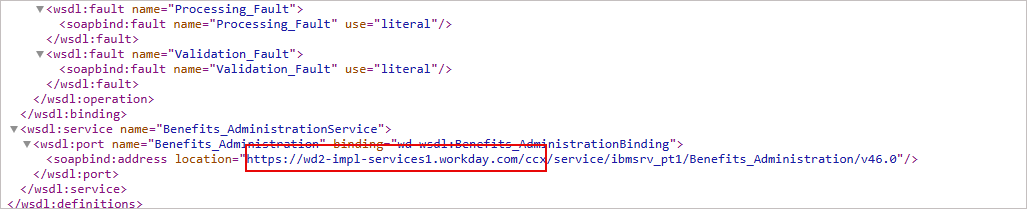
Пример изображения XML-файла в Workday. Скопируйте URL до (но не включая) /service/.
- Вставьте URL в отведённое для этого поле.
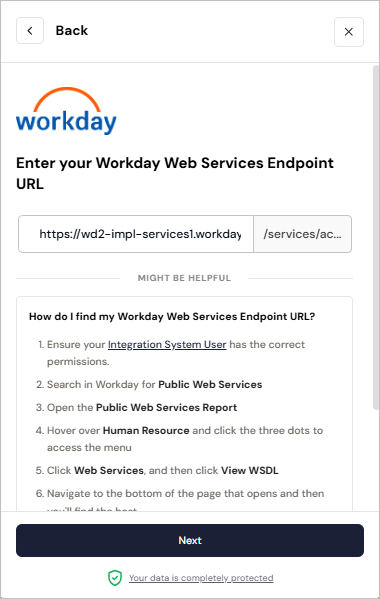
Пример изображения в Exclaimer при попытке подключения к системе HRIS Workday.
- В Workday выполните поиск по запросу Public Web Services.
- Выберите Далее.
-
Введите имя вашего арендатора Workday.
Как найти имя арендатора Workday:
- На панели управления Workday проверьте URL в вашем браузере. Скопируйте значение, которое появляется после workday.com/
Это и есть имя арендатора.
-
Вставьте это значение в качестве имени арендатора.
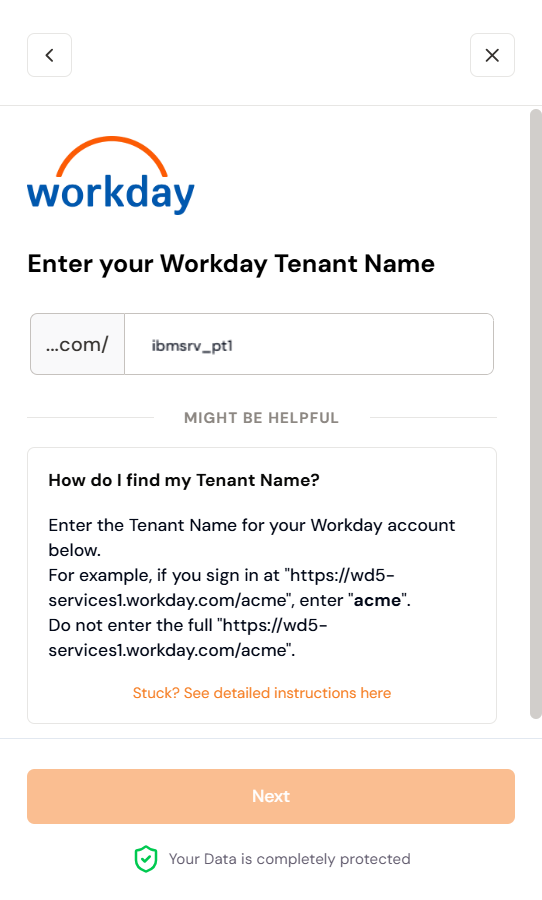
Введите имя арендатора Workday.
- На панели управления Workday проверьте URL в вашем браузере. Скопируйте значение, которое появляется после workday.com/
-
Игнорируйте ввод идентификатора системы интеграции и выберите Подключить, чтобы завершить интеграцию между Exclaimer и Workday с помощью Bindbee.
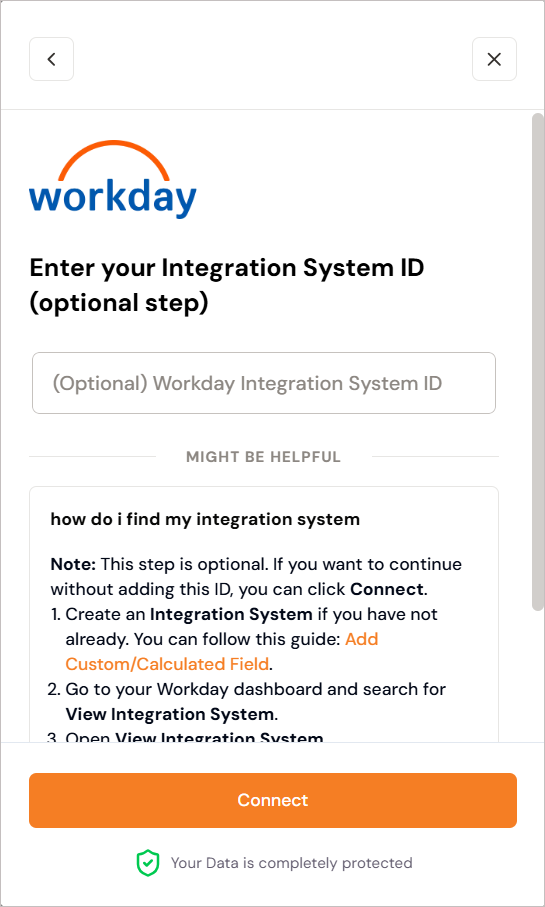
Пример изображения в Exclaimer. Игнорируйте ввод идентификатора системы интеграции и выберите Подключить.
ВНИМАНИЕ! Держите окно открытым до завершения подключения. Если закрыть его слишком рано, подключение может не завершиться, и оно может не отображаться как подключенное в Exclaimer.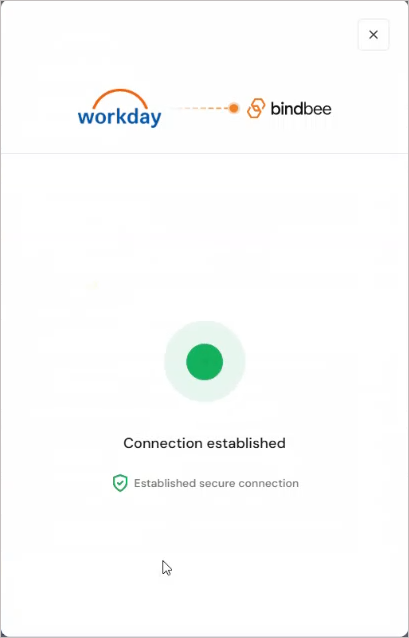
Пример экрана, показывающего, что подключение установлено.
Если вы попытаетесь подключиться к Workday снова, вы можете увидеть сообщение о том, что коннектор уже существует. Если это произойдет, создайте заявку в службу поддержки, чтобы команда могла вам помочь.После установления подключения с системой Workday HRIS статус отображается как Подключено в Exclaimer.

После установления подключения с системой Workday HRIS в Exclaimer отображается текст «Подключено».
Управление подключением к Workday (Exclaimer)
Следуйте инструкциям для управления подключением к Workday:
Чтобы повторно подключиться к системе Workday HRIS:
- Выберите Повторное подключение.
Появится сообщение о том, что повторное подключение полностью удалит ваше текущее подключение к Workday, и любые данные больше не будут доступны, после чего автоматически начнется новый процесс подключения.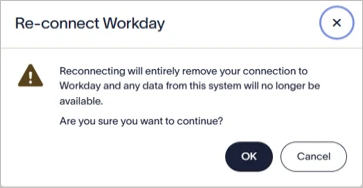
Выберите OK, чтобы повторно подключиться к системе Workday HRIS.
- Выберите OK для продолжения.
Чтобы отключиться от системы Workday HRIS:
- Выберите Отключить.
Появится сообщение о том, что отключение полностью удалит ваше подключение к Workday, и любые данные из системы больше не будут доступны.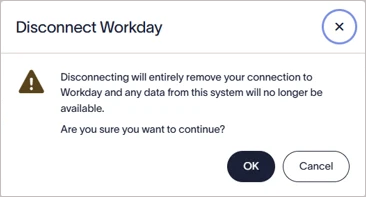
Выберите OK, чтобы отключиться от системы Workday HRIS.
- Выберите OK для продолжения.
Коннекторы Workday автоматически синхронизируют данные согласно заданному расписанию. Вы также можете инициировать ручную синхронизацию.
Чтобы выполнить ручную синхронизацию:
-
Выберите Синхронизировать сейчас.
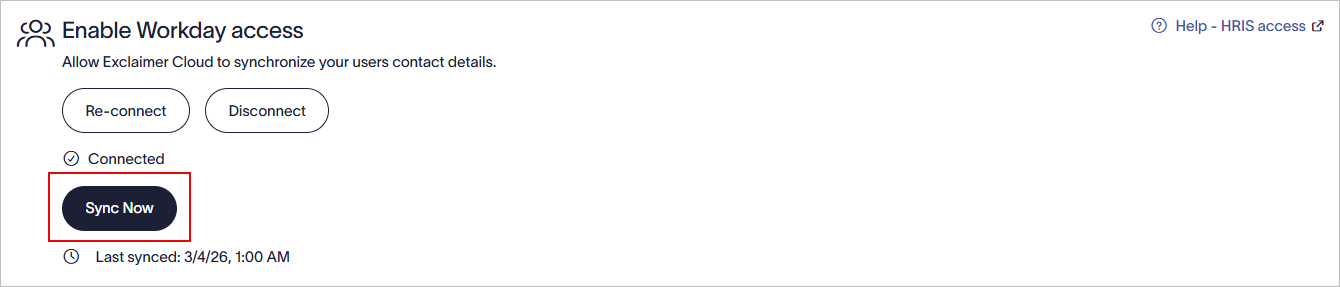
Выберите Синхронизировать сейчас, чтобы начать ручную синхронизацию.
ПРИМЕЧАНИЕ: Кнопка Синхронизировать сейчас активируется только спустя 6 часов после последней успешной синхронизации. Если кнопка неактивна, отображается дата и время следующей синхронизации.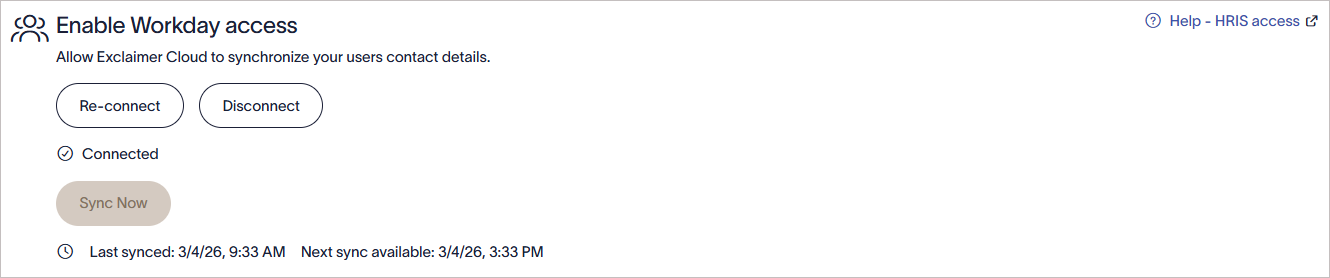
Пример изображения, показывающего, что кнопка Синхронизировать сейчас неактивна и отображается дата и время следующей синхронизации.