
Описание
После того как вы или ваш администратор установите активы вашей темы Брендинг встреч в нашей функции Наборы брендов, вам необходимо установить Zoom, чтобы он появился на ваших встречах. Брендинг встреч затем автоматически применяется к Zoom-встречам ваших пользователей, но мы рекомендуем изменить некоторые настройки в Zoom, чтобы улучшить ваш опыт использования Брендинга встреч.
Установка Брендинга встреч
Exclaimer интегрирует приложение Exclaimer Zoom с клиентом Zoom для настольных ПК.
У вас должны быть клиент Zoom для настольных ПК и учетные данные владельца или администратора Zoom.
Чтобы использовать Брендинг встреч в вашей видеотрансляции Zoom, вам необходимо установить приложение Брендинг встреч от Exclaimer. Мы рекомендуем вашим пользователям включить настройку Автооткрытие на встречах, чтобы автоматически запускать Брендинг встреч при начале звонка в Zoom.
Вы также можете использовать Иконку и/или Фон встречи в вашем наложении Брендинга встреч. Эти активы берутся из функции Наборы брендов.
Чтобы установить приложение Брендинг встреч Zoom:
- На экране Брендинг встреч выберите вкладку Как применить темы.
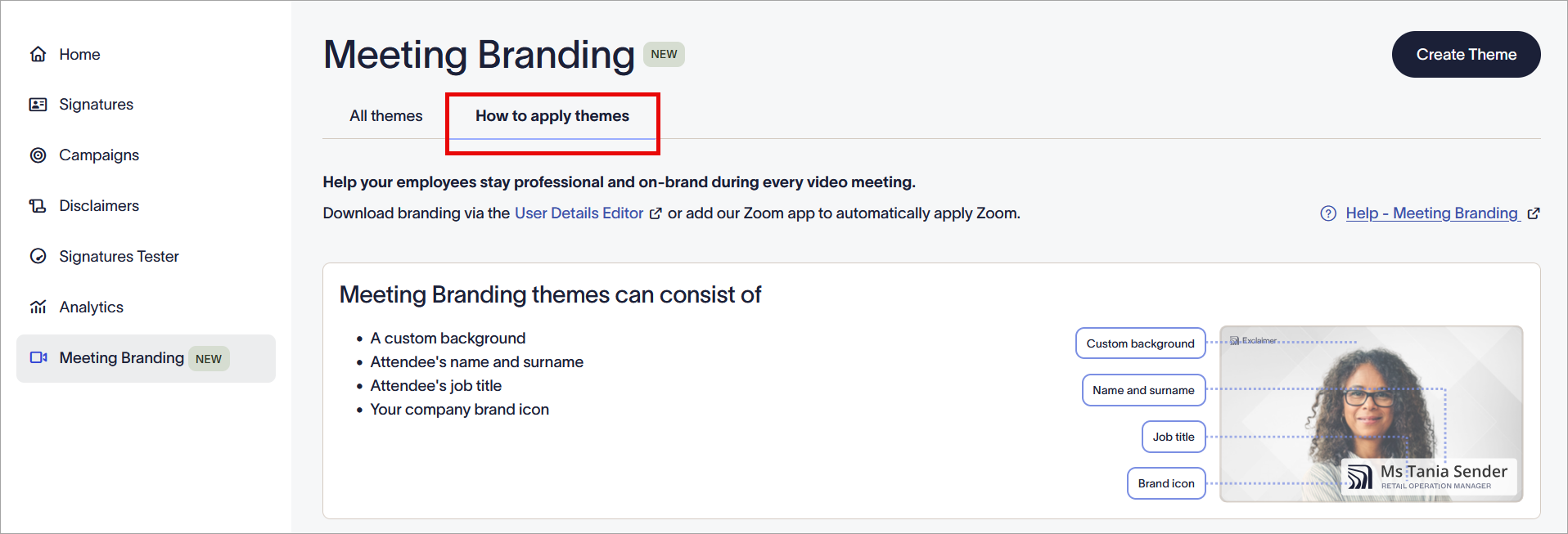
Откройте вкладку Как применить темы.
- В разделе Применить Брендинг встреч, под Автоматически применять в Zoom, выберите Перейти в Zoom Marketplace.
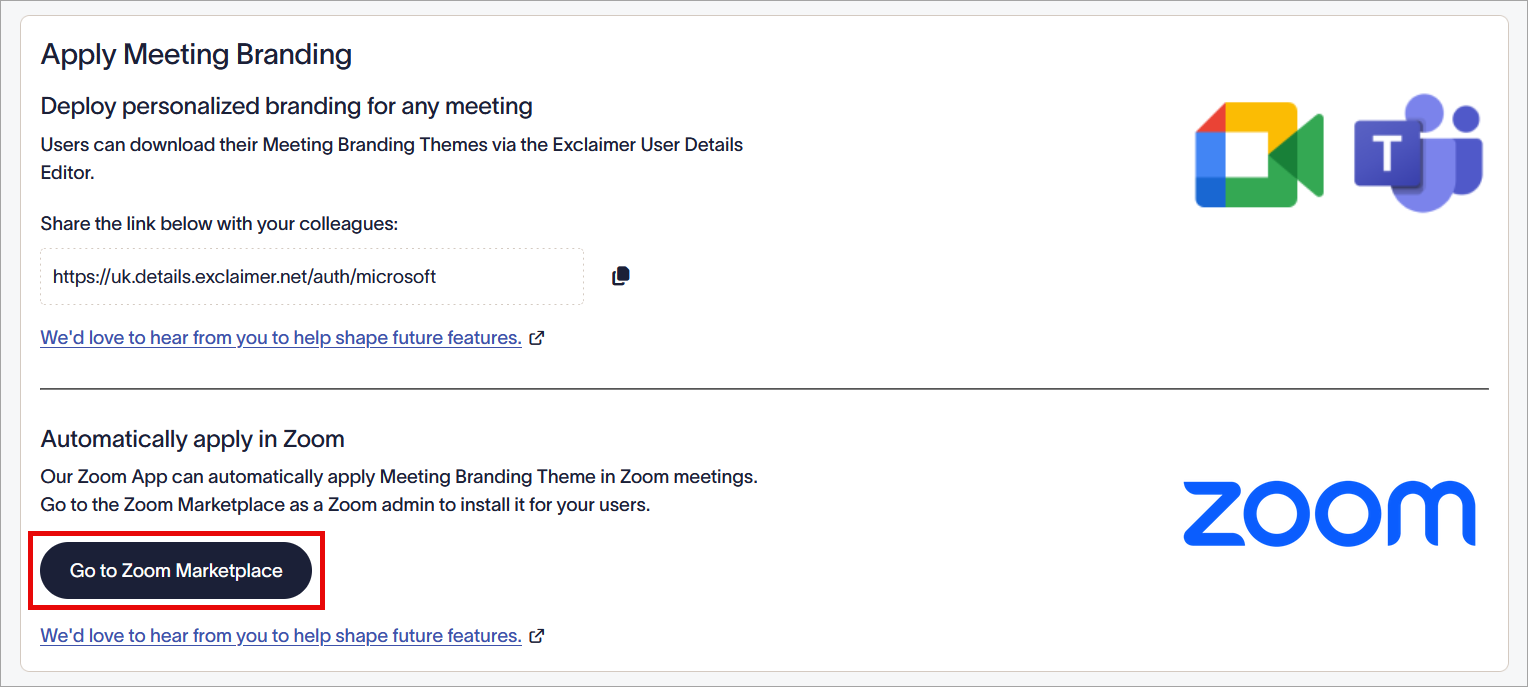
Выберите Перейти в Zoom Marketplace.
- Как администратор или владелец Zoom, войдите в Zoom App Marketplace.
- Найдите приложение Брендинг встреч от Exclaimer и выберите Добавить.
- На экране авторизации приложения выберите либо:
Все пользователи, чтобы добавить приложение для всех пользователей в учетной записи Zoom.
ИЛИ
Пользователи и группы, чтобы добавить приложение для выбранных пользователей или групп в учетной записи Zoom. Затем в поле Добавить пользователей и группы введите имя(я) пользователя(ей) или группы(групп).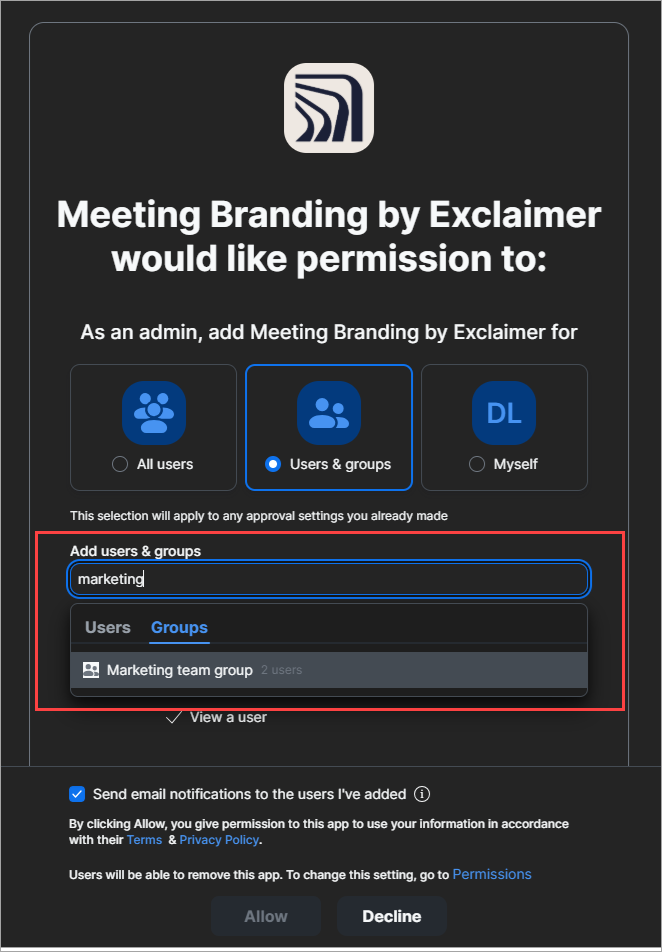
Если выбраны Пользователи и группы, введите имена пользователей или групп из учетной записи Zoom.
- [По желанию] Выберите флажок Отправить уведомления по электронной почте пользователям, которых я добавил, чтобы отправить уведомление по электронной почте каждому пользователю, информируя его о том, что это приложение было добавлено в его учетную запись Zoom.
- Выберите Разрешить.
Чтобы удалить Брендинг встреч Zoom, вам необходимо удалить приложение Exclaimer Брендинг встреч. Это удаляет любой Брендинг встреч из учетных записей Zoom ваших пользователей.
Чтобы удалить приложение:
- Как администратор или владелец Zoom, войдите в Zoom App Marketplace.
- Найдите приложение Брендинг встреч от Exclaimer в разделе Добавленные приложения.
- Выберите приложение, затем выберите Удалить.
Настройка параметров Zoom
Ваш Брендинг уже доступен в вашем приложении Zoom для настольных ПК после установки. Мы рекомендуем настроить ваши параметры для автоматического применения Брендинга на встречах, максимизации качества и проверки режима зеркала.
Видеогид
Чтобы применить брендинг встречи в Zoom:
-
Запустите клиент Zoom для настольных ПК. Откройте вкладку Приложения, затем выберите Мои приложения.
-
Найдите приложение Meeting Branding в списке Мои приложения.
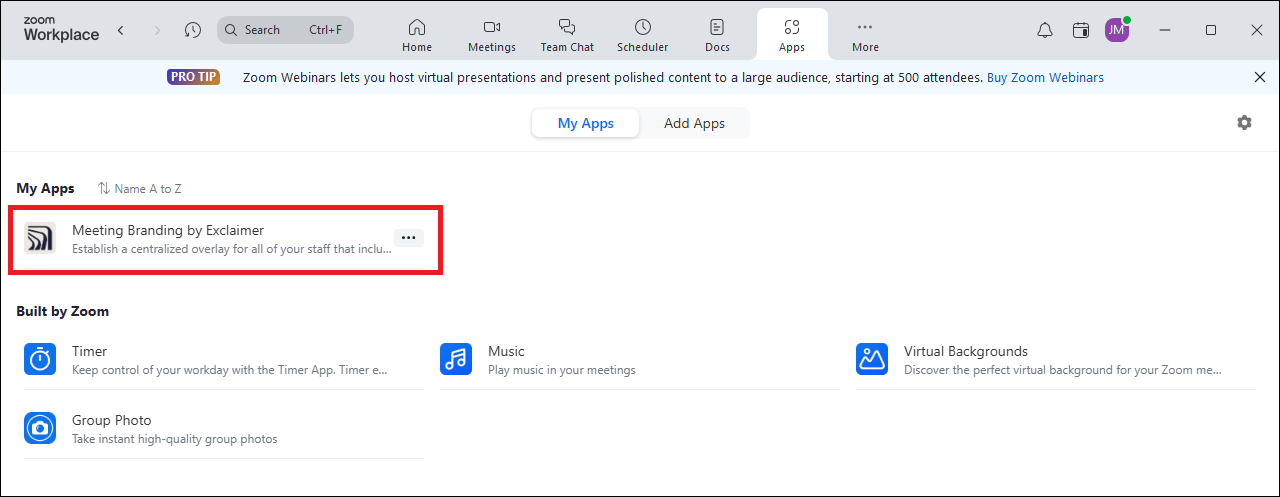
Найдите приложение Meeting Branding от Exclaimer.
-
Откройте меню с многоточием, выбрав три точки, затем выберите Автооткрытие на встречах.
Это автоматически запускает приложение Meeting Branding от Exclaimer при использовании Zoom, так что ваша тема всегда применяется, когда вы находитесь на встрече с включенной камерой.ПРИМЕЧАНИЕ: Из-за ограничения в Zoom администратору невозможно настроить приложение Meeting Branding для автоматического запуска на встречах для всех пользователей. Пользователи должны включать автооткрытие индивидуально.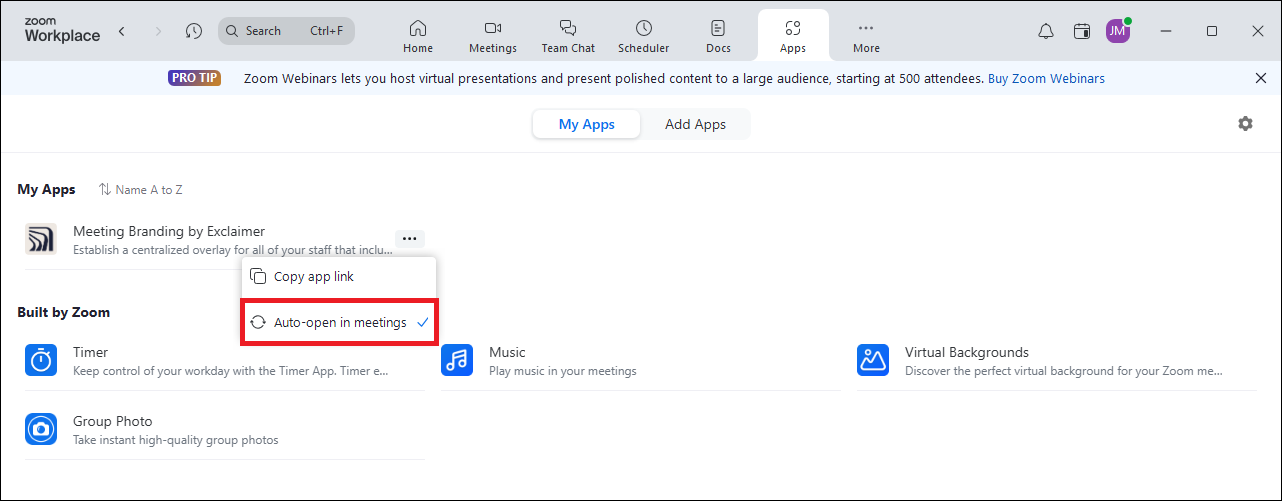
Выберите автооткрытие на встречах.
-
Присоединитесь к встрече, чтобы применить ваш брендинг встречи к вашему экрану. Если в Meeting Branding было создано несколько тем, вы можете выбрать, какую тему применить к вашему звонку.
Рекомендуем: Брендинг встречи лучше всего работает в звонках Zoom с 8 участниками или менее, чтобы ваш наложение оставалось четким и ясным.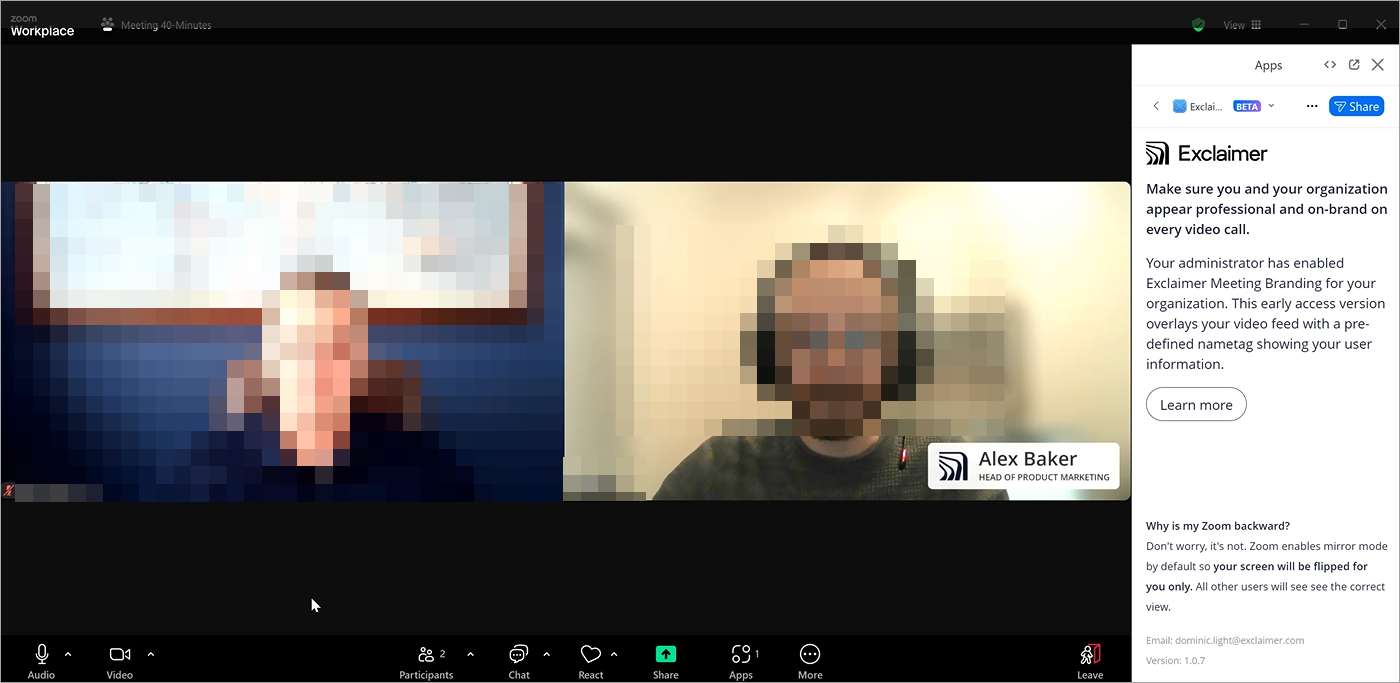
Пример видео Zoom, отображающего имя пользователя, должность и логотип компании.
-
Откройте Настройки Zoom.
-
В боковом меню выберите Видео и эффекты.
-
В разделе Камера переключите тумблер HD-видео в положение "включено". Это максимизирует качество вашего наложения.
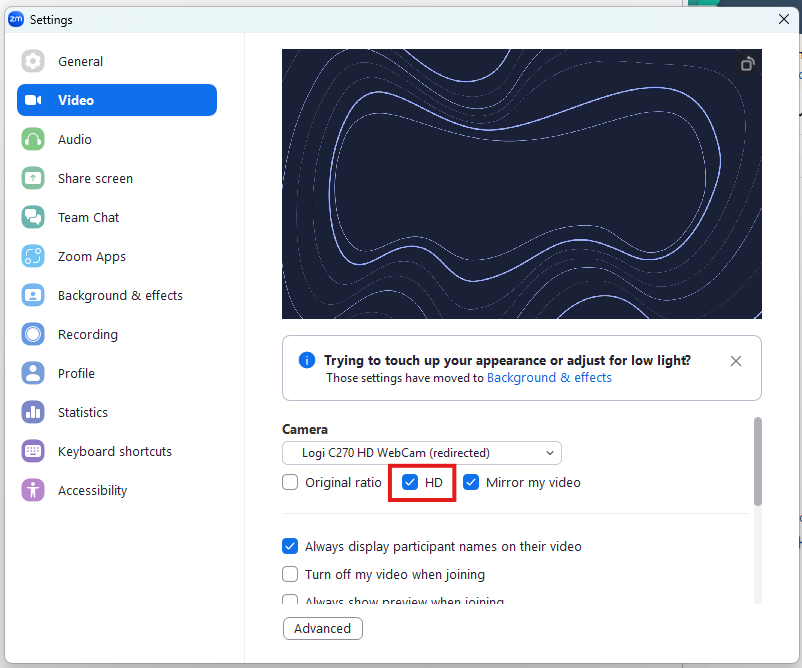
Выберите тумблер HD-видео.
-
[По желанию] При использовании Meeting Branding на встрече снимите отметку с чекбокса Отразить мое видео, чтобы отключить эту функцию локально и увидеть, как ваша табличка с именем отображается для других участников звонка.
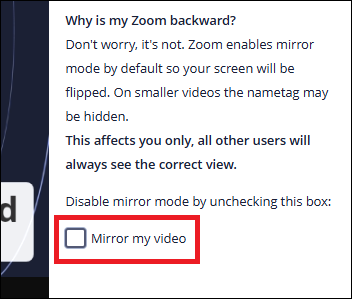
Снимите отметку с опции отражения моего видео, чтобы отключить функцию локально.