
Описание
Опция в этом разделе обновляет письма в папке отправленных у пользователя, позволяя им видеть подпись в своих отправленных письмах.
Как получить доступ
Чтобы получить доступ к опции Отправленные:
- В верхней панели выберите значок шестерёнки, затем выберите Почтовый поток.
- Перейдите в раздел Отправленные.
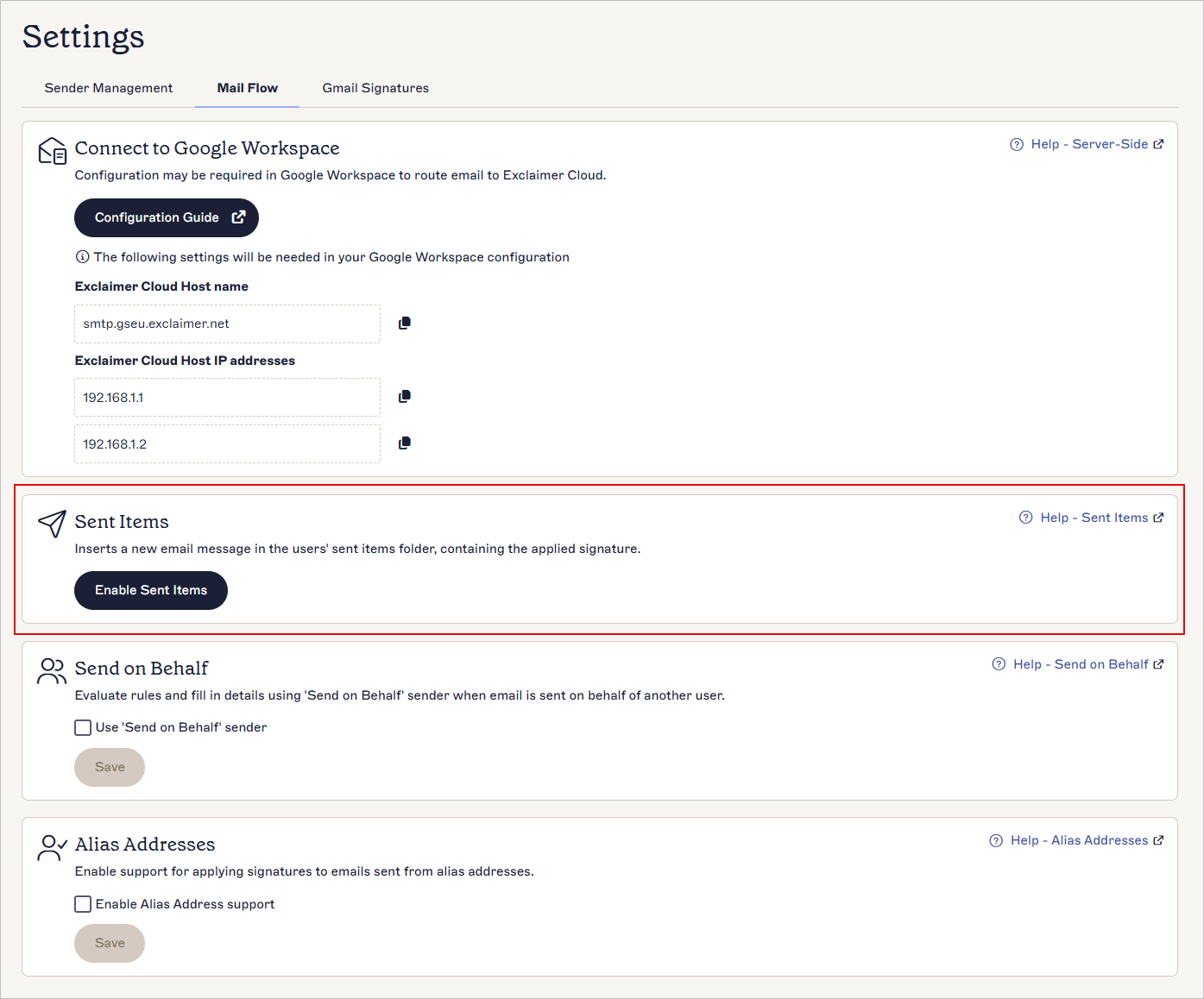 Раздел Отправленные
Включение функции Отправленные
Чтобы включить Exclaimer и обеспечить отображение подписи в папке Отправленные получателя:
Чтобы включить функцию Отправленные для новых пользователей:
-
Выберите Включить Отправленные, чтобы запросить активацию функции Отправленные.

Выберите Включить Отправленные.
Если запрос успешен и функция включена, отображается сообщение Успешно включено.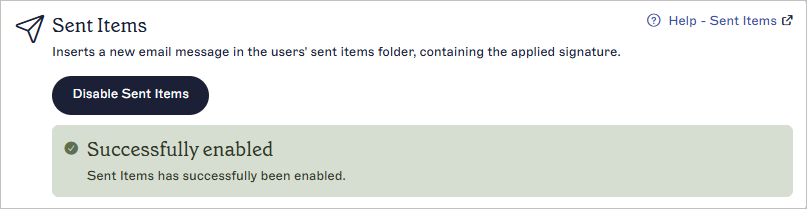
Сообщение об успешном включении.
Теперь доступна опция Отключить Отправленные, что также подтверждает активность этой функции.
Отправленные письма будут автоматически отображаться в папке Отправленные с применённой подписью Exclaimer.
ПРИМЕЧАНИЕ: Авторизация не удастся, если не были приняты разрешения, необходимые для функции Отправленные. Чтобы предоставить доступ, обратитесь к разделу Включение функции Отправленные для существующих пользователей. Сообщение об ошибке авторизации.
Чтобы включить функцию Отправленные, необходимо предоставить разрешение на доступ к ней.
 Сообщение об ошибке авторизации.
Чтобы предоставить разрешения на доступ к функции Отправленные:
-
Войдите в консоль администратора Google.
ПРИМЕЧАНИЕ: Вход выполните с помощью учетной записи Суперадминистратора — она не заканчивается на @gmail.com.
Для получения дополнительной информации смотрите консоль администратора Google. - Разверните Приложения, затем разверните Приложения Google Workspace Marketplace и выберите Список приложений.
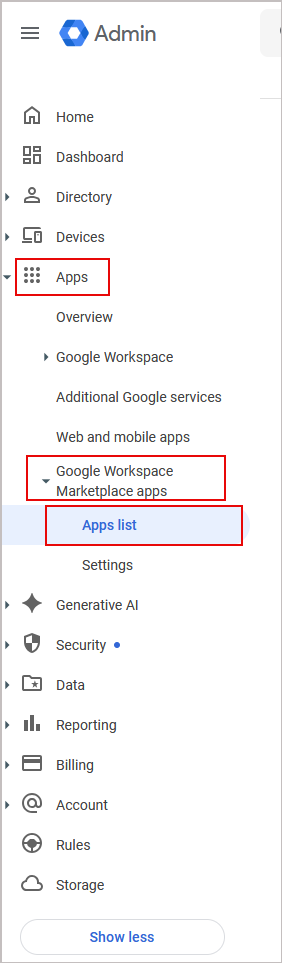
В консоли администратора Google разверните Приложения, разверните Приложения Google Workspace Marketplace, затем выберите Список приложений.
- Выберите Exclaimer Email Signature Management.
- В табличном виде убедитесь, что Статус — Частично предоставлен, а два новых разрешения отображаются как Не предоставлено.
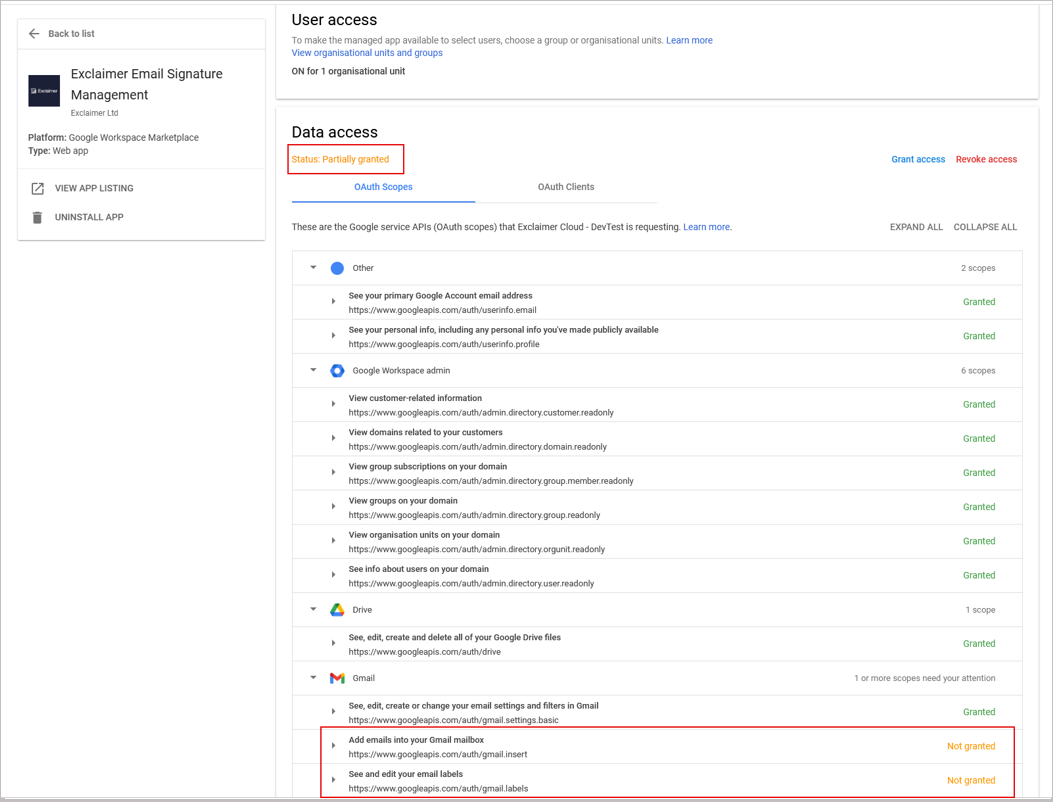
Убедитесь, что Статус — Частично предоставлен, а два новых разрешения отображаются как Не предоставлено.
-
Выберите Предоставить доступ, чтобы одобрить дополнительные разрешения.
ВНИМАНИЕ! Выбор Отозвать доступ удалит все разрешения и отключит интеграцию с G Suite.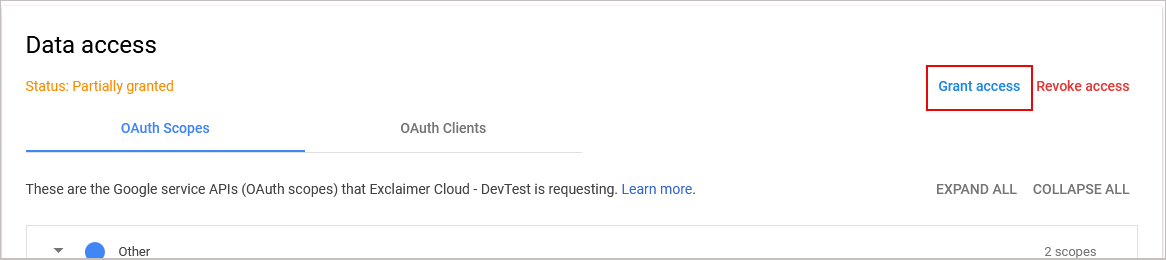 Выберите Предоставить доступ.
-
Вернитесь в приложение Exclaimer и выберите Включить Отправленные, чтобы запросить активацию функции Отправленные.

Выберите Включить Отправленные.
Если запрос выполнен успешно, появится сообщение Успешно включено.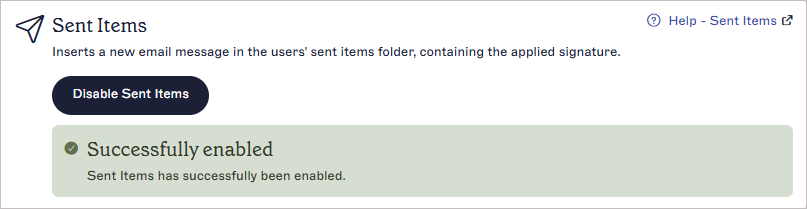
Сообщение об успешном включении.Теперь доступна опция Отключить Отправленные, что также подтверждает активность этой функции.
Отправленные письма будут автоматически появляться в папке Отправленные с примененной подписью Exclaimer.