
Сценарий
При запуске мастера подключения к Подключению к Microsoft 365 вы сталкиваетесь со следующим сообщением об ошибке:
Сейчас у вас нет доступа
Вход выполнен успешно, но не соответствует критериям для доступа к этому ресурсу. Например, вы можете входить из браузера, приложения или местоположения, которые ограничены вашим администратором.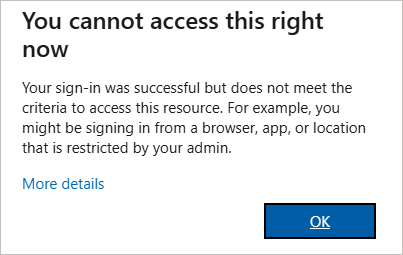
Сообщение об ошибке: Сейчас у вас нет доступа.
Причина
Распространённые причины возникновения этой ошибки:
Политики условного доступа
- Доступ контролируется на основе таких факторов, как местоположение пользователя, соответствие устройства требованиям, риск входа и статус многофакторной аутентификации (MFA).
- Попытки входа, не соответствующие этим условиям (например, неполная MFA, ненадёжное местоположение или несоответствующее устройство), будут отклонены.
Проблемы с разрешениями
- У пользователя могут отсутствовать необходимые роли или разрешения для доступа к целевому приложению или ресурсу.
Устаревшие приложения или операционная система
- Использование старых версий приложений Microsoft или неподдерживаемой ОС может вызывать ошибки.
- Убедитесь, что установлены последние поддерживаемые версии приложений и операционных систем.
Повреждённый кэш
- Кэшированные учетные данные или токены входа в браузерах или приложениях могут быть повреждены.
- Очистка кэша или выход с повторным входом обычно решают проблему.
Решение
Выполните следующие шаги для устранения и решения проблемы:
Чтобы просмотреть журналы входа:
- Откройте портал Microsoft Azure.
- Выберите Microsoft Entra ID.
- В боковом меню выберите Мониторинг, затем выберите Журналы входа.
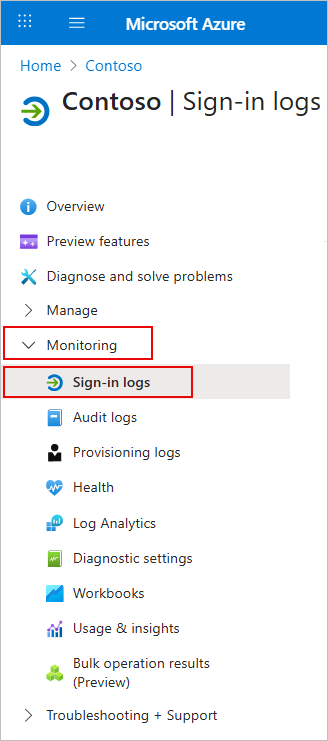
Выберите Мониторинг, затем выберите Журналы входа
- Найдите событие неудачного входа, связанное с пользователем.
- Выберите событие, чтобы просмотреть подробную информацию, включая:
- Статус условного доступа
- Причина сбоя
- Местоположение
- Состояние устройства
- Применённые политики

Применяйте фильтры для уточнения результатов поиска.
Чтобы просмотреть политики условного доступа:
- В боковом меню разверните Управление, затем выберите Безопасность.
- В боковом меню разверните Защита, затем выберите Условный доступ.
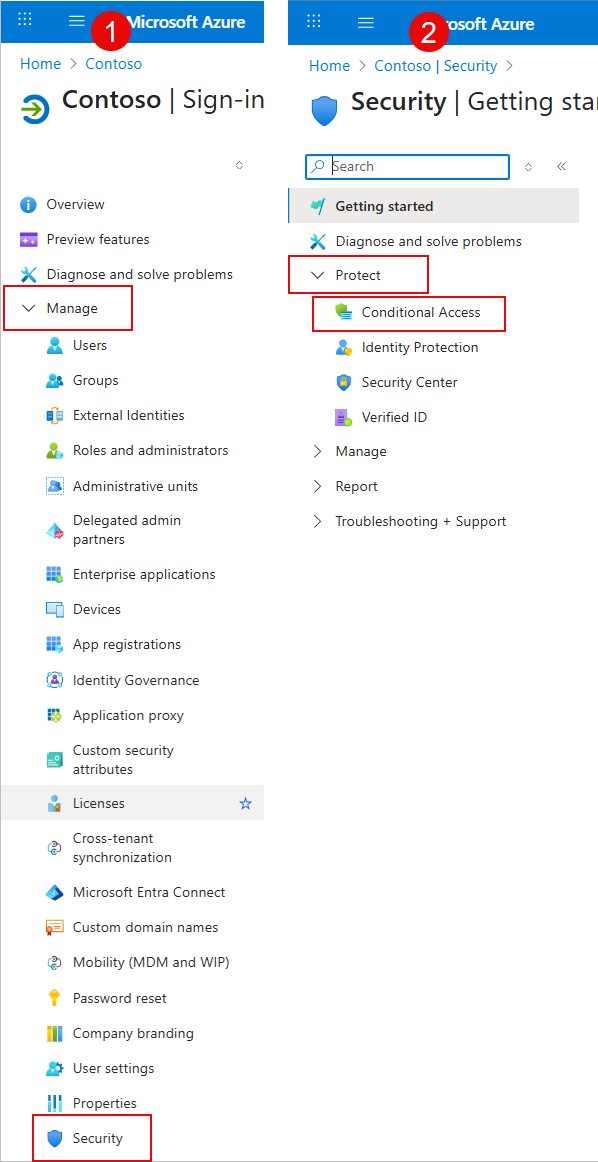
Разверните Управление, затем выберите Безопасность. Разверните Защита, затем выберите Условный доступ.
- В разделе Политики просмотрите список активных политик.
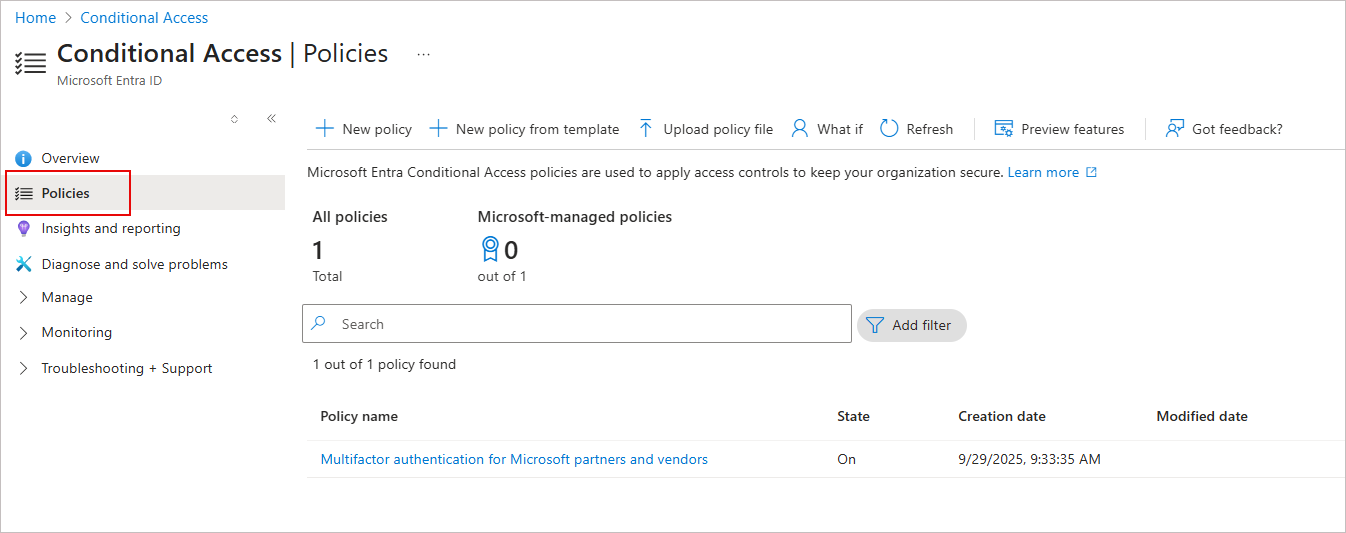
Просмотрите список активных политик.
- Определите политики, которые могут ограничивать доступ, например:
- Риск входа
- Членство в группе пользователей
- Статус соответствия устройства
- Ограничения по местоположению (например, блокировка входов с иностранных IP-адресов)
- Целевое назначение для конкретных приложений
6. Выберите соответствующие политики, чтобы увидеть Назначения, Условия и Контроль доступа (например: Требовать MFA, Блокировать доступ).
Чтобы проверить разрешения и назначение ролей:
- В боковом меню разверните Управление, затем выберите Пользователи.
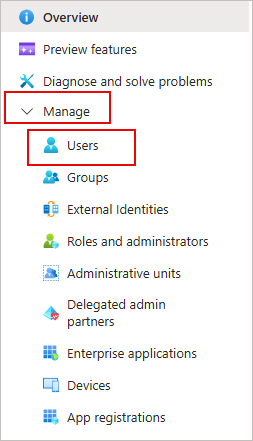
Разверните Управление, затем выберите Пользователи.
- Найдите и выберите пользователя, у которого возникают проблемы с доступом. Отобразится профиль пользователя, включая всю соответствующую информацию об учетной записи и доступе.
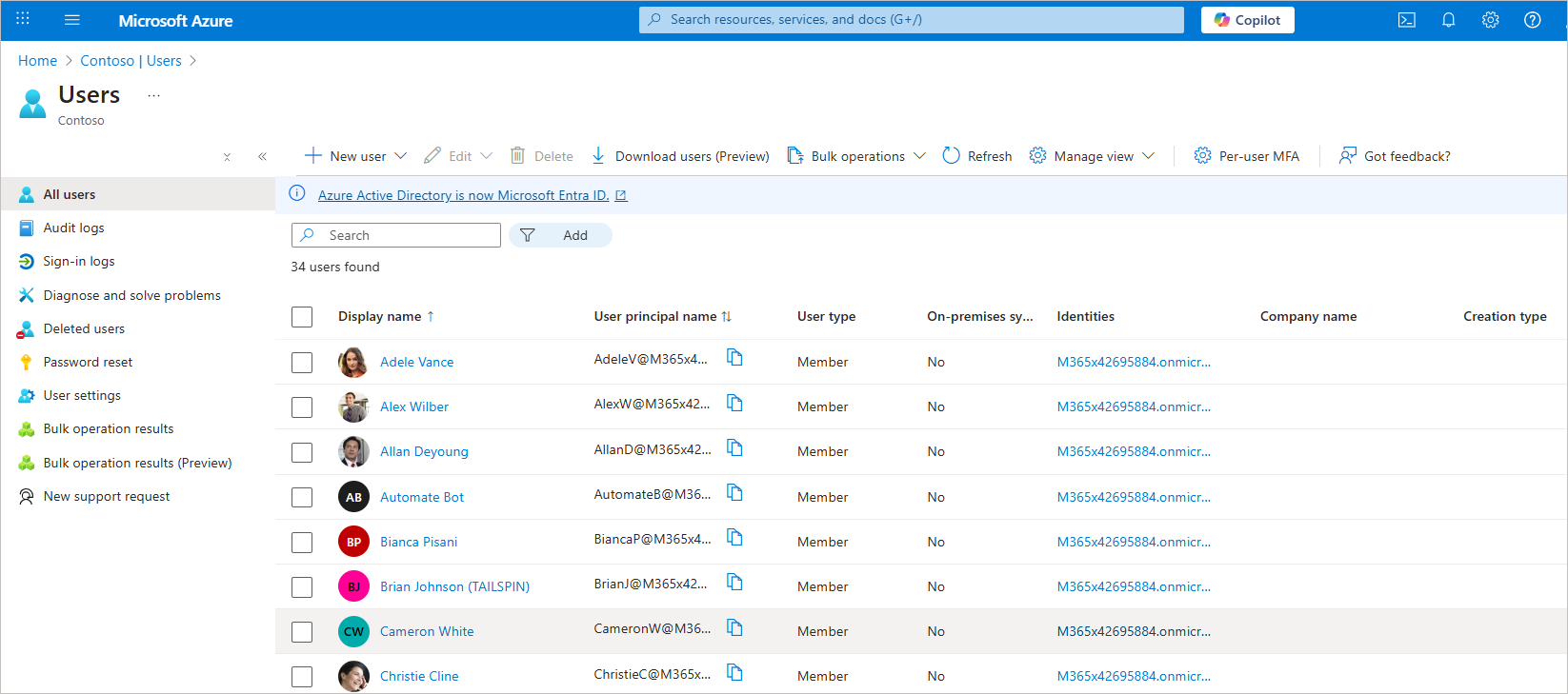 Выберите пользователя, у которого возникают проблемы с доступом.
- Проверьте:
- Роли, назначенные пользователю, такие как Пользователь, Глобальный администратор или любые пользовательские роли. Убедитесь, что у пользователя есть роль Глобального администратора для настройки Exclaimer.
-
Проверьте, в каких группах состоит пользователь. Членство в определенных группах может влиять на доступ через политики условного доступа или назначение ролей.
- Роли, назначенные пользователю, такие как Пользователь, Глобальный администратор или любые пользовательские роли. Убедитесь, что у пользователя есть роль Глобального администратора для настройки Exclaimer.
- Очистите кэш и файлы cookie браузера через его настройки.
- В качестве альтернативы попробуйте войти, используя режим инкогнито/приватное окно, чтобы исключить проблемы, связанные с кэшем.