
Сценарий
Электронная подпись пользователя отображается правильно в Outlook для Web и Outlook Desktop. Однако при доступе к электронной почте через Outlook Mobile (iOS или Android) подпись не отображается.
Мобильное устройство управляется через Microsoft Intune, и конфигурация политики может блокировать работу надстройки Outlook.
Решение
- Войдите в центр администрирования Microsoft Intune (центр администрирования Microsoft Endpoint Manager).
- В боковом меню выберите Приложения. Выберите Управление приложениями, затем выберите Конфигурация.
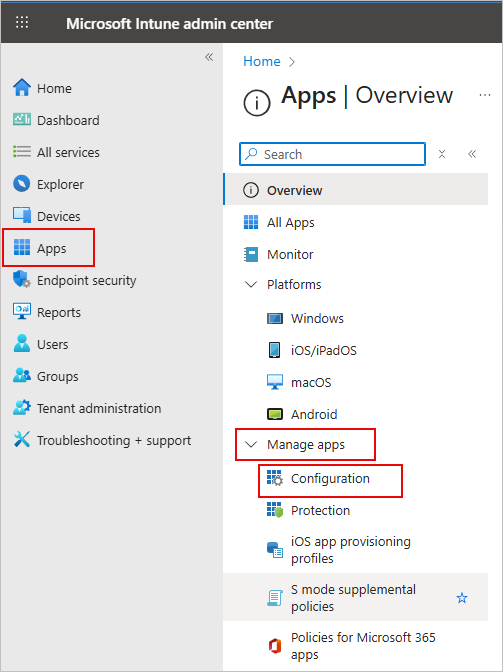
В боковом меню выберите Приложения. Выберите Управление приложениями, затем выберите Конфигурация.
- В списке доступных политик конфигурации найдите и нажмите на название политики, которую вы хотите просмотреть или отредактировать.
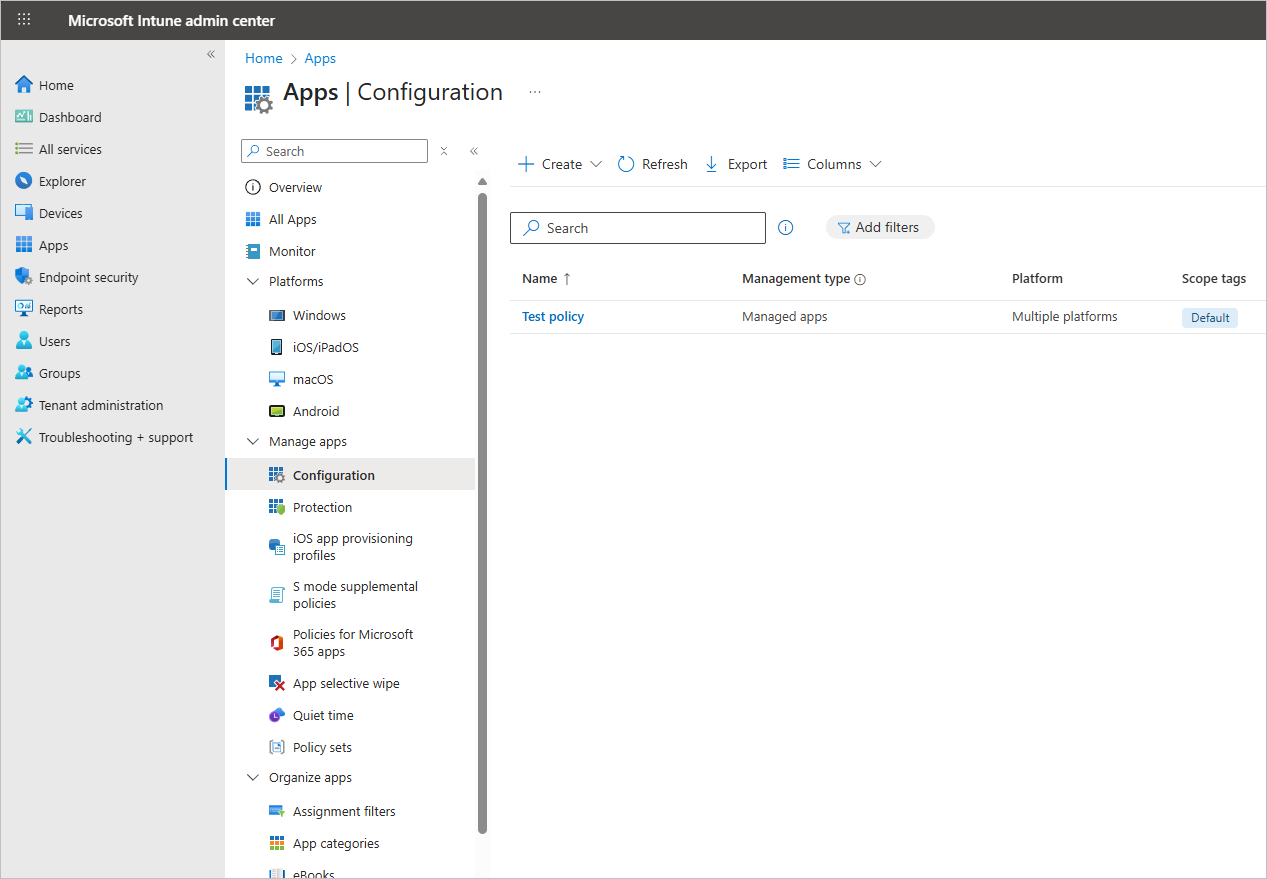
Найдите и нажмите на название политики, которую вы хотите просмотреть или отредактировать.
Откроется окно свойств.
- Перейдите в раздел Настройки. Найдите Настройки конфигурации Outlook и найдите опцию Подпись приложения по умолчанию.
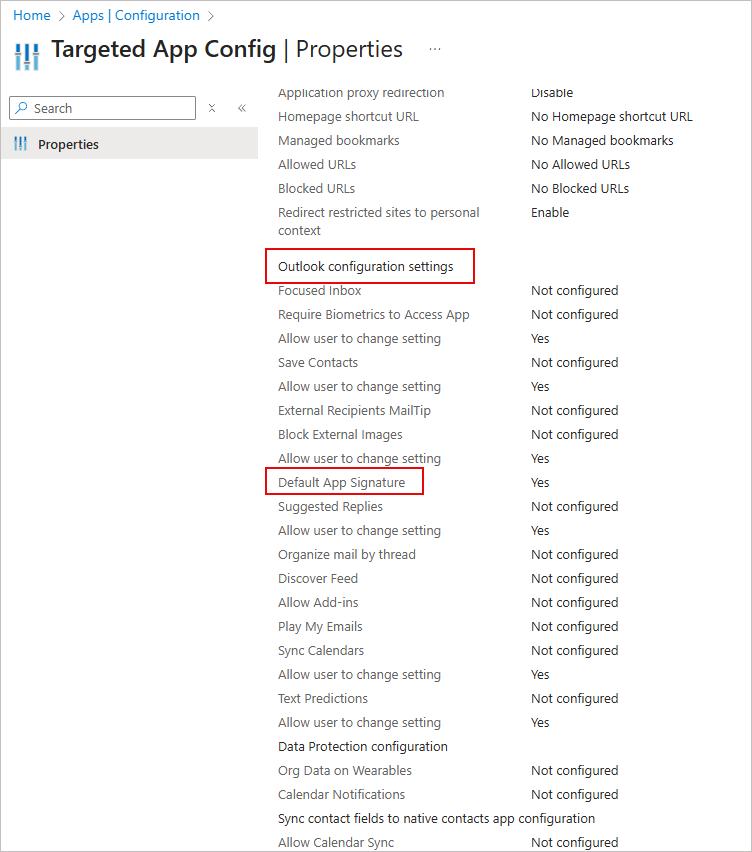 В разделе Настройки найдите Настройки конфигурации Outlook и найдите опцию Подпись приложения по умолчанию.
- Проверьте текущее значение этой настройки. Если оно установлено на Да или Нет, вернитесь в раздел Настройки и выберите Редактировать.
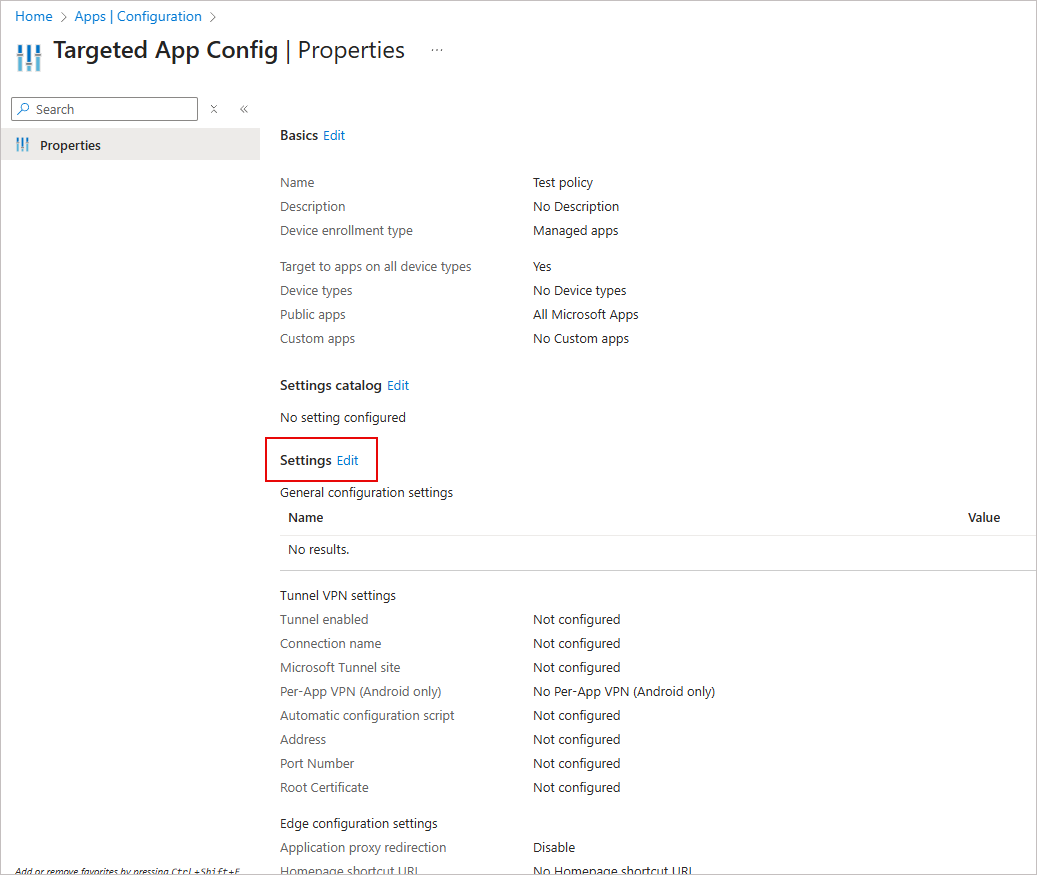
Выберите Редактировать.
- Разверните раздел Настройки конфигурации Outlook.
- Найдите опцию Подпись приложения по умолчанию.
- В выпадающем меню выберите Не настроено.
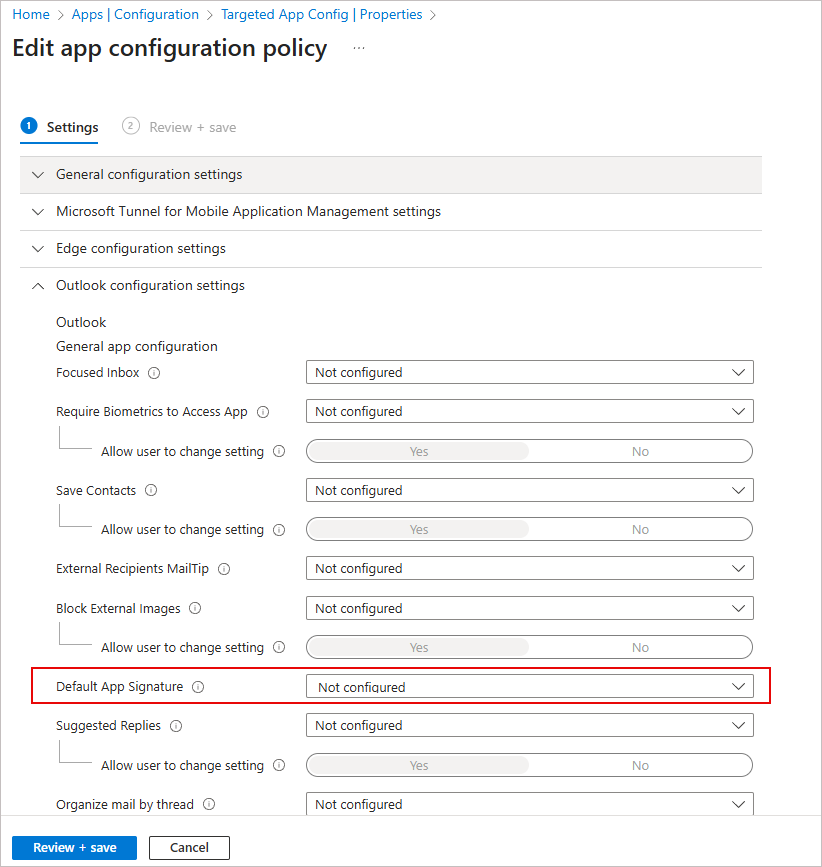
В выпадающем списке Подпись приложения по умолчанию выберите Не настроено.
- Выберите Просмотреть + сохранить. Внимательно проверьте обновленные настройки политики, чтобы убедиться, что конфигурация правильная.
- Выберите Сохранить, чтобы применить изменения.