
Сценарий
Электронные письма не синхронизируются должным образом между Microsoft Outlook и сервером Exchange, что приводит к пропущенным сообщениям, задержкам в обновлениях или несоответствиям на разных устройствах. В некоторых случаях целые папки могут не синхронизироваться, что приводит к несовпадениям в структуре папок и неверному подсчету непрочитанных сообщений.
Причина
Проблемы с синхронизацией могут возникать из-за неправильных настроек конфигурации, проблем с подключением или поврежденных файлов данных.
Решение
Чтобы исправить проблемы с синхронизацией между Outlook и Exchange, такие как отсутствие электронных писем или различия между устройствами, следуйте этим шагам:
Убедитесь, что все устройства подключены к Интернету
Убедитесь, что каждое устройство, которое вы используете для проверки электронной почты в Outlook, подключено к Интернету.
Вы можете проверить это, открыв веб-браузер и посетив любой сайт. Если страница не загружается, проверьте подключение Wi-Fi или Ethernet, перезагрузите модем или маршрутизатор или свяжитесь с вашим интернет-провайдером за помощью.
Вы можете проверить это, открыв веб-браузер и посетив любой сайт. Если страница не загружается, проверьте подключение Wi-Fi или Ethernet, перезагрузите модем или маршрутизатор или свяжитесь с вашим интернет-провайдером за помощью.
Проверьте, что настройки учетной записи совпадают на всех устройствах
Чтобы проверить, что настройки учетной записи совпадают на всех устройствах:
- Откройте Outlook. Эти шаги применимы к классической версии Outlook.
- В меню выберите Файл, затем выберите Настройки учетной записи.
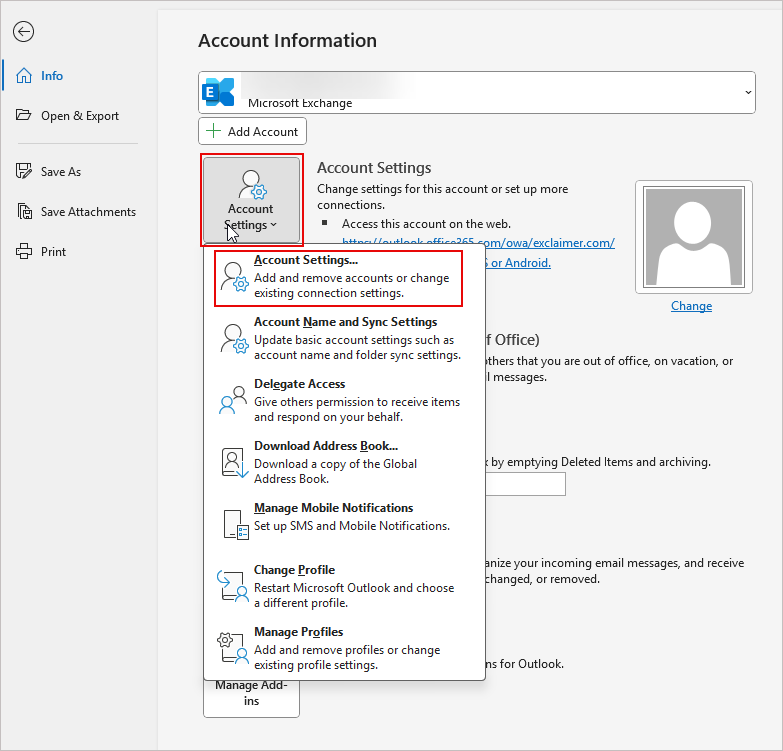
В меню выберите Файл, затем выберите Настройки учетной записи.
- Выберите вашу учетную запись Exchange, затем выберите Изменить, чтобы просмотреть настройки учетной записи.
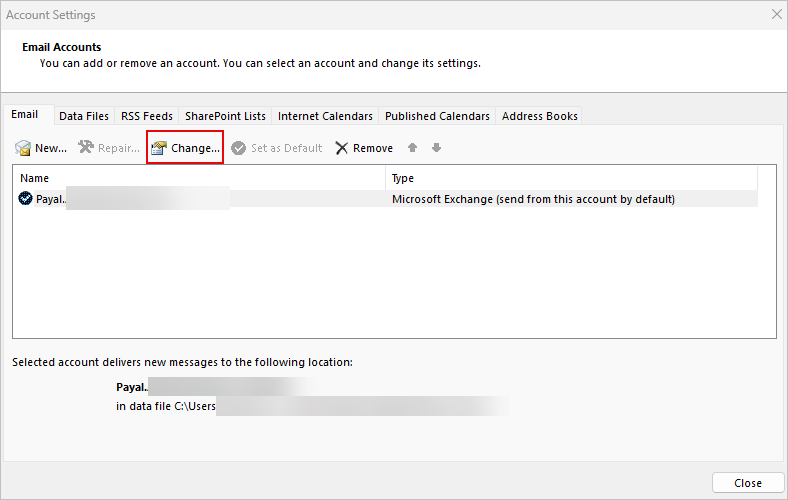
Выберите вашу учетную запись Exchange, затем выберите Изменить.
Убедитесь, что настройки входящего и исходящего почтовых серверов одинаковы на всех ваших устройствах.
Проверьте, что ваше имя пользователя и адрес электронной почты указаны правильно.
Для мобильных устройств перейдите в настройки почты в приложении Настройки на вашем телефоне и убедитесь, что они совпадают с настройками вашего рабочего стола Outlook.
Используйте опцию Восстановление в настройках учетной записи
Чтобы восстановить настройки учетной записи:
- Откройте Outlook. Эти шаги применимы к классической версии Outlook.
- В меню выберите Файл, затем выберите Настройки учетной записи. Выберите Настройки учетной записи.
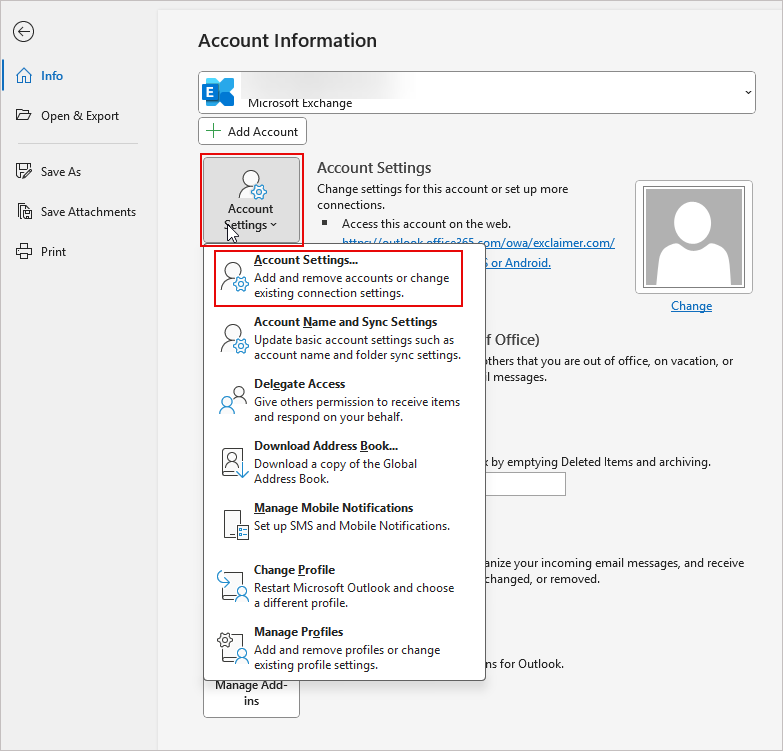
Выберите Настройки учетной записи.
- Выберите вашу учетную запись Exchange, затем выберите Восстановить.
- Следуйте инструкциям мастера восстановления. Это автоматически обнаружит и исправит любые проблемы, связанные с настройками вашей учетной записи.
Очистите офлайн-элементы и повторно синхронизируйте почтовый ящик
Для очистки офлайн-элементов и принудительной повторной синхронизации вашей почтовой папки:
- Откройте Outlook. Эти шаги применимы к классической версии Outlook.
- Переключитесь на вид папок.
- Щелкните правой кнопкой мыши на папке, которая не синхронизируется правильно, и выберите Свойства.
- Выберите вкладку Общее. Выберите кнопку Очистить офлайн-элементы. Выберите ОК.
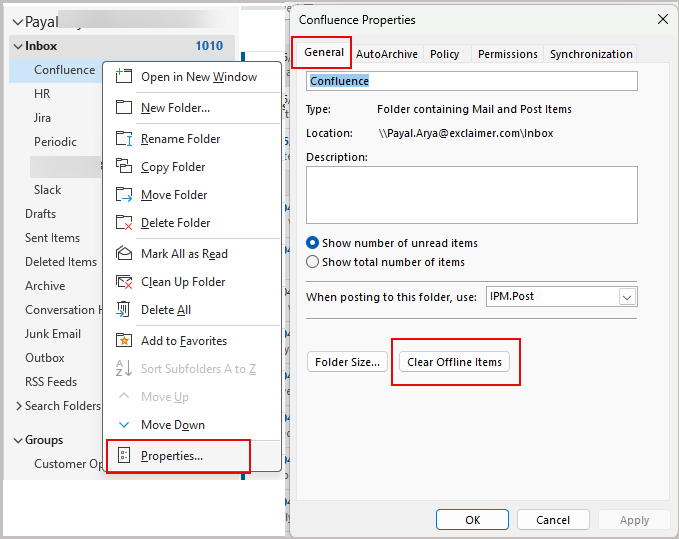
На вкладке Общее выберите кнопку Очистить офлайн-элементы.
- На ленте меню выберите вкладку Отправить/получить, затем выберите Отправить/получить все папки, чтобы повторно синхронизировать вашу почтовую папку.

На вкладке Отправить/получить выберите Отправить/получить все папки.
- Если проблема сохраняется в нескольких папках, на ленте меню выберите вкладку Отправить/получить, выберите Отправить/получить группы, затем выберите Загрузить адресную книгу.
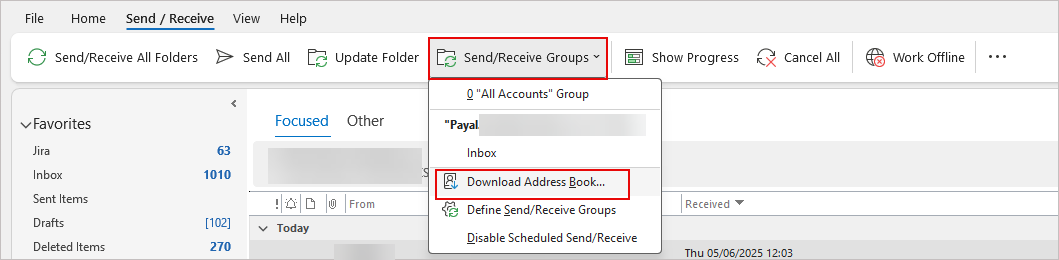
На вкладке Отправить/получить выберите Отправить/получить группы, затем выберите Загрузить адресную книгу.
- Убедитесь, что установлен флажок Загрузить изменения с момента последнего отправления/получения. Это обновит вашу локальную копию почтового ящика.
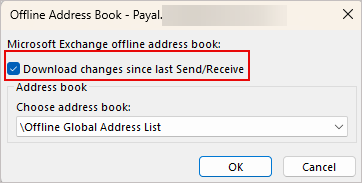
Выберите опцию Загрузить изменения с момента последнего отправления/получения.