
Описание
Авторизация позволяет Exclaimer читать сведения о пользователе из вашего каталога Google Workspace и поддерживать реплику в базе данных Exclaimer. Эти данные используются для заполнения контактной информации в вашей подписи и могут использоваться для контроля над тем, какие пользователи получают какую подпись.
Как к нему получить доступ
Чтобы получить доступ к опции Включить:
- На панели заголовка выберите значок шестеренки, чтобы открыть меню Настройки, затем выберите Управление отправителями.

Меню "Настройки" находится под значком шестеренки.
- В разделе Включить доступ к Google Workspace найдите кнопку Установить.
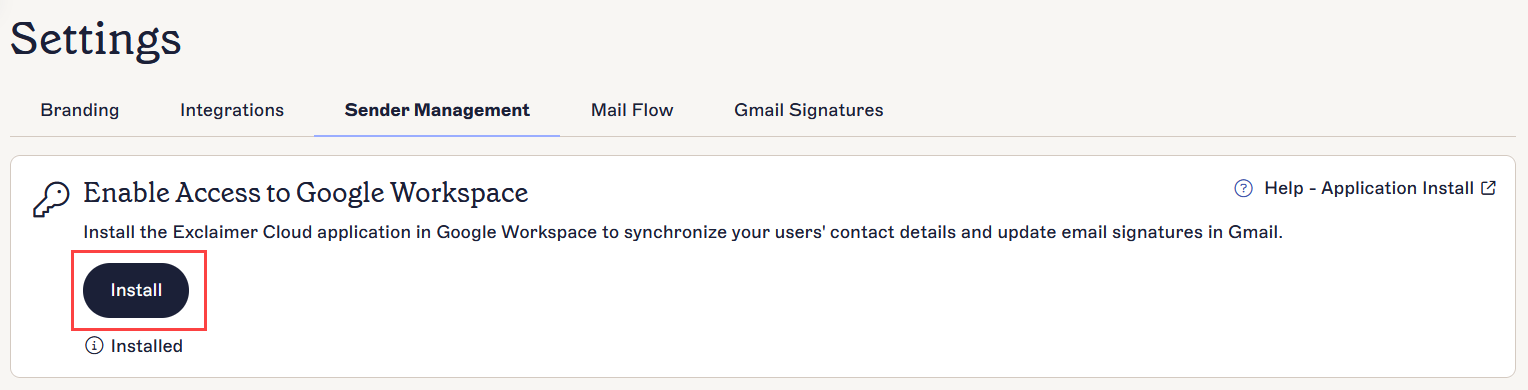
Экран "Управление отправителями". Кнопка "Установить" находится в разделе Включить доступ к Google Workspace.
Включение доступа к Google Workspace
ОБЯЗАТЕЛЬНО! Вам нужно использовать учетные данные своего суперадминистратора Google Workspace для настройки подписки Exclaimer - Signatures for Google Workspace.
Если вы устанавливаете приложение Google с нелицензионными учетными данными суперадминистратора, портал Exclaimer не сможет завершить процесс проверки.
Если вы устанавливаете приложение Google с нелицензионными учетными данными суперадминистратора, портал Exclaimer не сможет завершить процесс проверки.
Чтобы установить Exclaimer в Google Workspace:
ПРИМЕЧАНИЕ: Для включения доступа вы должны быть Владельцем или Администратором. Дополнительную информацию о разрешениях см. в Управлении пользователями.
- Выберите Установить.
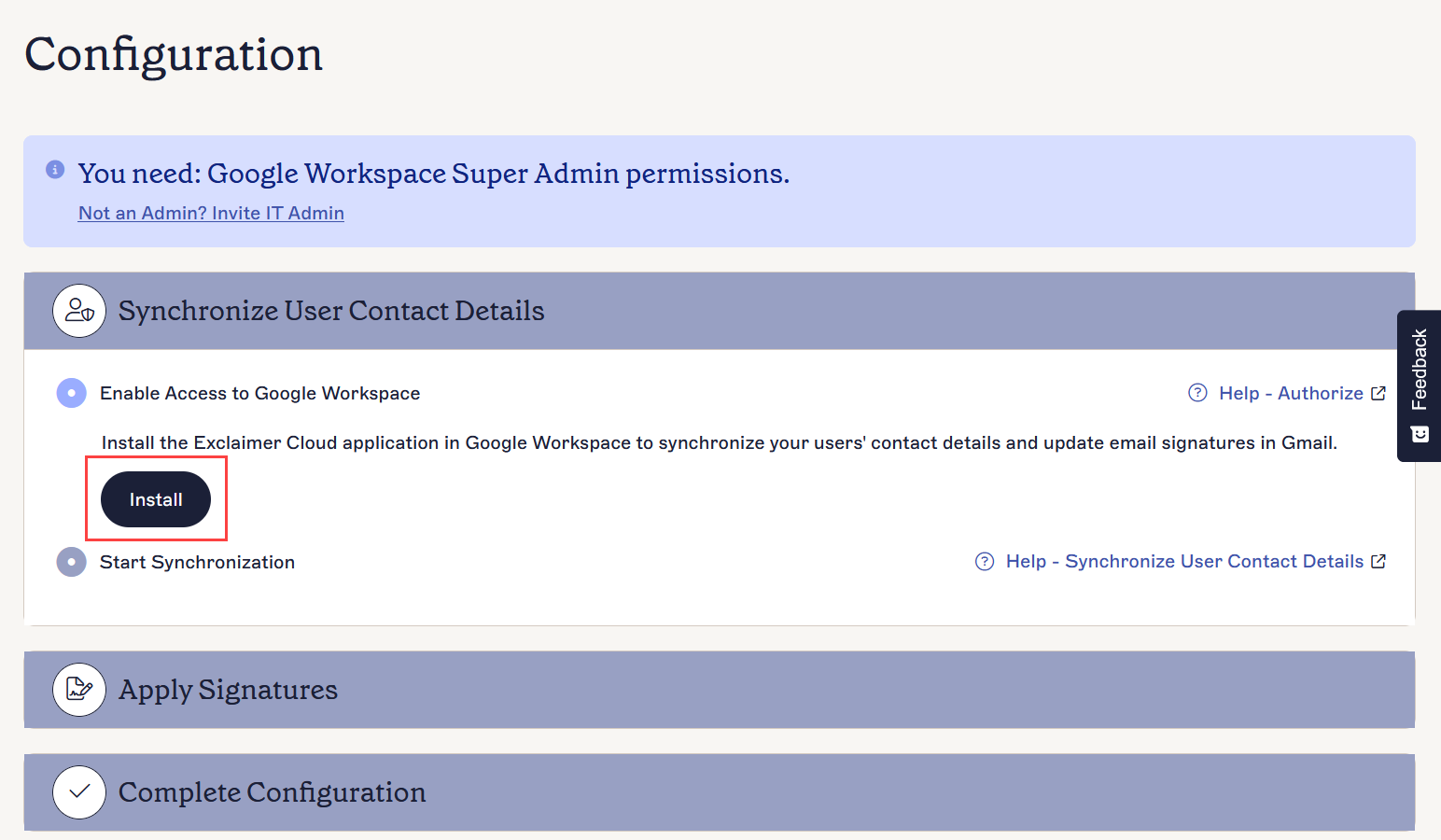
Выберите кнопку Установить.
- В окне Войти через Google выберите учетную запись с правами суперадминистратора Google Workspace.
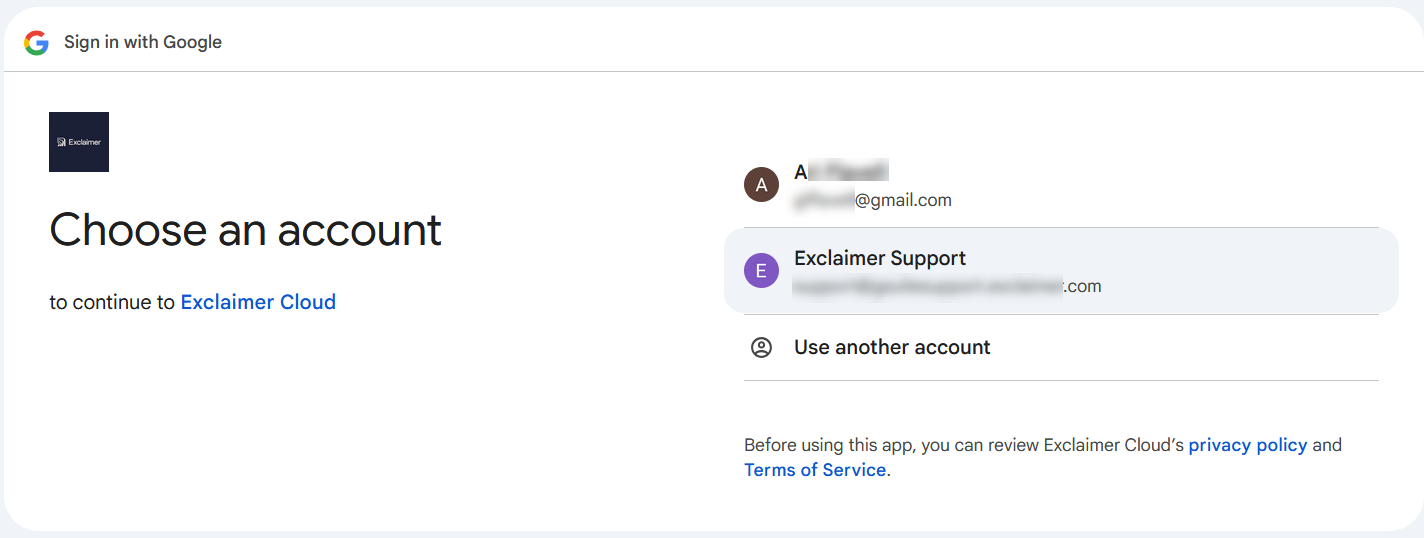
Выберите свою учетную запись с правами суперадминистратора при входе в Google.
- Выберите Продолжить, чтобы разрешить Google подключиться к Exclaimer.
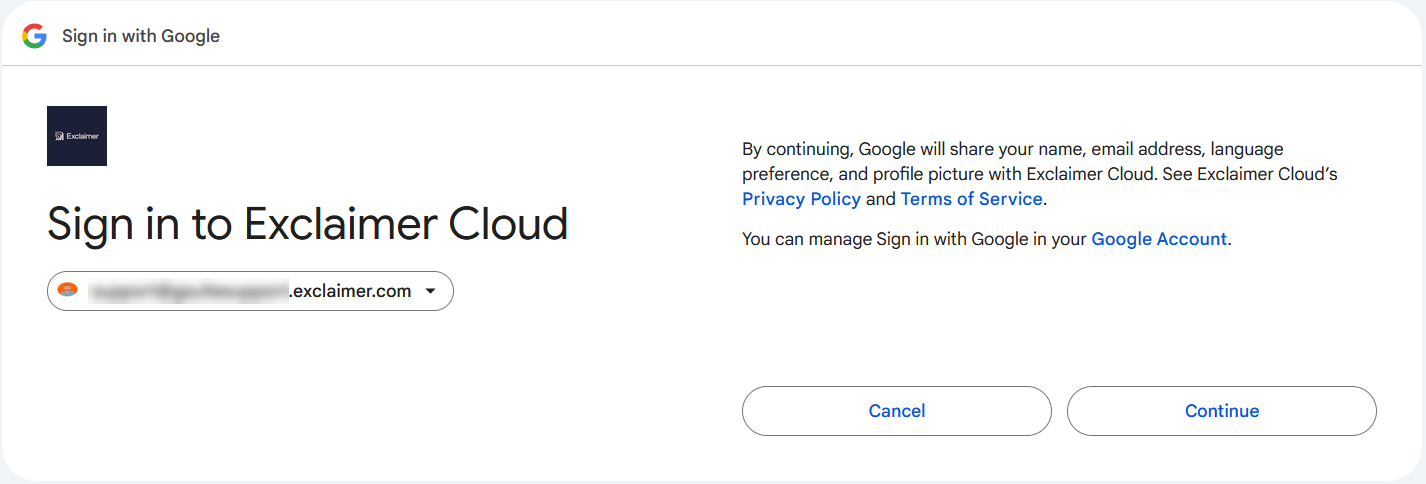
Выберите Продолжить.
- В окне запроса разрешений выберите Разрешить, чтобы предоставить разрешение и подтвердить установку.
Мастер проверит наличие установки приложения Exclaimer G Suite.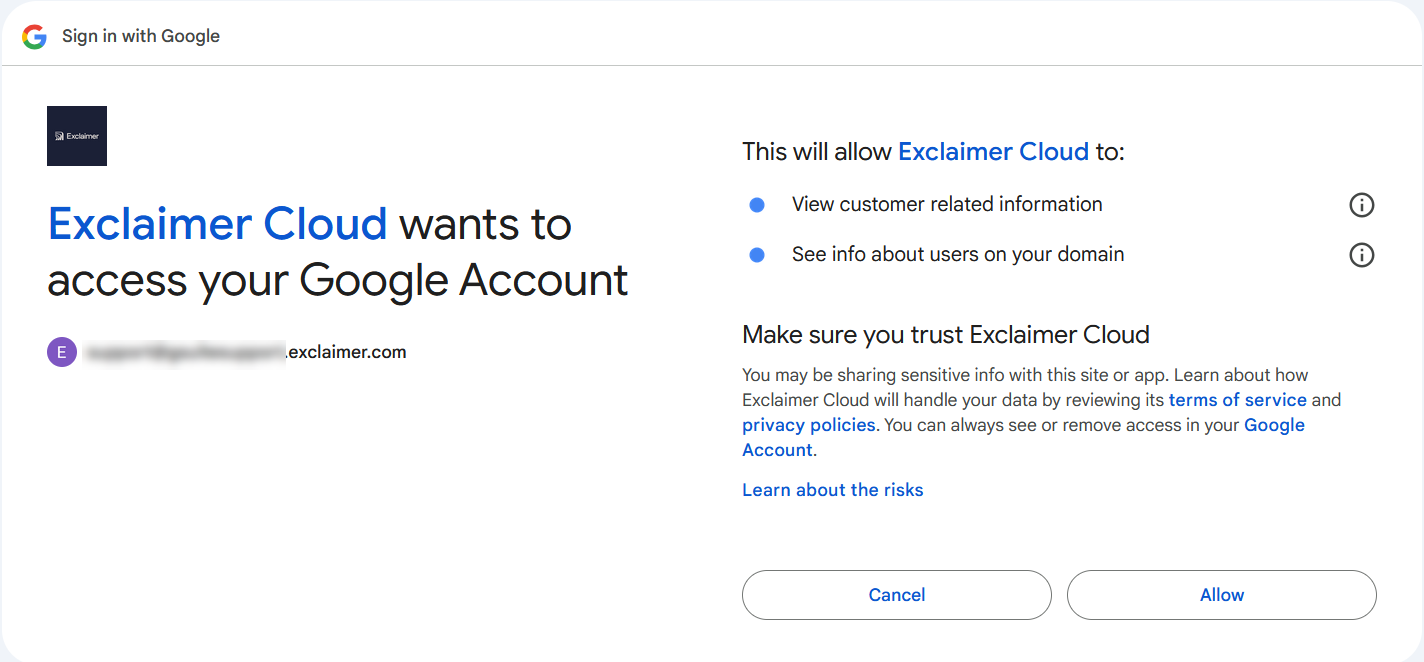
Выберите Разрешить.
- Если установка отсутствует, отобразится экран Маркетплейс Google Workspace для Exclaimer G Suite. Выберите Установка администратором.
ВНИМАНИЕ! Установка Exclaimer возможна только с помощью Установки администратором. Не выбирайте Индивидуальная установка.
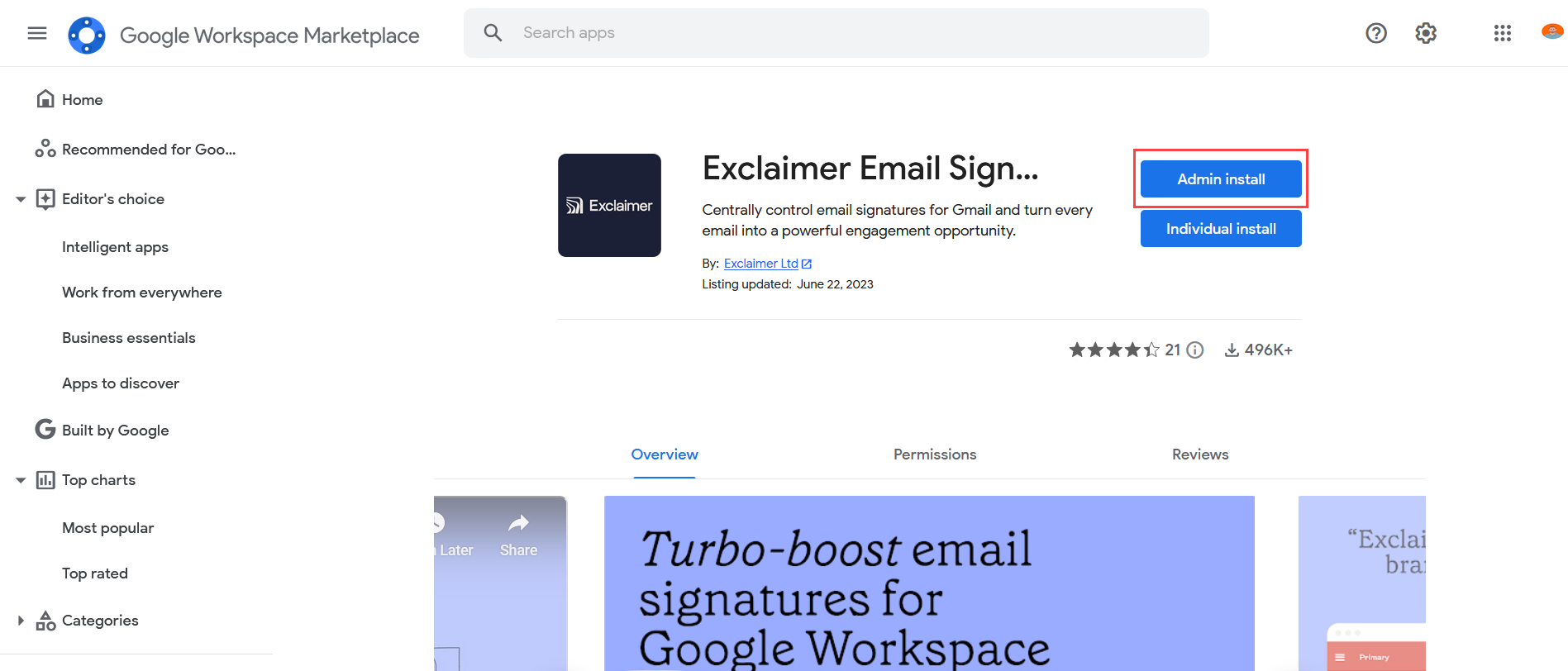
Выберите Установка администратором. НЕ выбирайте Индивидуальная установка.
- В окне Установка администратором выберите ПРОДОЛЖИТЬ, чтобы принять условия обслуживания и продолжить установку.
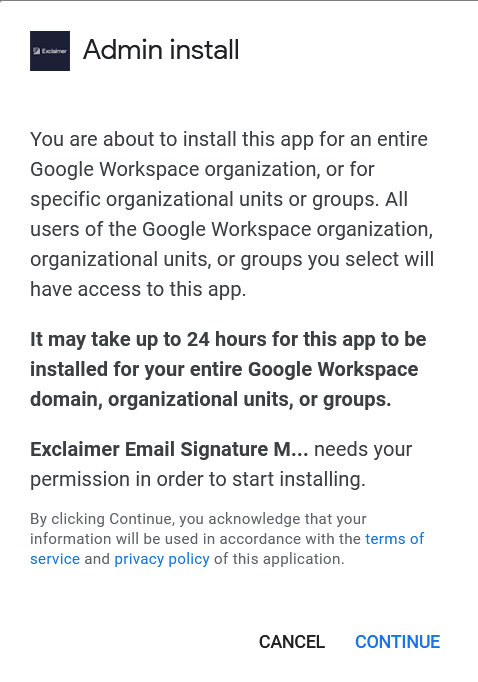
Окно установки администратором. Выберите ПРОДОЛЖИТЬ.
ПРИМЕЧАНИЕ: Установка этого приложения для всего домена Google Workspace или организационного блока может занять до 24 часов. - Отображается список прав доступа. Здесь показано, к каким аспектам вашего программного обеспечения получает доступ Exclaimer. Выберите значок информации (i), чтобы просмотреть подробности права доступа.
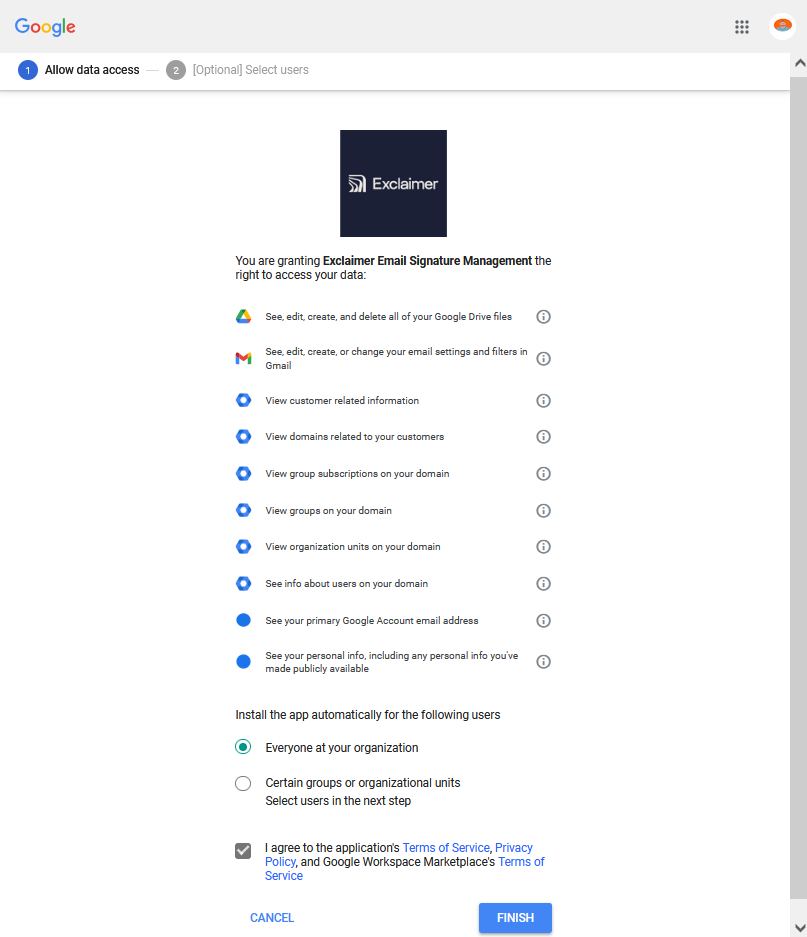
Список прав доступа.
- В разделе Автоматическая установка приложения для следующих пользователей выберите Все пользователи вашей организации.
ВНИМАНИЕ! Опция Определенные группы или организационные блоки не может быть использована для этой установки. Не выбирайте эту опцию. - Выберите флажок, чтобы согласиться с условиями обслуживания и политикой конфиденциальности.
- Выберите ЗАВЕРШИТЬ. Установка завершена.
- Выберите ГОТОВО, чтобы закрыть окно успешного завершения. Вы вернетесь в раздел Синхронизация контактных данных пользователей. Отобразится сообщение Приложение успешно установлено, и синхронизация будет включена.
ПРИМЕЧАНИЕ: Если вы устанавливаете приложение Google с учетными данными суперадминистратора без лицензии, портал Exclaimer не сможет завершить процесс проверки.