
Описание
Функция Brand Kits позволяет загружать и устанавливать различные элементы подписи в качестве опций бренда. Затем вы можете применять Brand Kit к вашим подписям, чтобы создавать единый дизайн для всех подписей с вашим индивидуальным брендингом. Для каждого набора можно применить разные элементы.
Функция Brand Kits использует элементы подписи для подгрузки ресурсов из конкретного созданного вами Brand Kit. Это означает, что при создании или редактировании ресурсов в Brand Kit все подписи, в которых применён этот ресурс, автоматически обновляются.
Starter план позволяет создать только один Brand Kit.
Standard план позволяет создать до трёх Brand Kits.
Pro план позволяет создавать неограниченное количество Brand Kits.
Для получения дополнительной информации о ценах и планах смотрите Цены и планы Exclaimer.
Как получить доступ
- В верхней панели выберите значок шестерёнки, чтобы открыть меню Настройки.
- Выберите Brand Kits. Откроется экран Brand Kits, на котором отображается список созданных наборов.

Меню Настройки находится под значком шестерёнки.
Создание и просмотр Brand Kits
Каждый Brand Kit содержит свои собственные ресурсы. Чтобы применить какие-либо брендовые ресурсы, сначала необходимо создать Brand Kit.
Чтобы создать Brand Kit:
- Выберите Создать Brand Kit. Откроется экран Brand Kit.
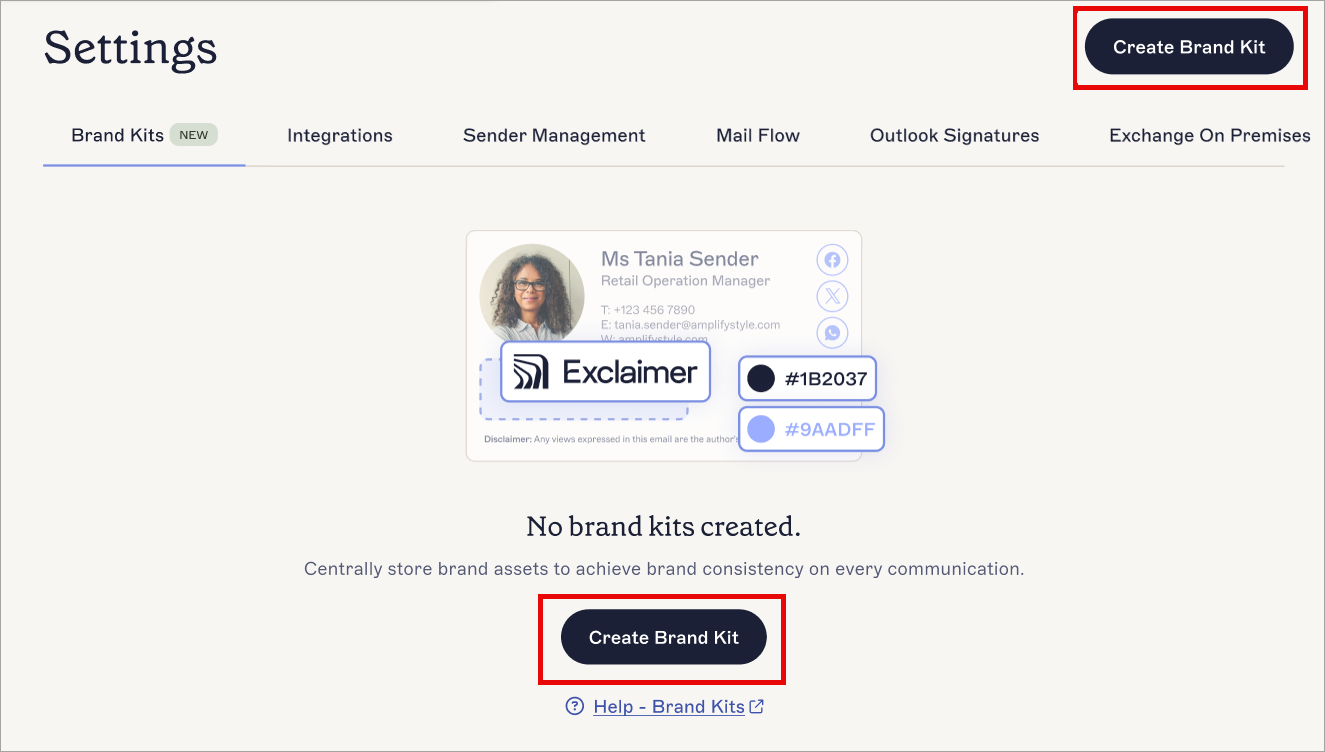
Выберите Создать Brand Kit.
- В поле Название Brand Kit введите имя для нового набора.
- Настройте брендовые ресурсы по желанию, затем в баннере с несохранёнными изменениями выберите Сохранить. Инструкции по использованию каждого из доступных ресурсов смотрите в следующих разделах этой статьи.
При создании нового Brand Kit вы можете задать значения для любых доступных брендовых ресурсов. К таким ресурсам относятся шрифты, цвета, логотип, иконка, баннер, фон для встреч и дисклеймер. Каждый ресурс является необязательным.
Максимальный размер изображений, загружаемых в Exclaimer, составляет 300 КБ.
Выберите вариант ниже, чтобы просмотреть соответствующие инструкции:
Ресурс Шрифты позволяет установить два шрифта в качестве фирменных для текста. Каждый шрифт также может иметь один запасной шрифт (Fallback), который будет использоваться, если выбранный шрифт недоступен.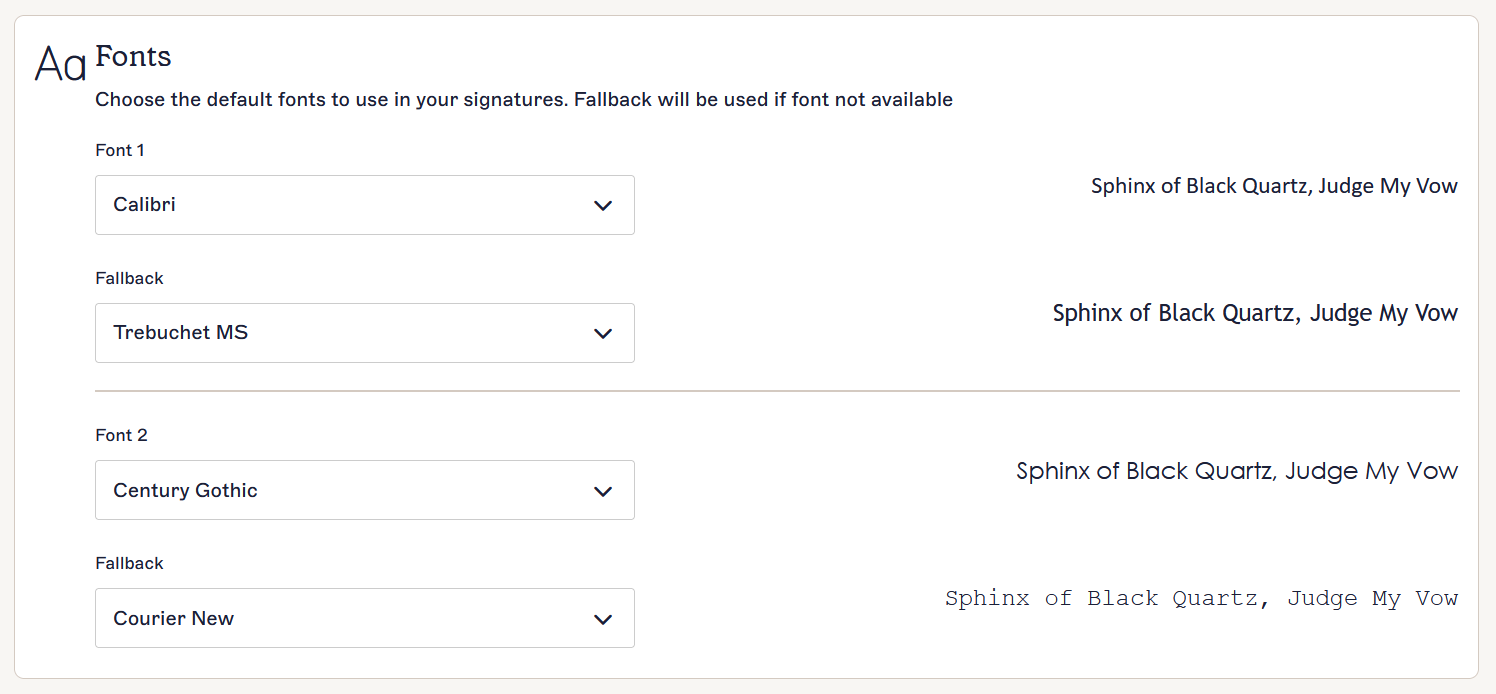
Раздел Шрифты.
Чтобы установить шрифты:
- Выберите поле ввода под Шрифт 1 и/или Шрифт 2.
- Выберите шрифт по умолчанию из выпадающего списка. Текст в предварительном просмотре автоматически обновится, чтобы показать, как будет выглядеть выбранный шрифт. Вы не можете загружать пользовательские шрифты; необходимо выбрать шрифт из списка.
- Выберите поле ввода под Запасной шрифт, чтобы выбрать шрифт, который будет отображаться, если выбранный шрифт недоступен.
- Выберите запасной шрифт из выпадающего списка. Текст в предварительном просмотре автоматически обновится, чтобы показать, как будет выглядеть выбранный шрифт.
- Выберите Сохранить в баннере с несохранёнными изменениями или выберите Отмена, чтобы отменить все изменения.

Баннер Сохранить/Отмена появляется на экране, когда у вас есть несохранённые изменения.
Ресурс Цвета позволяет выбрать два цвета в качестве фирменных для любых цветовых настроек в Конструкторе подписей, включая цвет текста, цвет рамки, цвет фона и цвет переднего плана.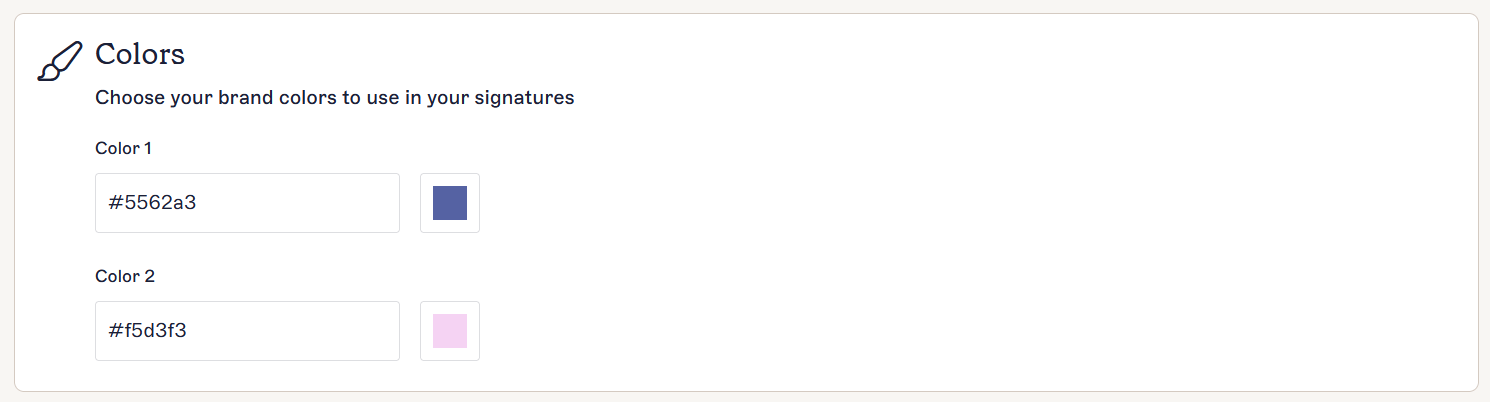
Раздел Цвета.
Чтобы установить цвет:
- В полях Цвет 1 и/или Цвет 2 выполните одно из следующих действий:
Введите шестнадцатеричный код цвета в поле ввода.
ИЛИ
Выберите цветной квадрат рядом с полем ввода, чтобы открыть палитру цветов. В палитре цветов вы можете использовать ползунок цвета и/или градиентную карту для выбора цвета.
- Выберите Сохранить в баннере с несохранёнными изменениями или выберите Отмена, чтобы отменить все изменения.
Баннер Сохранить/Отмена появляется на экране, когда у вас есть несохранённые изменения.
Актив «Логотип» позволяет загрузить небольшое прямоугольное изображение, подходящее для логотипов. Мы рекомендуем использовать изображение с прозрачным фоном.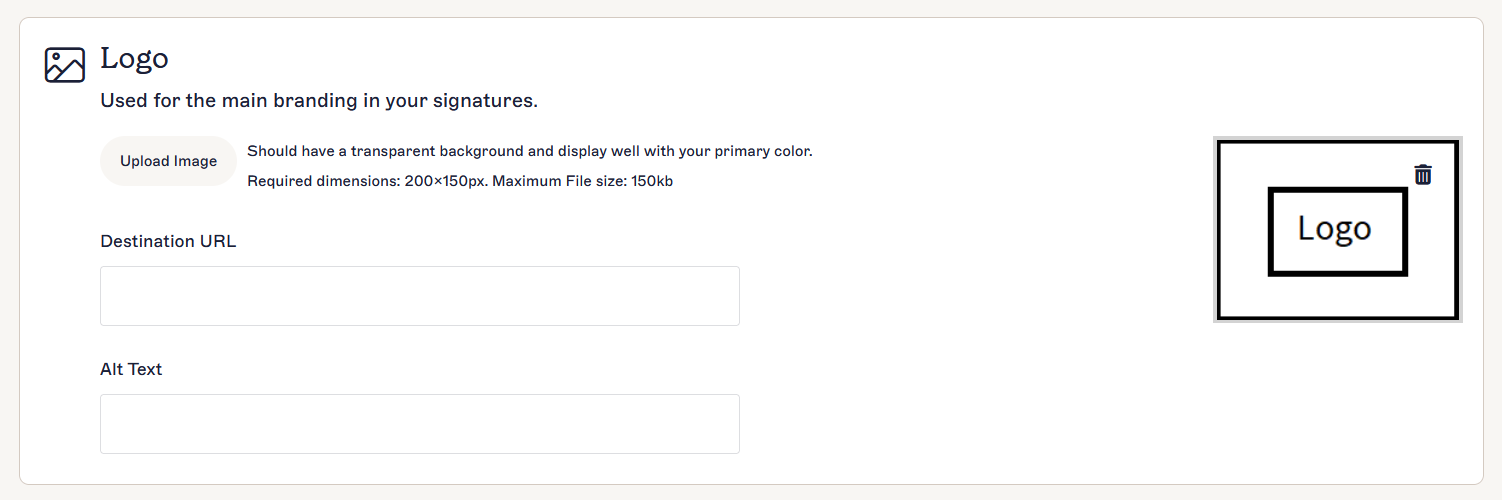
Раздел «Логотип».
Чтобы добавить, отредактировать или удалить логотип:
- Чтобы добавить логотип, выберите Загрузить изображение.
- Выберите файл изображения и нажмите Открыть.
-
Ваше изображение откроется в окне Редактировать и сохранить изображение бренда. Отрегулируйте изображение так, чтобы оно поместилось в рамку предварительного просмотра. Вы можете использовать ползунок для увеличения или уменьшения изображения, ввести процент масштабирования в поле ввода и/или перетащить изображение для изменения положения. Также можно изменить размер рамки предварительного просмотра, перетаскивая углы. Размеры итогового изображения отображаются под рамкой предварительного просмотра.
Чтобы отменить изменения и начать заново, выберите Сбросить. Это не отменяет загрузку. Чтобы отменить загрузку, нажмите на значок Х.ПРИМЕЧАНИЕ: Анимированные GIF не могут быть изменены в размере.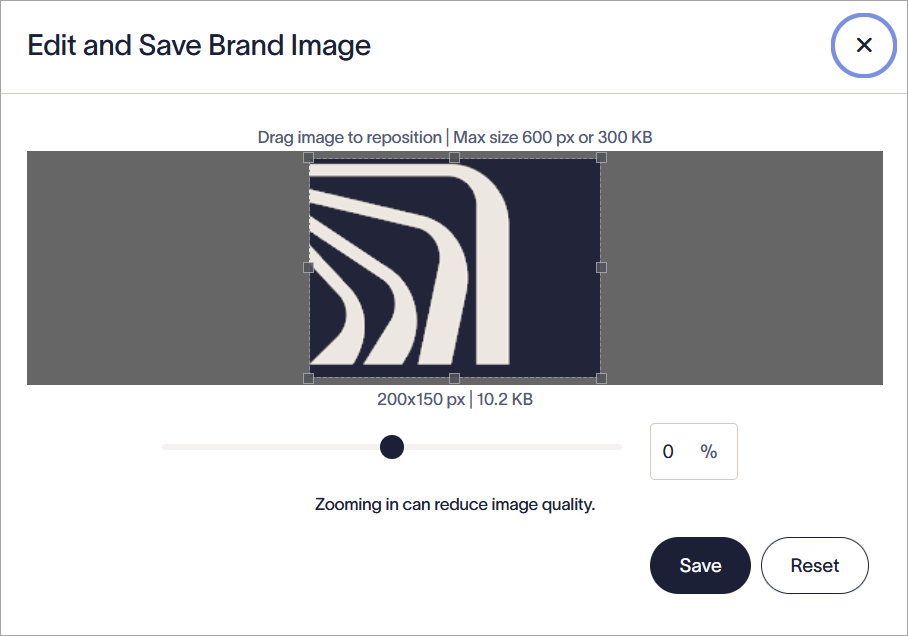
Окно «Редактировать и сохранить изображение бренда».
- Выберите Сохранить, чтобы загрузить итоговое изображение. Ваше изображение отобразится в разделе «Логотип».
- Выберите Загрузить изображение и выберите новый файл, чтобы заменить загруженный логотип новым изображением.
- В поле URL назначения введите веб-адрес, на который вы хотите направить пользователя.
- В поле Альтернативный текст введите альтернативный текст, который будет отображаться, если изображение не может быть показано.
- В поле Метка для экранного диктора введите описательную метку, которая поможет программам для доступности точно описать URL назначения.
- Чтобы удалить логотип, нажмите на значок корзины на изображении логотипа.
- Выберите Сохранить в баннере несохранённых изменений или выберите Отмена, чтобы отменить все изменения.
Баннер «Сохранить/Отмена» появляется на экране, когда у вас есть несохранённые изменения.
Актив иконки позволяет загрузить небольшое квадратное изображение, подходящее для иконок. Мы рекомендуем использовать изображение с прозрачным фоном.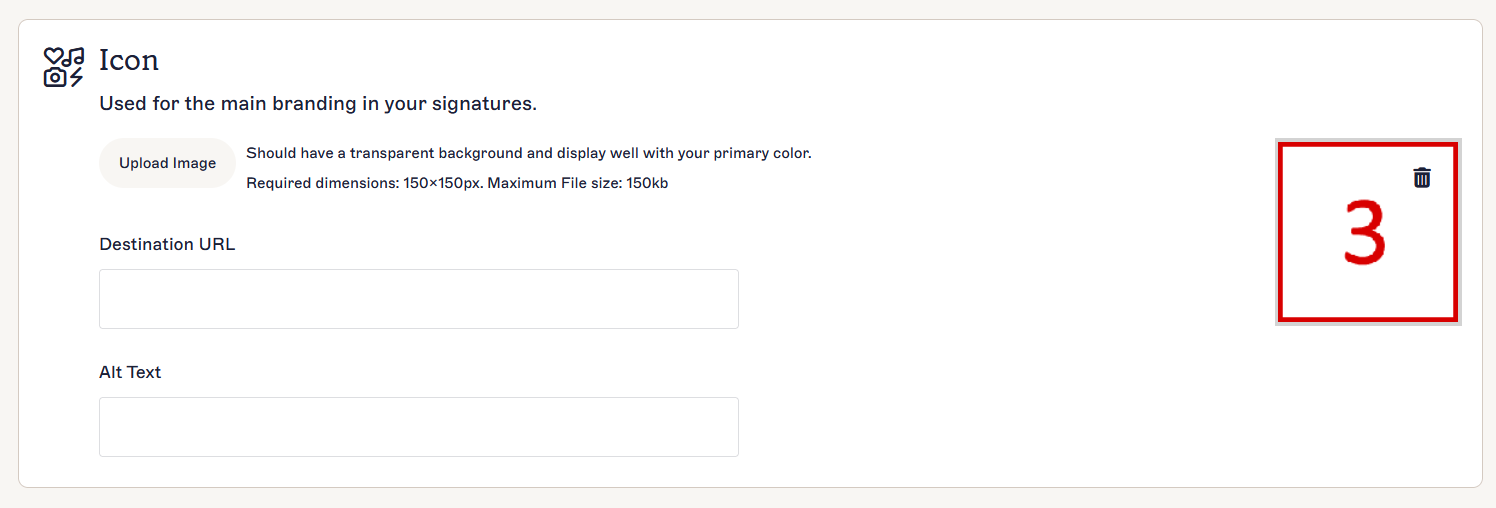
Раздел Иконка.
Чтобы добавить, отредактировать и удалить иконку:
- Чтобы добавить иконку, выберите Загрузить изображение.
- Выберите файл изображения и нажмите Открыть.
-
Ваше изображение откроется в окне Редактировать и сохранить изображение бренда. Отрегулируйте изображение, чтобы оно поместилось в рамку предварительного просмотра. Вы можете использовать ползунок для увеличения или уменьшения изображения, ввести процент увеличения в поле ввода и/или перетащить изображение для изменения позиции. Также можно изменить размер рамки предварительного просмотра, перетаскивая углы. Размеры итогового изображения отображаются под рамкой предварительного просмотра.
Чтобы отменить изменения и начать заново, выберите Сбросить. Это не отменяет загрузку. Чтобы отменить загрузку, выберите значок X .ПРИМЕЧАНИЯ: Иконки должны быть квадратными. Анимированные GIF не могут быть изменены в размере.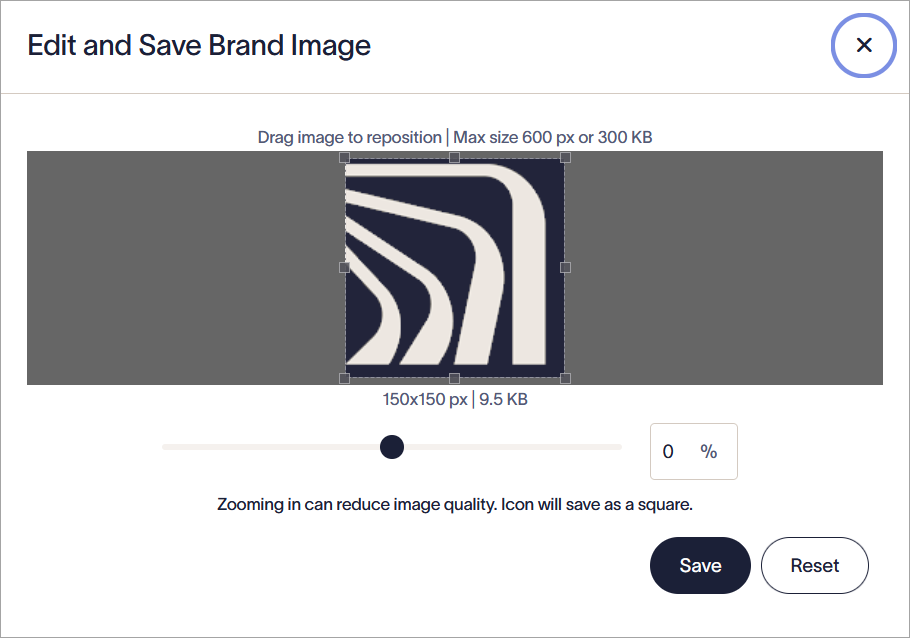
Окно Редактирования и сохранения изображения бренда.
- Выберите Сохранить, чтобы загрузить итоговое изображение. Ваше изображение отобразится в разделе Иконка.
- Выберите Загрузить изображение и выберите новый файл, чтобы заменить загруженную иконку новым изображением.
- В поле URL назначения введите веб-адрес, на который вы хотите направить пользователя.
-
В поле Альтернативный текст введите альтернативный текст, который будет показан, если изображение не может быть отображено.
ПРИМЕЧАНИЕ: Гиперссылки и альтернативный текст не применяются к иконкам в брендировании встреч. Они применяются только к иконкам в подписях. - В поле Метка для экранного диктора введите описательную метку, которая помогает программам для доступности точно описывать URL назначения.
- Чтобы удалить иконку, выберите значок корзины на изображении иконки.
- Выберите Сохранить на баннере несохранённых изменений или выберите Отмена, чтобы отменить все изменения.
Баннер Сохранить/Отмена появляется на экране, когда у вас есть несохранённые изменения.
Ресурс Баннер позволяет загрузить широкое прямоугольное изображение, подходящее для баннеров, заголовков и подвалов. Мы рекомендуем использовать изображение с прозрачным фоном.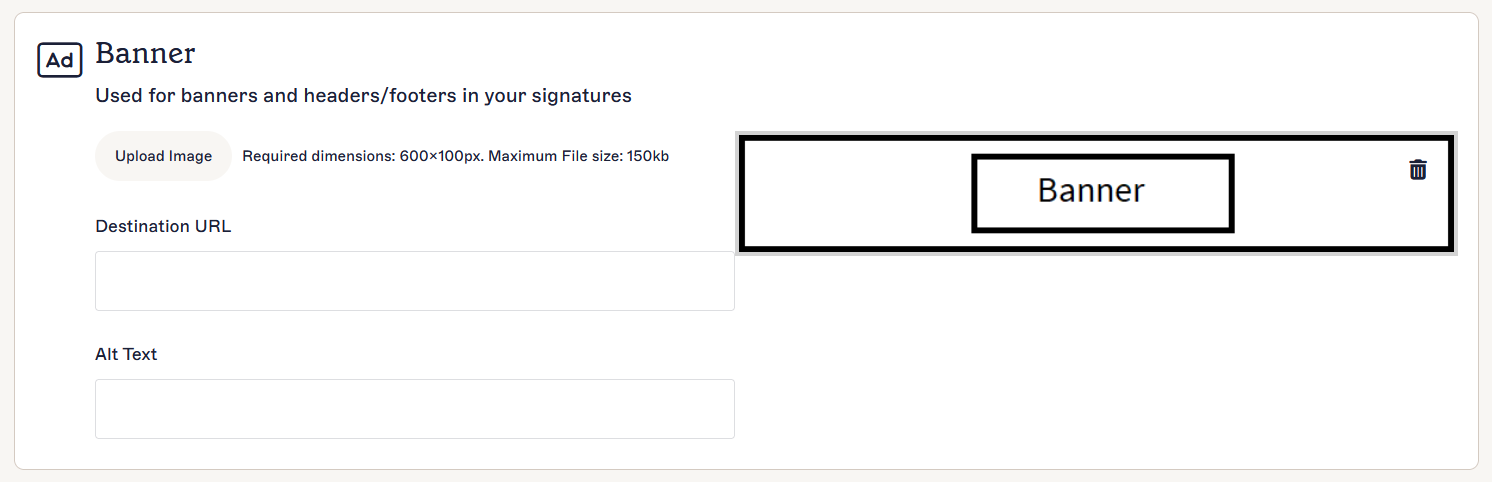
Раздел Баннер.
Как добавить, отредактировать и удалить баннер:
- Чтобы добавить баннер, выберите Загрузить изображение.
- Выберите файл изображения и нажмите Открыть.
-
Ваше изображение откроется в окне Редактировать и сохранить брендированное изображение. Отрегулируйте изображение так, чтобы оно поместилось в рамку предварительного просмотра. Вы можете использовать ползунок для увеличения или уменьшения изображения, ввести процент увеличения в поле ввода и/или перетащить изображение для изменения позиции. Также можно изменить размер рамки предварительного просмотра, перетаскивая углы. Размеры итогового изображения отображаются под рамкой предварительного просмотра.
Чтобы отменить изменения и начать заново, выберите Сбросить. Это не отменяет загрузку. Чтобы отменить загрузку, нажмите на значок Х.ПРИМЕЧАНИЕ: Анимированные GIF не могут быть изменены в размере.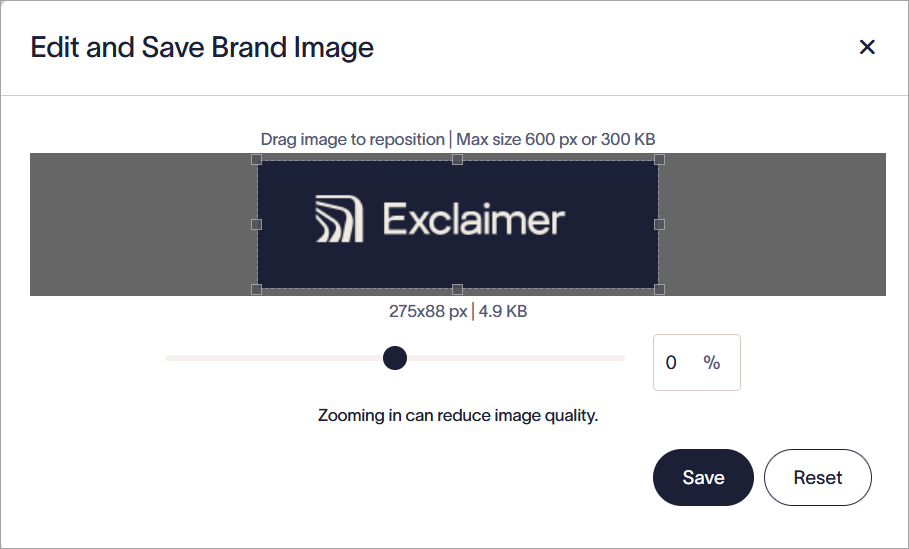
Окно Редактировать и сохранить брендированное изображение.
- Выберите Сохранить, чтобы загрузить итоговое изображение. Ваше изображение отобразится в разделе Баннер.
- Выберите Загрузить изображение и выберите новый файл, чтобы заменить загруженный баннер новым изображением.
- В поле URL назначения введите веб-адрес, на который вы хотите направить пользователя.
- В поле Альтернативный текст введите альтернативный текст, который будет отображаться, если изображение не может быть показано.
- В поле Метка для экранного диктора введите описательную метку, которая поможет программам для чтения с экрана и другим средствам доступности точно описать URL назначения.
- Чтобы удалить баннер, нажмите на значок корзины на изображении баннера.
- Выберите Сохранить на баннере несохранённых изменений или выберите Отмена, чтобы отменить все изменения.
Баннер Сохранить/Отмена появляется на экране, когда у вас есть несохранённые изменения.
Актив «Фон встречи» позволяет загрузить изображение для использования в качестве видеофона для функции брендирования встреч в Zoom.

Раздел «Фон встречи».
Чтобы добавить или удалить фон встречи:
- Чтобы добавить фон, выберите Загрузить изображение.
- Выберите файл изображения и нажмите Открыть.
-
Отрегулируйте изображение, чтобы оно поместилось в окне предварительного просмотра. Вы можете использовать ползунок для увеличения или уменьшения изображения, ввести процент увеличения в поле ввода и/или перетащить изображение для изменения позиции. Чтобы отменить изменения и начать заново, выберите Сбросить. Это не отменяет загрузку — чтобы отменить загрузку, нажмите на значок Х.
ПРИМЕЧАНИЕ: Размеры окна предварительного просмотра — 1920 x 1080 пикселей. Изменить их нельзя. Если вы не хотите изменять размер изображения, рекомендуем загружать файл с точными размерами 1920 x 1080 пикселей. Для получения дополнительной информации о изменении размера изображения смотрите наше руководство по изменению размера изображений.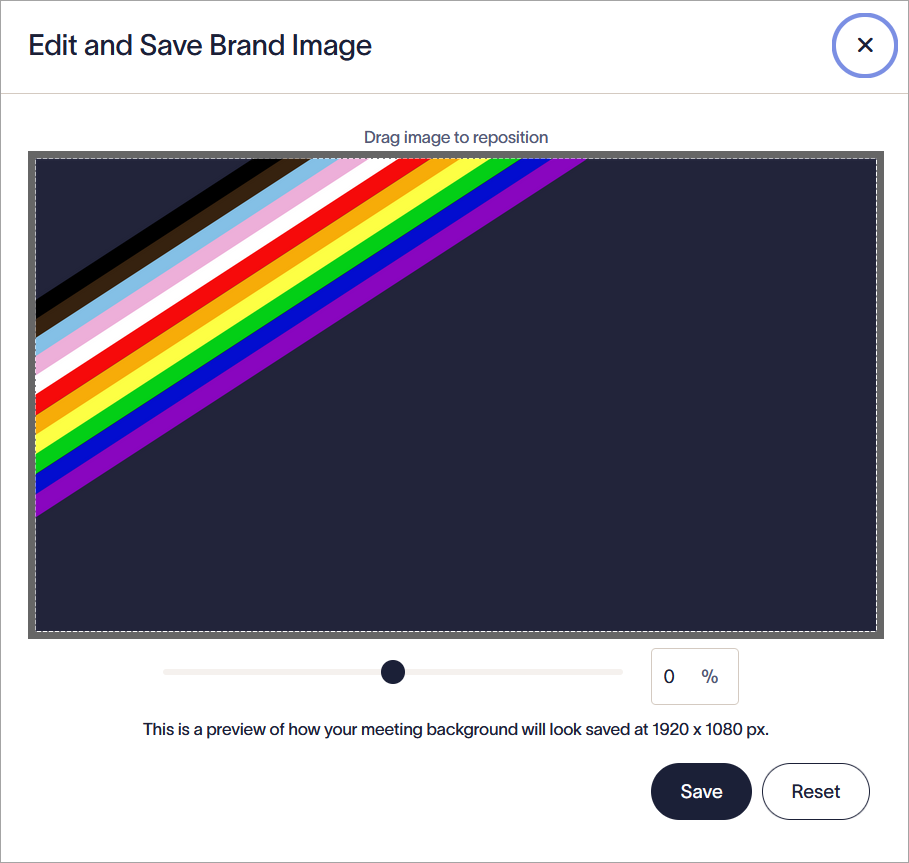
Окно редактирования и сохранения брендового изображения. Используйте параметры изменения размера, чтобы подогнать изображение под размеры 1920 x 1080 пикселей.
- Чтобы заменить загруженный фон новым изображением, выберите Загрузить изображение и выберите новый файл.
- Чтобы удалить фон, нажмите на значок корзины на изображении фона.
- Выберите Сохранить в баннере несохранённых изменений или нажмите Отмена, чтобы отменить все изменения.
Баннер «Сохранить/Отмена» появляется на экране, когда у вас есть несохранённые изменения.
Актив «Отказ от ответственности» позволяет добавить до 5000 символов простого текста для юридических отказов или сообщений об ответственности.
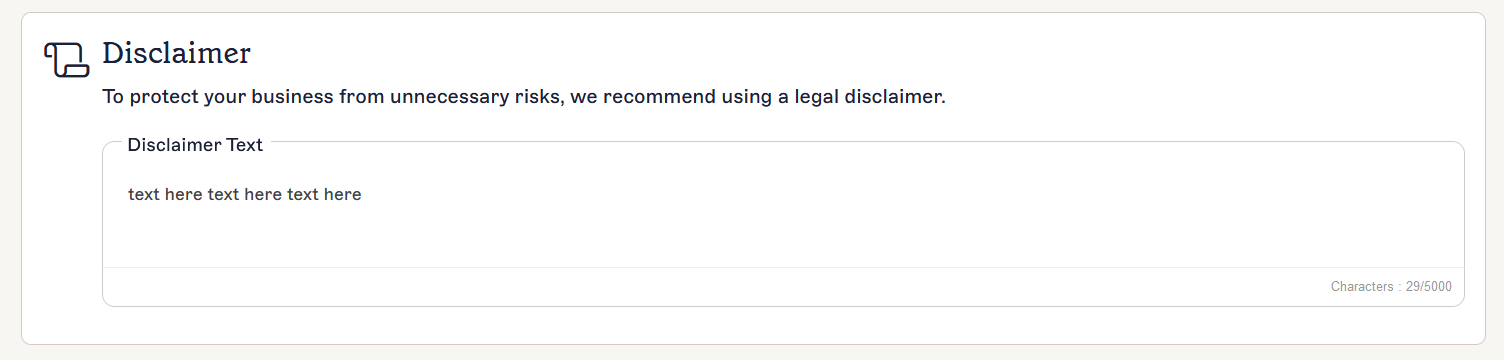
Раздел «Отказ от ответственности».
Чтобы добавить, отредактировать или удалить отказ от ответственности:
- Выделите поле ввода текста под заголовком Текст отказа от ответственности.
- Введите ваш текст, максимум до 5000 символов. Текст должен быть простым.
- Выберите Сохранить в баннере несохранённых изменений или выберите Отмена, чтобы отменить все изменения.
Баннер «Сохранить/Отмена» появляется на экране, когда есть несохранённые изменения.
После создания вашего бренд-набора он отображается в списке на экране «Бренд-наборы».
Экран Бренд-наборы отображает список ваших бренд-наборов.
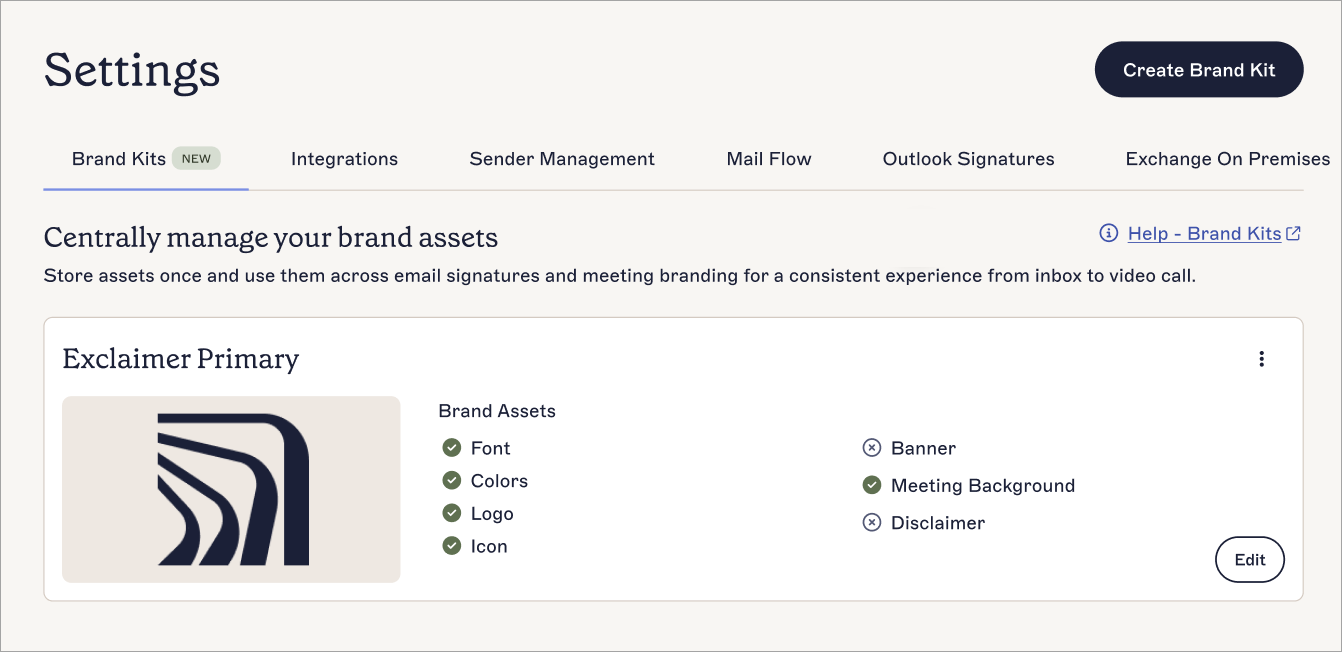
Пример бренд-набора на экране «Бренд-наборы», показывающий, какие активы были установлены.
Каждая карточка бренд-набора отображает следующие данные и опции:
| Отображение | Назначение |
| Название | Название бренд-набора. |
| Изображение | Предварительный просмотр изображения бренд-набора, используя логотип, иконку или баннер, в зависимости от того, что вы загрузили в качестве графического актива. Бренд-наборы без графических активов не имеют предварительного просмотра изображения. |
| Бренд-активы |
Отображает, какие активы вы установили или загрузили в этом бренд-наборе. Активы с содержимым отображают значок зелёной галочки, а неустановленные активы — значок крестика.
ПРИМЕЧАНИЕ: Шрифты и цвета используют значения по умолчанию, если вы их не изменяли. Это считается установленным содержимым. |
| Редактировать | Выберите Редактировать, чтобы изменить содержимое бренд-активов. |
| Удалить — меню с многоточием |
Выберите значок вертикального многоточия, чтобы получить доступ к кнопке Удалить.
ПРИМЕЧАНИЕ: Удалять бренд-наборы могут только пользователи с ролью Владельца или Администратора. |
| Дублировать — меню с многоточием | Выберите значок вертикального многоточия, чтобы получить доступ к кнопке Дублировать. |