
Описание
Эта функция позволяет Exclaimer синхронизировать отключённые учётные записи в Microsoft 365, такие как общие почтовые ящики.
ПРИМЕЧАНИЕ: Синхронизация отключённых учётных записей не влияет на ваши затраты или количество пользователей. На ваши затраты влияет только применение подписей к учётным записям.
Доступ к меню
Чтобы получить доступ к опции «Синхронизация отключённых учётных записей»:
- Войдите в свою учётную запись Exclaimer и запустите свою подписку.
- В верхней панели откройте меню Настройки, выбрав значок шестерёнки, затем выберите Управление отправителями.

Меню Настройки находится под значком шестерёнки.
- Перейдите в раздел «Синхронизация отключённых учётных записей». Возможно, потребуется прокрутить страницу.
Синхронизация отключённых учётных записей
Чтобы синхронизировать отключённые учётные записи:
- Выберите Не включено, чтобы не синхронизировать отключённые учётные записи в Microsoft 365. По умолчанию выбрана эта опция.
Например: Университет ежегодно зачисляет 10 000 новых студентов и имеет активный каталог с 100 000 учётных записей. У них есть политика хранения отключённых учётных записей только в течение четырёх лет, после чего учётные записи удаляются. Синхронизация большого количества отключённых учётных записей вызывает проблемы с производительностью, а иногда и юридические и комплаенс-риски. В этом случае университет может выбрать эту опцию.
-
Выберите Синхронизировать отключённые учётные записи, чтобы синхронизировать отключённые учётные записи в Microsoft 365.
ПРИМЕЧАНИЕ: Только администраторы или владельцы подписки имеют права на синхронизацию отключённых учётных записей. Для получения дополнительной информации о ролях и правах смотрите Управление пользователями.Например: Вы являетесь пользователем общего почтового ящика в организации. Вы настроили элементы в шаблоне подписи, которые используют данные из отключённой учётной записи.
Выберите эту опцию, чтобы убедиться, что подписи применяются корректно к общим почтовым ящикам.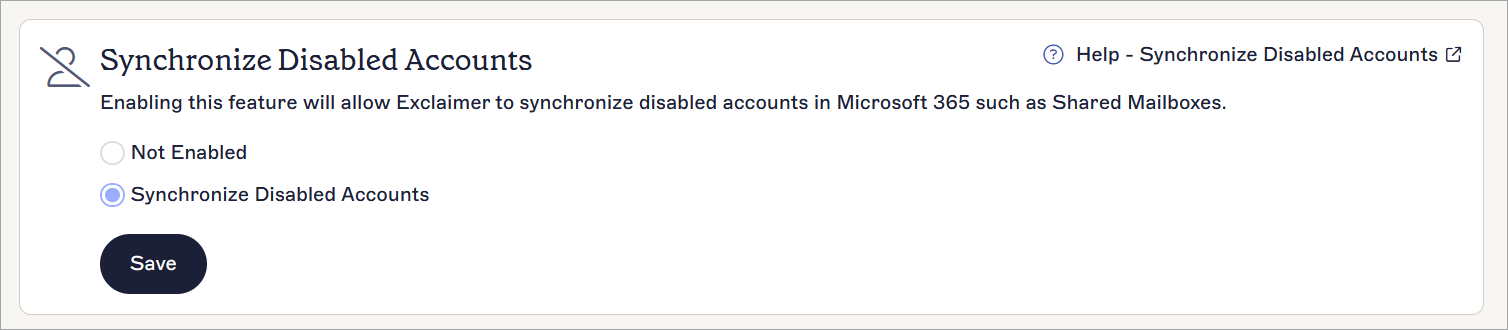
Переключатели «Синхронизация отключённых учётных записей».
- Нажмите СОХРАНИТЬ, чтобы сохранить внесённые изменения.