
Сценарий
Вы хотите, чтобы фотографии пользователей были в ваших подписях Exclaimer, и хотите узнать, как вы можете загрузить фотографии в Microsoft 365.
Решение
Пожалуйста, нажмите на необходимые варианты, перечисленные ниже, чтобы ознакомиться с подробным описанием:
Этот вариант подходит для администраторов Microsoft 365, чтобы загружать фотографии от имени своих пользователей.
С этим решением каждая фотография пользователя загружается индивидуально, поэтому это лучше всего подходит для небольшого числа пользователей.
- Перейдите в центр администрирования Microsoft 365.
- Перейдите в Пользователи > Активные пользователи. Выберите пользователя, данные которого вы хотите отредактировать.
Фотография отображается в правой панели.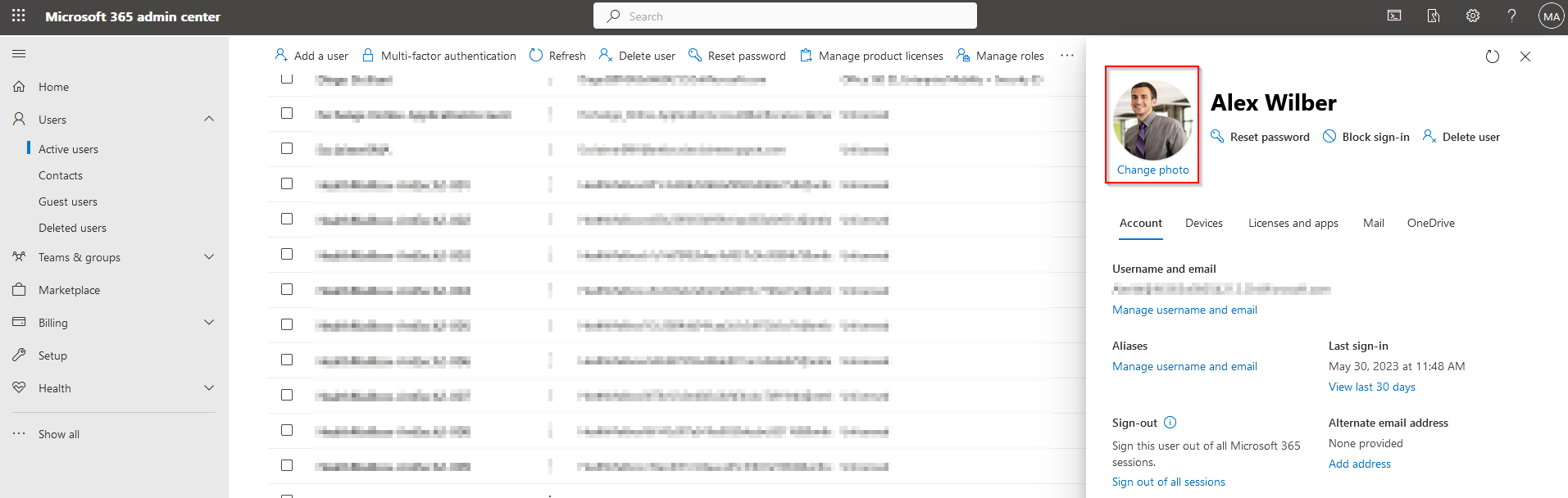
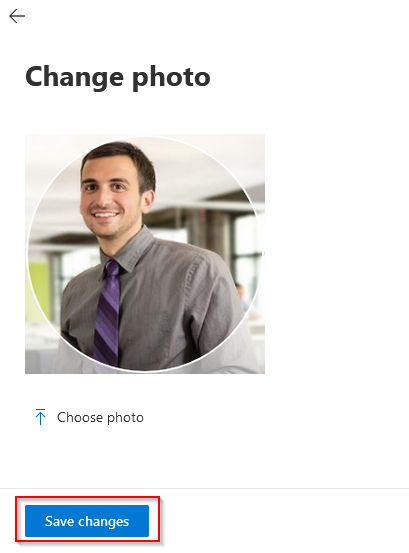
- Нажмите на фотографию, затем выберите Выбрать фотографию.
- Выберите фотографию, которую хотите загрузить, затем нажмите Открыть.
- Нажмите Сохранить изменения.
Этот вариант подходит для пользователей.
- Перейдите в центр администрирования Microsoft Entra.
- Перейдите в Azure Active Directory > Пользователи > Все пользователи.
- Выберите необходимого пользователя.
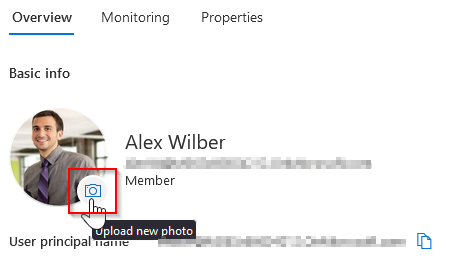
- В разделе Обзор отображается текущая фотография пользователя.
- Нажмите на значок камеры.
- Перетащите файл изображения или выберите Обзор файлов.
- Выберите фотографию, которую хотите загрузить, затем нажмите Открыть.
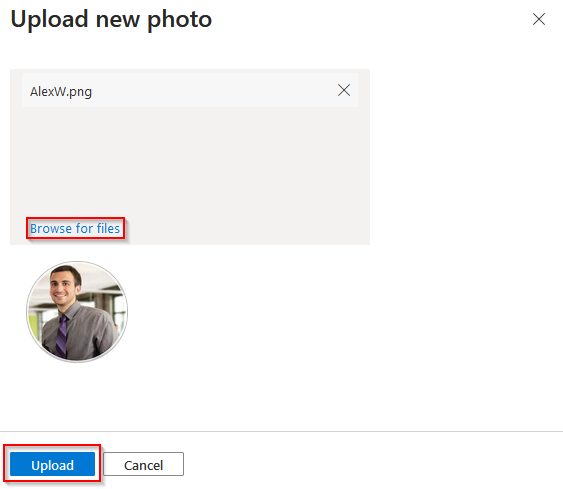
- Нажмите Загрузить.
Этот вариант подходит для организаций, которые хотят, чтобы пользователи загружали свои собственные фотографии в свой профиль. Это может быть полезно для пользователей, работающих удаленно.
- Перейдите в Outlook в вебе.
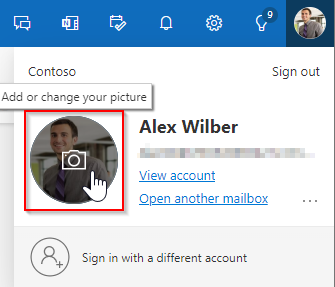
- Выберите кнопку Управление учетной записью в правом верхнем углу страницы.
- Нажмите на заполнителе фотографии пользователя, чтобы добавить или изменить изображение.
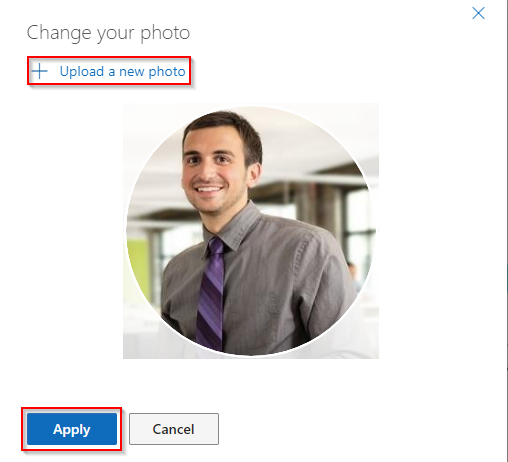
- Выберите Загрузить новую фотографию.
- Выберите фотографию, которую хотите загрузить, затем нажмите Открыть.
- Нажмите Применить.
Этот вариант подходит для администраторов Microsoft 365, которые хотят загружать фотографии пользователей массово. Это лучший вариант, если вам нужно загрузить много фотографий пользователей.
- Создайте каталог необходимых фотографий пользователей с форматом имени файла "<alias>.jpg" (можно использовать любой поддерживаемый формат изображения).
где <alias> — это часть адреса электронной почты пользователя перед символом @.
Например: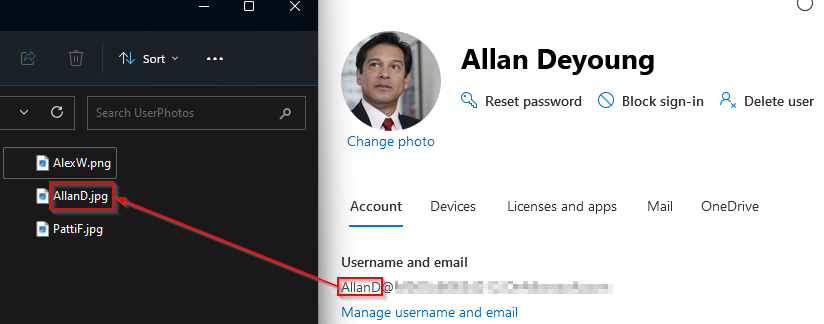
-
Запустите PowerShell от имени администратора и выполните команду ниже:
Set-ExecutionPolicy -Scope Process -ExecutionPolicy Bypass; Invoke-WebRequest -Uri "https://raw.githubusercontent.com/exclaimerltd/Internal-Support-Scripts/master/BulkUserPhotoUpdater.ps1" -OutFile "$env:TEMP\BulkUserPhotoUpdater.ps1"; & "$env:TEMP\BulkUserPhotoUpdater.ps1" - Сохраните скрипт как файл PowerShell (.ps1).
- Запустите скрипт непосредственно из вашего редактора кода (если поддерживается) или щелкните правой кнопкой мыши на файле .ps1 и выберите Запуск с PowerShell.