
Сценарий
Вы пытаетесь запустить настройку Применить к электронной почте со всех устройств, включая мобильные, или Подключиться к Microsoft 365 и сталкиваетесь с ошибкой, похожей на следующую:
Вы также можете увидеть эту ошибку, если пытаетесь включить коннектор Receive from Exclaimer V2 в Exchange online или PowerShell.
Решение
Exclaimer работает с Microsoft над устранением проблемы, вызывающей это сообщение об ошибке. Тем временем Microsoft любезно просит всех клиентов, столкнувшихся с этой проблемой, создать заявку в службу поддержки через центр администрирования Microsoft 365, чтобы они могли помочь включить коннектор для вашей организации.
Чтобы отключить правило почтового потока Exclaimer:
- Войдите в центр администрирования Exchange с использованием учетных данных администратора Microsoft 365.
Отобразится центр администрирования Exchange.
- В меню навигации слева выберите Почтовый поток, затем выберите Правила.
- В разделе Правила вы увидите правило транспортировки, созданное при настройке Подписей для Microsoft 365.
Пример: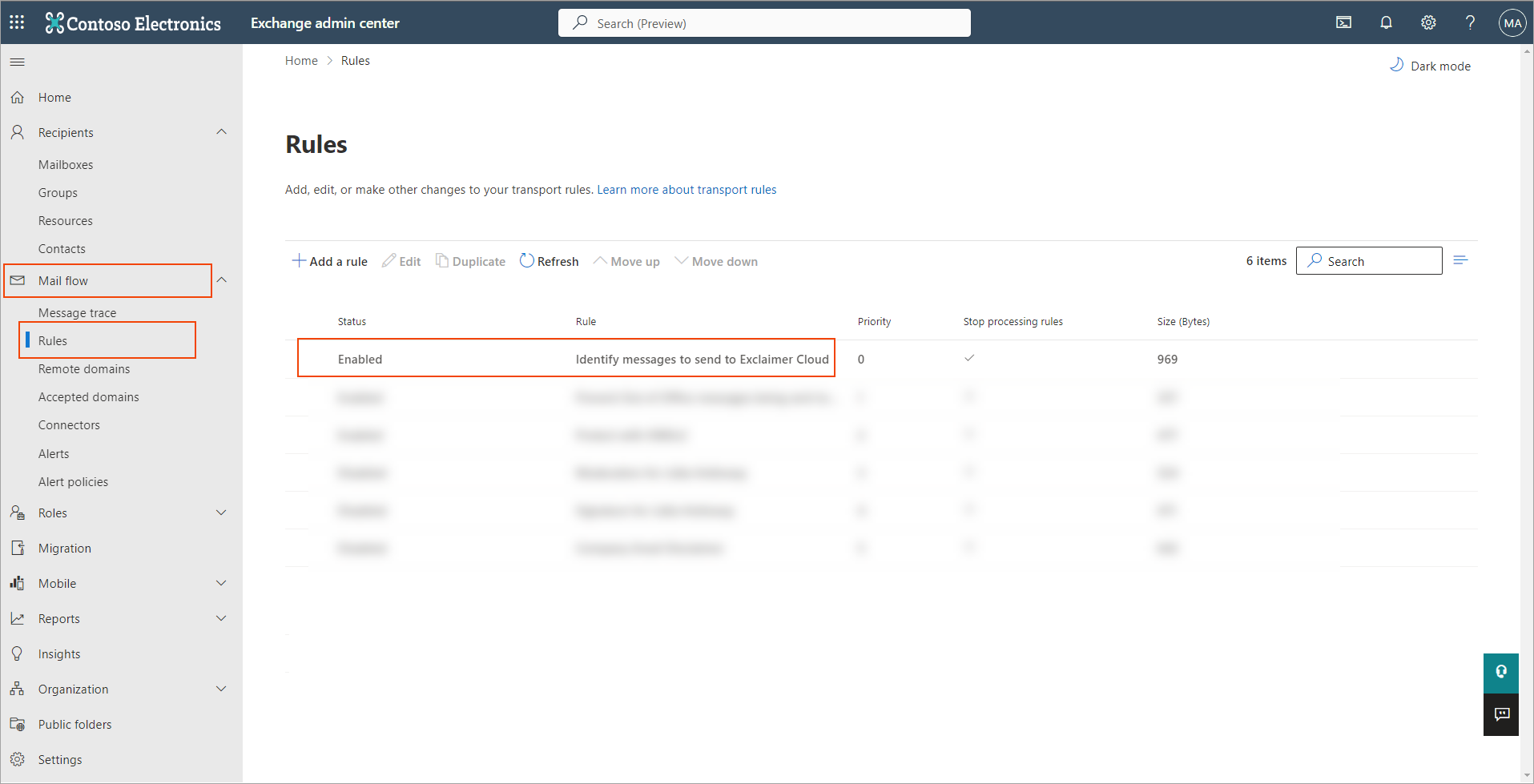
- Нажмите на правило Определять сообщения для отправки в Exclaimer Cloud.
Детали отобразятся в правой панели.
- В разделе Включить или отключить правило передвиньте ползунок, чтобы отключить правило.
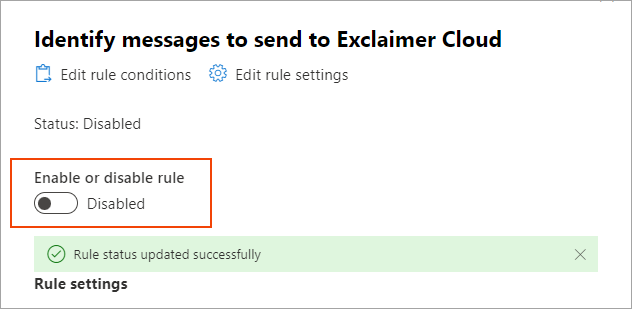
Обновление займет несколько секунд.
После успешного отключения (деактивации) правила транспортировки оно больше не будет активно.
Чтобы создать заявку в службу поддержки Microsoft:
Если вы создаёте заявку в службу поддержки, пожалуйста, предоставьте следующие данные, чтобы они могли идентифицировать и активировать коннектор:
- Имя принятого домена*
- Имя TLS-сертификата*
- Имя коннектора: Receive from Exclaimer V2
- Статус коннектора: Отключён
- Почтовый сервер соответствует домену*
- Тип коннектора для настройки: Локальный (On-Premise)
- Поток коннектора – Входящий
*Имя принятого домена, Имя TLS-сертификата и Почтовый сервер соответствует домену будут одинаковыми и могут быть найдены следующим образом:
- В Центре администрирования Microsoft 365 перейдите в раздел Настройки > Домены (через левое навигационное меню).
- На странице Домены найдите домен в формате <уникальный идентификатор арендатора>.smtp.excl.cloud
Он будет похож на домен ниже, однако <уникальный идентификатор арендатора> отличается для каждого клиента.
Пример: GEJB6J7JRBH8VXT12AT8HX6YDA.excl.cloud
После того как Microsoft подтвердит, что коннектор активирован, вы можете повторно включить правило почтового потока Определять сообщения для отправки в Exclaimer Cloud.
Как повторно включить правило почтового потока «Определять сообщения для отправки в Exclaimer Cloud»
- Войдите в Центр администрирования Exchange с учётными данными администратора Microsoft 365.
Отобразится Центр администрирования Exchange.
- В левом навигационном меню выберите Почтовый поток, затем выберите Правила.
- Нажмите на правило Определять сообщения для отправки в Exclaimer Cloud.
Детали отобразятся в правой панели.
- В разделе Включить или отключить правило передвиньте ползунок, чтобы включить правило.
Обновление займет несколько секунд.