
Описание
Вы создаете подписи в Exclaimer и хотите добавить голосовой клип, чтобы помочь получателям произносить имена отправителей.
Решение
Предварительные требования:
- Для внесения изменений в подписи в Exclaimer убедитесь, что у вас есть права Exclaimer Editor или Admin.
Для этого сценария, - Вам понадобится доступ к онлайн-сервису хранения файлов для загрузки записей произношения.
- Вам нужно иметь включенные Дополнительные атрибуты или созданный пользовательский атрибут в Google Workspace для хранения URL-адресов записей произношения.
Чтобы добавить голосовой клип в вашу подпись, выполните описанные ниже шаги:
Шаг 1: Запись голосовых клипов для всех необходимых пользователей и загрузка их в ваш онлайн-сервис хранения файлов
- Запишите голосовые клипы, которые вы хотите добавить в свою подпись. Вы можете использовать различные инструменты для записи вашего голоса, такие как Sound Recorder (Windows) или Voice Memos (Mac).
- Загрузите ваши голосовые клипы в выбранный онлайн-сервис хранения файлов.
Шаг 2: Скопируйте ссылку в пользовательский атрибут
Нижеприведенные шаги предназначены для Exchange Online; однако URL-адрес также можно скопировать в каталог Active Directory или Google Workspace.
- Войдите в портал администратора Exchange Online (https://admin.exchange.microsoft.com) как администратор.
Отображается центр администрирования Exchange.
- В левом меню навигации выберите Получатели, затем выберите Почтовые ящики.
- Отредактируйте почтовый ящик, к которому хотите добавить пользовательские поля. Детали отображаются в правой панели.
- Нажмите Пользовательские атрибуты.
Отображается окно Управление пользовательскими атрибутами.
- Скопируйте URL-адреса записей из хранилища файлов и вставьте URL для каждого пользователя в выбранный атрибут.
Пример: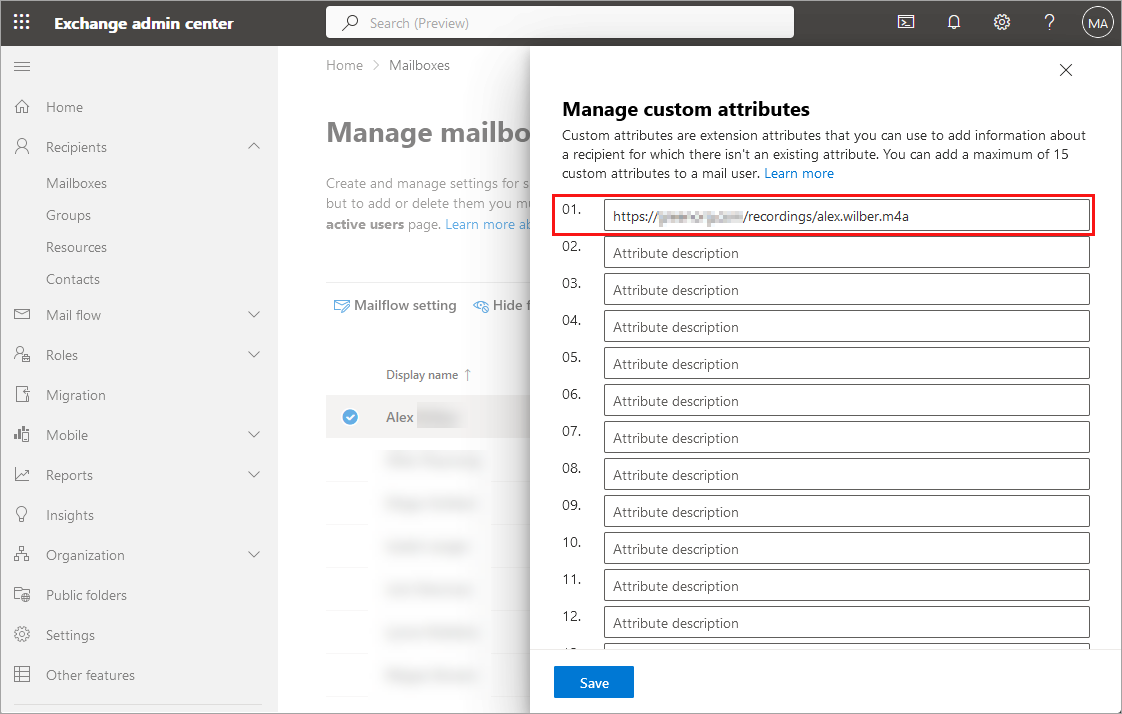
- Сохраните ваши изменения.
- После сохранения URL-адресов в выбранном атрибуте, пожалуйста, начните ручную синхронизацию данных для синхронизации новых атрибутов с Exclaimer.
Шаг 3 - Примените пользовательский атрибут в Exclaimer, Signature Designer
По необходимости вы можете добавить ссылку на аудиозапись произношения к значку или непосредственно к имени отправителя.
Ниже описаны шаги, которые помогут вам добавить пользовательский значок с ссылкой на запись:
Ниже описаны шаги, которые помогут вам добавить пользовательский значок с ссылкой на запись:
- Перетащите элемент изображения/логотипа подписи рядом с полем вашего имени в шаблоне дизайна подписи.
Откроется окно Изображение/Логотип. - Загрузите или добавьте ссылку на выбранный значок (для максимальной совместимости с почтовыми клиентами значок должен быть сохранен в правильном размере для подписи).
- Нажмите ОК, чтобы сохранить внесенные изменения.
- Выбранный значок теперь отображается рядом с полем имени.
- Выберите значок, чтобы просмотреть его свойства в правой панели.
- Разверните раздел Гиперссылка
- В поле URL назначения введите имя поля, где вы сохранили запись URL (в окне Центр администрирования Exchange, окно Управление пользовательскими атрибутами); пример: {CustomAttribute1}
- В поле Текст Alt введите текст, который вы хотите отображать, когда получатель наводит курсор на значок.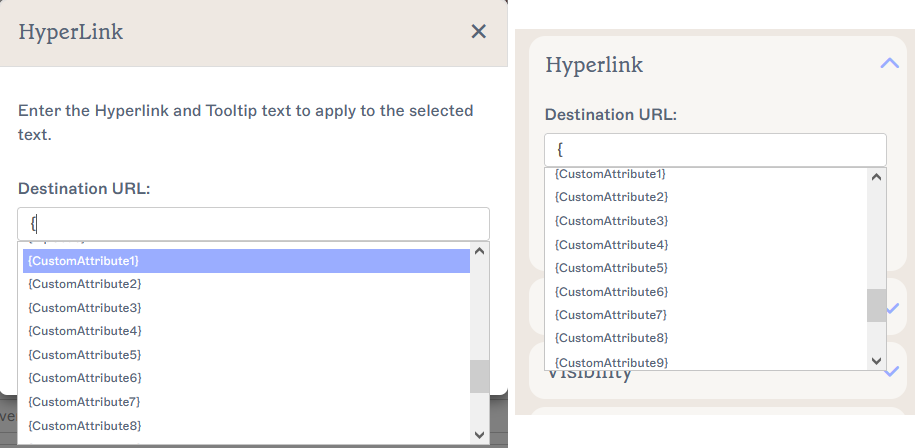
- Разверните раздел Видимость.
- Выберите опцию Видимо, когда. Теперь определите условия, при которых выбранное изображение должно быть видимо в подписи.
Чтобы предотвратить отображение значка для отправителя, если в поле, используемом для хранения URL, нет данных (это означает, что если у отправителя нет аудиозаписи произношения, значок не будет отображаться в его подписи):
- В первом выпадающем списке выберите поле, где вы сохранили URL записи. Пример: {Custom Attribute1}
- Во втором выпадающем списке выберите не пусто.
- Нажмите Сохранить изменения, чтобы сохранить внесенные изменения.