
Описание
Если вы настроили функцию Server-Side, важно обновить запись Sender Policy Framework (SPF) для каждого домена, с которого вы отправляете электронные письма.
Если этого не сделать, существует риск, что любые сообщения, перенаправленные из Exclaimer обратно в вашу почтовую службу, могут быть помечены получателями как спам.
Пожалуйста, нажмите на необходимые варианты ниже, чтобы ознакомиться с подробным описанием:
Точный процесс варьируется в зависимости от поставщика услуг; обычно он включает добавление в существующую DNS TXT запись.
Большинство организаций следуют этому процессу:
- Определите ваш DNS.
- Войдите в консоль управления вашего DNS-провайдера.
- Найдите существующую SPF запись для вашего домена (или создайте её, если её нет).
- Добавьте механизм включения SPF от Exclaimer в вашу SPF запись.
- Повторите шаги 3 и 4 для каждого домена, который вы используете для отправки электронной почты.
- Сохраните изменения.
Обычно ваш DNS-провайдер совпадает с вашим провайдером веб-хостинга. Если вы не уверены, как получить доступ к SPF записи, мы рекомендуем связаться с провайдером хостинга или с ответственным за хостинг в вашей организации для дальнейшей помощи.
Пример
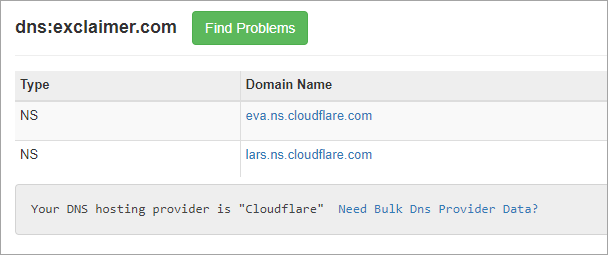
Запись SPF необходимо обновить, чтобы включить следующий SPF механизм включения:
- Где <region code> заменяется на код региона для подписки (см. как вы можете проверить ваш код региона).
Пример 1:
До обновления записи:
v=spf1 include:spf.protection.outlook.com ~all
После обновления записи:
v=spf1 include:spf.protection.outlook.com include:spf.uae.exclaimer.net ~all
Пример 2:
До обновления записи:
v=spf1 ip4:151.236.35.177 include:spf.protection.outlook.com include:_spf.salesforce.com -all
После обновления записи:
v=spf1 ip4:151.236.35.177 include:spf.protection.outlook.com include:_spf.salesforce.com include:spf.us.exclaimer.net -all
Советы по обновлению вашего SPF записи:
- У вас не должно быть более одной SPF записи: наличие более одной записи приведет к ошибкам.
- Не копируйте и не вставляйте запись. Вводите изменения в SPF записи вручную, чтобы избежать копирования скрытого содержимого из браузера.
- Не добавляйте ничего после "all": это считается концом записи, и все, что идет после, будет игнорироваться.
- Проверьте, что вы не добавили лишних пробелов: они приведут к ошибкам.
- Не удаляйте существующие механизмы для других сервисов, таких как Microsoft, Google, Mimecast и т.д.
- После внесения изменений используйте инструмент проверки SPF записи, например MXToolbox SPF Lookup, чтобы проверить ваши изменения. Убедитесь, что ваша запись проходит все тесты.
Пример: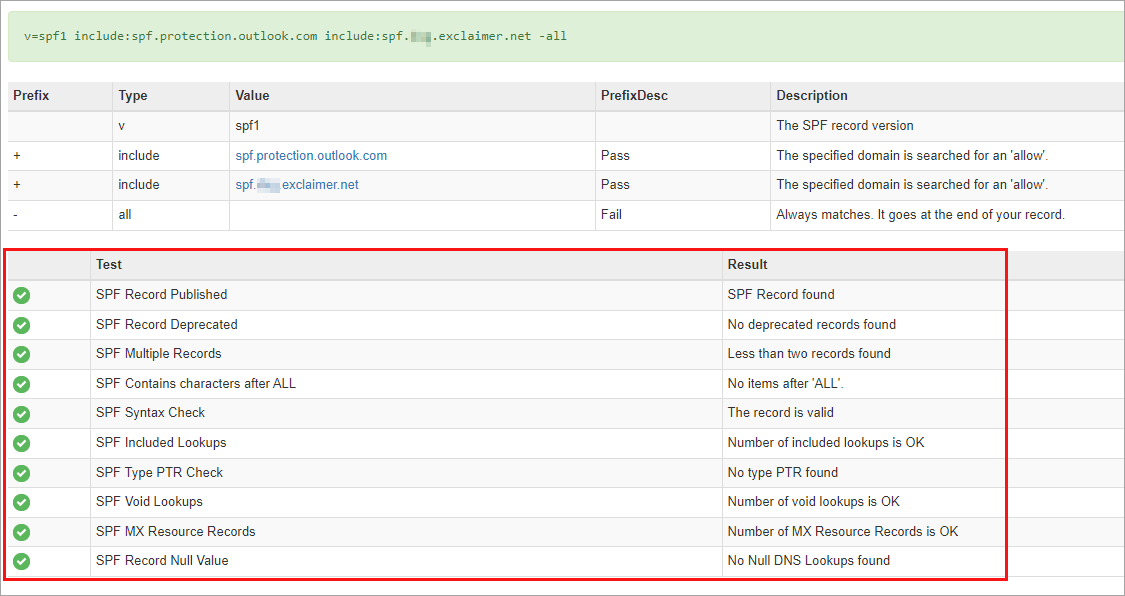
- Если вы достигли лимита из 10 проверок SPF или предпочитаете использовать статические IP-адреса, смотрите Список SMTP-хостов и белый список IP-адресов Exclaimer для получения дополнительной информации.
Чтобы проверить код вашего региона:
- Войдите в портал Exclaimer (portal.exclaimer.com), используя адрес электронной почты, указанный при создании подписки.
-
В разделе Ваши Подписки нажмите Управлять...
ПРИМЕЧАНИЕ: Если вы не видите опцию Управлять рядом с нужной подпиской, значит вы не являетесь администратором подписки. -
В разделе Детали подписки найдите Сервер, чтобы увидеть ваш регион.
Коды регионов (Microsoft 365):au Австралия ca Канада de Германия eu Европа uae ОАЭ uk Великобритания us Соединённые Штаты
Коды регионов (Google Workspace):eu Европа us Соединённые Штаты
Список SMTP-хостов Exclaimer и белый список IP-адресов