
Сценарий
Вы хотите временно или навсегда прекратить маршрутизацию писем вашей организации через Exclaimer для применения подписей Server-Side. Это может быть связано с устранением неполадок в почтовом потоке или с тем, что вы больше не хотите использовать подписи Server-Side.
Решение
Вы можете временно отключить подписи Server-Side, деактивировав транспортное правило, которое направляет письма в Exclaimer для обработки. Чтобы навсегда удалить конфигурацию подписей Server-Side, необходимо удалить транспортные правила и коннекторы.
Если вы захотите снова включить подписи Server-Side, вам потребуется заново пройти процесс настройки.
Чтобы временно отключить подписи Server-Side для Exclaimer:
Как деактивировать транспортное правило:
- Войдите в центр администрирования Exchange, используя учетные данные администратора Microsoft 365.
- В навигационном меню выберите Почтовый поток, затем выберите Правила.
- Найдите и выберите правило Определить сообщения для отправки в Exclaimer Cloud из списка Правила.
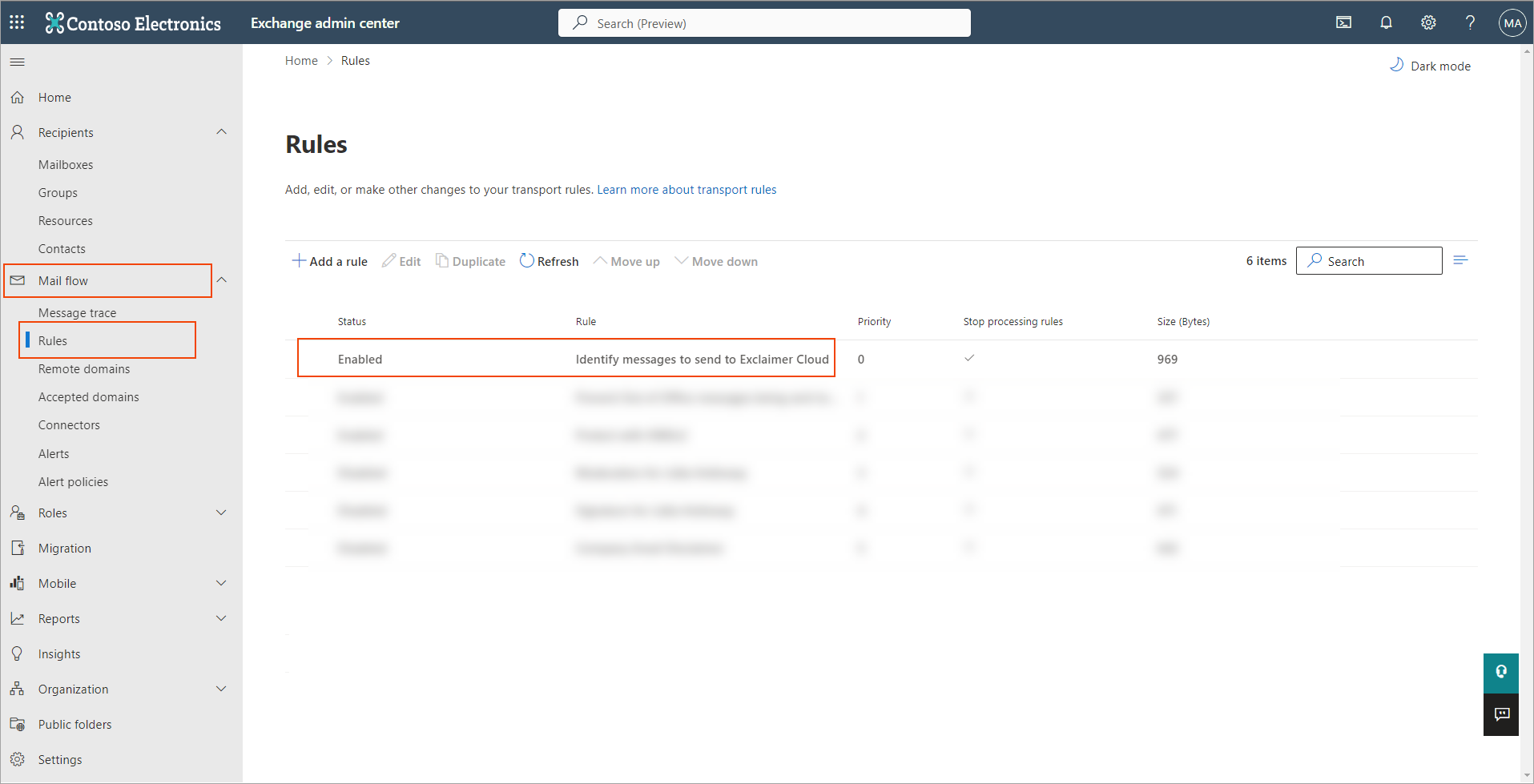
подпись
- Переключите тумблер Включить или отключить правило в положение Отключено.
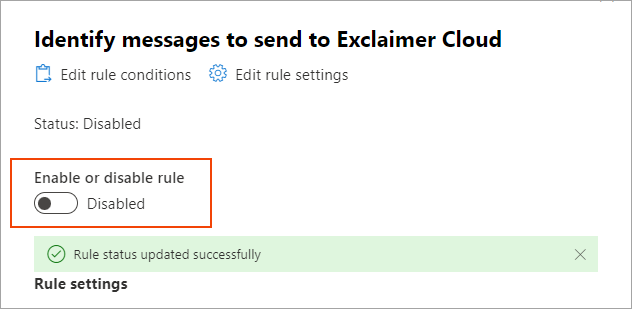
подпись
Обновление может занять несколько секунд.
Чтобы повторно активировать подписи Server-Side после отключения, установите тумблер в положение Включено.
Чтобы удалить подписи Server-Side для Exclaimer:
Для окончательного удаления правил транспорта:
- Войдите в центр администрирования Exchange, используя учетные данные администратора Microsoft 365.
- В навигационном меню выберите Почтовый поток, затем выберите Правила.
- Найдите и выберите правило Определить сообщения для отправки в Exclaimer Cloud из списка Правила.
- Выберите правило транспорта, затем в панели меню Правил выберите Удалить.
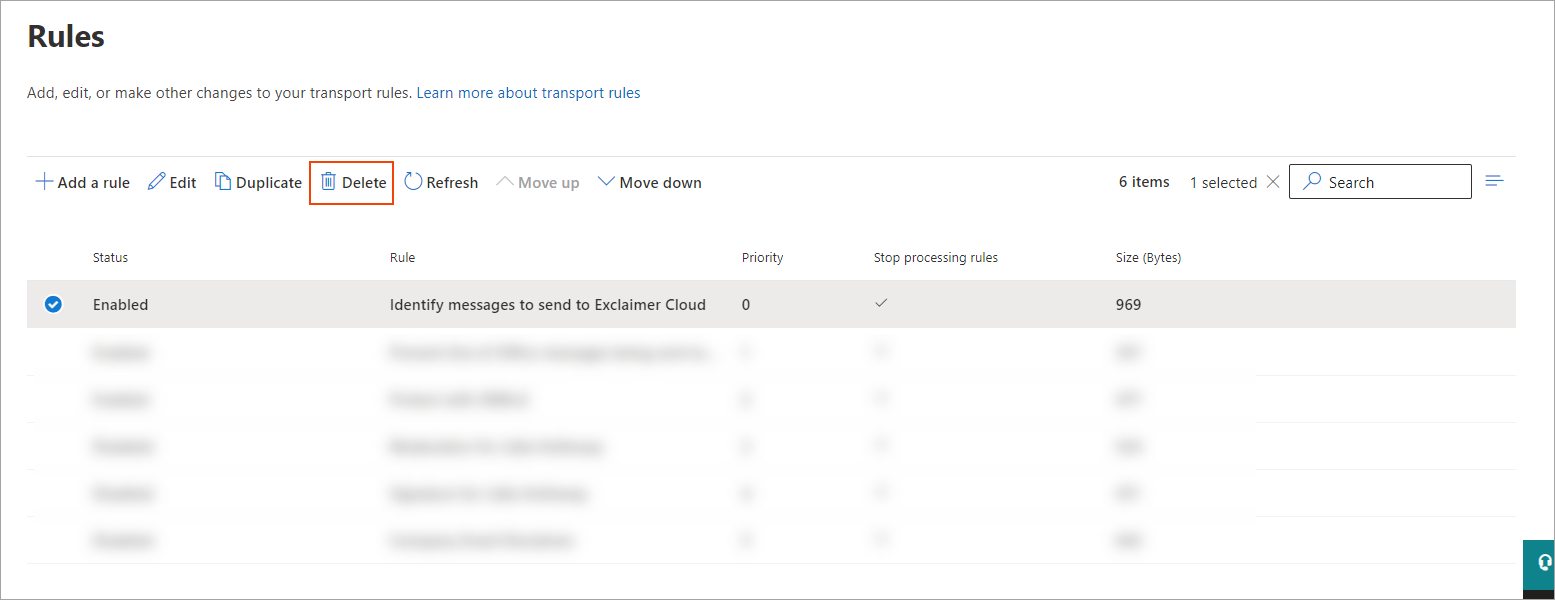
- В окне подтверждения выберите Подтвердить, чтобы окончательно удалить правило транспорта.
- Повторите шаги 3–5 для правила Предотвратить отправку сообщений "Вне офиса" в Exclaimer Cloud.
Для окончательного удаления обоих коннекторов Microsoft 365:
- В навигационном меню выберите Коннекторы.
- Выберите коннектор Получение.
- В панели сведений нажмите на значок корзины.
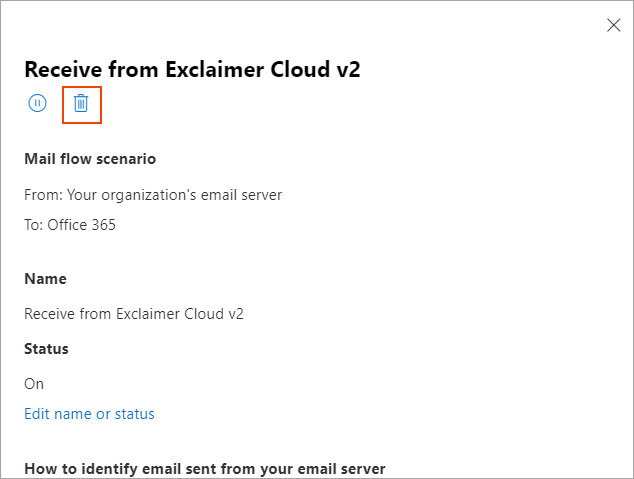
- В окне подтверждения выберите Подтвердить, чтобы окончательно удалить коннектор.
- Повторите процедуру для коннектора Отправка.
После удаления правила транспорта и коннекторов ваши электронные письма больше не будут направляться в Exclaimer, и подписи не будут добавляться к письмам.