
Cenário
Configurou o Exclaimer e sincronizou os seus dados do Google Workspace. Repara que alguns detalhes do utilizador, como o Cargo, estão em falta nas suas assinaturas.
Motivo
O Exclaimer para Google Workspace utiliza a API do Google para consultar dados de cada conta e requer que o campo de dados tenha o valor primário definido como true. 
Um exemplo dos dados das Organizações, mostrado num formato de pedido, com o primário definido como true.
Se este valor não estiver definido como true, os dados não serão refletidos no Exclaimer. Alguns serviços, como o OKTA, não definem automaticamente um valor para os atributos 'Organizações'.
Resolução
Deve definir o valor primário como true para os dados da Organização de cada utilizador afetado. Isto é feito utilizando a API do Diretório do Google Workspace: primeiro obtendo os dados através de um pedido Get, depois alterando os valores com um pedido Update. Isto pode ser feito manualmente no Google Workspace, ou pode executar um script Powershell para atualizar os valores em massa.
Selecione uma opção abaixo para ver as instruções relacionadas:
Esta resolução deve ser repetida para cada utilizador afetado.
Para alterar o valor principal dos dados da Organização:
- Navegue até à página da API do Diretório da consola de administração do Google Workspace - Get request utilizando o seguinte link: https://developers.google.com/admin-sdk/directory/v1/reference/users/get.
- Selecione API no menu do painel de ícones para abrir o painel APIs Explorer.
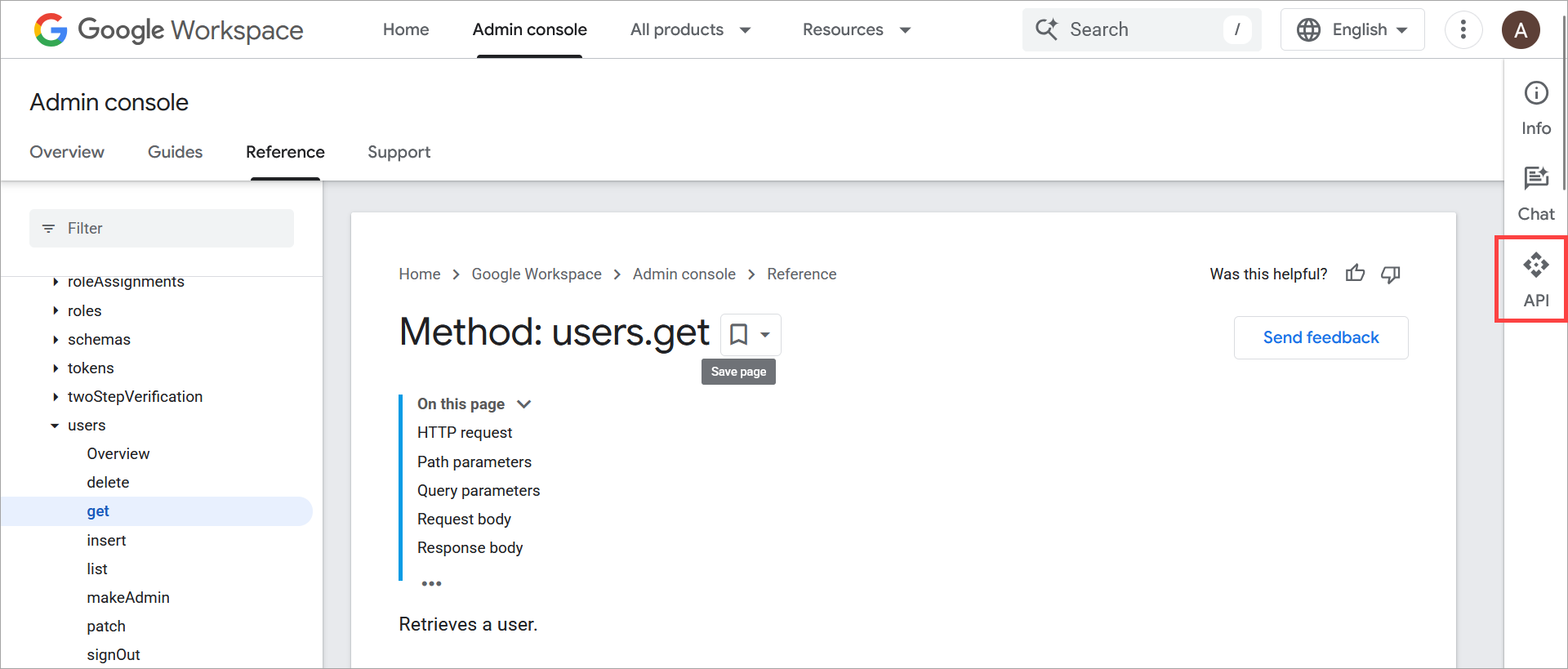
Selecione API no menu do painel vertical.
- Em Request parameters, insira o endereço de email de um utilizador para consulta no campo userKey .
- No menu suspenso projection, selecione full.
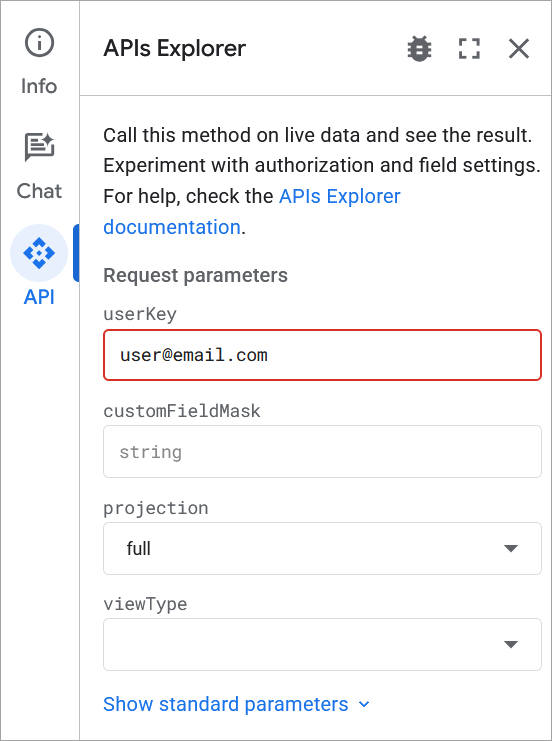
Exemplo de uma consulta completa para um utilizador de exemplo.
- Selecione Execute. Pode ser necessário fazer scroll.
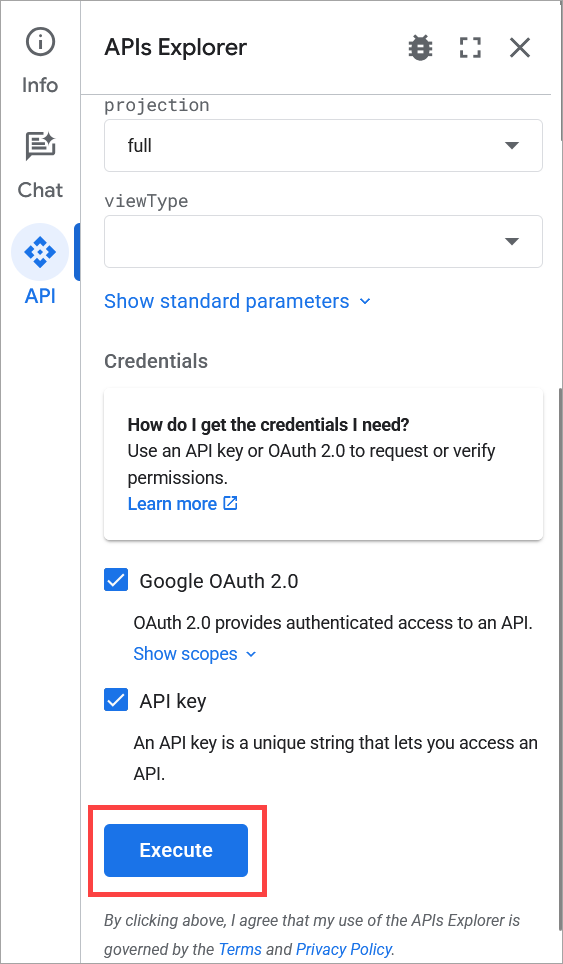
O botão Execute encontra-se após o conteúdo completo do painel.
- Quando solicitado, inicie sessão numa conta Google Workspace com as permissões necessárias para autenticar a consulta.
- Nos resultados da consulta, copie o parâmetro completo organizations, incluindo todos os subparâmetros.
- Navegue até à página da API do Diretório para um pedido de Update utilizando o seguinte link: https://developers.google.com/admin-sdk/directory/v1/reference/users/update
- Selecione API no painel de ícones para abrir o painel APIs Explorer.
- Insira o endereço de email do mesmo utilizador anterior no campo userKey .
- Em Request body, cole o parâmetro que copiou no Passo 7.
-
Introduza o seguinte texto como um sub-parâmetro:
"primary": "True"
NOTAS: Se o valor primary já estiver presente, pode aparecer como:"primary": ""Neste caso, adicione True dentro das aspas.Certifique-se de adicionar uma vírgula no local apropriado se estiver a adicionar este texto a uma lista de outros sub-parâmetros. Todos os sub-parâmetros devem ser separados por uma vírgula.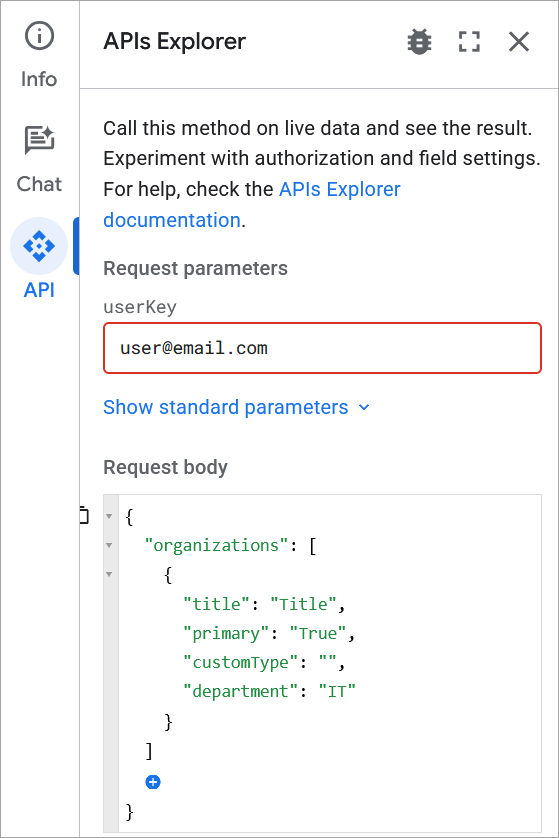
Um exemplo de uma consulta concluída com os dados das organizações para o mesmo utilizador, com o valor primary atualizado para True.
- Selecione Executar. Pode ser necessário fazer scroll.
- Quando solicitado, inicie sessão numa conta Google Workspace-Suite com escopo para autenticar a consulta e permita o pedido de permissões.
- Repita este processo para todos os utilizadores afetados.
- Re-sincronize os seus dados de utilizador na Exclaimer.
Para definir o valor usando um script PowershellEste script Powershell define o valor primary como True para todos os utilizadores ativos.
Para alterar o valor primary dos dados da Organização:
- Abra o Windows Powershell.
- Execute o seguinte comando:Set-ExecutionPolicy -Scope Process -ExecutionPolicy Bypass; Invoke-WebRequest -Uri "https://raw.githubusercontent.com/exclaimerltd/Internal-Support-Scripts/master/GoogleAPIFieldPrimary.ps1" -OutFile "$env:TEMP\GoogleAPIFieldPrimary.ps1"; & "$env:TEMP\GoogleAPIFieldPrimary.ps1"
- Siga os passos indicados pelo script.
- Re-sincronize os seus dados de utilizador na Exclaimer.
NOTA: Para utilizadores OKTA, é possível adicionar o atributo Primary para utilizadores recém-criados no OKTA. Para mais informações, consulte um guia de terceiros para uma solução: https://support.bettercloud.com/s/article/Okta-to-G-Suite-Provisioning-bc88101 - Siga os passos indicados pelo script.
- Selecione Executar. Pode ser necessário fazer scroll.