
Cenário
Em alguns cenários, pode ser necessário excluir algumas mensagens de email de ter uma assinatura anexada a elas. Por exemplo, pode haver várias empresas a trabalhar sob uma organização, o que pode significar múltiplos domínios. E por algum motivo, várias empresas dentro da organização podem não estar prontas para utilizar o Exclaimer. Portanto, não faz sentido passar o email pelo Exclaimer se um determinado domínio não estiver pronto para ter a assinatura aplicada.
Resolução
O problema de excluir um email de ter uma assinatura aplicada pode ser resolvido usando uma exceção na Regra de Transporte do Microsoft 365. Se a exceção for cumprida, a regra não será aplicada, o que significa que o email não será redirecionado para o Exclaimer para uma assinatura.
Clique nas opções necessárias listadas abaixo para ver a descrição detalhada:
Credenciais de Administrador Global do Microsoft 365
- Acesse o portal de administração do Exchange Online (https://admin.exchange.microsoft.com) como Administrador.
- No lado esquerdo, clique em Fluxo de correio, depois selecione Regras.
No lado direito, selecione a regra Identificar mensagens a enviar para o Exclaimer Cloud.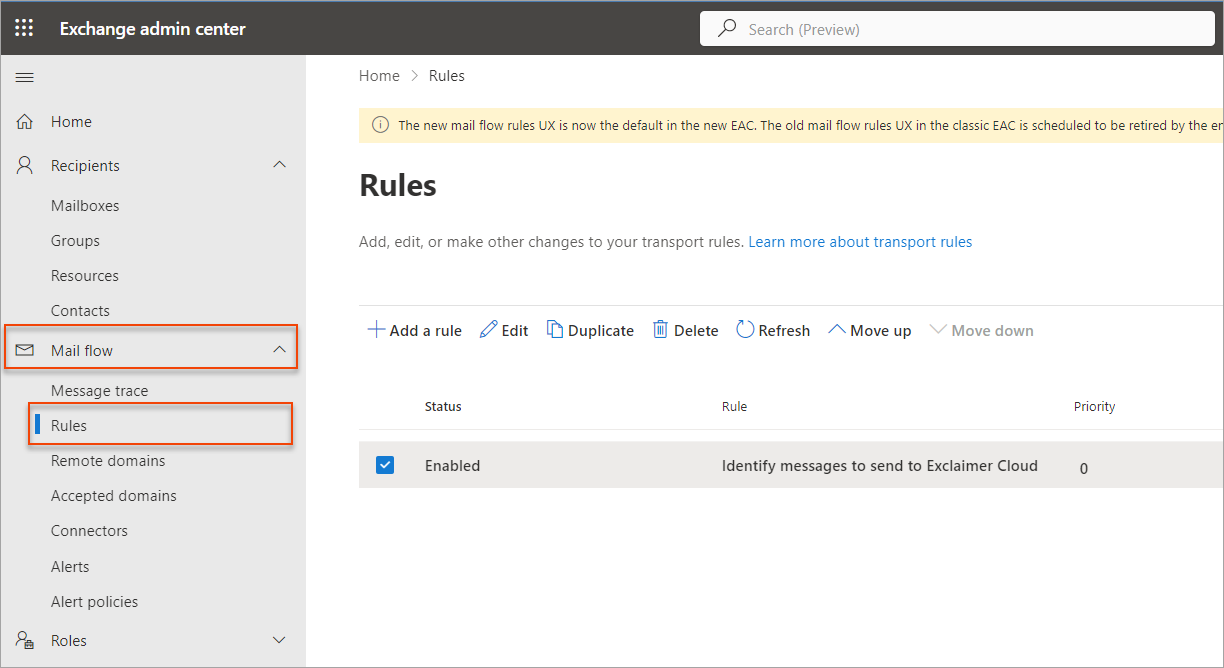
O painel de propriedades é exibido no lado direito.
- Clique em Editar condições da regra.

- Na seção Exceto se, clique em + para adicionar uma exceção.
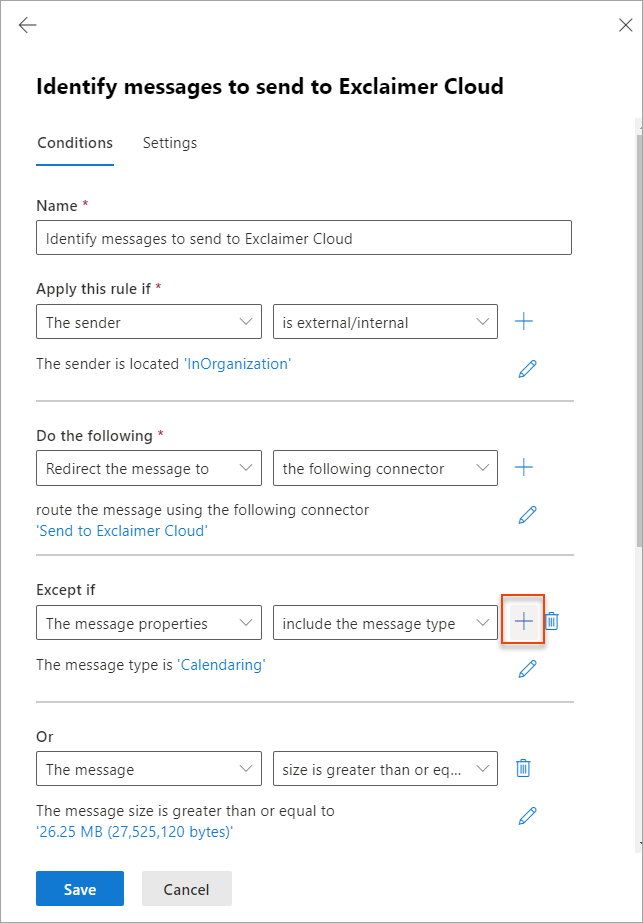
- Uma nova linha de exceção é adicionada no final.

- No primeiro menu suspenso, selecione O destinatário. No segundo menu suspenso, selecione o endereço inclui alguma destas palavras (uma variedade de parâmetros de exceção estão disponíveis se precisar de evitar que assinaturas sejam aplicadas sob diferentes circunstâncias).
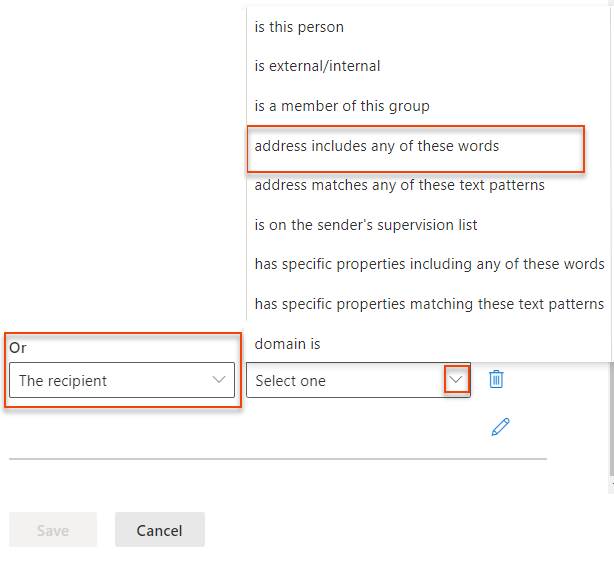
- Para excluir mensagens enviadas para um domínio específico, selecione O destinatário… endereço inclui alguma destas palavras (uma variedade de parâmetros de exceção estão disponíveis se precisar de evitar que as assinaturas sejam aplicadas sob diferentes circunstâncias).
NOTA: Para excluir mensagens enviadas DE um domínio específico, pode usar as condições do remetente… em vez disso. - Na janela especificar palavras ou frases, insira o domínio que deseja excluir. Por exemplo, exclaimer.com:
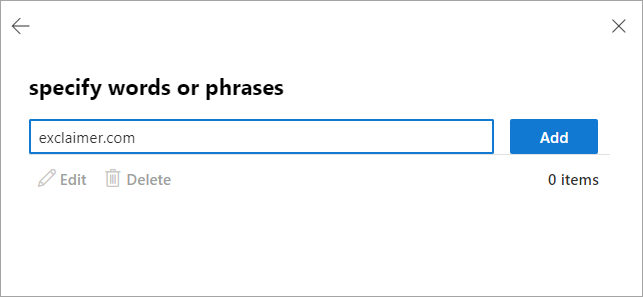
- Clique em Adicionar para adicionar a palavra ou frase especificada à lista de exceções.
No exemplo acima, apenas parte do domínio (exclaimer.com) está especificada, o que significa que todos os endereços de email no domínio especificado serão excluídos. Alternativamente, também pode especificar um endereço de email específico. Por exemplo:
NOTA: Se adicionar várias entradas, as mensagens serão excluídas se QUALQUER (não TODAS) delas corresponderem. - Clique em OK quando todos os domínios necessários estiverem adicionados.
- Clique em Guardar.
CUIDADO! Pode demorar até uma hora para que as alterações na Regra de Transporte se tornem operacionais.
Para criar uma exceção para palavras-chave específicas no assunto ou corpo:
- Autentique-se no portal de administração do Exchange Online (https://admin.exchange.microsoft.com) como Administrador.
- No lado esquerdo, clique em Fluxo de correio, depois selecione Regras.
Do lado direito, selecione a regra Identificar mensagens a enviar para o Exclaimer Cloud.
O painel de propriedades é exibido do lado direito.
- Clique em Editar condições da regra.
- Na secção Exceto se, clique em + para adicionar uma exceção.
-
Uma nova linha de exceção é adicionada no final.
- Para excluir mensagens que contenham a palavra-chave ou frase específica, selecione O assunto ou corpo … assunto ou corpo inclui alguma destas palavras (uma variedade de parâmetros de exceção estão disponíveis se precisar de evitar que as assinaturas sejam aplicadas sob diferentes circunstâncias).
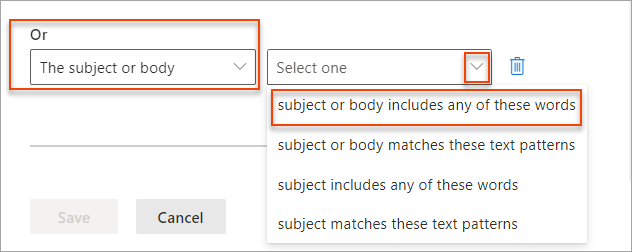
- No especificar palavras ou frases, introduza as palavras-chave ou frases que deseja excluir. Por exemplo, A Exclaimer Ltd não aceita qualquer responsabilidade pelo conteúdo deste email.
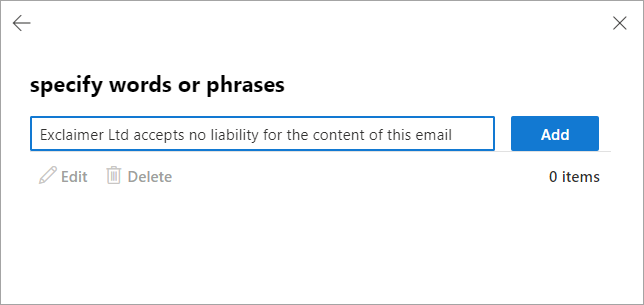
- Quando tiver adicionado todas as palavras-chave ou frases necessárias, clique em Adicionar.
-
Clique em Guardar.
CUIDADO! Pode demorar até uma hora para que as alterações na Regra de Transporte se tornem operacionais.
Credenciais de Administrador Global do Microsoft 365
- Inicie sessão no portal de administração do Exchange Online (https://admin.exchange.microsoft.com) como Administrador.
- No lado esquerdo, clique em Fluxo de Correio, depois selecione Regras.
Do lado direito, selecione a regra Identificar mensagens a enviar para o Exclaimer Cloud .
O painel de propriedades é exibido do lado direito.
- Clique em Editar condições da regra.
- Na secção Exceto Se , clique em + para adicionar uma exceção.
- Uma nova linha de exceção é adicionada no final.
-
No primeiro menu suspenso, selecione O remetente. No segundo menu suspenso, selecione é esta pessoa.
Exemplo:
-
Na janela de selecionar membros, encontre e selecione os utilizadores que deseja excluir de ter os seus emails enviados para o Exclaimer.
-
As contas de utilizador selecionadas irão aparecer na caixa de seleção de membros no topo. Clique em Guardar.
-
Clique em Guardar.
CUIDADO! Pode demorar até uma hora para que as alterações na Regra de Transporte se tornem operacionais.
Credenciais de Administrador Global do Microsoft 365
- Entre no portal de administração do Exchange Online (https://admin.exchange.microsoft.com) como Administrador.
- No lado esquerdo, clique em Fluxo de correio, depois selecione Regras.
No lado direito, selecione a regra Identificar mensagens a enviar para o Exclaimer Cloud .
O painel de propriedades é exibido no lado direito.
- Clique em Editar condições da regra.
-
Na seção A menos que, encontre a entrada
Ou 'o remetente' 'o endereço corresponde a algum destes padrões de texto'. Clique no ícone Caneta para editá-lo.
Exemplo:
-
No especificar palavras ou frases janela, um valor de "<>" ou "<>" já estará presente na lista. Por favor, não apague isso.
Exemplo:
-
Insira o endereço de email dos emails que deseja bloquear de serem enviados para o Exclaimer. Clique em Adicionar.
-
Repita para quaisquer endereços de email adicionais. Quando a lista estiver completa, clique em Guardar.
-
Clique em Guardar.
CUIDADO! Pode demorar até uma hora para que as alterações na Regra de Transporte se tornem operacionais.
Como reduzir o número de utilizadores encaminhados para o Exclaimer