
Cenário
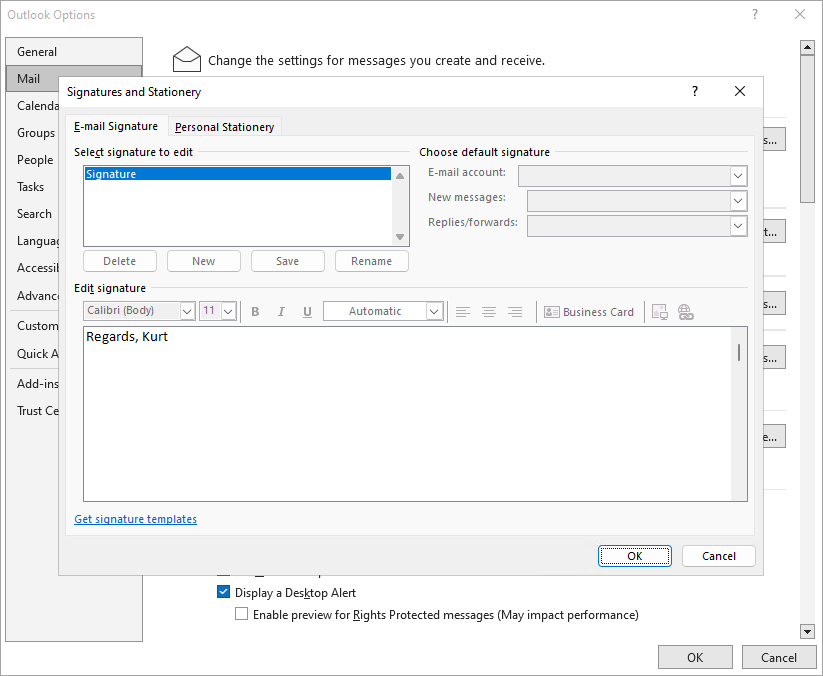
Instalou o Exclaimer - Assinaturas para Microsoft 365, mas alguns dos seus utilizadores ainda têm uma assinatura aplicada diretamente pelo Microsoft Outlook.
Pretende desativar as assinaturas existentes no Outlook e impedir que configurem assinaturas no Microsoft Outlook no futuro.
Resolução
Pode desativar as assinaturas do Microsoft Outlook criando uma Política de Configuração no Microsoft Endpoint Manager (Intune) ou utilizando a Política de Grupo.
Isto tornará todas as definições de assinatura de e-mail do Outlook indisponíveis para os utilizadores. Eles não poderão adicionar, eliminar, editar assinaturas nem alterar as definições de assinatura predefinidas.
Em algumas versões do Outlook, o botão de Assinatura também é removido da barra de ferramentas na janela de Nova mensagem.
Pode combinar esta definição com um script para remover todas as assinaturas existentes. Se desejar mais informações, consulte Como eliminar assinaturas existentes do Microsoft Outlook (Windows).
O equipamento deve estar associado ao Microsoft Entra (anteriormente Azure AD), e o utilizador deve estar autenticado com a sua conta Microsoft Entra.
Pré-requisitos para a Política de Grupo
O equipamento deve estar associado ao domínio (local), e o utilizador deve iniciar sessão com a sua conta de utilizador do domínio.
Descarregue e extraia os ficheiros de Modelo Administrativo (ADMX/ADML) para Microsoft 365 Apps para empresa/Office LTSC 2021/Office 2019/Office 2016
https://www.microsoft.com/en-us/download/details.aspx?id=49030
Os ficheiros ADMX devem ser extraídos para C:\Windows\PolicyDefinitions ou para a sua pasta de armazenamento central se tiver configurado uma. Para mais informações sobre como configurar um armazenamento central, consulte https://learn.microsoft.com/en-us/troubleshoot/windows-client/group-policy/create-and-manage-central-store.
Os ficheiros ADML devem ser exportados para a subpasta específica do idioma dentro da pasta PolicyDefinitions. Exemplo: C:\Windows\PolicyDefinitions\en-US
Clique nas opções necessárias listadas abaixo para consultar a descrição detalhada:
- Aceda ao Microsoft Endpoint Manager e inicie sessão.
- Selecione Dispositivos, depois selecione Perfis de Configuração.
- Selecione Criar perfil.
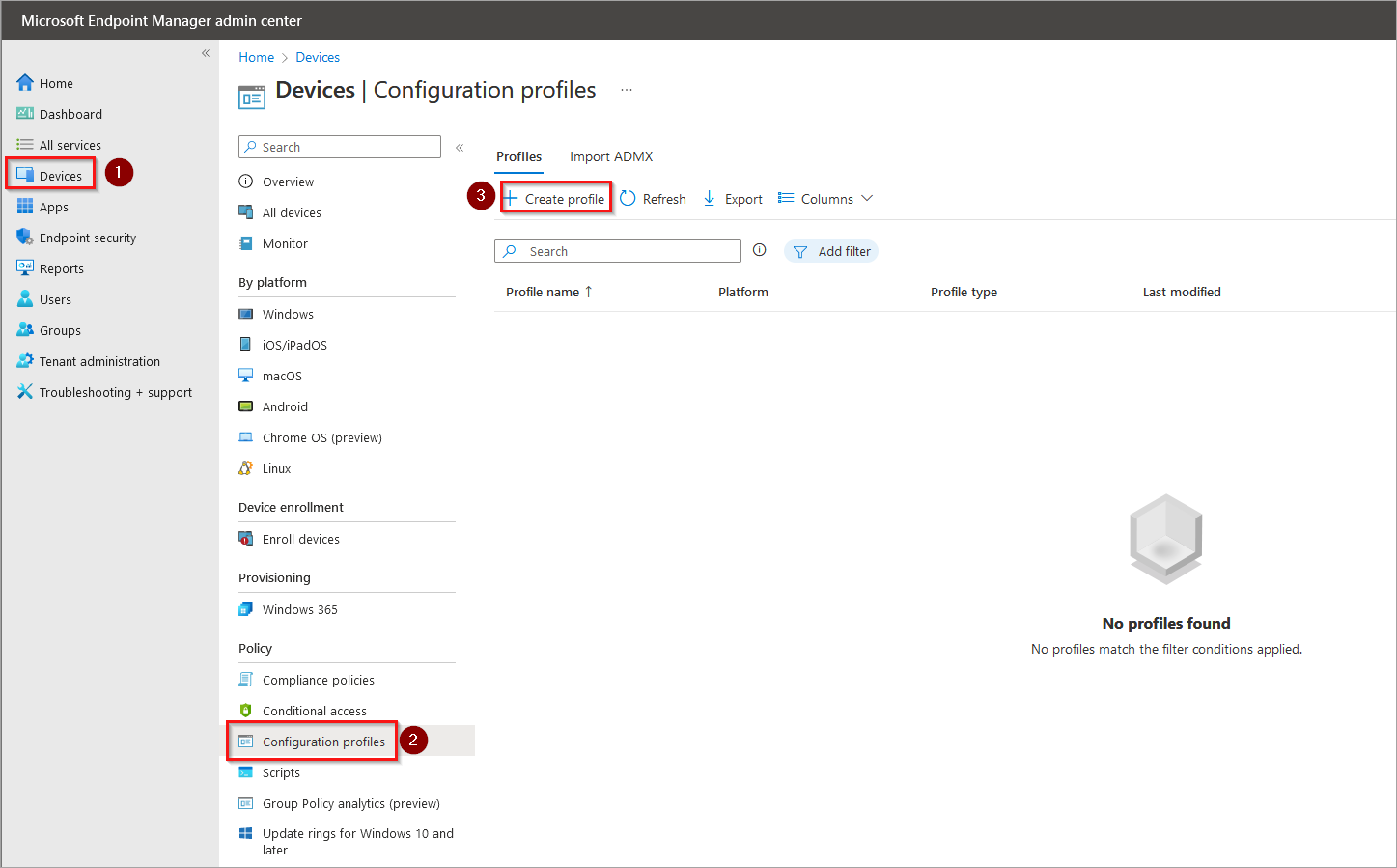
A janela Criar um perfil é exibida.
- Selecione a plataforma Windows mais adequada.
- Para o tipo de perfil, selecione Catálogo de Definições.
- Em Nome do perfil, introduza um nome significativo; por exemplo: Desativar Assinaturas.
- Selecione Seguinte.
- Selecione Adicionar definições.
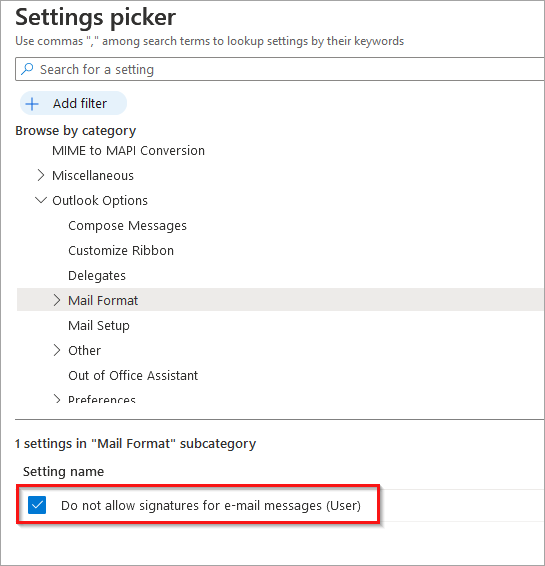
- Desça até, e expanda, Microsoft Outlook 2016 (esta definição funciona para o Outlook 2016 e versões posteriores).
- Selecione Opções do Outlook.
- Selecione Formato de Correio.
- No Seletor de definições, assinale a opção Não permitir assinaturas para mensagens de e-mail (Utilizador).
- Ative a opção Não permitir assinaturas para mensagens de e-mail (Utilizador).
Exemplo: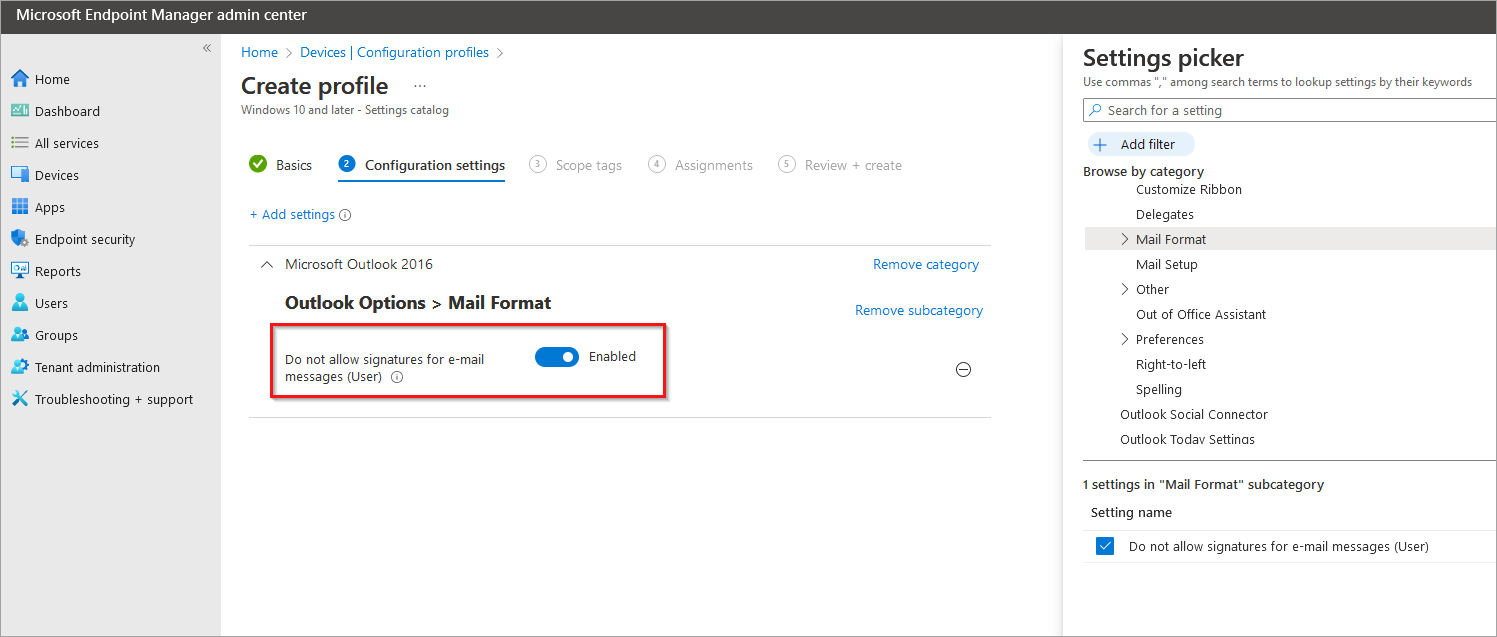
- Clique em Seguinte.
- (Opcional) Adicione etiquetas de âmbito conforme necessário.
- Clique em Seguinte.
- Clique em Adicionar grupos e especifique um grupo no Azure ou clique em Adicionar todos os utilizadores para incluir os utilizadores necessários neste perfil.
- Clique em Seguinte.
- Revise as definições, depois clique em Criar
Da próxima vez que o utilizador iniciar sessão, as definições de assinatura estarão desativadas no Microsoft Outlook
- Selecione o domínio necessário.
- Abra a Gestão de Políticas de Grupo
- Clique no menu Ação e selecione Criar um GPO neste domínio>Ligar aqui… ou clique com o botão direito no domínio necessário e selecione Criar um GPO neste domínio>Ligar aqui…
O ecrã de exemplo mostra o menu do clique direito: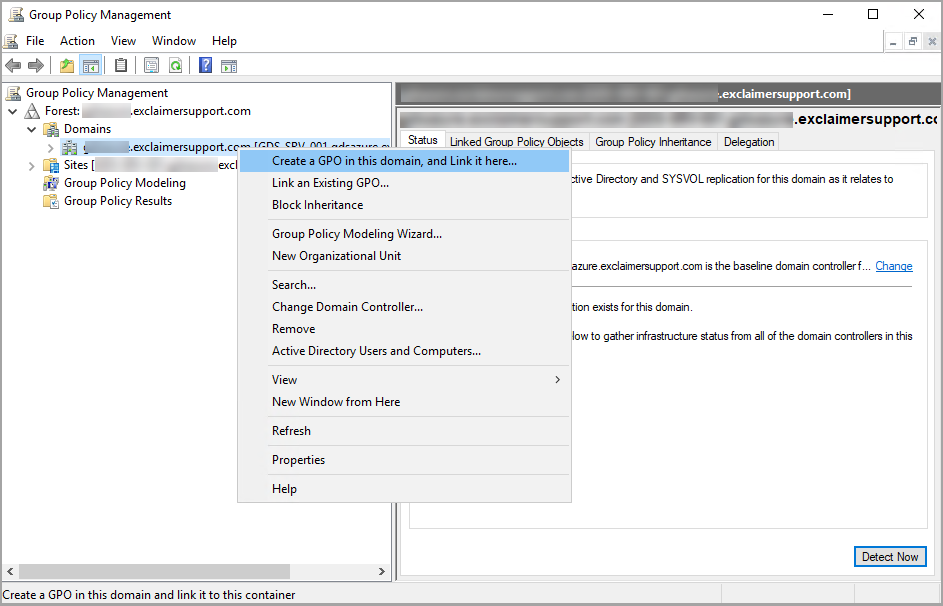
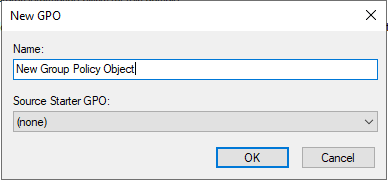
A janela Novo GPO é exibida.
- Especifique um nome para o novo Objeto de Política de Grupo (GPO) e clique em OK.
- Clique com o botão direito no GPO recém-criado e clique em Editar.
- Navegue até Modelos Administrativos de Utilizadores expandindo Configuração do Utilizador>Políticas>Modelos Administrativos:
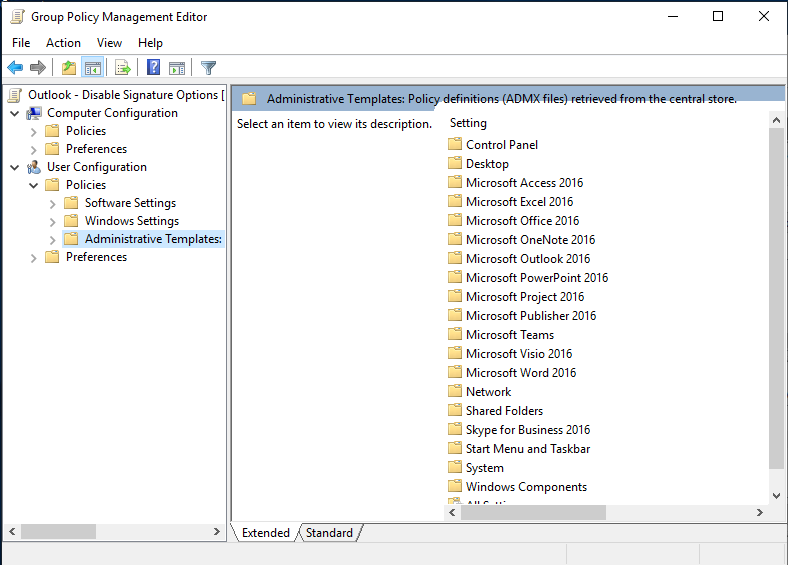
- Expanda Microsoft Outlook 2016 > Opções do Outlook > Formato de Correio.
- No lado direito, ative a política Não permitir assinaturas para mensagens de e-mail para desativar as assinaturas no Microsoft Outlook 2013 (ou Microsoft Outlook 2016):
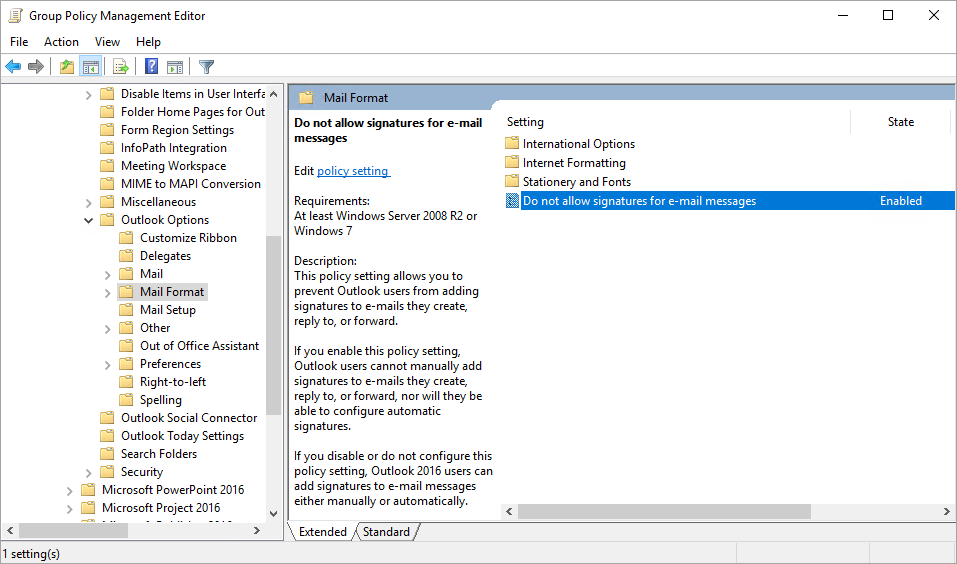
NOTA: As opções de assinatura serão desativadas, e estas alterações impedirão que as assinaturas no Outlook sejam aplicadas. No entanto, os ficheiros de assinatura existentes não serão eliminados dos computadores dos clientes – isso deverá ser feito manualmente ou usando um script.
Como desativar assinaturas no Outlook na Web (OWA)