
Cenário
A equipa de Suporte aconselhou-o a fornecer um ficheiro HAR para o problema que está a ocorrer para uma análise mais aprofundada.
Informação adicional: Os ficheiros HAR contêm dados sensíveis, incluindo o conteúdo da página que descarregou durante a gravação e os seus cookies. Isto pode permitir que qualquer pessoa com o ficheiro HAR se faça passar pela sua conta e por toda a informação que submeteu durante a gravação (isto pode incluir dados pessoais, palavras-passe, números de cartão de crédito, e assim por diante).
Resolução
Pode gerar um ficheiro HAR utilizando diferentes navegadores - por favor clique nas opções necessárias listadas abaixo para consultar a descrição detalhada:
Internet Explorer
Gerar o ficheiro HAR a partir do Internet Explorer
Os passos seguintes aplicam-se tanto ao Windows como ao macOS.
- Abra o navegador e navegue até à página que está a causar o problema.
- Prima a tecla [F12] no seu teclado.
- Selecione o separador Rede.
- Selecione
 para limpar quaisquer entradas existentes.
- Repita os passos e tente reproduzir o problema.
- Selecione Guardar. Dê um nome ao ficheiro com a extensão .har.
- Responda ao seu ticket de suporte com este ficheiro em anexo.
Safari
Gerar o ficheiro HAR a partir do Safari
Pré-requisito: Antes de iniciar o processo de geração do ficheiro HAR, certifique-se de que pode aceder ao menu Desenvolver no Safari.
Para mais informações, consulte Utilizar as ferramentas de desenvolvimento no menu Desenvolver no Safari no Mac.
Para mais informações, consulte Utilizar as ferramentas de desenvolvimento no menu Desenvolver no Safari no Mac.
- No menu Desenvolver, selecione Mostrar Inspetor Web.
- Selecione o separador Rede.
- Selecione a opção Preservar registo.

- Repita os passos e tente reproduzir o problema.
- Selecione Exportar (à extrema direita no separador Rede) e guarde o ficheiro HAR.
- Responda ao seu ticket de suporte com este ficheiro em anexo.
Chrome
Gerar o ficheiro HAR a partir do Chrome
Os passos seguintes aplicam-se tanto ao Windows como ao macOS.
- Abra o navegador e navegue até à página que está a causar o problema.
- Selecione as reticências verticais (
 ), depois selecione Mais ferramentas > Ferramentas de programador.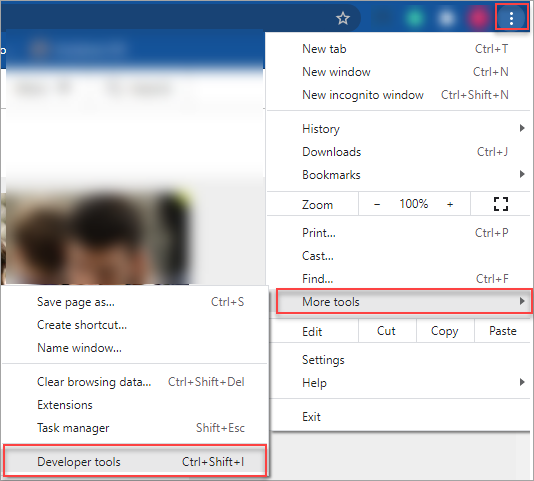
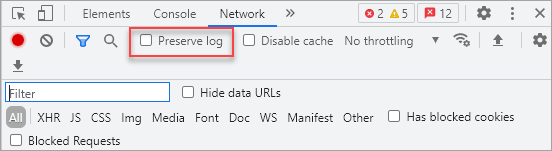
- Selecione o separador Rede.
- Selecione Gravar (
 ) no canto superior esquerdo do separador.
Certifique-se de que está vermelho. Se estiver cinzento, selecione-o uma vez para começar a gravar.
- Selecione a opção Preservar registo.
- Repita os passos e tente reproduzir o problema. Os pedidos de rede serão gravados.
- Selecione Descarregar e guarde o seu ficheiro no computador - Guardar como HAR com conteúdo.
- Responda ao seu pedido de suporte com este ficheiro em anexo.
Firefox
Gerar o ficheiro HAR a partir do Firefox
Os passos seguintes aplicam-se tanto ao Windows como ao macOS.
- Abra o navegador e navegue até à página que está a causar o problema.
- No menu do Firefox (3 linhas paralelas), selecione Desenvolvedor Web > Rede.
- Selecione o separador Rede.
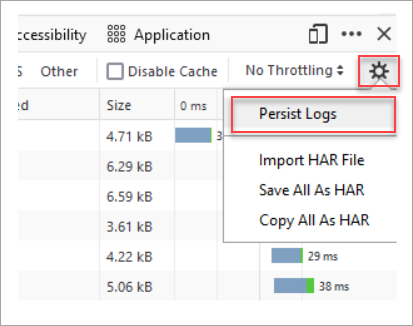
- Nas Definições, selecione a opção Persistir registos.
- Repita os passos e tente reproduzir o problema. Os pedidos de rede serão gravados automaticamente quando uma ação for realizada.
- Depois de reproduzir o problema, clique com o botão direito em qualquer lugar da coluna Ficheiro e selecione Guardar tudo como HAR.
- Responda ao seu pedido de suporte com este ficheiro em anexo.
Edge
Gerar o ficheiro HAR a partir do Edge
- Abra o navegador e navegue até à página que está a causar o problema.
- Prima a tecla [F12] no seu teclado.
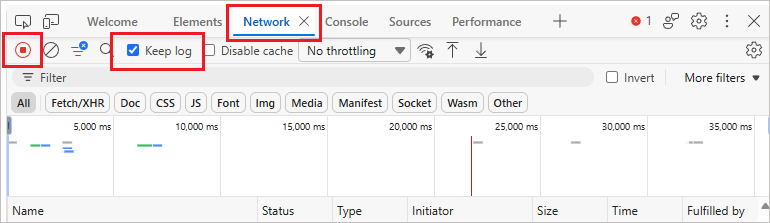
- Nas Ferramentas de Desenvolvimento, selecione o separador Rede e depois selecione Manter registo.
- Verifique o botão Gravar (
 ) no canto superior esquerdo do separador.
Certifique-se de que está vermelho. Se estiver cinzento, selecione-o uma vez para começar a gravar.
- Repita os passos e tente reproduzir o problema. Os pedidos de rede serão gravados.
- Selecione Exportar e guarde o seu ficheiro .har no seu computador.

- Responda ao seu pedido de suporte com este ficheiro em anexo.
Novo Outlook
Gerar o ficheiro HAR a partir do Novo Outlook
- Feche o Novo Outlook se já estiver aberto.
- Abra a caixa de diálogo Executar a partir do menu Windows (ou prima [Windows + R]).
-
Introduza o seguinte comando e prima [Enter]:
olk.exe --devtools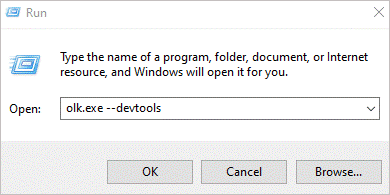
Isto abrirá o Novo Outlook com as Ferramentas de Desenvolvimento ativadas.
- Nas Ferramentas de Desenvolvimento, selecione o separador Rede e depois selecione Manter registo.
- Verifique o botão Gravar () no canto superior esquerdo do separador.
Certifique-se de que está vermelho. Se estiver cinzento, selecione-o uma vez para começar a gravar.
- Repita os passos e tente reproduzir o problema. Os pedidos de rede serão gravados.
- Selecione Exportar e guarde o seu ficheiro .har no seu computador.
- Responda ao seu pedido de suporte com este ficheiro em anexo.