
Cenário
A sua organização utiliza a Criptografia de Mensagens do Office 365 (OME) para encriptar emails que contêm informações sensíveis. Pretende garantir que as assinaturas do Lado do Servidor são aplicadas aos emails antes de serem encriptados e enviados ao destinatário.
Resolução
Para garantir que uma assinatura do Lado do Servidor ainda pode ser aplicada, é necessário assegurar que o email é encaminhado para o Exclaimer antes de ocorrer a encriptação.
A solução apresentada abaixo requer que os utilizadores adicionem uma palavra de ativação na linha de assunto do email, sendo adequada em cenários onde apenas certos emails necessitam de encriptação.
Depois de o email ser processado pelo Exclaimer, uma regra de fluxo de correio aplicará encriptação a qualquer email que contenha a palavra de ativação na linha de assunto.
Para aplicar encriptação usando uma palavra de ativação na linha de assunto e uma regra de fluxo de correio:
- Inicie sessão no portal de administração do Exchange Online (https://admin.exchange.microsoft.com) como Administrador.
O centro de administração do Exchange é exibido.
- No menu de navegação à esquerda, selecione Fluxo de correio e depois selecione Regras.
- Em Regras, selecione a Regra de transporte Identificar mensagens para enviar para o Exclaimer Cloud que criou ao configurar as Assinaturas para o Microsoft 365.
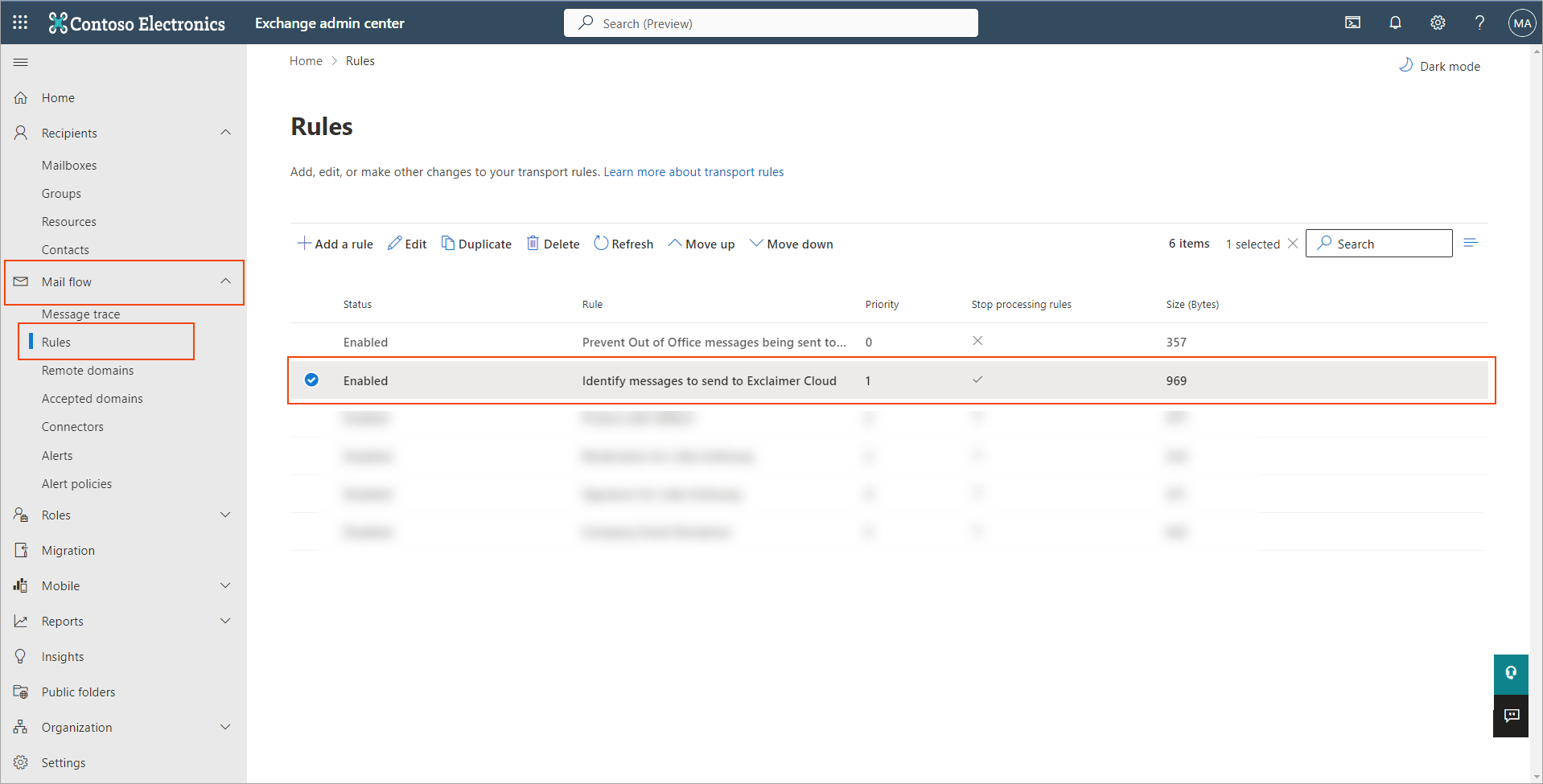
Os detalhes são exibidos no painel à direita.
- Clique em Editar definições da regra.
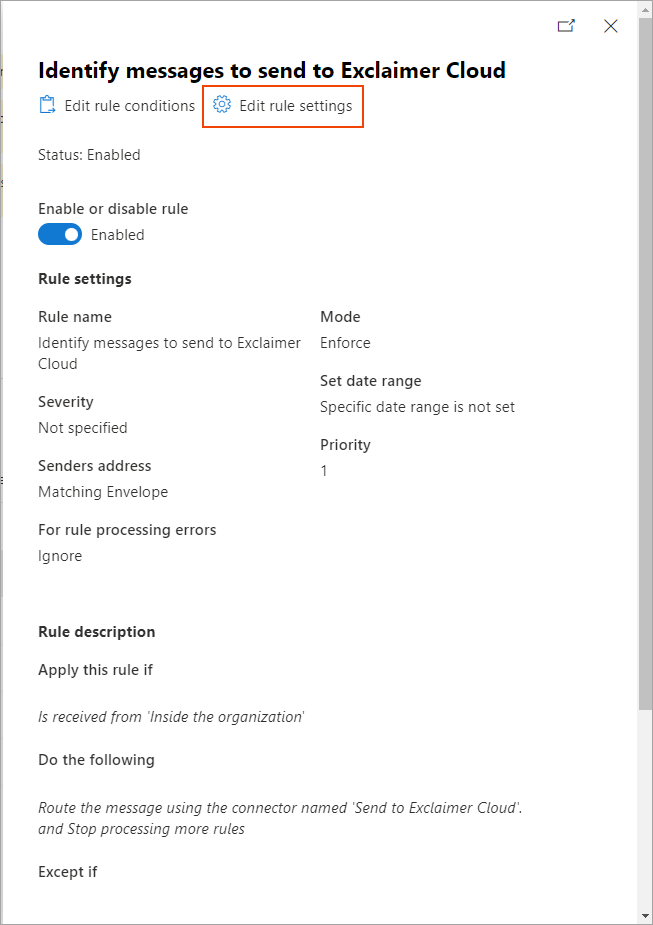
- Certifique-se de que a opção Parar de processar mais regras está selecionada antes de clicar em Guardar.

- Agora, clique em Adicionar uma regra e selecione a opção Aplicar Criptografia de Mensagens do Office 365.
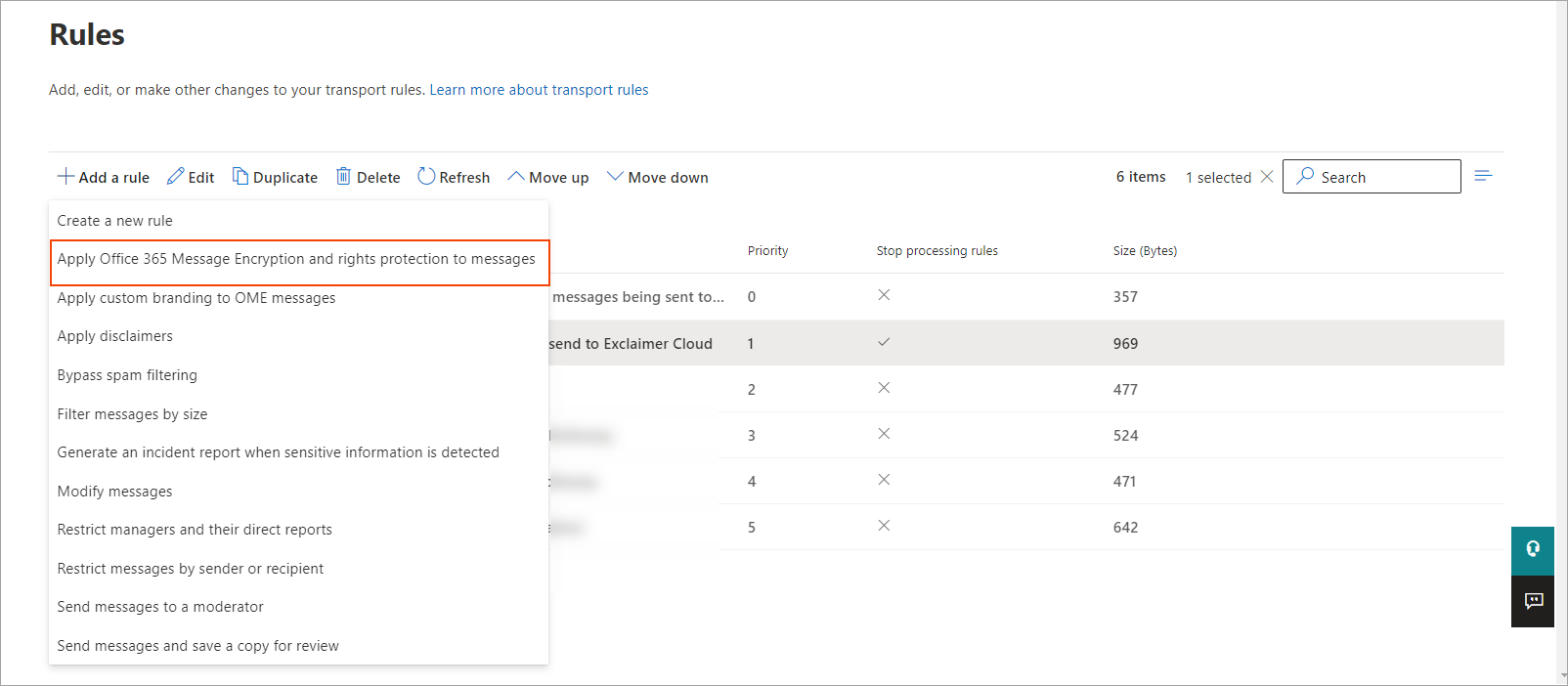
O painel Definir condições da regra é exibido.
- Em Nome, insira um nome apropriado para a regra.
- Na lista suspensa Aplicar esta regra se..., selecione O remetente e depois selecione é externo/interno. Em selecionar localização do remetente, selecione Dentro da organização.
- Clique em Guardar para salvar as alterações feitas.
A condição atualizada é adicionada à regra selecionada: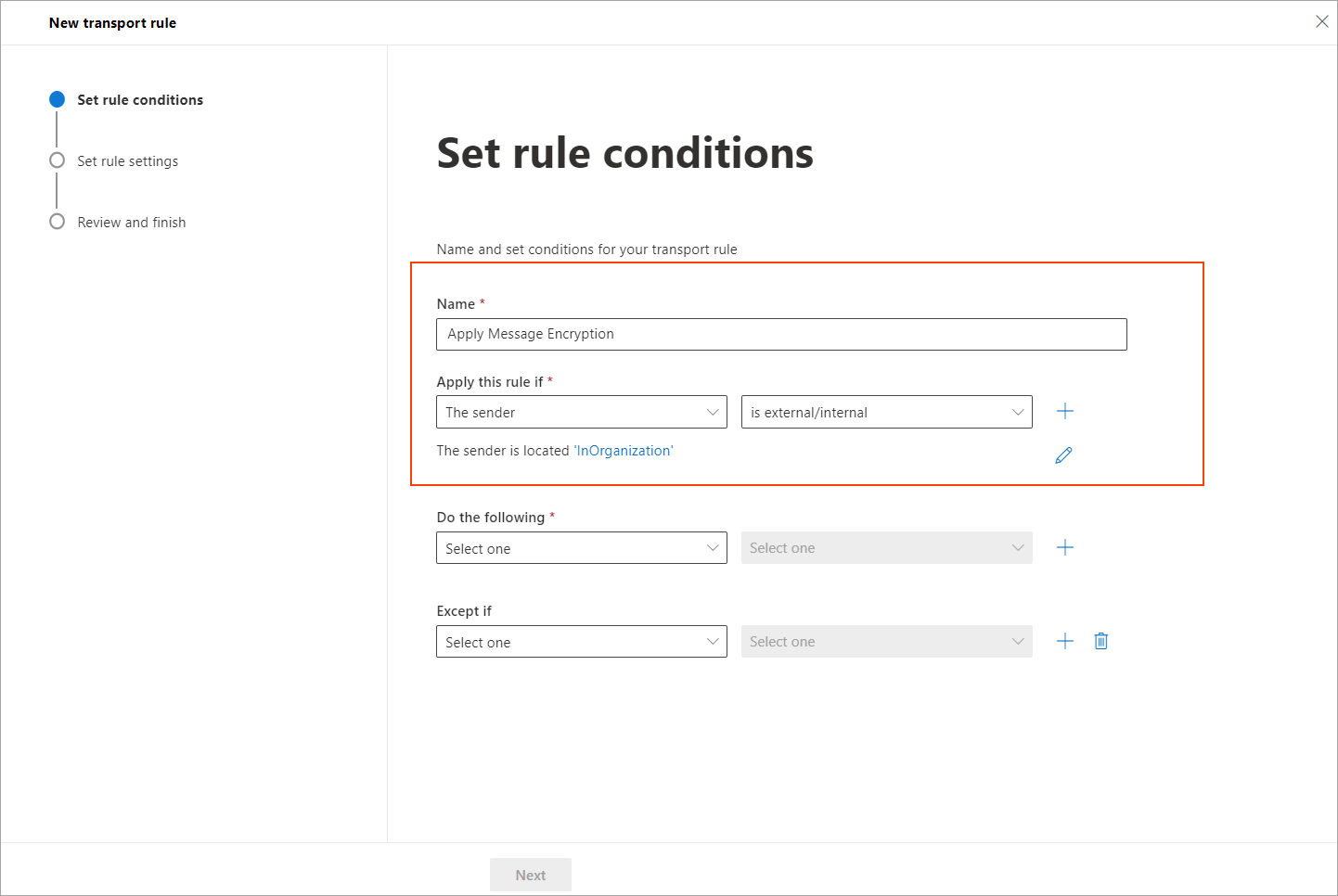
- Clique em + para adicionar uma condição.
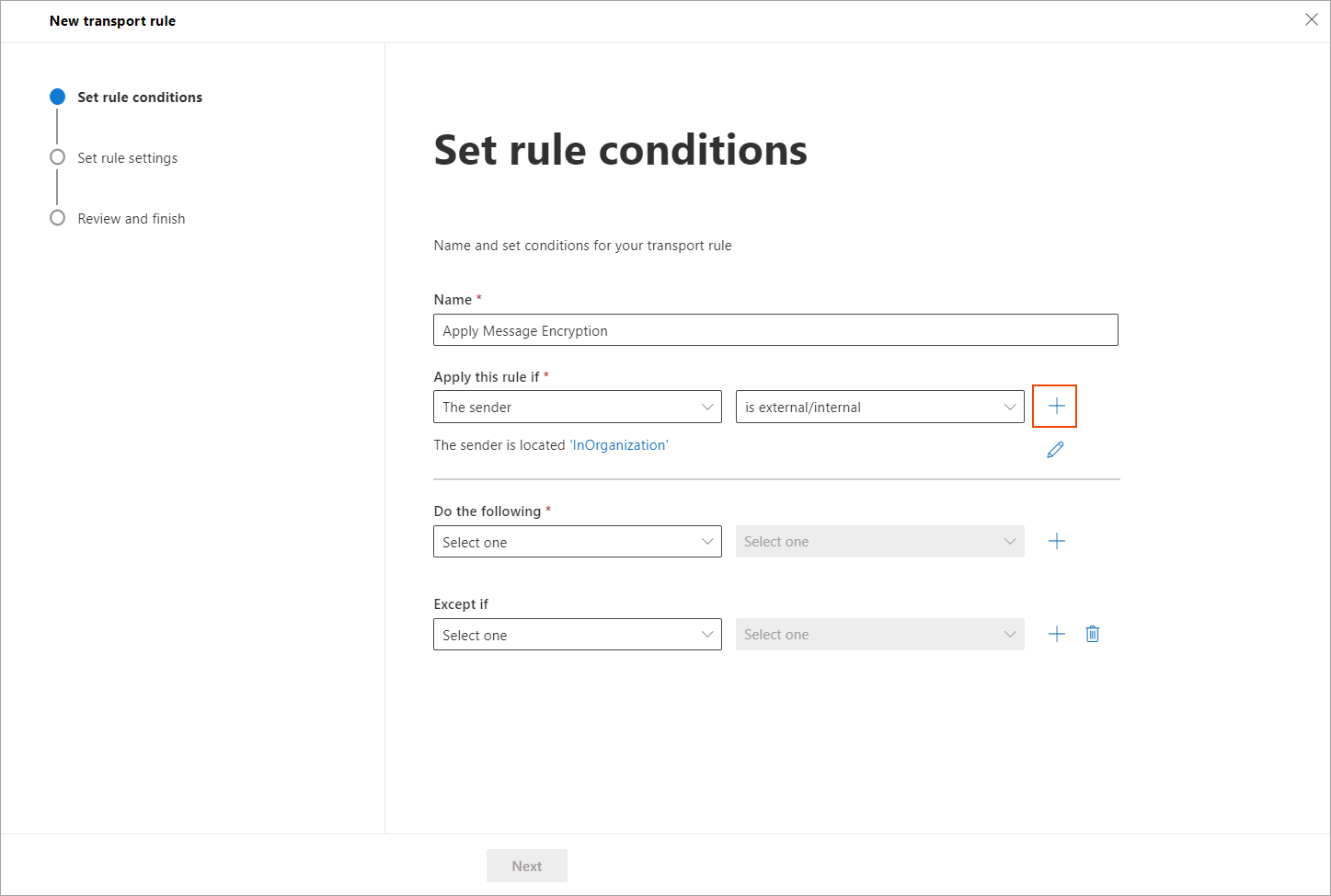
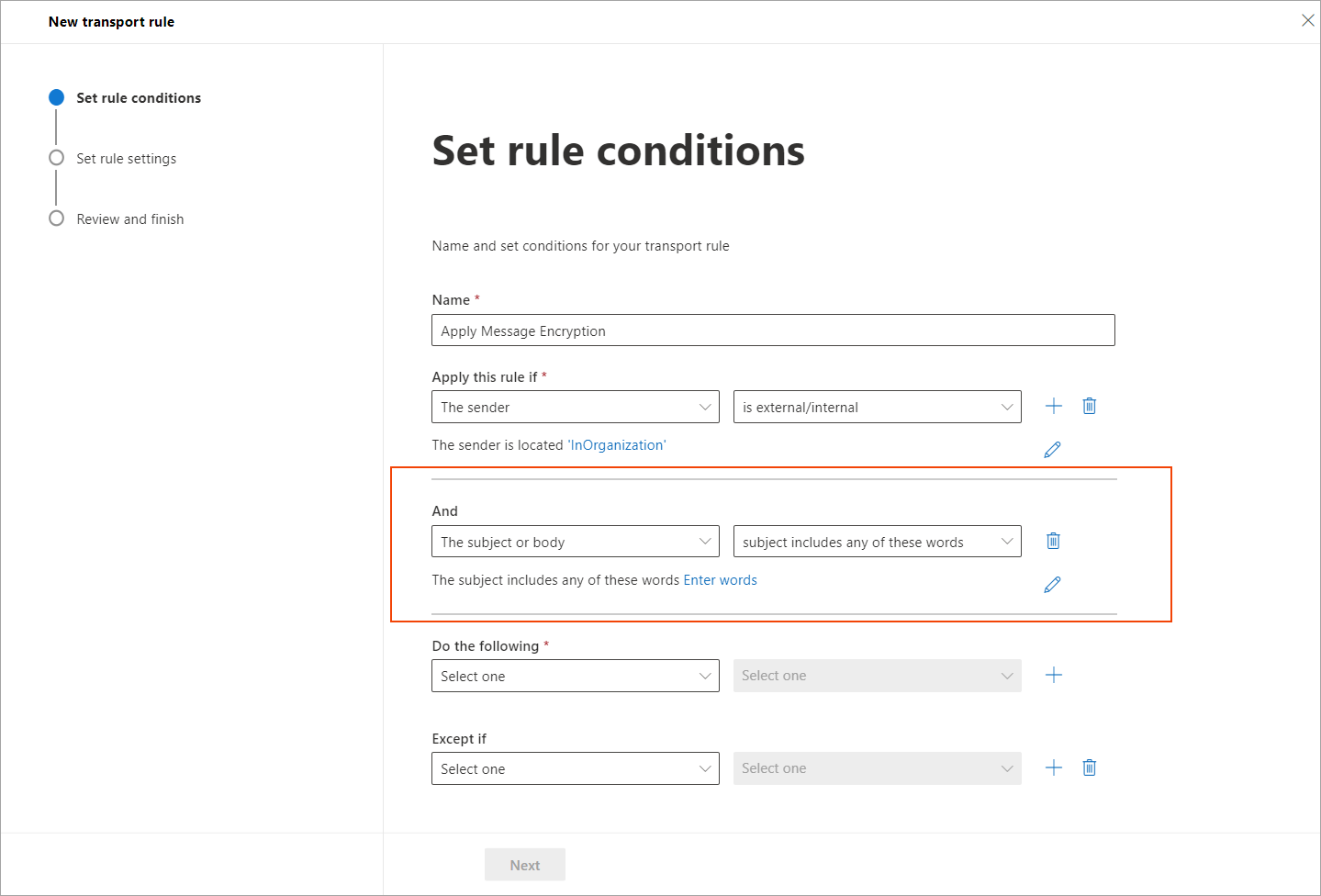
- Na lista suspensa E, selecione O assunto ou corpo. Na lista suspensa adjacente, selecione o assunto inclui qualquer destas palavras.
- No painel Especificar palavras ou frases, insira o texto de gatilho para identificar as mensagens que deseja afetar, por exemplo 'Encriptado:'.
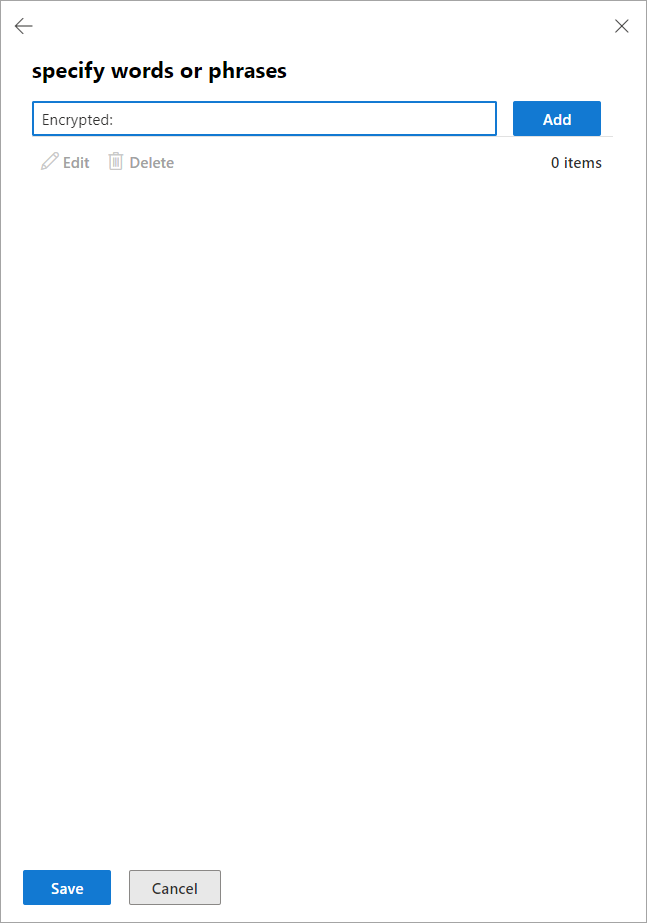
- Clique em Adicionar e depois clique em Guardar.
A condição atualizada é adicionada à regra selecionada: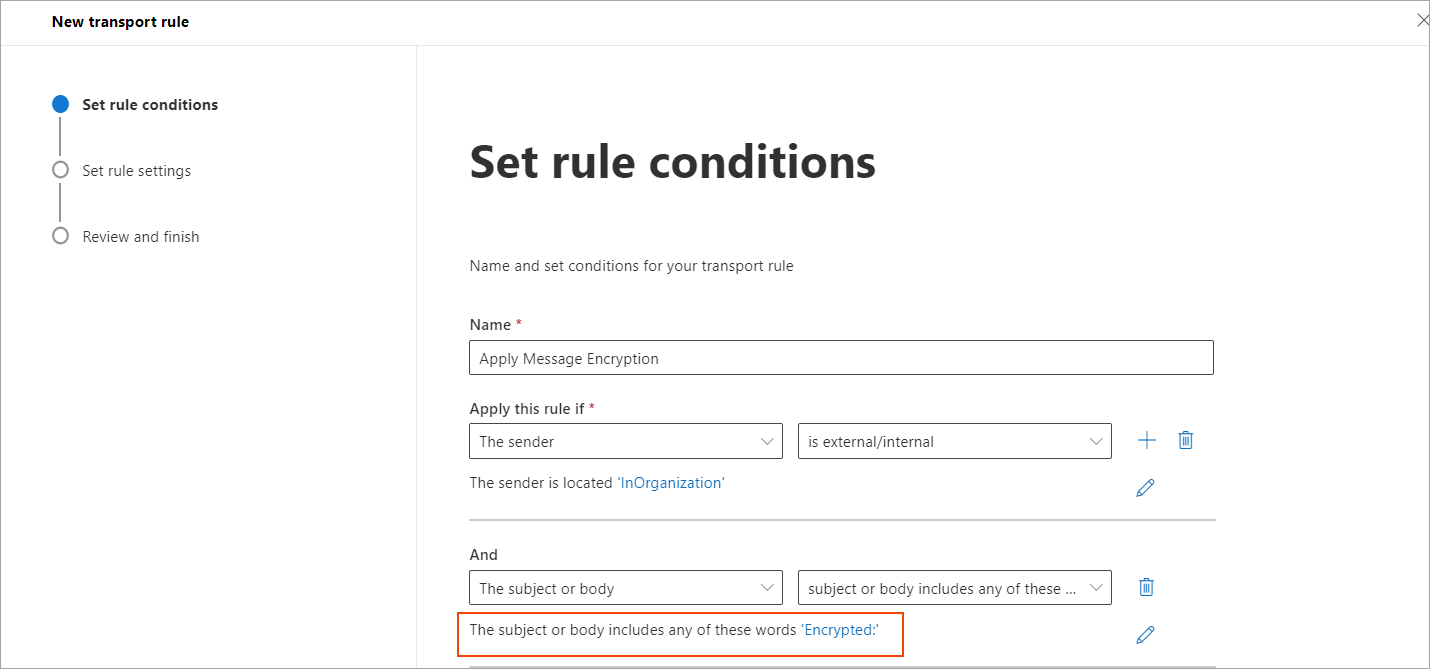
- Na secção Executar o seguinte, em Proteger mensagem com direitos, clique em Selecionar um.
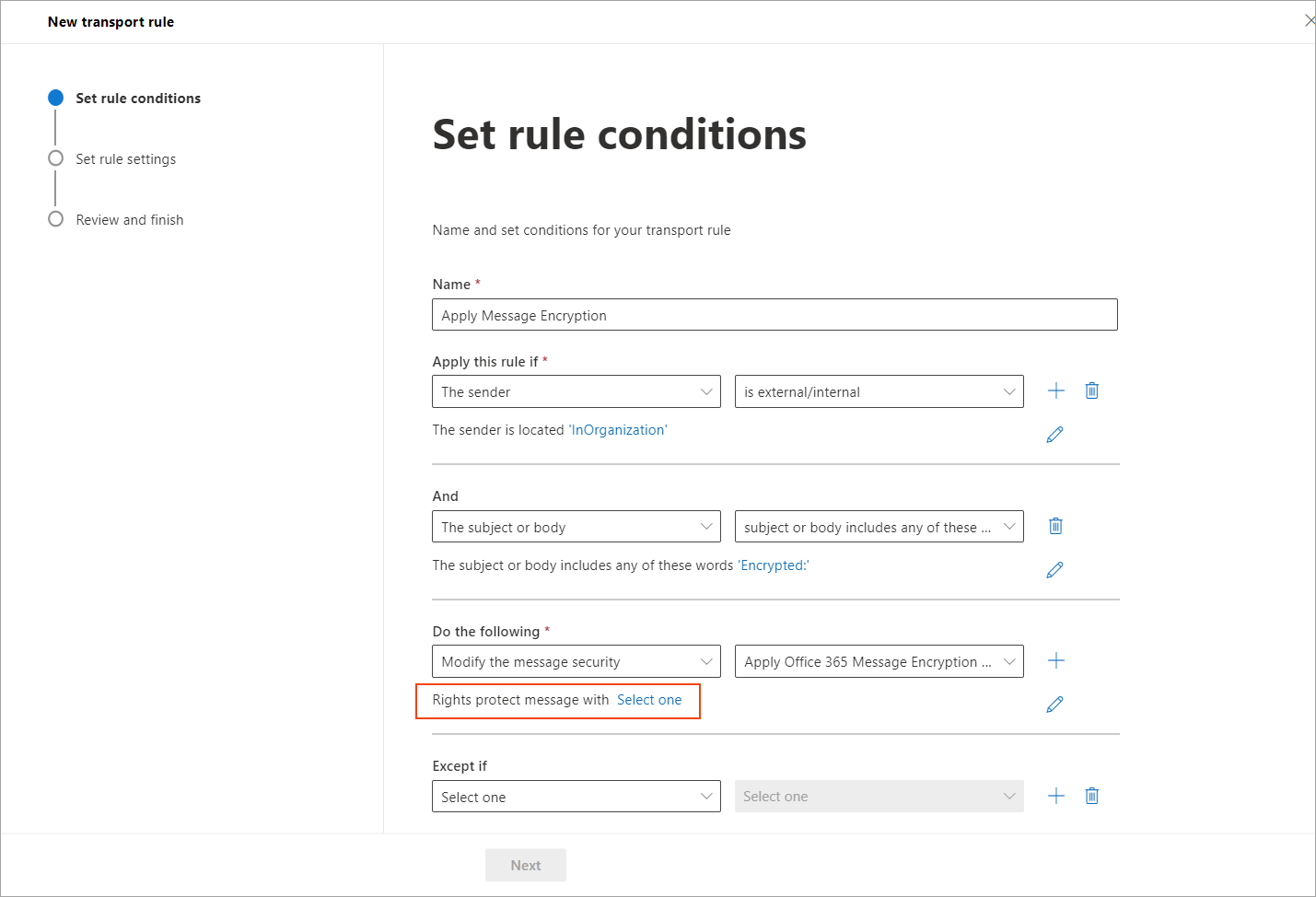
O painel selecionar modelo RMS é exibido.
- Na lista pendente, selecione Encriptar.
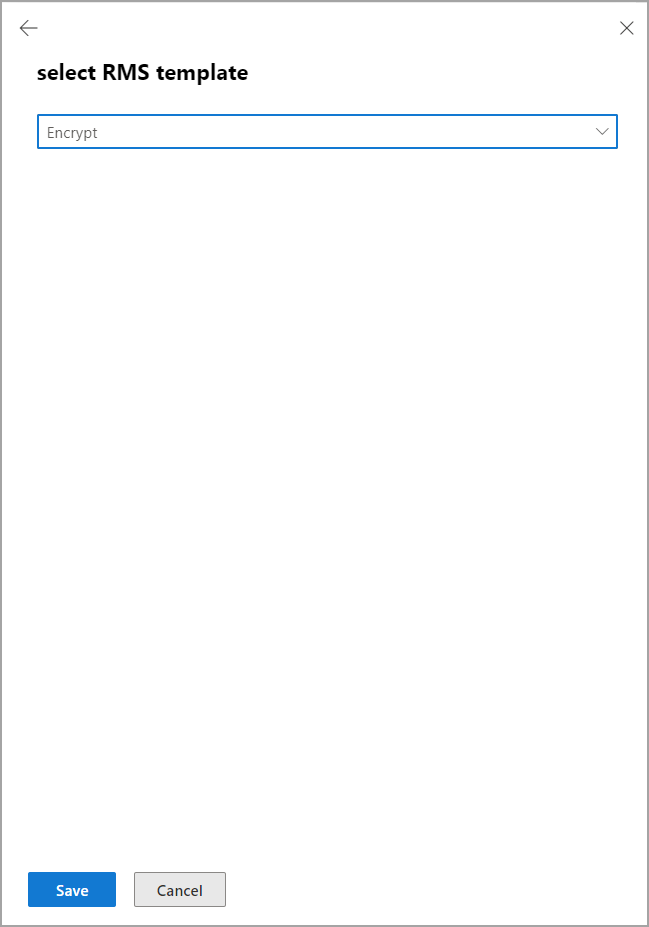
- Clique em Guardar para salvar as alterações feitas e depois clique em Seguinte.
- Selecione Ativar esta regra em e especifique um horário adequado para ativar a regra.
- Selecione a opção Adiar a mensagem se o processamento da regra não for concluído.
- Clique em Seguinte.
-
Revise as definições e depois clique em Concluir para guardar a nova regra.
Depois de a regra ser criada, os utilizadores podem adicionar a palavra de gatilho na linha de assunto 'Encriptado:' aos emails que necessitam de encriptação.NOTAS:
- Por favor, aguarde até uma hora para que a nova regra de fluxo de correio seja replicada no Microsoft 365.
- Se necessário, pode substituir outra palavra no gatilho da linha de assunto em vez de 'Encriptado:'
Exemplo:
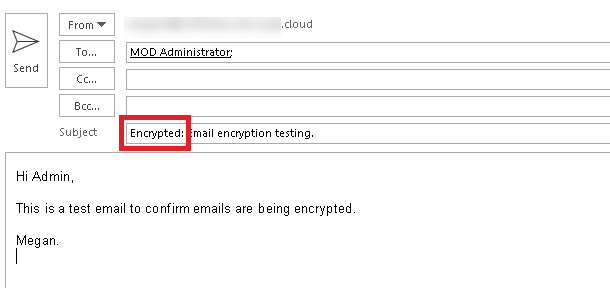
- O email só será encriptado depois de ser processado pela Exclaimer.
Exemplo:
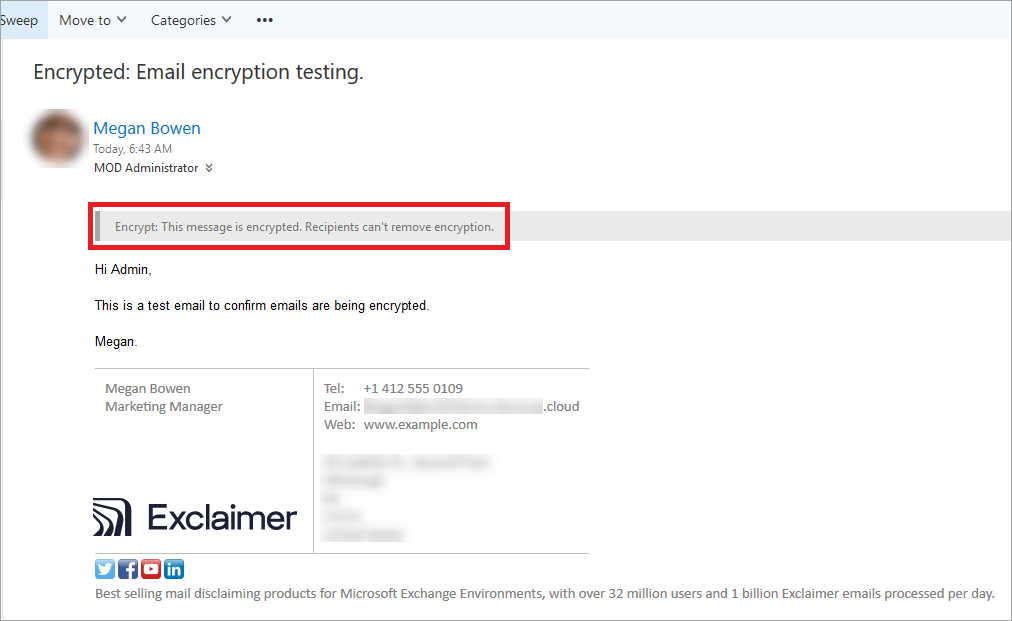
- A assinatura será aplicada apenas ao primeiro email da cadeia, pois quaisquer respostas subsequentes já estarão encriptadas antes de serem processadas pela Exclaimer.