
Cenário
Configurou o Exclaimer para a sua subscrição Microsoft 365. Quando envia um email, verifica que este não é entregue e recebe um relatório de não entrega com uma mensagem semelhante:
ERRO: 550 5.4.1 Endereço do destinatário rejeitado: Acesso negado. AS(201806281) [LO2GBR01FT010.eop-gbr01.prod.protection.outlook.com] [Resposta de m365x609028-mail-onmicrosoft-com.mail.protection.outlook.com] (303416b4-2dd0-48a8-842e-4e5a577af035,8f335eb8-008d-4b5b-af96-7e651a9b3771)
DSN gerado por: LO2P123MB1902.GBRP123.PROD.OUTLOOK.COM
Servidor remoto: uk1.smtp.exclaimer.net
Motivo
Este erro ocorre normalmente devido às definições de Bloqueio de Borda Baseado em Diretório (DBEB) configuradas no Exchange Online.
O DBEB está geralmente ativado para os seus domínios aceites no Microsoft 365 para rejeitar emails externos com endereços que não estão presentes no Entra ID (anteriormente Azure AD).
Existem algumas causas prováveis para este erro, dependendo do cenário:
-
O email foi enviado para um utilizador ou grupo:
O erro pode ocorrer devido a configurações incorretas de encaminhamento de email no Exclaimer ou porque as definições de fluxo de email no Microsoft Exchange Online ainda não foram totalmente replicadas.
-
O email foi enviado para uma pasta pública:
As caixas de correio das pastas públicas não são sincronizadas com o Entra ID. Como os seus emails são encaminhados para o Exclaimer e depois de volta para o Microsoft 365, são considerados externos para efeitos do DBEB.
Para mais informações, consulte Suporte ao Bloqueio de Borda Baseado em Diretório do Office 365 para Pastas Públicas Ativadas para Email On-Premises.
Resolução
Por favor, clique nas opções necessárias listadas abaixo para consultar a descrição detalhada:
Solução 1: Verificar se existe um endereço de encaminhamento incorreto nas Definições do Exclaimer
Solução 2: Forçar a replicação dos conectores no ambiente Microsoft 365
Se existir um endereço de encaminhamento incorreto nas Definições do Exclaimer
- Inicie sessão no portal Exclaimer (portal.exclaimer.com) e Inicie a sua subscrição.
- Selecione o ícone da roda dentada para abrir o menu Definições.
- Selecione Fluxo de Correio.

- Localize a secção Domínio de Encaminhamento de Correio.
- Em Nome de Domínio, introduza o nome de domínio .omnicrosoft.com - este pode ser encontrado na lista de Domínios no Centro de Administração Microsoft 365. Esta definição é importante, e um domínio incorreto pode causar problemas no fluxo de correio.
Exemplo: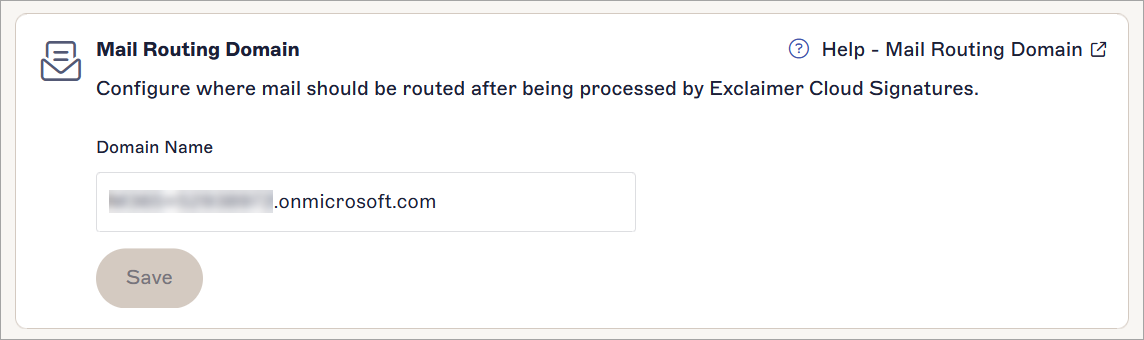
-
Clique em GUARDAR para salvar as alterações efetuadas.
NOTAS: O registo MX para o Nome de Domínio (nas definições de Encaminhamento de Correio) deve especificar um único Servidor Exchange Online para a sua subscrição Microsoft 365.
- Para verificar o registo MX do seu próprio Nome de Domínio, utilize uma ferramenta de pesquisa DNS, como o MXToolbox.
Exemplo mostrando o domínio da Exclaimer: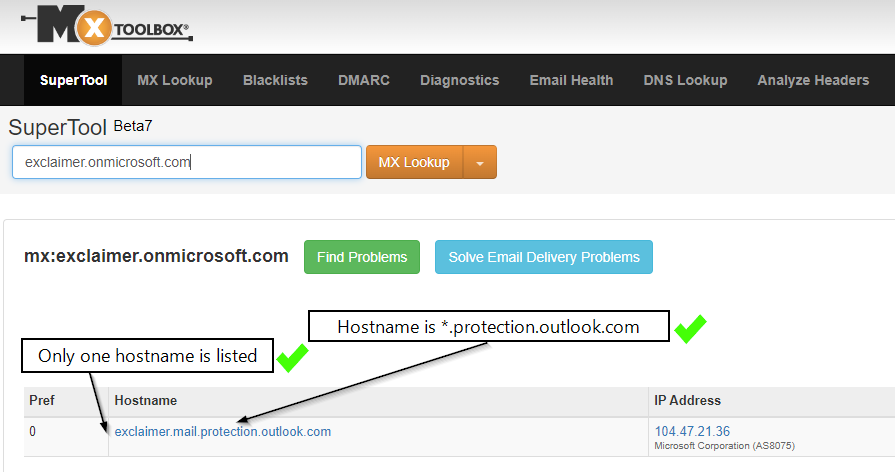
Forçar a replicação dos conectores no ambiente Microsoft 365
-
Eliminar a regra de transporte Exclaimer.
- Inicie sessão no centro de administração do Exchange usando as suas credenciais de Administrador Microsoft 365.
- Selecione fluxo de correio no painel esquerdo, depois selecione regras.
- Verá a Regra de Transporte que criou ao configurar as Assinaturas para Office 365.
- Clique no ícone da lata do lixo acima da Regra de Transporte.
É exibida uma mensagem de aviso, solicitando que confirme se pretende eliminar permanentemente a Regra de Transporte.
- Clique em Sim para eliminar permanentemente a Regra de Transporte.AVISO! Uma vez eliminada a Regra de Transporte, esta ação não pode ser desfeita. - Eliminar ambos os conectores Exclaimer.
- Realce o conector Receber e clique no ícone da lata do lixo: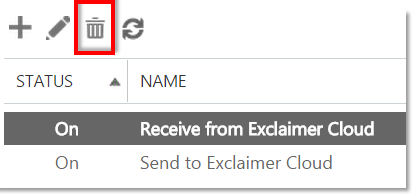
É exibida uma mensagem de aviso, solicitando que confirme se pretende eliminar o conector selecionado.
- Clique em Sim para eliminar permanentemente o conector selecionado.
AVISO! Uma vez eliminados os conectores do Office 365, esta ação não pode ser desfeita.
- Repita o mesmo processo para eliminar o conector Enviar.
- Com a Regra de Transporte e os conectores do Office 365 desativados/eliminados, os seus emails deixarão de ser encaminhados para um servidor Azure da Exclaimer, e as assinaturas não serão adicionadas a nenhum email.
- Remover o domínio Exclaimer:
- No Centro de Administração Microsoft 365, navegue até Definições > Domínios (através do painel de navegação esquerdo).
- Na página Domínios, selecione o domínio pretendido (este terá a forma <ID único do inquilino>.smtp.exclaimer.cloud).
- Clique em Remover.
- Siga quaisquer instruções adicionais e depois clique em Fechar.
Para informações adicionais, consulte como pode remover o domínio Exclaimer.
- Repita para o domínio <ID único do inquilino>.smtp.excl.cloud>
- Execute novamente a configuração do conector.
Solução 1: Se as suas pastas públicas estiverem alojadas localmente
Solução 2: Se as suas pastas públicas estiverem alojadas no Exchange Online
Se as suas pastas públicas estiverem alojadas localmente
- Abra o ecrã Microsoft Azure Active Directory Connect.
- Selecione Funcionalidades Opcionais no painel esquerdo, depois assinale Pastas Públicas de Correio do Exchange no painel direito.
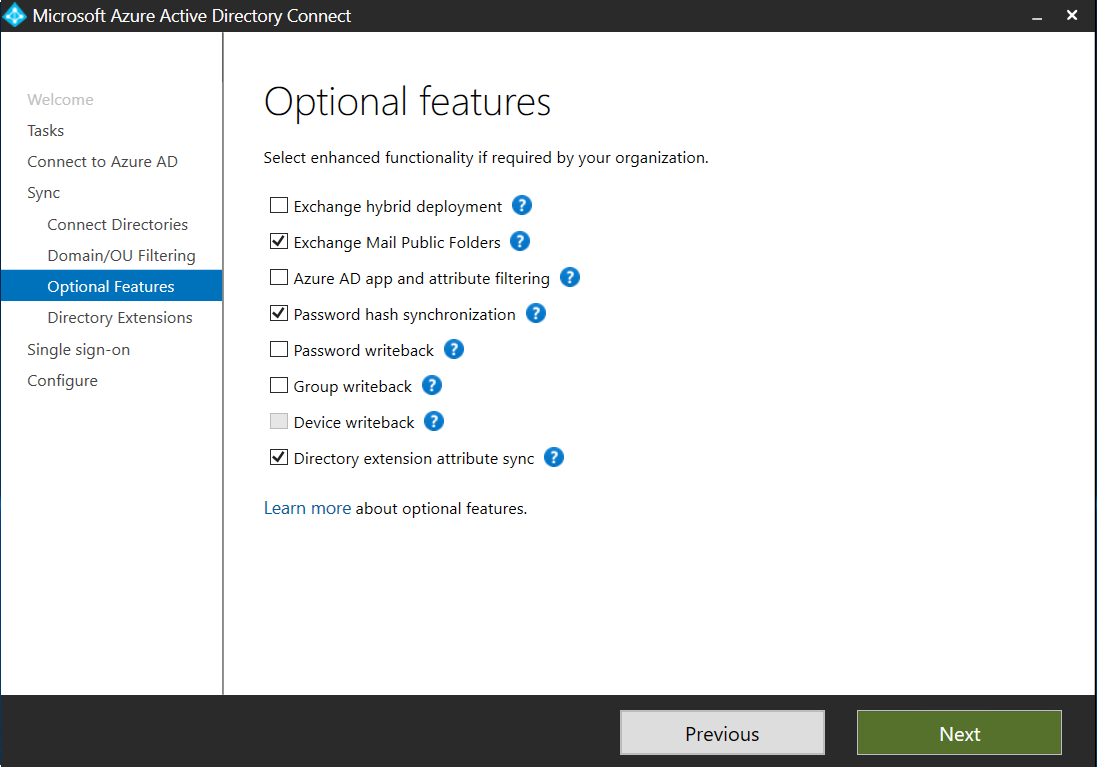
Isto garantirá que os endereços das Pastas Públicas com Correio Ativado não serão mais considerados endereços inválidos pelo DBEB. E as mensagens serão entregues a eles como são entregues a qualquer outro destinatário.
Se as suas pastas públicas estiverem alojadas no Exchange Online
O Bloqueio de Borda Baseado em Diretório (DBEB) ainda não é suportado para Pastas Públicas com Correio Ativado alojadas no Exchange Online.
Mas existem duas soluções possíveis:
-
Deixar de encaminhar emails enviados para Pastas Públicas para o Exclaimer. Nenhuma assinatura do lado do servidor será aplicada. (Recomendado)
- Desativar o Bloqueio de Borda Baseado em Diretório (Não Recomendado)
Para deixar de encaminhar emails enviados para Pastas Públicas para o Exclaimer (Recomendado):
- Inicie sessão no Exchange Online.
- Navegue até Fluxo de correio, depois selecione regras.
- Selecione a regra Identificar Mensagens para enviar para o Exclaimer Cloud.
- Clique em Editar.
- Desça até à secção Exceto se....
- Clique em adicionar exceção.
- Selecione Destinatário... É esta pessoa.
- Na caixa de diálogo Selecionar Membro, selecione todas as caixas de correio das pastas públicas.
- Clique em Adicionar.
- Clique em OK, depois clique em Guardar.
Para desativar o Bloqueio de Borda Baseado em Diretório (Não Recomendado)
- Inicie sessão no Exchange Online.
- Navegue até Fluxo de correio, depois selecione Domínios aceites.
- Selecione o domínio da pasta pública, depois clique em Editar.
- Em Este domínio aceite é selecione Relé interno para desativar o DBEB.
- Clique em Guardar.