
Cenário
Configurou o Exclaimer para a sua subscrição Microsoft 365. Quando envia um email através do servidor do Exclaimer, o email é rejeitado.
Em alguns cenários, vê um rastreio de email com uma mensagem semelhante:
Motivo
Este problema ocorre em cenários específicos quando nenhum remetente é especificado no envelope da mensagem. Se o remetente estiver em branco, o Exclaimer não consegue identificar a que subscrição deve encaminhar o email. Devido a restrições impostas pela Microsoft, o Exclaimer não pode aceitar emails sem endereço de remetente.
Resolução
A resolução deste problema depende de diferentes cenários - alguns dos quais estão listados abaixo:
Existem definições para listas de distribuição e grupos de segurança com suporte para email que determinam para onde os relatórios de não entrega de emails enviados para o grupo devem ser entregues. Estas definições afetam o endereço de remetente do email.
Estas definições são:
- ReportToOriginatorEnabled
- ReportToManagerEnabled
Para que um email enviado para um grupo seja encaminhado corretamente através do Exclaimer, a propriedade ReportToOriginatorEnabled precisa estar definida como True.
Se ReportToManagerEnabled estiver definido como True, o email ainda será encaminhado corretamente; no entanto, será aplicada uma assinatura para o gestor do remetente, pelo que o ReportToManagerEnabled deve estar definido como False.
NOTA: Por defeito, um grupo criado no Exchange Online terá o ReportToOriginatorEnabled definido como True.
Se o grupo for sincronizado a partir do Active Directory, defina ReportToOriginatorEnabled como true:
- Abra o Active Directory Users and Computers.
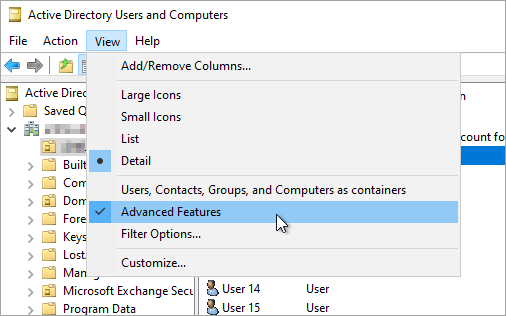
- Navegue até ao menu View e selecione Advanced Features.
- Navegue até ao grupo no seu diretório.
- Abra as propriedades do grupo (pode clicar com o botão direito em Properties ou fazer duplo clique no grupo).
- Abra o separador Attribute Editor.
- Desça até reportToOriginator.
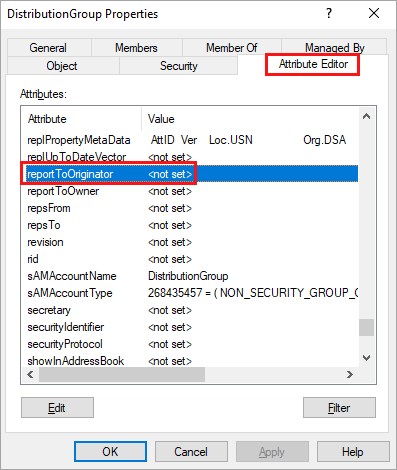
- Selecione Edit.
- Defina o valor para True.
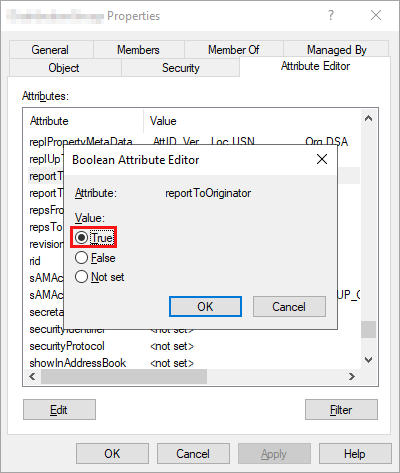
- Na janela Boolean Attribute Editor, selecione OK.
- Na janela de Propriedades, selecione OK.
• Estas alterações só terão efeito depois de o domínio do Active Directory local ter sido sincronizado e replicado no Microsoft 365.
• Se não vir reportToOriginator na lista de atributos, verifique se
- Mostrar apenas atributos que têm valores não está selecionado nos filtros (Filter > Show only attributes that have values)
- O Esquema do Active Directory foi estendido com Atributos do Exchange. Para mais informações, consulte Posso estender o esquema do Active Directory para incluir Atributos do Exchange?
Se o grupo for apenas Microsoft 365 (não sincronizado a partir do Active Directory), defina ReportToOriginatorEnabled como true usando PowerShell
É necessário ter credenciais de Administrador Global do Microsoft 365 para completar este processo.
Instalar o módulo Exchange Online PowerShell V2:
-
Abra o PowerShell do Windows e execute este comando como Administrador:
Install-Module -Name ExchangeOnlineManagement - Confirme que pretende instalar este módulo PowerShell.
NOTA: Para opções adicionais de instalação, consulte ExchangeOnlineManagement.
Ligar ao Exchange Online:
-
Execute este comando:
Connect-ExchangeOnline -UserPrincipalName "UPN" -ShowProgress $trueQuando solicitado, introduza a sua palavra-passe (e o código de verificação de Autenticação Multifator, se necessário).
Para verificar a propriedade ReportToOriginatorEnabled de um grupo específico:
-
Execute o seguinte comando:
Get-DistributionGroup "Endereço de Email do Grupo" | fl ReportToOriginatorEnabledOnde "Endereço de Email do Grupo" é substituído pelo endereço de email do grupo afetado
-
Se o valor retornado for False, execute este comando para alterá-lo para True:
Set-DistributionGroup "Endereço de Email do Grupo" -ReportToOriginatorEnabled $true
Onde "Endereço de Email do Grupo" é substituído pelo endereço de email do grupo afetado
Se vir um erro indicando que o grupo não pode reportar tanto ao gestor como ao originador, como abaixo:
Set-DistributionGroup: Ex9A45AC|Microsoft.Exchange.Data.DataValidationException|O grupo "Nome do Grupo" não deve reportar tanto
ao gestor como ao originador. Por favor, defina "ReportToManagerEnabled" ou "ReportToOriginatorEnabled" como falso.
Será necessário primeiro definir ReportToManagerEnabled como falso usando este comando:
Onde "Endereço de Email do Grupo" é substituído pelo endereço de email do grupo afetado
Depois defina ReportToOriginatorEnabled como verdadeiro conforme acima.
DICA! Para definir rapidamente ReportToOriginatorEnabled como verdadeiro para todos os grupos, execute estes dois comandos:
O Exchange Online tem uma configuração que pode fazer com que o endereço de remetente do email esteja em falta para emails enviados a um utilizador individual. Esta configuração é JournalingReportNdrTo e pode causar este problema mesmo que a sua organização não tenha configurado quaisquer regras de journaling.
A configuração JournalingReportNdrTo destina-se a especificar uma caixa de correio para onde os Relatórios de Não Entrega (NDRs) são enviados quando falham as mensagens de journaling.
De acordo com a Microsoft, "Qualquer correio para a caixa de correio JournalingReportNdrTo não será journaled, e não respeitará as definições de regras de transporte e de caixa de correio. Recomenda-se criar uma caixa de correio dedicada para a configuração JournalingReportNdrTo ou defini-la para um endereço externo."
A equipa de Suporte da Exclaimer verifica que esta configuração é frequentemente definida para que um Administrador receba estes NDRs de journaling; no entanto, isto vai contra as melhores práticas e levará a problemas na entrega de correio.
Para definir uma caixa de correio dedicada como destinatária das mensagens NDR do Relatório de Journaling:
NOTAS: Os passos descritos abaixo devem ser aplicados mesmo que o journaling de mensagens não esteja ativado; os passos são para a interface gráfica e para o PowerShell - por favor selecione o método que melhor lhe convier:
É necessário ter credenciais de Administrador Global do Microsoft 365 para completar este processo.
Para configurar a definição JournalingReportNdrTo usando o portal Microsoft Purview (GUI):
-
Abra a página de Definições no portal de Conformidade Microsoft usando este link. Inicie sessão como Administrador Global.
NOTA: Para navegar manualmente até à página de Definições, inicie sessão no portal de conformidade Microsoft Purview como Administrador Global. Navegue para Soluções > Gestão do ciclo de vida dos dados > Exchange Legacy > Regras de Journaling. Selecione o hiperligação Definições na primeira caixa de informação. - Em Enviar relatórios de journaling não entregues para:, selecione Substituir.
- Introduza o endereço de email de uma caixa de correio dedicada para receber os NDRs de journaling.
Para configurar a definição JournalingReportNdrTo usando PowerShell:
Instale o módulo Exchange Online PowerShell V2:
-
Abra o Windows PowerShell e execute este comando como Administrador:
Install-Module -Name ExchangeOnlineManagement - Confirme que pretende instalar este módulo PowerShell.
NOTA: Para opções adicionais de instalação, consulte ExchangeOnlineManagement.
Ligar ao Exchange Online:
Execute este comando:
Para verificar a definição JournalingReportNdrTo:
Execute o seguinte comando:
Execute o seguinte comando:
Se configurou o Exclaimer antes de uma determinada altura, poderá verificar que os seus emails de notificação de ausência do escritório (respostas automáticas) não são entregues. Para resolver este problema, pode fazer uma das seguintes opções:
-
Opção 1 (Recomendada): Crie uma nova regra de transporte além das regras de transporte do Exclaimer já configuradas. A nova regra garantirá que o Exclaimer não processe emails de 'Ausência do Escritório'.
-
Opção 2: Execute novamente a configuração do conector: A configuração do conector Microsoft 365 criará automaticamente a Regra de Transporte.
Veja como pode executar novamente a configuração do conector Microsoft 365. Note também que pode demorar algumas horas até que as alterações entrem em vigor.
- Se executar novamente a configuração do conector, todas as regras de transporte do Exclaimer existentes serão removidas durante o processo.
- Se criar uma nova regra de transporte, as regras de transporte do Exclaimer existentes não serão removidas durante o processo.
Para criar uma nova regra de transporte:
Para criar uma nova regra de transporte no Centro de Administração do Exchange (GUI):
Precisa de credenciais de Administrador Global do Microsoft 365 para completar este processo.
- Inicie sessão no portal de administração do Exchange Online (https://admin.exchange.microsoft.com) como Administrador.
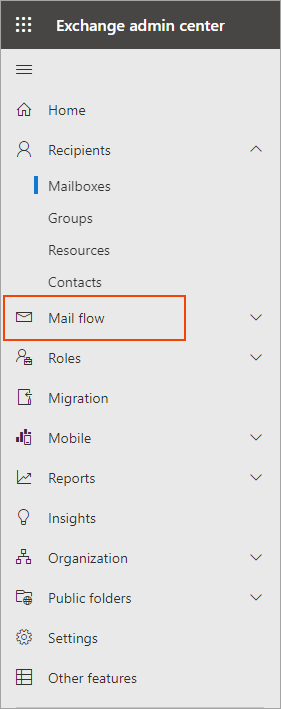
- No menu de navegação à esquerda, selecione Fluxo de correio e depois selecione Regras:
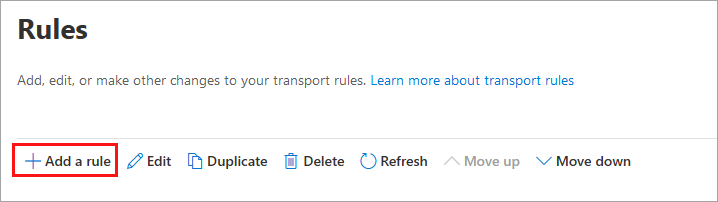
- No painel da direita, selecione o menu suspenso + Adicionar uma regra (mais) e escolha Criar uma nova regra...
É exibida uma janela de nova regra.
- Em Nome, insira Impedir o envio de mensagens de Fora do Escritório para o Exclaimer Cloud.
- No menu suspenso Aplicar esta regra se..., selecione As propriedades da mensagem... e depois selecione incluir o tipo de mensagem.
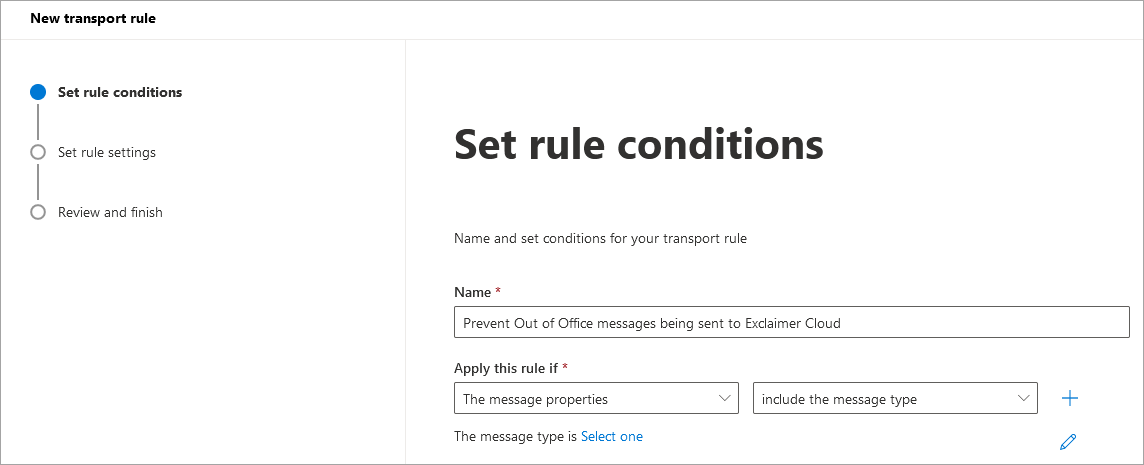
- Para selecionar o tipo de mensagem, especifique Resposta automática.
- Selecione Guardar.
- No menu suspenso Executar as seguintes ações..., selecione Modificar as propriedades da mensagem... e depois selecione definir um cabeçalho de mensagem.
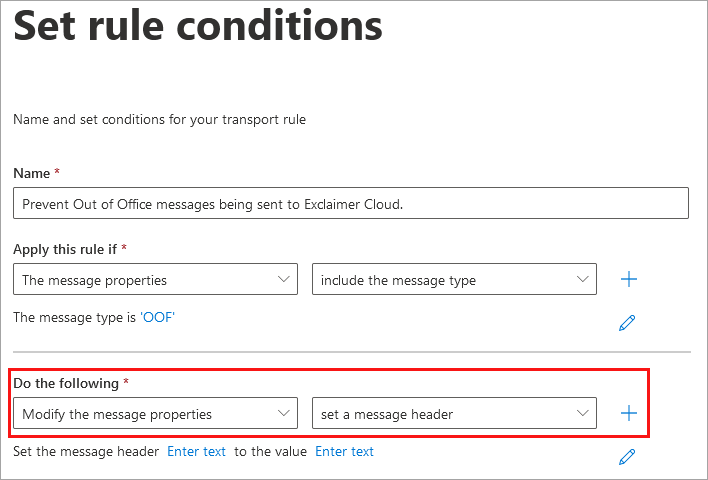
- Defina o cabeçalho da mensagem para X-ExclaimerHostedSignatures-MessageProcessed.
- Agora, defina o valor para true.

- Selecione Seguinte.
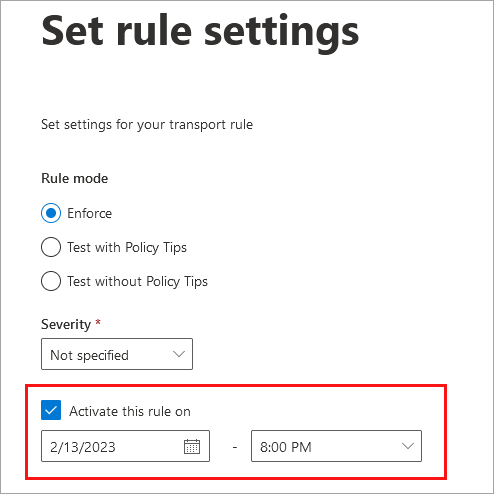
- Marque a opção Ativar esta regra em .
- Selecione Seguinte.
- Selecione Concluir para guardar as alterações efetuadas.
A nova regra será agora exibida na lista de regras.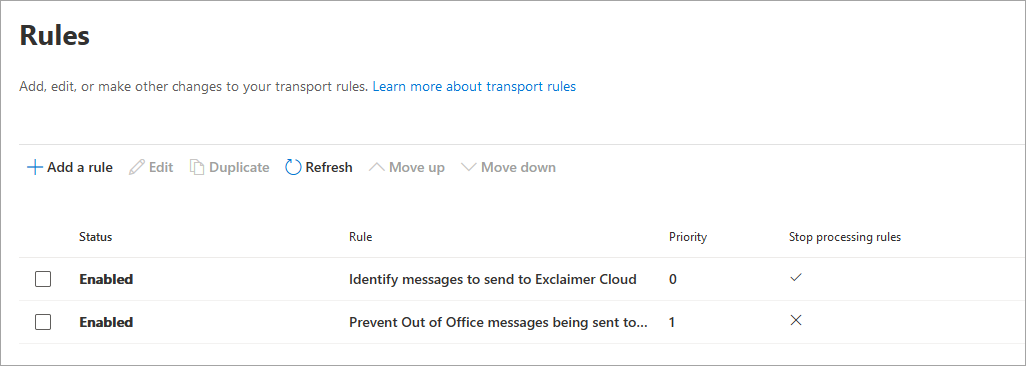
- Selecione a nova regra, depois selecione Mover para cima para garantir que a prioridade é inferior à regra Identificar mensagens para enviar para o Exclaimer Cloud.
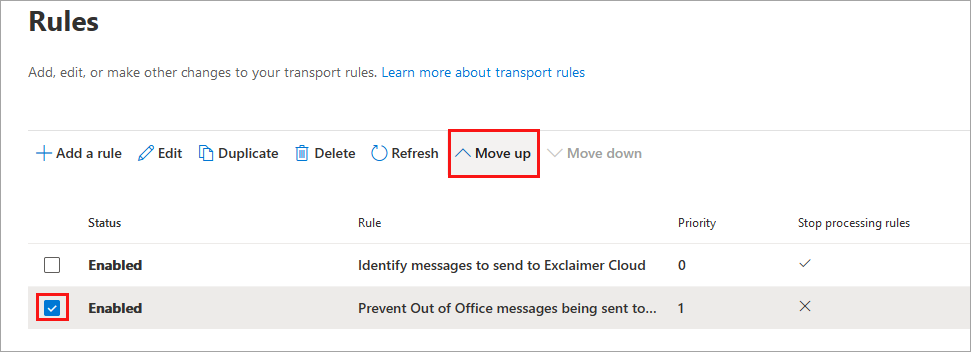
As regras estão agora na ordem correta: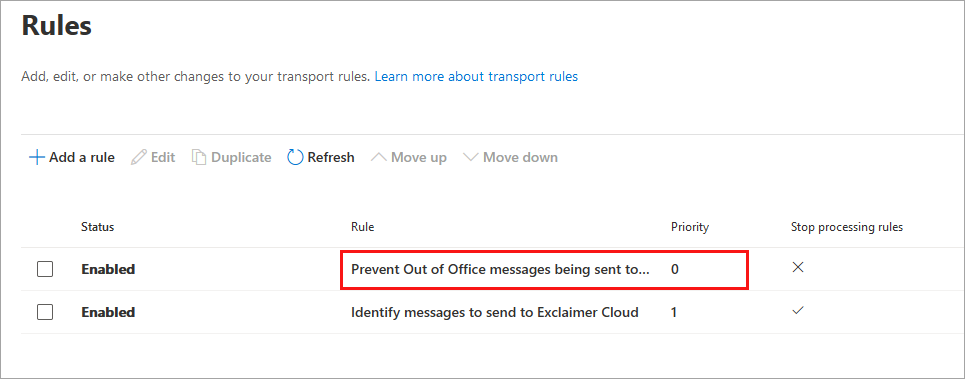
NOTA: Pode demorar algumas horas até que as alterações entrem em vigor.
Para criar uma nova regra de transporte usando PowerShell:
Instale o módulo Exchange Online PowerShell V2:
-
Abra o PowerShell do Windows e execute este comando como Administrador:
Install-Module -Name ExchangeOnlineManagement - Confirme que pretende instalar este módulo PowerShell.
NOTA: Para opções adicionais de instalação, consulte ExchangeOnlineManagement.
Conecte-se ao Exchange Online:
-
Execute este comando:
Connect-ExchangeOnline -UserPrincipalName "UPN" -ShowProgress $true - Quando solicitado, introduza a sua palavra-passe (e o código de verificação de Autenticação Multifator, se necessário).
Crie a regra de transporte:
-
Execute este comando:
New-TransportRule -Name "Prevent Out of Office messages being sent to Exclaimer Cloud" -MessageTypeMatches OOF -enabled $true -SetHeaderName "X-ExclaimerHostedSignatures-MessageProcessed" -SetHeaderValue "true" -Priority 0
Se não tiver a certeza e precisar de ajuda, recomendamos que carregue uma cópia do NDR com a saída do script e abra um pedido de Suporte.
Para gerar o script:
-
Abra o PowerShell do Windows e execute o seguinte comando como Administrador:
Set-ExecutionPolicy -Scope Process -ExecutionPolicy Bypass; Invoke-WebRequest -Uri "https://github.com/exclaimerltd/Internal-Support-Scripts/raw/master/ExchangeOnlineExclaimerCheck.ps1" -OutFile "$env:TEMP\ExchangeOnlineExclaimerCheck.ps1"; & "$env:TEMP\ExchangeOnlineExclaimerCheck.ps1"
Este script irá gerar um ficheiro (C:\Temp\ExchangeOnlineExclaimerCheck.txt), que permitirá à equipa de Suporte ver como o seu fluxo de correio está atualmente configurado.
Anexe este ficheiro quando abrir o pedido de Suporte.