Cenário
Quando visualiza um email no cliente de email (como, Outlook, Gmail, Apple Mail e assim por diante) o URL (por exemplo, um endereço de email ou website) aparece azul e sublinhado.

Razão
Podem existir múltiplas razões pelas quais este problema pode ocorrer:
- O hiperligação não foi adicionada corretamente através do botão Adicionar Hiperligação (Propriedades do Texto > Adicionar Hiperligação).
- Alguns clientes de email ditam a formatação do texto que parece uma hiperligação. Os clientes de email irão adicionar cor azul e sublinhar o texto. Nesses cenários, não há muito que possa fazer.
Resolução
Abaixo estão algumas opções para ajudar a resolver este problema - embora alguns clientes de email possam ainda ignorar estas definições e marcar a hiperligação com um sublinhado.
Por favor, clique nas opções necessárias listadas abaixo para ver a descrição detalhada:
Por favor, certifique-se de que qualquer ligação que adicione à sua assinatura de email é feita através do botão Adicionar Hiperligação.
Para adicionar uma hiperligação:
- Dentro do modelo de assinatura, selecione o texto (objeto) que está a ficar azul na pré-visualização.
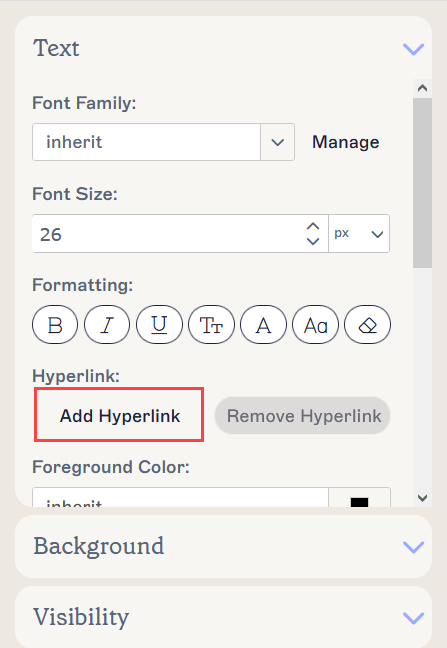
- No painel de propriedades do lado direito, expanda a secção Texto, clique em Adicionar Hiperligação.
A janela Hiperligação é exibida: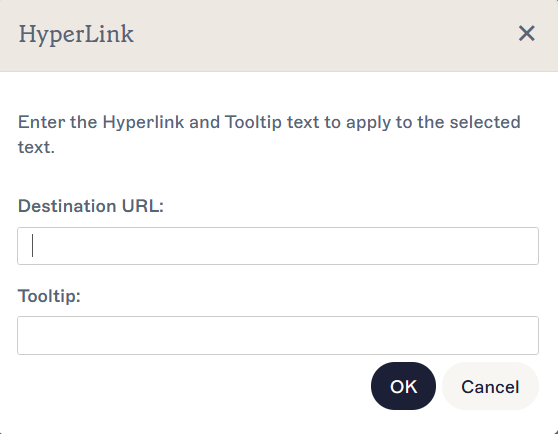
- Em URL de Destino, insira o Identificador Uniforme de Recursos (URI) seguido do Localizador Uniforme de Recursos (URL) necessário. Por exemplo:
Para websites: https://site.domain.com
Para endereços de email: mailto:enderecoemail@dominio.com
Para números de telefone ou telemóvel: tel:0123456890
Se o URL for um campo, use chaves ({ }) para abrir a lista de campos e selecione a opção necessária. Por exemplo, tel:{Telefone} para usar o campo Telefone.
- Em Tooltip, insira a dica que deseja mostrar quando o rato passar por cima.
- Clique em OK para guardar as alterações feitas.
Estas novas alterações irão substituir as definições padrão no cliente de email.
No painel de propriedades, certifique-se de verificar a formatação e a cor do texto selecionado.
Para verificar a formatação:
- No modelo de assinatura, selecione o texto (objeto) que está sublinhado na pré-visualização.
- No painel de propriedades do lado direito, expanda a secção Texto.
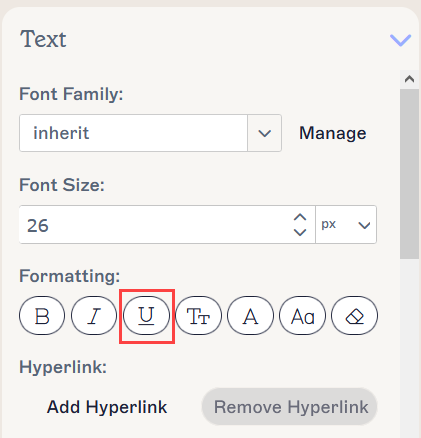
- Em Formatação, certifique-se de que U não está selecionado.
Para verificar a Cor do Primeiro Plano:
- No modelo de assinatura, selecione o texto (objeto) que está azul na pré-visualização.
- No painel de propriedades do lado direito, expanda a secção Texto.
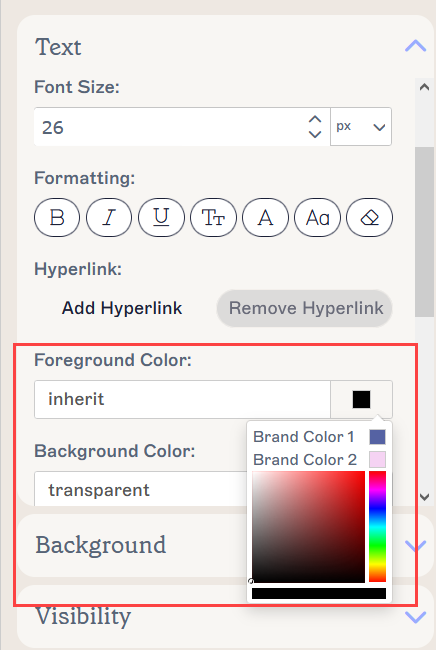
- Em Cor do Primeiro Plano, selecione herdar ou uma cor da sua escolha.